Краткий ответ: оттриммируйте самолёт и выведите его в горизонтальный полёт, задайте курс и высоту, затем включите AP master и выберите один боковой режим (HDG или NAV) и один вертикальный (VS или FLC). Автопилот выдерживает те цели, которые задали вы, — сам он их за вас не выберет. Автопилот — это не магия. Он не знает, куда вы хотите попасть, не решает, когда набирать высоту и когда снижаться, и не посадит самолёт за вас (за редкими исключениями). Это система, которая выполняет команды, заданные вами. Каждое нажатие кнопки на панели автопилота — это одна конкретная инструкция: выдерживай этот курс, сохраняй эту высоту, следуй по этому маршруту.
Люди мучаются с автопилотом в MSFS 2024 не потому, что система сломана. А потому, что никто не объясняет, что на самом деле делает каждый режим, чего он от вас ждёт и почему он вас игнорирует, если настроить его неправильно. Это руководство закрывает этот пробел.
Партнёрское уведомление: Это руководство содержит партнёрские ссылки. Если вы совершите покупку по ним, SimTuts получит небольшую комиссию без дополнительных затрат для вас. Мы рекомендуем только те товары, которые, по нашему мнению, действительно улучшают опыт авиасимуляции.
Летаете на авиалайнерах? Автопилот следует только тому, что заложено в бортовой компьютер. Потренируйтесь программировать его в нашем бесплатном тренажёре A320 MCDU — прямо в браузере, симулятор не нужен.
Два семейства автопилотов
Прежде чем разбирать режимы, нужно понять: в MSFS 2024 есть два совершенно разных интерфейса автопилота, и работают они по-разному.
Самолёты авиации общего назначения: панель автопилота (G1000/GFC 700)
В самолётах авиации общего назначения, таких как Cessna 172 Skyhawk (версия с G1000), автопилот входит в комплект авионики Garmin. Автопилот GFC 700 встроен в стеклянную кабину G1000, а его органы управления расположены рядом кнопок на панели между PFD и MFD.
Кнопки такие: AP (главный выключатель автопилота), FD (флайт-директор), HDG (курс), NAV (навигация), APR (заход на посадку), BC (обратный курс), VS (вертикальная скорость), FLC (изменение эшелона), ALT (удержание высоты), VNAV (вертикальная навигация), а также кнопки nose up/down для подстройки задания VS или FLC.
Каждая кнопка — это простой переключатель. Нажали — режим включился. Нажали ещё раз — выключился. Активный режим подсвечивается на самой кнопке. Проще автопилота, пожалуй, не бывает.
Авиалайнеры: MCP (Boeing) и FCU (Airbus)
На авиалайнерах для автопилота отведена отдельная панель на козырьке приборной доски (glareshield) — прямо над основными пилотажными дисплеями.
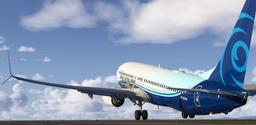
У Boeing (PMDG 737, 777) она называется Mode Control Panel (MCP). На ней есть поворотные задатчики скорости (IAS/MACH), курса, высоты и вертикальной скорости, а также кнопки режимов: N1, SPEED, LNAV, VNAV, HDG SEL, LVL CHG, V/S, ALT HLD, APP, VOR LOC и кнопки включения автопилота CMD A и CMD B. Штатно автопилот отключают кнопкой на штурвале, а не рычагом A/P disengage (он отключает только автопилот — у автомата тяги свои выключатели на РУД — и в нормальной эксплуатации им не пользуются).
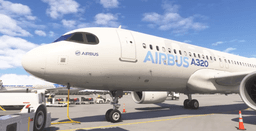
У Airbus (iniBuilds A320neo) эта панель называется Flight Control Unit (FCU). Выглядит она проще, но ведёт себя иначе. На FCU четыре поворотных задатчика — SPD/MACH, HDG/TRK, ALT и V/S/FPA — плюс кнопки AP1, AP2, A/THR (автомат тяги), LOC, APPR и EXPED (форсированный набор или снижение).
Принципиальное отличие Airbus — это логика «нажать/потянуть»:
- Нажать задатчик = управляемый режим (managed) — параметром автоматически распоряжается система управления полётом (FMGC)
- Потянуть задатчик = выбранный режим (selected) — автопилот выдерживает то значение, которое вы выставили сами
Когда параметр управляемый, на дисплее FCU вместо числа показаны чёрточки (кроме высоты: там всегда есть число, но рядом с ним появляется точка). Когда параметр выбранный, вы видите само значение.
Логика «нажать/потянуть» — самое важное, что нужно понять про автопилот Airbus, и ни на Boeing, ни на самолётах авиации общего назначения аналога ей нет. Если вы пришли с Boeing и ищете кнопку LNAV — её нет. Вместо неё вы нажимаете задатчик курса, и самолёт переходит в управляемый режим NAV.
Разбор всех режимов автопилота
Эти режимы есть на всех типах самолётов. Названия кнопок различаются, но суть одна и та же.
HDG — режим выдерживания курса
Что делает: самолёт разворачивается на тот курс, который вы задали задатчиком курса (heading bug), и выдерживает его.
GA (G1000): нажмите HDG. Поверните задатчик курса на нужное значение.
Boeing: нажмите HDG SEL на MCP. Поверните задатчик курса.
Airbus: потяните задатчик HDG на FCU. Самолёт полетит курсом, который показан в окне HDG.
Когда применять: векторение от диспетчера, первоначальный набор высоты, когда план полёта не загружен, и вообще любой случай, когда направление нужно задавать вручную.
Типичная ошибка: включить режим курса, не выставив сначала задатчик курса. Задатчик может стоять градусов на 90 в сторону от вашего фактического пути. Самолёт немедленно и энергично накренится в сторону задатчика — выглядит как отказ, а на самом деле автопилот делает ровно то, что вы ему велели.
NAV / LNAV — боковая навигация
Что делает: самолёт следует загруженному плану полёта или выбранному источнику навигации в боковой плоскости (влево-вправо). Он выдерживает пурпурную линию.
GA (G1000): нажмите NAV. Автопилот пойдёт за тем источником, на который настроен CDI (указатель отклонения от курса): плану полёта по GPS, радиалу VOR или курсовому маяку. Источник переключается кнопкой CDI source на PFD, которая перебирает GPS, NAV1 и NAV2.
Boeing: нажмите LNAV на MCP. Самолёт пойдёт по маршруту, заложенному в FMC. Маршрут должен быть введён именно в FMC — план полёта, составленный на карте мира MSFS, не переносится в FMC PMDG автоматически. Если страница LEGS пуста, LNAV нечего выдерживать.
Airbus: нажмите задатчик HDG на FCU. На дисплее появятся чёрточки, а на FMA загорится зелёное NAV. FMGC пойдёт по маршруту из MCDU.
Когда применять: всегда, когда нужно, чтобы самолёт шёл по заложенному маршруту, — то есть большую часть полёта.
Типичная ошибка: LNAV взведён (на FMA Boeing он белый), но захвата так и не происходит. Так бывает, когда самолёт слишком далеко от линии пути или подходит к ней под слишком большим углом. Разверните самолёт к маршруту в режиме HDG SEL под разумным углом перехвата (до 90 градусов, если до линии больше 3 морских миль), а потом снова включите LNAV.
Подробный разбор причин, по которым LNAV не включается, — в нашем руководстве по устранению неполадок LNAV.
ALT — удержание высоты
Что делает: удерживает текущую высоту, подправляя тангаж для горизонтального полёта.
GA (G1000): нажмите ALT. Самолёт зафиксирует ту высоту, на которой он был в момент нажатия.
Boeing: нажмите ALT HLD на MCP. Текущая высота будет захвачена и зафиксирована.
Airbus: удержание высоты работает автоматически. Когда в наборе или на снижении самолёт выходит на высоту, заданную в окне высоты FCU, он выравнивается и удерживает её. Можно также нажать задатчик ALT и включить управляемую высоту — тогда FMGC будет отрабатывать ограничения по высоте из плана полёта.
Типичная ошибка: нажать ALT, ещё продолжая набор или снижение. Автопилот зафиксирует ту высоту, которую вы в этот момент проходите, а не ту, что выставлена в окне. Сначала задайте целевую высоту, дойдите до неё набором или снижением — и удержание высоты включится само, когда вы на неё выйдете.
VS — вертикальная скорость
Что делает: набор или снижение с заданной вертикальной скоростью в футах в минуту. Вы задаёте вертикальную скорость, а автопилот подбирает тангаж, чтобы её выдержать.
GA (G1000): нажмите VS, затем кнопками nose up/down задайте вертикальную скорость (например, +500 фут/мин для спокойного набора, −700 фут/мин на снижении).
Boeing: нажмите V/S на MCP, затем колёсиком V/S задайте вертикальную скорость. Диапазон — от −7900 до +6000 фут/мин, хотя в нормальной эксплуатации такие крайние значения вам не понадобятся никогда.
Airbus: потяните задатчик V/S на FCU. Поворотом задайте вертикальную скорость. Нажатие задатчика V/S даёт команду на выравнивание (обнуляет вертикальную скорость).
Когда применять: небольшие изменения высоты, заданные диспетчером вертикальные скорости набора или снижения, и вообще всё, где нужен точный контроль вертикальной скорости.
Чем опасен режим VS: VS выдерживает вертикальную скорость независимо от скорости полёта. Если в наборе вы задали +2000 фут/мин, но не добавили режим двигателям, самолёт будет задирать нос, чтобы сохранить эту вертикальную скорость, а воздушная скорость начнёт падать. В крайнем случае он будет тянуть свои 2000 фут/мин прямо до сваливания. Для продолжительного набора FLC/LVL CHG безопаснее: этот режим оберегает воздушную скорость.
Get flight sim tips in your inbox
New guides, checklists, and tips. No spam. Unsubscribe any time.
FLC / LVL CHG — изменение эшелона
Что делает: набор или снижение с выдерживанием заданной воздушной скорости, тягой при этом управляете вы. Вместо вертикальной скорости вы задаёте скорость полёта, и автопилот подбирает тангаж так, чтобы её сохранить, — а вертикальная скорость становится следствием выставленного вами режима двигателей.
GA (G1000): нажмите FLC. Задайте целевую скорость кнопками nose up/down. Для набора дайте полный режим, для снижения уберите на малый газ.
Boeing: нажмите LVL CHG на MCP. Задайте целевую скорость в окне IAS/MACH. Автомат тяги выставит режим набора (при наборе) или малый газ (при снижении), а автопилот будет подбирать тангаж для выдерживания заданной скорости. Самолёт будет набирать или снижаться до высоты, выставленной в окне высоты MCP.
Аналог на Airbus: потяните задатчик SPD и задайте скорость, затем выставьте меньшую высоту. Отдельной кнопки «LVL CHG» на Airbus нет — то же самое делается режимами открытого набора и открытого снижения (OP CLB / OP DES). Выставьте на FCU высоту выше текущей и потяните задатчик ALT — получите OP CLB; выставьте ниже и потяните — получите OP DES.
Когда применять: продолжительные наборы и снижения. FLC обычно предпочтительнее VS именно потому, что оберегает воздушную скорость: самолёт скорее уменьшит вертикальную скорость набора, чем позволит себе потерять скорость полёта.
Ключевое отличие от VS: в режиме VS зафиксирована вертикальная скорость, а воздушная скорость гуляет. В режиме FLC зафиксирована воздушная скорость, а вертикальная гуляет. При больших изменениях высоты FLC безопаснее.
VNAV — вертикальная навигация
Что делает: FMC/FMGC ведёт весь вертикальный профиль — скорость набора, крейсерскую высоту, точку начала снижения, скорость снижения и ограничения по высоте на каждой точке маршрута. Вы настраиваете всё это до вылета, а VNAV затем отрабатывает профиль автоматически.
GA (G1000): нажмите VNAV. Система отработает ограничения по высоте, заложенные в план полёта. Лучше всего это работает на схемах захода, где такие ограничения опубликованы.
Boeing: нажмите VNAV на MCP. FMC ведёт профиль, опираясь на данные, которые вы ввели на странице PERF INIT (индекс стоимости, крейсерская высота, остатки топлива). Важнейшее правило: VNAV никогда не опустится ниже высоты, выставленной в окне высоты MCP. До подхода к точке начала снижения вы обязаны выставить в окне MCP следующую целевую высоту, иначе VNAV просто выровняет самолёт.
Airbus: VNAV здесь и есть штатный управляемый вертикальный режим. Нажмите задатчик ALT и задатчик SPD — и FMGC будет распоряжаться и высотой, и скоростью в соответствии с ограничениями плана полёта. Режимы CLB, DES и их управляемые подрежимы делают это сами.
Типичная ошибка на Boeing: оставить в окне MCP крейсерскую высоту и ждать, что VNAV начнёт снижение. Для VNAV окно MCP — жёсткое ограничение снизу. Выставьте в нём следующую высоту ограничения.
Подробнее о проблемах с VNAV — в нашем руководстве по устранению неполадок VNAV.
APP / APR / APPR — режим захода на посадку
Что делает: взводит (а затем захватывает) и курсовой маяк, и глиссаду для захода по ILS. Именно этот режим ведёт самолёт по лучу ILS до полосы.
GA (G1000): нажмите APR. Автопилот взведётся на захват курсового маяка и глиссады. Частота ILS должна быть настроена на NAV1, а источник CDI должен быть переключён на NAV1 (не GPS).
Boeing: нажмите APP на MCP. На FMA LOC и G/S покажутся взведёнными (белым). Когда самолёт выйдет на курсовой маяк, LOC перейдёт в захват (станет зелёным). Когда самолёт войдёт в глиссаду, захват произойдёт и по G/S. Курс ILS должен быть выставлен в окне курса MCP.
Airbus: нажмите APPR на FCU. LOC и G/S взведутся. Частоту ILS FMGC должен настроить сам, если заход загружен в MCDU. Проверьте частоту на странице RAD NAV.
Обязательное условие: до захвата курсового маяка самолёт должен быть выведен на курс перехвата. Подходите к курсовому маяку под углом не более 30 градусов. Если нажать APP, идя перпендикулярно маяку или удаляясь от него, захвата не будет никогда.
Полная процедура захода по ILS — в нашем руководстве по заходу по ILS.
VOR LOC / LOC — только курсовой маяк
Что делает: захватывает и выдерживает радиал VOR или линию курсового маяка, не взводя глиссаду. Применяйте, когда нужно боковое наведение от VOR или курсового маяка, а захватывать глиссаду не нужно.
Boeing: нажмите VOR LOC на MCP. Самолёт будет выдерживать курс, выставленный в окне курса, по приёмнику NAV.
Airbus: нажмите LOC на FCU. Взводится только захват курсового маяка, без глиссады — то же самое, что VOR LOC у Boeing.
GA (G1000): отдельной кнопки «только курсовой маяк» здесь нет. Режим NAV обслуживает выдерживание VOR, а APR применяется для полноценных заходов по ILS.
Как заставить автопилот идти по вашему плану полёта (по пурпурной линии)
Этот вопрос задаёт почти каждый новичок: «Я нажал NAV, а самолёт летит прямо — как заставить автопилот реально идти по моему плану полёта?» В MSFS 2024 режим NAV идёт по пурпурной линии — по вашему активному плану полёта в GPS, — но только при трёх условиях. Выполните все три, и самолёт пройдёт маршрут сам, от первой точки до последней.
Настройка в три шага (самолёты GA / G1000):
- Убедитесь, что навигация действительно по чему-то ведётся. На карте (или на странице G1000 FPL) участок, по которому вас ведут, рисуется пурпурным, а участки за ним — белым. Маршрут, который в основном белый, — это нормально: белый цвет означает «запрограммировано, но это не тот участок, по которому вас ведут сейчас», а на G1000 первый участок активируется сам в тот момент, когда вы составляете план. Искать нужно другое: полное отсутствие пурпурного участка. Тогда последовательность не отрабатывается — обычно потому, что маршрут находится в сохранённом каталоге планов полёта, а не в активном плане, или потому, что вы уже пролетели его конец. Исправьте это командой Direct-To на первую путевую точку или выделив путевую точку TO участка и нажав ACT LEG.
- Переключите источник CDI на GPS. Нажимайте софт-клавишу CDI на PFD G1000, пока указатель курса не покажет GPS, а планки отклонения не станут пурпурными. Если там VLOC (зелёные планки), автопилот пытается выдерживать VOR или ILS по радио, а не ваш план полёта, — и в режиме NAV самолёт просто полетит прямо. GPS = план полёта, VLOC = радионавигация. Это самая частая причина, и следующий раздел разбирает её подробно.
- Нажмите NAV. Когда маршрут активен, а CDI переключён на GPS, нажмите NAV на автопилоте. Самолёт накренится на перехват пурпурной линии и дальше пройдёт по ней сам, участок за участком.
Если самолёт всё равно не идёт по линии:
- Проверьте, что OBS выключен. Если включён режим OBS (Omni Bearing Select), GPS удерживает один фиксированный курс вместо того, чтобы отрабатывать точки по очереди, и режим NAV выглядит так, будто «ничего не делает». Выключите OBS — и план полёта начнёт отрабатываться нормально.
- Используйте Direct-To. Самый надёжный способ, когда NAV не захватывает: нажмите Direct-To, выберите следующую точку вашего плана и подтвердите. Так появится активный участок, который автопилот сможет выдерживать сразу, а дальше маршрут пойдёт по порядку.
- Следите за геометрией перехвата. Если вы далеко от линии пути или пересекаете её под большим углом, NAV может не захватить. Сначала разверните самолёт к пурпурной линии в режиме HDG, а когда подойдёте ближе и под меньшим углом — снова включите NAV.
Авиалайнеры (PMDG 737, iniBuilds A320): принцип тот же, только маршрут живёт в FMC/MCDU, а не в GPS, и вы нажимаете LNAV (Boeing) или нажимаете задатчик HDG для управляемого NAV (Airbus). Важно: план полёта с карты мира MSFS не переносится в FMC PMDG автоматически — если страница LEGS пуста, выдерживать нечего. Версия этой проблемы для авиалайнеров разобрана в нашем руководстве по устранению неполадок LNAV.
Автопилот не идёт по ILS на самолёте GA — дело в источнике CDI
Решение: нажмите кнопку CDI на PFD и переключите источник с GPS на NAV1, прежде чем взводить APR. В режимах NAV и APR автопилот идёт за тем источником, на который настроен CDI, и он не видит ILS на NAV1, пока CDI всё ещё показывает GPS.
Это самая частая причина жалоб «у меня не работает автопилот» на всех самолётах GA в MSFS 2024, и на ней спотыкаются даже опытные симмеры.
У CDI (указателя отклонения от курса) на PFD G1000 есть кнопка источника, которая перебирает GPS, NAV1 и NAV2. В режимах NAV и APR автопилот идёт за тем источником, который выбран на CDI.
Вот как это ломается:
- Весь маршрут вы летите по GPS — и это правильно, ваш план полёта именно в GPS
- Диспетчер даёт вам векторение на заход по ILS
- Вы нажимаете APR, чтобы взвести режим захода
- Автопилот полностью игнорирует курсовой маяк ILS
- Вы в недоумении и раздражении
А дело в том, что CDI всё ещё стоит на GPS. ILS — на NAV1. Автопилот идёт за источником GPS, который про луч ILS не знает ничего. Нужно переключить источник CDI на NAV1, и только тогда автопилот увидит ILS и сможет его выдерживать.
Решение простое: нажимайте кнопку CDI на PFD, пока не встанет NAV1. Убедитесь, что частота ILS настроена на NAV1 (G1000 обычно настраивает её сам при загрузке захода). Теперь нажимайте APR — и курсовой маяк будет захвачен.
На авиалайнерах Boeing и Airbus этой проблемы в таком виде нет: ILS там проходит через FMC/MCDU, и при нажатии APP/APPR автопилот сам знает, какой источник использовать. А вот на самолётах GA с G1000 переключение источника — целиком ваша забота.
Как выполнить весь полёт на автопилоте
Вот практическая последовательность от взлёта до захода, применимая к любому самолёту.
Этап 1: взлёт и первоначальный набор
Взлёт выполняйте вручную. Не включайте автопилот на земле и сразу после отрыва.
- Самолёты GA: наберите как минимум 800-1000 футов над уровнем земли, прежде чем включать
- Boeing 737: минимальная высота включения автопилота — 400 футов над уровнем земли согласно ограничениям самолёта
- Airbus A320: автопилот можно включить уже на 100 футах над уровнем земли после взлёта при активном режиме SRS (не раньше чем через 5 секунд после отрыва), хотя стандартные процедуры авиакомпаний обычно предписывают включение между 400 и 1000 футами
Прежде чем нажать AP:
- Самолёт должен быть оттриммирован и устойчив — крылья горизонтально, тангаж постоянный, без раскачки
- Выставьте задатчик курса на текущий или взлётный курс
- Выставьте в селекторе высоты ту высоту, до которой набираете
- Включите флайт-директор (FD), если он ещё не включён
Теперь нажимайте AP (GA), CMD A (Boeing) или AP1 (Airbus). Автопилот включён.
Этап 2: набор высоты
Выберите режим набора:
- Простой набор: нажмите VS (или V/S) и задайте вертикальную скорость. Для большинства самолётов GA подойдёт +1500…+2000 фут/мин. Для авиалайнера в первоначальном наборе типично +2000…+2500 фут/мин.
- Набор по скорости: нажмите FLC (или LVL CHG). Задайте скорость набора — Vy для самолётов GA (74 узла на C172 у уровня моря) или 250 узлов ниже 10 000 футов на авиалайнере (это регламентное ограничение скорости по FAR 91.117, а не скорость захода). Если автомата тяги нет, добавьте режим набора вручную.
- Управляемый набор (авиалайнеры): используйте VNAV (Boeing) или управляемые режимы (на Airbus — нажатые задатчики), чтобы FMC сам отрабатывал скорости и ограничения по высоте.
Выберите боковой режим:
- HDG, если вас векторит диспетчер или план полёта не загружен
- NAV / LNAV, если план полёта есть и вы хотите идти по нему
Этап 3: крейсерский полёт
При выходе на заданную высоту автопилот выровняет самолёт сам, если вы используете VS, FLC или VNAV. Включится удержание высоты (ALT).
В крейсерском полёте вы в основном наблюдаете. Боковая навигация (NAV/LNAV) ведёт по маршруту. Если нужно сменить высоту, сначала задайте новую высоту, а потом начинайте набор или снижение через VS, FLC или VNAV.
Этап 4: снижение
Выставьте новую, меньшую высоту в селекторе до начала снижения. Это критично — особенно на Boeing, где VNAV не опустится ниже высоты, выставленной на MCP.
- Простое снижение: нажмите VS и задайте отрицательную вертикальную скорость (например, −1500 фут/мин)
- Снижение по скорости: нажмите FLC/LVL CHG. Уберите тягу на малый газ. Самолёт будет снижаться, выдерживая заданную скорость
- Управляемое снижение: VNAV (Boeing) или управляемые режимы (Airbus) пойдут по рассчитанному профилю снижения. Включайте это в точке начала снижения или до неё
Подробнее о расчёте снижения — в нашем руководстве по снижению с VNAV.
Этап 5: заход на посадку
Вот здесь подготовка важнее всего.
- Загрузите схему захода в FMC/MCDU/G1000. Проверьте её на странице LEGS (Boeing), F-PLN (Airbus) или на странице плана полёта (G1000)
- Настройте частоту ILS на NAV1. На авиалайнерах это часто делается автоматически, на GA — проверьте вручную
- Переключите источник CDI на NAV1 (только на самолётах GA — см. раздел про CDI выше)
- Выставьте посадочный курс в селекторе курса (MCP на Boeing) или проверьте, что он верный
- Выйдите на курс перехвата курсового маяка под углом не более 30 градусов
- Выровняйтесь на высоте входа в глиссаду — той высоте, что опубликована на схеме захода и на которой вы должны быть к моменту входа в глиссаду
- Нажмите APP / APR / APPR, чтобы взвести режим захода
- Дождитесь захвата — на FMA сначала захватится LOC, затем G/S
- Выпустите механизацию — закрылки, шасси, выйдите на скорость захода
- Отключите автопилот на высоте принятия решения (для ILS категории I это обычно 200 футов над полосой) и садитесь вручную
Полная пошаговая процедура — в нашем руководстве по заходу по ILS.
Особенности конкретных самолётов
Cessna 172 Skyhawk (версия с G1000)
Штатная C172 с авионикой G1000 использует автопилот GFC 700. Это вполне серьёзная двухканальная система: курс, навигация, высота, вертикальная скорость, изменение эшелона и режимы захода.
Что важно знать:
- При включении AP по умолчанию встают режимы ROL (выдерживание крена, то есть крылья горизонтально) и PIT (выдерживание тангажа). Нужные боковой и вертикальный режимы вы выбираете уже потом
- FLC отлично подходит для набора: задайте Vy и дайте полный режим
- Проблема источника CDI (GPS против NAV1) актуальна и здесь. Держите её в голове на каждом заходе по ILS
- При подходе к предвыбранной высоте сработает сигнализация — мигание и звук. Это нормально, а не отказ
- Если автопилот отключается сразу после включения, проверьте триммирование и устойчивость самолёта. Сильно нетриммированный самолёт вызовет отключение
PMDG 737
MCP у 737 — самая насыщенная кнопками панель автопилота в MSFS 2024, и версия PMDG воспроизводит её полностью.
Что важно знать:
- План полёта должен быть в FMC, а не только на карте мира MSFS. Импортируйте его из SimBrief через CDU или введите вручную. Если страница LEGS пуста, LNAV и VNAV нечего выдерживать
- Для работы VNAV страница PERF INIT должна быть заполнена. Введите ZFW, остатки, индекс стоимости и крейсерскую высоту. Незаполненное поле остатков полностью заблокирует VNAV
- Для набора используйте LVL CHG — именно им чаще всего и пользуются реальные пилоты 737. Задайте 250 узлов ниже 10 000 футов, а выше увеличьте до своей скорости набора
- Если вы начинали с холодной и тёмной кабины, должна быть выставлена ИНС (IRS) — на 737 это около 10 минут. Без выставки ИНС LNAV не заработает
- Для включения автопилота нужно нажать CMD A или CMD B — один флайт-директор самолёт не поведёт
- Отключите все помощники MSFS. Зайдите в Options → Assistance → Piloting и выставьте всё в Hard/Off. Встроенная логика автопилота симулятора активно мешает собственной системе PMDG
Полный запуск с холодной и тёмной кабины — в нашем руководстве по запуску PMDG 737. Про программирование FMC — в нашем учебнике по FMC PMDG 737.
iniBuilds A320neo
Философия автопилота Airbus принципиально отличается от Boeing, и если вы пришли с 737, часть привычек придётся переучивать.
Что важно знать:
- Кнопки LNAV здесь нет. Чтобы включить NAV (управляемую боковую навигацию), задатчик курса нажимают. Чтобы задать курс вручную, задатчик курса тянут. Это сбивает с толку любого пилота Boeing в первый раз
- Нажать = управляемый режим, потянуть = выбранный. Это относится к задатчикам SPD, HDG, ALT и V/S. Если вы не запомните про Airbus ничего другого, запомните хотя бы это
- В управляемом режиме на дисплее FCU показаны чёрточки. Если вы видите число — значит, режим выбранный, и этим параметром FMGC не распоряжается
- Высота отображается числом всегда. Смотрите на точку рядом со значением высоты — именно она означает управляемую высоту
- Автомат тяги взводится кнопкой A/THR. Работает он не так, как автомат тяги Boeing: РУД остаются в фиксированном положении и при работе автомата тяги не двигаются
- Кнопка APPR взводит и курсовой маяк, и глиссаду для ILS. Частота ILS обычно настраивается автоматически при загрузке захода в MCDU. Проверьте её на странице RAD NAV
- Если управляемые режимы не включаются, проверьте, что план полёта в MCDU полон и в нём нет разрывов. Ищите пропуски на странице F-PLN
Сравнение философий Boeing и Airbus — в нашем руководстве по сравнению A320 и 737.
Типичные проблемы и их решения
Самолёт резко кренится в момент включения автопилота
Решение: выставьте задатчик курса на текущий курс, прежде чем нажимать AP. На G1000 нажатие задатчика HDG (именно поворотного задатчика, а не кнопки режима HDG) синхронизирует его с текущим курсом. Автопилот видит задатчик курса и немедленно начинает разворот к нему — если задатчик стоит на 90 градусов в сторону, то и разворот будет на 90 градусов.
Проверьте ещё и триммирование: нетриммированный самолёт при включении автопилота качнётся по крену или тангажу, потому что автопилоту сразу придётся бороться с триммером за выдерживание положения.
Автопилот сам собой отключается
Решение: добавьте мёртвую зону 5-10 % по осям тангажа, крена и рыскания и выключите все помощники пилотирования в MSFS. Три частые причины:
- Шум с джойстика. Шумящая ось тангажа, крена или рыскания даёт мелкие отклонения, которые автопилот принимает за ваше желание отключить его. Добавьте мёртвую зону 5-10 % на все оси в настройках управления MSFS
- Чрезмерная скорость или крен. Автопилот отключится, если самолёт выйдет в положение, из которого он не может вывести
- Конфликт с помощниками MSFS. ИИ-помощник и функции помощи с автопилотом мешают автопилоту аддона. Выключите их
Нажимаю NAV, и ничего не происходит — самолёт летит прямо
Решение: положите маршрут туда, куда автопилот на самом деле смотрит. На PMDG 737 маршрут должен быть в FMC — проверьте страницу LEGS. На G1000 источник CDI должен быть переключён на GPS. На Airbus на странице F-PLN в MCDU должен лежать полный маршрут.
Проверьте также разрывы маршрута — пропуски в плане полёта, через которые автопилот пройти не может. Полный список причин — в нашем руководстве по устранению неполадок LNAV.
VNAV не идёт на снижение
Решение: скрутите окно высоты MCP вниз до ближайшего ограничения на пересечение точки — ниже него VNAV не опустится никогда. На PMDG 737 причина почти всегда именно эта: в окне по-прежнему стоит крейсерская высота. Все причины — в нашем руководстве по устранению неполадок VNAV.
Автопилот не захватывает заход по ILS
Решение: пройдите по этому списку по порядку — дело всегда в одном из пяти пунктов.
- Источник CDI — должен быть NAV1, а не GPS (на самолётах GA)
- Частота ILS — проверьте, что она верно настроена на NAV1
- Режим захода — APP/APR/APPR должен быть нажат, то есть взведён
- Угол перехвата — вы должны идти к курсовому маяку, а не параллельно ему и не от него
- Высота — до захвата глиссады вы должны быть на высоте входа в глиссаду или около неё
Полное описание процедуры — в нашем руководстве по заходу по ILS.
Задатчики FCU на Airbus не нажимаются и не тянутся
Решение: на iniBuilds A320neo щёлкайте по верхней или нижней половине задатчика, а не по его центру, — либо пользуйтесь колесом прокрутки.
На iniBuilds A320neo в MSFS 2024 для нажатия и вытягивания нужно щёлкать по верхней или нижней половине задатчика (либо, в зависимости от вашего оборудования, крутить колесо прокрутки). Если щелчок не срабатывает, попробуйте щелчок правой кнопкой — у некоторых моделей взаимодействия он свой. У iniBuilds A320neo V2 были известные проблемы с переключением между управляемым и выбранным режимами, и в последующих обновлениях их устранили — так что проверьте, что самолёт обновлён.
Индикатор режимов полёта (FMA): ваш самый важный прибор
На каком бы самолёте вы ни летели, индикатор режимов полёта (FMA) в верхней части PFD показывает ровно то, что автопилот делает прямо сейчас. Читайте его после каждого нажатия кнопки.
На Boeing 737 у FMA три основных столбца:
- Слева: режим автомата тяги (N1, SPD, RETARD и так далее)
- В центре: боковой режим по крену (HDG SEL, LNAV, LOC и так далее)
- Справа: вертикальный режим по тангажу (V/S, ALT HLD, VNAV SPD, VNAV PTH, G/S и так далее)
Состояние включения автопилота (CMD) показывается отдельно. Взведённые режимы отображаются белым, активные — зелёным.
На Airbus A320 у FMA пять столбцов:
- Столбец 1: режим автомата тяги
- Столбец 2: вертикальное наведение (CLB, DES, V/S, G/S и так далее)
- Столбец 3: боковое наведение (HDG, NAV, LOC и так далее)
- Столбец 4: категория возможного захода
- Столбец 5: состояние включения автопилота и флайт-директора
Обратите внимание: по сравнению с Boeing у Airbus вертикальное и боковое наведение идут в обратном порядке. Взведённые режимы отображаются голубым, активные — зелёным.
На G1000 индикаторы режимов автопилота расположены полосой в верхней части PFD: боковой режим слева, вертикальный справа.
Зелёный (на некоторых дисплеях белый) означает, что режим активен — автопилот пользуется им прямо сейчас. Белый (или тот цвет, которым показывают взведение) означает, что режим взведён — автопилот захватит его, когда сложатся условия (например, LOC взведён и ждёт выхода на курсовой маяк). Если режим, который вы нажали, на FMA не появился — значит, он не включился. Не считайте, что он работает: читайте FMA.
Чего автопилот не умеет
Кое-чего автопилот не делает в принципе:
- Взлетать. Взлёт и первоначальный набор вы выполняете руками
- Рулить по земле. Автопилот — только для полёта
- Садиться (как правило). На авиалайнерах есть автоматическая посадка для заходов категорий II и III, но она требует отдельной подготовки. На большинстве заходов вы отключаете автопилот на высоте принятия решения и садитесь вручную. Если хотите освоить и эту процедуру — см. наше руководство по автоматической посадке
- Уклоняться от рельефа и от других самолётов. Автопилот спокойно впишет вас в гору, если вы зададите высоту, которая пересекается с рельефом. Осмотрительность — ваша задача
- Думать за вас. Он выполняет команды. Если команды неверны, автопилот выполнит их безупречно и неправильно
Про железо. Все режимы из этого руководства задаются на панели автопилота — и щёлкать по ней мышкой в полёте быстро надоедает. У квадранта Honeycomb Bravo есть встроенный модуль автопилота (MCP) с настоящими задатчиками курса, высоты и вертикальной скорости и кнопками режимов (HDG, NAV, APR, ALT, VS, AP), так что задавать и править режимы можно на ощупь, не отпуская управление. Для авиации общего назначения штурвал вроде Honeycomb Alpha помогает вывести самолёт в оттриммированный и устойчивый полёт перед передачей управления автопилоту — то есть ровно в то состояние, которого требует контрольная карта выше. Подробнее об этом, а также о штурвалах и педалях — в руководстве по лучшему железу для авиалайнеров.
Что почитать дальше
- Руководство по авионике G1000 и G3000 — полный разбор стеклянной кабины Garmin
- Руководство по программированию FMC — как вводить маршруты в FMC Boeing
- SID и STAR понятным языком — что такое схемы вылета и прибытия
- Из SimBrief в FMC — как переносить планы полёта из SimBrief
- Чтение схем захода на посадку — разбор карт, нужных для захода