Партнёрское уведомление: Это руководство содержит партнёрские ссылки. Если вы совершите покупку по ним, SimTuts получит небольшую комиссию без дополнительных затрат для вас. Мы рекомендуем только те товары, которые, по нашему мнению, действительно улучшают опыт авиасимуляции.
Garmin G1000 — это стеклянная кабина, в которую вы будете всматриваться дольше всего, если летаете на авиации общего назначения в MSFS 2024. Она заменяет привычные круглые приборы двумя большими экранами и сводит параметры двигателя, навигацию, погоду и планирование полёта в одну интегрированную систему. И это же тот комплекс авионики, на котором спотыкается больше симмеров, чем на любом другом: он выглядит интуитивно понятным ровно до того момента, когда вы пытаетесь загрузить заход и вдруг ничего не работает так, как вы ожидали.
Это руководство охватывает всё, что нужно для работы с G1000 и его более продвинутым собратом G3000 в Microsoft Flight Simulator 2024. Без воды и без чистой теории. Вы узнаете, за что отвечает каждая зона экранов, как построить план полёта, как правильно пользоваться автопилотом и как избежать ошибок, из-за которых пилоты нарезают круги над аэродромом, гадая, почему не движется стрелка CDI.
Что такое Garmin G1000?
Garmin G1000 — это электронная система пилотажных приборов (EFIS), представленная в 2004 году и быстро ставшая самой популярной интегрированной стеклянной кабиной в авиации общего назначения. Она заменяет шесть традиционных круглых приборов, отдельный GPS-навигатор и самостоятельные указатели параметров двигателя двумя большими дисплеями и единой архитектурой авионики.
В MSFS 2024 реализация G1000 построена на доработке NXi от Working Title, которая изначально была бесплатным дополнением из marketplace. Сейчас она встроена в штатную авионику, то есть каждый самолёт с G1000 «из коробки» получает улучшенную навигацию, поддержку VNAV и более точное наведение на заходе.
На каких самолётах MSFS 2024 стоит G1000?
Эти штатные самолёты MSFS 2024 оснащены Garmin G1000:
- Cessna 172 Skyhawk (самый популярный учебный самолёт)
- Cessna 208B Grand Caravan EX (однодвигательный турбовинтовой)
- Cessna C408 SkyCourier (двухдвигательный турбовинтовой)
- Cessna C400 Corvalis TT (высокоэффективный поршневой одномоторный)
- Diamond DA-40 NG (однодвигательный учебный)
- Diamond DA62 (двухдвигательный поршневой)
- Beechcraft Baron G58 (двухдвигательный поршневой)
- Cirrus SR22T NXi (высокоэффективный поршневой одномоторный)
Если вы изучаете G1000 впервые, Cessna 172 Skyhawk — лучшая отправная точка. Это самый простой планер, так что можно целиком сосредоточиться на авионике и не утонуть в сложном управлении двигателем.
Разбираемся с дисплеями: PFD и MFD
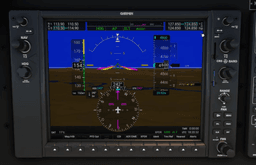
У G1000 два экрана. Левый — Primary Flight Display (PFD). Правый — Multi-Function Display (MFD). У каждого свой ряд софт-клавиш вдоль нижней кромки и сдвоенная концентрическая ручка FMS на рамке.
Primary Flight Display (PFD)
PFD заменяет классический «шестиприборный» набор пилотажных приборов. Всё, что нужно для пилотирования, находится на этом одном экране в привычной компоновке.
Центр: авиагоризонт. Крупная сине-коричневая индикация занимает середину PFD. Основные линии тангажа размечены через каждые 10 градусов, промежуточные — через 2,5 градуса вблизи горизонта (между 20 градусами на пикирование и 20 градусами на кабрирование) и через 5 градусов дальше (до 25 градусов на пикирование и 45 градусов на кабрирование). Метки крена нанесены на 10, 20, 30, 45 и 60 градусов с каждой стороны. Неподвижный жёлтый уголок в центре обозначает крылья вашего самолёта.
Слева: лента скорости. Вертикальная прокручивающаяся лента заменяет классический указатель скорости. Цветные сектора показывают диапазоны эксплуатации: белая дуга — диапазон выпуска закрылков, зелёный — нормальный, жёлтый — предупредительный. Пурпурный вектор тенденции отходит от текущей скорости и показывает, какой она станет примерно через шесть секунд, — это чрезвычайно удобно для контроля разгона и торможения.
Справа: лента высоты. Ещё одна вертикальная прокручивающаяся лента с цифровым значением текущей высоты. Барометрическая установка (установка высотомера) отображается под лентой. Вы задаёте её ручкой BARO на рамке PFD.
Крайний справа: вариометр. Шкала рядом с лентой высоты, показывающая вертикальную скорость набора или снижения в футах в минуту.
Внизу: Horizontal Situation Indicator (HSI). Картушка курса в нижней части PFD — ваш основной навигационный прибор. Она показывает текущий курс, задатчик курса (голубая метка), стрелку CDI (боковое уклонение), стрелки пеленга, если они включены, и активный источник навигации. Это самая важная для навигации часть PFD — и именно здесь возникает большая часть путаницы.
Левый нижний угол: данные о ветре и OAT. Наружная температура воздуха показана в градусах Цельсия, здесь же отображаются направление и скорость ветра, когда они доступны.
Правый нижний угол: код ответчика. Выбранный код squawk отображается в рамке справа внизу.
Софт-клавиши (нижний ряд). Ряд кнопок вдоль нижней кромки PFD даёт быстрый доступ к функциям вроде врезанной карты, переключения источника CDI, выбора стрелок пеленга и настроек индикации. Софт-клавишей CDI вы будете пользоваться постоянно.
Компоновка PFD, описанная выше: скорость слева, пространственное положение в центре, высота и вертикальная скорость справа, установка давления под лентой высоты, а ниже HSI с голубым задатчиком курса и индикацией источника GPS. CDI находится в ряду софт-клавиш у нижней кромки. Поля ветра, OAT и транспондера наш тренажёр не рисует. Отрисовано нашим собственным тренажёром G1000.
Multi-Function Display (MFD)
MFD — ваш экран управления информацией. По умолчанию он показывает две вещи: приборы двигателя слева и подвижную карту справа.
Разметка MFD по умолчанию: приборы двигателя слева, навигационная карта справа. Вкладки групп страниц (MAP, WPT, AUX, FPL, NRST) идут по верхнему краю.
Левая часть: Engine Indication System (EIS). Здесь отображаются все критичные параметры двигателя: обороты, давление наддува, расход топлива, температура масла, давление масла, температура головок цилиндров, температура выхлопных газов, количество топлива и данные электросистемы. Конкретный набор указателей зависит от типа самолёта.
Правая часть: подвижная карта. Карта показывает положение самолёта, маршрут вашего плана полёта (выполняемый участок — пурпурным, остальные — белым), аэродромы, средства навигации, границы воздушного пространства, а по желанию — слои рельефа, трафика и погоды.
Группы страниц. Ручками FMS можно перевести MFD на другие страницы, кроме карты по умолчанию:
- Страница плана полёта — показывает все точки активного маршрута с расстояниями и расчётным временем
- Страница процедур — здесь вы загружаете вылеты, прибытия и заходы
- Страница Nearest — перечисляет ближайшие аэродромы, VOR, NDB и intersections
- Страница трафика — показывает трафик TAS/TIS
- Страница рельефа — предупреждение о рельефе по цветам (красный = на вашей высоте или выше, жёлтый = в пределах 1000 фт ниже, зелёный/чёрный = более 1000 фт ниже)
Ручки FMS: ваш основной орган ввода
Сдвоенная концентрическая ручка FMS на рамке каждого дисплея — это то, чем вы работаете с G1000. Разобраться в ней обязательно, потому что почти любая задача идёт через эти ручки.
Внешнее кольцо (большая ручка): перемещает между группами страниц на MFD или переводит курсор между полями при вводе данных.
Внутреннее кольцо (малая ручка): листает внутри группы страниц или меняет значение в выбранном поле (перебор букв, цифр или пунктов списка).
Нажатие (нажать ручку внутрь): включает или выключает курсор в зависимости от контекста. На PFD нажатие ручки FMS переключает курсор врезанной карты или открывает некоторые меню настройки.
При вводе идентификатора точки вы крутите малую ручку FMS, перебирая буквы и цифры, затем крутите внешнюю, чтобы перейти к следующей позиции символа, и повторяете, пока идентификатор не будет введён полностью. Нажмите ENT для подтверждения.
Построение плана полёта
Ввод плана полёта на G1000 выполняется целиком через MFD.
Шаг за шагом: ввести план полёта
- Нажмите кнопку FPL на рамке MFD. Откроется страница активного плана полёта.
- Нажмите ручку FMS, чтобы включить курсор. Появится пустое поле точки.
- Крутите малую ручку FMS, перебирая символы. Наберите код ИКАО аэропорта вылета по буквам (например, K-J-F-K).
- Нажмите ENT, чтобы подтвердить аэропорт. G1000 найдёт его в своей базе данных.
- Курсор перейдёт на следующую пустую строку. Повторите процедуру для каждой маршрутной точки — VOR, intersections или точек GPS.
- Введите аэропорт назначения последней точкой.
- Когда все точки введены, нажмите ручку FMS, чтобы выключить курсор.
- Убедитесь, что маршрут отображается на карте MFD. Участок, по которому вас ведут прямо сейчас, рисуется пурпурным; все участки дальше рисуются белым. Один пурпурный участок и белые впереди — именно так и выглядит работающий план полёта: белый цвет не является предупреждением. Ничего активировать не нужно: создание плана в окне активного плана полёта автоматически активирует его первый участок.
Использование Direct-To
Если нужно просто выйти на одну точку без построения полного плана полёта — например, в полёте по ПВП или когда диспетчер выдаёт прямую — функция Direct-To быстрее.
- Нажмите кнопку Direct-To (обозначена буквой D со стрелкой, иногда пишется как D→) на рамке.
- Введите идентификатор точки ручками FMS.
- Нажмите ENT. Курсор встанет на «ACTIVATE?».
- Нажмите ENT ещё раз для активации. G1000 немедленно начнёт вести вас прямо на эту точку.
Direct-To можно использовать и с точкой, которая уже есть в плане полёта. Нажмите D→, затем поверните малую ручку FMS влево, чтобы вывести список точек вашего плана. Выберите нужную и дважды нажмите ENT.
После активации Direct-To карта рисует пурпурный путь от текущего положения самолёта прямо на точку, здесь KTCY.
И то и другое — моторика, а не знания: последовательность нажатий закрепляется быстрее, если её проделать, а не прочитать. Наш браузерный тренажёр G1000 прогоняет обе бесплатно, без симулятора и без установки: Build a flight plan — это ровно приведённая выше последовательность FPL, шаг за шагом, а Fly Direct-To a waypoint — вариант с D→.
Get flight sim tips in your inbox
New guides, checklists, and tips. No spam. Unsubscribe any time.
Интеграция автопилота: GFC 700
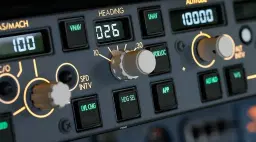
На большинстве самолётов с G1000 стоит автопилот Garmin GFC 700. Его органы управления — ряд кнопок, обычно на панели над PFD или рядом с ним. Разобраться в каждой кнопке и каждом режиме критично, потому что выбор не того режима не в тот момент — один из самых частых источников путаницы.
Кнопки автопилота и что они делают
AP (Autopilot): включает автопилот и директорный режим. При нажатии AP система по умолчанию переходит в ROL (удержание крена) по боковому каналу и в PIT (удержание тангажа) по вертикальному. То есть автопилот удерживает примерно ваше текущее положение. При малом крене (менее 6 градусов) он выводит крылья в горизонт. При умеренном крене (от 6 до 22 градусов) удерживает текущий угол. При большом крене (более 22 градусов) возвращается примерно к 22 градусам и удерживает их.
FD (Flight Director): включает директорные планки на PFD, не подключая рулевые машинки автопилота. Пурпурные командные планки показывают, куда лететь, если вы хотите пилотировать вручную с подсказкой. Это удобно на заходе, когда нужны визуальные команды, но управлять самолётом должен пилот.
HDG (Heading): командует автопилоту выдерживать курс, заданный задатчиком курса на HSI. Задатчик курса — голубая метка на картушке. Крутите ручку HDG, чтобы её переместить. Нажмите ручку HDG, чтобы синхронизировать метку с текущим курсом. Автопилот выполняет разворот со стандартной угловой скоростью (3 градуса в секунду) для выхода на выбранный курс и его удержания; фактический крен зависит от скорости.
NAV (Navigation): командует автопилоту следовать активному источнику навигации — GPS либо VOR/курсовому маяку, в зависимости от того, на что настроен CDI. При навигации по GPS самолёт следует пурпурной линии плана полёта. При навигации по VOR он выдерживает выбранный радиал VOR, отображаемый зелёным.
APR (Approach): взводит связку с заходом. Это похоже на режим NAV, но с более высокой чувствительностью CDI, соответствующей заходу. Кроме того, он взводит захват глиссады (glideslope) или вертикальной траектории (glidepath) для заходов ILS и LPV. При выполнении ILS нажатие APR взводит и курсовой маяк (боковой канал), и глиссаду (вертикальный) для автоматического захвата. Нажимать APR нужно до выхода на посадочный курс.
BC (Back Course): инвертирует восприятие курсового маяка для заходов по обратному курсу. Используется редко, но существует для аэродромов с процедурами back course.
VS (Vertical Speed): командует автопилоту выдерживать заданную вертикальную скорость набора или снижения. После нажатия VS кнопками NOSE UP и NOSE DN задайте нужную величину с шагом 100 фт/мин. Самолёт будет менять тангаж, чтобы её выдержать. Будьте осторожны с VS в наборе на больших высотах: самолёту может не хватить мощности, чтобы одновременно выдерживать заданную вертикальную и безопасную приборную скорость.
FLC (Flight Level Change): командует автопилоту набирать или снижаться с постоянной приборной скоростью. После нажатия FLC кнопками NOSE UP и NOSE DN задайте целевую скорость. Автопилот подбирает тангаж для её выдерживания, а вертикальная скорость меняется в зависимости от располагаемой мощности. FLC обычно предпочтительнее для набора, потому что исключает непреднамеренный срыв: автопилот пожертвует вертикальной скоростью ради безопасной приборной.
ALT (Altitude Hold): захватывает и удерживает текущую высоту. Используется также для захвата предвыбранной высоты: если вы задали целевую высоту ручкой ALT и самолёт достигает её в режиме VS или FLC, режим ALT включается автоматически и выводит в горизонт.
VNV (Vertical Navigation): обеспечивает наведение по вертикальной траектории VNAV при снижении с соблюдением опубликованных ограничений по высоте. В версии NXi, встроенной в MSFS 2024, это работает и особенно полезно на прибытиях и заходах RNAV со ступенчатым снижением.
NOSE UP / NOSE DN: это не самостоятельные режимы, а кнопки подстройки. Они меняют целевое значение того вертикального режима, который активен: вертикальную скорость в режиме VS или целевую приборную скорость в режиме FLC.
Ручка ALT
У ручки предвыбора высоты два кольца. Внешнее кольцо меняет высоту тысячами футов. Внутреннее кольцо — сотнями футов. Всегда задавайте целевую высоту до включения вертикального режима. Когда самолёт достигает предвыбранной высоты в наборе или снижении по VS или FLC, автопилот автоматически выводит в горизонт и переходит в удержание ALT.
Загрузка и выполнение захода
Именно здесь G1000 сбивает с толку большинство симмеров. Процесс загрузки захода состоит из нескольких шагов, и пропуск любого из них может оставить вас с заходом, который работает не так, как вы ожидали.
Шаг за шагом: загрузить заход
- Нажмите кнопку PROC на рамке MFD. Откроется страница процедур.
- Выберите «Select Approach» ручкой FMS и нажмите ENT. Если у вас есть план полёта с аэропортом назначения, он подставляется по умолчанию.
- Пролистайте доступные заходы малой ручкой FMS. Вы увидите заходы ILS, LOC, RNAV (GPS), VOR и NDB с номерами полос.
- Выберите свой заход и нажмите ENT.
- Курсор перейдёт в поле Transition. Transition — это участок от маршрутной структуры до начальной точки захода (IAF). Выберите transition или Vectors-to-Final (VTF), если ожидаете, что диспетчер даст вам векторение на посадочный курс.
- После выбора transition нажмите ENT.
- Теперь вы увидите два варианта: LOAD и ACTIVATE.
LOAD или ACTIVATE: когда что использовать
LOAD вставляет точки захода в план полёта, но не начинает сразу их отрабатывать. Именно это стоит выбирать сначала: всё готово, но текущая навигация не нарушается. Вы можете продолжать маршрутный полёт, пока заход ждёт наготове в фоне.
ACTIVATE немедленно делает первую точку захода активной и начинает отработку. Используйте это только тогда, когда вам действительно разрешён заход и вы готовы его выполнять.
Профессиональная техника — сначала загрузить, активировать позже. Загружайте заход, пока до аэродрома ещё 50 или 100 миль. Когда диспетчер разрешит заход, нажмите PROC, выберите «Activate Approach», и отработка начнётся. Если диспетчер даёт прямую на конкретную точку захода, можно также воспользоваться кнопкой Direct-To и пойти прямо на неё.
Источник CDI: самая частая ошибка
Перед выполнением любого захода проверьте индикацию источника CDI в верхней части HSI на PFD.
- GPS (пурпурная стрелка) — используется для заходов RNAV (GPS) и как GPS-подложка на маршрутном участке заходов ILS и VOR
- VOR1 или LOC1 (одинарная зелёная стрелка) — для заходов VOR или ILS/LOC по NAV1
- VOR2 или LOC2 (двойная зелёная стрелка) — использует NAV2
Нажмите софт-клавишу CDI в нижнем ряду PFD, чтобы переключаться между источниками.
CDI на GPS: стрелка курса и индикация источника пурпурные.
После одного нажатия CDI: источник показывает VOR1, потому что на NAV1 настроена частота VOR, а стрелка стала одинарной зелёной. Если на NAV1 настроена частота курсового маяка, то же нажатие покажет LOC1.
Для заходов ILS: G1000 автоматически переключает CDI с GPS на LOC1, когда вы выходите на участок захода, — при условии, что заход был корректно загружен и активирован. Тем не менее убедитесь, что это произошло. Если CDI всё ещё показывает GPS, когда вы уже должны выдерживать курсовой маяк, нажмите CDI и переключите вручную.
Для заходов VOR: G1000 не переключается автоматически с GPS на VOR. Вы должны сами нажать CDI, перейти на VOR1 и убедиться, что настроена правильная частота VOR. Многих пилотов это застаёт врасплох.
Для заходов RNAV (GPS): CDI остаётся на GPS всё время. Следите за индикацией захода на PFD — она должна показывать тип захода (LPV, LNAV/VNAV, LNAV+V, LP+V или LNAV) в зависимости от захода и доступного сигнала WAAS.
Нажатие софт-клавиши — и есть всё решение, а нарабатывать этот рефлекс лучше там, где неверный источник ничего не стоит. Сценарий Change the navigation source (CDI) бесплатен в нашем браузерном тренажёре G1000 и отрабатывает именно это переключение; премиум-сценарий Set up an ILS approach затем проходит последовательность «загрузить — активировать — проверить», от которой зависит автоматическое переключение.
Выполнение захода на автопилоте
- Загрузите и активируйте заход, как описано выше.
- Нажмите APR на автопилоте, чтобы взвести режим захода.
- Для ILS: автопилот захватит курсовой маяк, а затем автоматически глиссаду. При захвате в строке индикации режимов на PFD появятся «LOC» и «GS».
- Для RNAV/GPS: автопилот следует курсу GPS и траектории VNV (если она активна).
- Контролируйте заход. Отключите автопилот на высоте принятия решения или на минимумах и выполняйте посадку вручную.
Garmin G3000: сенсорная авионика
Garmin G3000 — более способный собрат G1000, представленный в 2009 году и предназначенный для турбовинтовых самолётов и лёгких реактивных. Самое заметное отличие сразу бросается в глаза: сенсорный интерфейс.
На каких самолётах MSFS 2024 стоит G3000?
Основной штатный самолёт с авионикой G3000 в MSFS 2024 — это:
- Daher TBM 930 — однодвигательный турбовинтовой
Cessna Citation Longitude, про которую некоторые симмеры думают, что там стоит G3000, на самом деле использует Garmin G5000 — родственную, но другую систему, рассчитанную на более крупные самолёты бизнес-класса.
Дополнения сторонних разработчиков, такие как Cirrus Vision Jet SF50 от FlightFX, тоже реализуют G3000 в MSFS 2024, но это покупки в marketplace, а не штатные самолёты.
Ключевые отличия от G1000
Сенсорные пульты (GTC). Вместо софт-клавиш и сдвоенных концентрических ручек FMS основным органом ввода в G3000 служат два сенсорных пульта GTC 570, установленные перед пультом управления двигателем. Они отделены от основных экранов PFD и MFD. Вы касаетесь значков и пунктов меню на сенсорных экранах, чтобы управлять навигацией, радиочастотами, настройками автопилота и конфигурацией системы.
У GTC 570 есть и три физических органа управления внизу блока: ручка громкости, джойстик для панорамирования карты и сдвоенная концентрическая ручка для ввода данных. Можно пользоваться и сенсором, и ручками — текущее назначение ручек всегда подписано на экране.
Более крупные дисплеи. В TBM 930 G3000 использует три экрана альбомной ориентации (два PFD и один MFD), каждый по 12 дюймов по диагонали (GDU 1200W) с разрешением 1280 x 800. В других установках G3000 (например, в Cessna Citation M2) применяются ещё более крупные экраны в 14,1 дюйма, но в MSFS 2024 TBM 930 — основной штатный самолёт с G3000.
Синтетическое зрение. G1000 NXi в MSFS 2024 тоже поддерживает базовый режим синтетического зрения, но SVT (Synthetic Vision Technology) в G3000 детальнее и отрисовывает рельеф на PFD в трёх измерениях. Включить или выключить её можно с GTC через PFD Home, затем PFD Settings, затем SVT Terrain Enable.
Ввод плана полёта. В G3000 планы полёта вводятся через сенсорный GTC, а не ручками FMS. Вы касаетесь страницы Flight Plan, набираете идентификаторы точек на экранной клавиатуре и подтверждаете касанием. Базовая логика та же, что и в G1000 — вылет, точки, назначение, — но интерфейс нагляднее и, пожалуй, быстрее для ввода данных.
Загрузка заходов. Загрузка захода идёт по тому же принципу (PROC, выбрать заход, выбрать transition, загрузить или активировать), но всё делается через сенсорные меню, а не ручками FMS. Сенсорный интерфейс упрощает просмотр доступных заходов, потому что на экране одновременно видно больше информации.
Что остаётся неизменным
Несмотря на другой интерфейс, лежащие в основе принципы навигации и работы автопилота у G1000 и G3000 идентичны. Логика источника CDI, порядок LOAD против ACTIVATE, режимы автопилота (HDG, NAV, APR, VS, FLC) и структура плана полёта работают одинаково. Если вы как следует освоите G1000, переход на G3000 будет простым — останется лишь запомнить, где что находится на сенсорном экране.
Типичные ошибки и как их исправить
1. Неверный источник CDI
Проблема: вы загрузили заход, но автопилот его не отрабатывает, или стрелка CDI не реагирует. Чаще всего причина в том, что CDI стоит на не том источнике: GPS, когда нужен LOC, или VOR, когда нужен GPS.
Решение: всегда бросайте взгляд на индикацию источника CDI на HSI перед включением режима APR. Нажимайте софт-клавишу CDI на PFD, перебирая GPS, VOR1 и VOR2, пока не выберете источник, соответствующий вашему типу захода.
2. Заход загружен, но не активирован
Проблема: вы загрузили заход за 50 миль (правильно), но забыли активировать его, когда получили разрешение. Точки захода в плане полёта есть, но автопилот пролетает мимо них, потому что система продолжает вести по маршрутным точкам.
Решение: когда диспетчер разрешит заход, нажмите PROC и выберите «Activate Approach». Либо воспользуйтесь кнопкой Direct-To, чтобы пойти прямо на ту точку захода, которую назначил диспетчер.
3. Слишком ранняя активация захода
Проблема: вы нажимаете «Activate Approach», когда до аэродрома ещё 80 миль. G1000 немедленно пытается вести вас к начальной точке захода, что может увести вас с текущего курса и сбить с толку диспетчера.
Решение: сначала загрузить, активировать позже. Активируйте только при подходе к району аэродрома и после получения разрешения на заход, либо когда диспетчер указывает следовать на точку захода.
4. Путаница с Vectors-to-Final
Проблема: вы выбрали Vectors-to-Final (VTF) при загрузке захода, потому что диспетчер сказал «expect vectors». Теперь G1000 сделал конечную точку захода (FAF) активной и пытается вести вас прямо на неё, хотя диспетчер ещё не дал ни одного вектора.
Решение: VTF означает, что G1000 рассчитывает, что векторение от диспетчера вы отработаете сами. Используйте режим HDG автопилота и выдерживайте курсы диспетчера. G1000 покажет посадочный курс как опорную линию. Когда диспетчер даст последний вектор и разрешит заход, нажмите APR и дайте автопилоту захватить посадочный курс.
5. Забытый предвыбор высоты
Проблема: вы включаете режим VS или FLC для снижения, но не задали целевую высоту в окне предвыбора. Автопилот проходит целевую высоту снижением и продолжает идти вниз.
Решение: всегда задавайте предвыбор высоты ручкой ALT до включения вертикального режима. Достигнув предвыбранной высоты, автопилот сам выведет в горизонт.
6. Использование VS для набора на большой высоте
Проблема: вы задаёте набор 1000 фт/мин в режиме VS на 8000 или 10 000 футов на Cessna 172 (или любом поршневом самолёте без наддува). Мощности не хватает, чтобы одновременно держать вертикальную скорость и безопасную приборную. Скорость падает, и самолёт приближается к срыву.
Решение: используйте для набора режим FLC. Он ставит приборную скорость выше вертикальной, поэтому самолёт снизит вертикальную скорость раньше, чем разгонится вниз по скорости до опасных значений. Режим VS оставьте для снижения, где срыв не грозит.
7. Режим NAV не отрабатывает план полёта
Проблема: вы нажали NAV, но автопилот не следует пурпурной линии GPS.
Решение: проверьте две вещи. Во-первых, убедитесь, что источник CDI — GPS (нажмите софт-клавишу CDI). Режим NAV следует тому, что показывает CDI, поэтому при CDI на VOR автопилот преспокойно проигнорирует ваш маршрут GPS.
Во-вторых, найдите пурпурный участок. Пурпурный отмечает участок, по которому вас ведут, а белый — остальной план, так что преимущественно белый маршрут — это нормально и не является проблемой. Искать нужно маршрут, в котором нет ни одного пурпурного участка: это значит, что ничего не отрабатывается, — обычно потому, что вы пролетели конец плана, или потому, что маршрут лежит в каталоге сохранённых планов, а не в активном плане полёта. Чтобы вернуться на участок, выделите точку TO этого участка на странице плана полёта и нажмите софт-клавишу ACT LEG.
Как быстрее освоить G1000
Используйте Garmin G1000 PC Trainer. Garmin продаёт загружаемый тренажёр для ПК (около 50 долларов), который воспроизводит интерфейс G1000 вне авиасимулятора. Это отличный способ отработать ввод плана полёта, загрузку заходов и освоиться со структурой страниц, не пилотируя при этом одновременно. Если цена — препятствие, сам MSFS фактически является бесплатным тренажёром G1000: загрузите Cessna 172 на стоянке и тренируйтесь, не взлетая. А если симулятора под рукой нет, наш тренажёр G1000 работает в браузере бесплатно: начните с Meet the PFD и пройдите ту же структуру страниц за обеденный перерыв.
Проводите брифинг каждого захода до его выполнения. Ещё до входа в район аэродрома мысленно пройдите: какой заход я выполняю? Какой источник CDI мне нужен? Какие есть ограничения по высоте? Какова высота принятия решения или MDA? Такая подготовка избавляет от возни с авионикой в фазе высокой загрузки.
Выучите ручки FMS на ощупь. В MSFS 2024 ручки G1000 можно крутить колесом мыши или перетаскиванием. Но чем быстрее вы ходите по меню, не выискивая нужное, тем больше внимания остаётся на собственно пилотирование. Потратьте время на земле, прокликав все группы страниц на MFD.
Начинайте с заходов по GPS. Заходы RNAV (GPS) на G1000 проще, потому что CDI всё время остаётся на GPS. Переключать источник не нужно. Освоившись с ними, переходите к ILS, где CDI переключается сам, и в последнюю очередь — к VOR, где переключать приходится вручную.
Что G1000 в MSFS 2024 не моделирует
При всей впечатляющей детализации G1000 NXi в MSFS 2024 несколько функций реального мира упрощены или отсутствуют:
- Истечение срока навигационной базы данных — на реальном самолёте базу нужно обновлять каждые 28 дней (цикл AIRAC). MSFS делает это автоматически через собственные навигационные данные.
- Ухудшение сигнала WAAS — в реальности заход LPV может понизиться до LNAV при потере сигнала WAAS. MSFS обычно обеспечивает полную доступность WAAS постоянно.
- Некоторые защиты GFC 700 — у реального автопилота есть защита от падения и превышения скорости, контроль границ эксплуатационного диапазона и ESP (Electronic Stability and Protection). MSFS моделирует часть этого, но не все граничные случаи.
Ни одно из этих отличий не влияет на нормальную эксплуатацию в симуляторе. Навигация, заход и работа автопилота соответствуют реальному G1000 достаточно близко, чтобы осмысленно отрабатывать процедуры.
Куда двигаться дальше
Если вы проработали это руководство и уверенно обращаетесь с планами полёта, Direct-To и загрузкой заходов, вот естественные следующие шаги:
- Руководство по заходу ILS — подробный разбор выполнения заходов ILS в MSFS, включая G1000
- Руководство по заходу RNAV GPS — охватывает типы LPV, LNAV/VNAV и LNAV
- SID и STAR — объяснение — понимание процедур вылета и прибытия, которые выводят на ваш заход
- Чтение карт захода — как расшифровать информацию на схеме захода
- От SimBrief к FMC — автоматизируйте планирование полёта вместо ввода всего вручную
Хотите полный справочник из реального мира? G1000 в MSFS смоделирован достаточно близко к реальной авионике, чтобы учебники для пилотов переносились напрямую. Max Trescott's G1000 Glass Cockpit Handbook — основной справочник среди реальных пилотов G1000: он охватывает каждую страницу, каждый режим и каждый граничный случай в задачно-ориентированном стиле, который одинаково хорошо работает и в симуляторе. Более свежая альтернатива — The Complete Garmin G1000: A Pilot's Handbook Майкла Гаффни (уже в 10-м издании), ещё одно отличное глубокое погружение, доступное и в Kindle.
Хотите не только книгу, но и железо? Если вы собираете отдельную панель для авиации общего назначения, MOZA MGX1000 Instrument Panel — это полноразмерная 10,4-дюймовая реплика G1000 с расположением кнопок и софт-клавиш 1:1, сдвоенными концентрическими энкодерами и джойстиком, и её можно сконфигурировать либо как PFD, либо как MFD — так что описанные в этом руководстве последовательности нажатий софт-клавиш и вращения ручек переносятся прямо на реальное железо, а не на клики мышью.
G1000 — одна из тех систем, где первые пять часов кажутся неподъёмными, а следующие пятьдесят — естественными. Вложите время на земле, отработайте последовательность загрузки захода до мышечной памяти и всегда — всегда — проверяйте источник CDI перед нажатием APR.