Réponse courte : commencez par compenser l'avion et le mettre en vol stabilisé, réglez vos cibles de cap et d'altitude, puis engagez l'AP master et choisissez un mode latéral (HDG ou NAV) et un mode vertical (VS ou FLC). Le pilote automatique vole les cibles que vous lui donnez — il ne les choisit jamais à votre place. Le pilote automatique n'a rien de magique. Il ne sait pas où vous voulez aller, il ne décide pas quand monter ou descendre, et il ne posera pas l'avion à votre place (à de rares exceptions près). C'est un système qui exécute les ordres que vous lui donnez. Chaque fois que vous appuyez sur un bouton du panneau, vous lui transmettez une instruction précise : tiens ce cap, maintiens cette altitude, suis cette route.
Si tant de monde galère avec le pilote automatique dans MSFS 2024, ce n'est pas parce que le système est cassé. C'est que personne n'explique ce que fait réellement chaque mode, ce qu'il attend de vous, et pourquoi il vous ignore quand la configuration n'est pas bonne. Ce guide corrige ça.
Divulgation d'affiliation : Ce guide contient des liens affiliés. Si vous achetez via ces liens, SimTuts perçoit une petite commission sans frais supplémentaires pour vous. Nous ne recommandons que des produits qui, selon nous, améliorent réellement l'expérience de simulation de vol.
Vous volez sur les airliners ? Le pilote automatique ne suit que ce qui se trouve dans le calculateur de vol. Entraînez-vous à le programmer dans notre entraîneur MCDU A320 gratuit — dans votre navigateur, sans simulateur.
Les deux familles de pilote automatique
Avant de parler des modes, il faut comprendre qu'il existe dans MSFS 2024 deux interfaces de pilote automatique complètement différentes, qui ne fonctionnent pas de la même façon.
Avions d'aviation générale : le panneau de pilote automatique (G1000 / GFC 700)
Sur les avions d'aviation générale comme le Cessna 172 Skyhawk (version G1000), le pilote automatique fait partie de la suite avionique Garmin. Le GFC 700 est intégré au cockpit tout écran G1000, et ses commandes forment une rangée de boutons entre le PFD et le MFD.
Les boutons sont : AP (master pilote automatique), FD (directeur de vol), HDG (cap), NAV (navigation), APR (approche), BC (back course), VS (vitesse verticale), FLC (changement de niveau de vol), ALT (maintien d'altitude), VNAV (navigation verticale), et les boutons nose up / nose down pour ajuster les cibles VS ou FLC.
Chaque bouton est un simple interrupteur. Vous appuyez, il s'engage. Vous appuyez de nouveau, il se désengage. Le mode actif s'allume sur le bouton lui-même. C'est à peu près aussi simple qu'un pilote automatique puisse l'être.
Airliners : le MCP (Boeing) et le FCU (Airbus)
Les airliners utilisent un bandeau de commande dédié monté sur la casquette de planche de bord — le panneau situé juste au-dessus des écrans principaux.
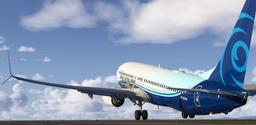
Boeing (PMDG 737, 777) l'appelle le Mode Control Panel (MCP). Il comporte des molettes rotatives pour la vitesse (IAS/MACH), le cap, l'altitude et la vitesse verticale, plus un bouton-poussoir par mode : N1, SPEED, LNAV, VNAV, HDG SEL, LVL CHG, V/S, ALT HLD, APP, VOR LOC, et les boutons d'engagement CMD A et CMD B. La déconnexion normale se fait par le bouton du volant, pas par la barre de désengagement A/P (qui ne coupe que le pilote automatique — l'automanette a ses propres interrupteurs sur les manettes de poussée — et qui n'est pas utilisée en exploitation normale).
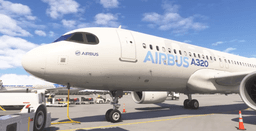
Airbus (iniBuilds A320neo) appelle le sien la Flight Control Unit (FCU). Elle paraît plus simple mais se comporte différemment. La FCU possède quatre molettes rotatives — SPD/MACH, HDG/TRK, ALT et V/S/FPA — plus des boutons-poussoirs pour AP1, AP2, A/THR (autopoussée), LOC, APPR et EXPED (montée/descente accélérée).
La différence essentielle sur Airbus, c'est la logique push/pull :
- Enfoncer une molette = mode managé — le système de gestion du vol (FMGC) contrôle ce paramètre automatiquement
- Tirer une molette = mode sélecté — le pilote automatique utilise la valeur que vous avez affichée
Quand un paramètre est managé, l'afficheur de la FCU montre des tirets au lieu d'un nombre (sauf l'altitude, qui affiche toujours un nombre mais avec un point à côté lorsqu'elle est managée). En mode sélecté, vous voyez la valeur réelle.
Ce concept push/pull est la chose la plus importante à comprendre sur un pilote automatique Airbus, et il n'a aucun équivalent sur Boeing ou en aviation générale. Si vous venez de Boeing et que vous cherchez un bouton LNAV, il n'y en a pas. Vous enfoncez la molette de cap à la place, ce qui met l'avion en mode NAV managé.
Tous les modes du pilote automatique expliqués
Ces modes existent sur tous les types d'avions. Les noms des boutons changent, mais les concepts sous-jacents sont identiques.
HDG — mode cap
Ce qu'il fait : l'avion vire vers le cap que vous affichez avec l'index de cap, puis le maintient.
Aviation générale (G1000) : appuyez sur HDG. Tournez la molette de l'index de cap (heading bug) sur le cap voulu.
Boeing : appuyez sur HDG SEL sur le MCP. Tournez le sélecteur de cap.
Airbus : tirez la molette HDG de la FCU. L'avion vole le cap affiché dans la fenêtre HDG.
Quand l'utiliser : guidage radar par le contrôle, montée initiale lorsque vous n'avez pas de plan de vol chargé, ou dès que vous voulez piloter la direction à la main.
Erreur classique : engager le mode cap sans avoir réglé l'index de cap au préalable. L'index peut pointer 90 degrés à côté de votre route actuelle. L'avion part immédiatement en virage serré vers l'index — ça ressemble à une panne, mais c'est le pilote automatique qui fait exactement ce que vous lui avez demandé.
NAV / LNAV — navigation latérale
Ce qu'il fait : l'avion suit latéralement (à gauche et à droite) un plan de vol chargé ou une source de navigation. Il suit la ligne magenta.
Aviation générale (G1000) : appuyez sur NAV. Le pilote automatique suit ce sur quoi le CDI (indicateur d'écart de route) est réglé — plan de vol GPS, radial VOR ou localizer. Cela se règle avec le bouton de source CDI du PFD, qui bascule entre GPS, NAV1 et NAV2.
Boeing : appuyez sur LNAV sur le MCP. L'avion suit la route programmée dans le FMC. La route doit être saisie dans le FMC lui-même — le plan de vol de la carte du monde MSFS n'est pas transféré automatiquement vers le FMC PMDG. Si la page LEGS est vide, LNAV n'a rien à suivre.
Airbus : enfoncez la molette HDG de la FCU. L'afficheur passe en tirets et le FMA indique NAV en vert. Le FMGC suit la route saisie dans le MCDU.
Quand l'utiliser : dès que vous voulez que l'avion suive une route programmée — c'est-à-dire la majeure partie du vol.
Erreur classique : LNAV est armé (en blanc sur le FMA Boeing) mais ne capture jamais. Cela arrive quand l'avion est trop loin de la route, ou que l'angle d'interception est trop fermé. Utilisez HDG SEL pour vous rapprocher de la route avec un angle d'interception raisonnable (jusqu'à 90 degrés au-delà de 3 NM de la route), puis réengagez LNAV.
Pour creuser les raisons pour lesquelles LNAV refuse de s'engager, voyez notre guide de dépannage LNAV.
ALT — maintien d'altitude
Ce qu'il fait : maintient l'altitude actuelle. Le pilote automatique ajuste le tangage pour vous garder en palier.
Aviation générale (G1000) : appuyez sur ALT. L'avion maintient l'altitude à laquelle il se trouvait au moment de l'appui.
Boeing : appuyez sur ALT HLD sur le MCP. Cela capture et maintient l'altitude actuelle.
Airbus : le maintien d'altitude est automatique. Quand l'avion atteint l'altitude affichée dans la fenêtre ALT de la FCU au cours d'une montée ou d'une descente, il se met en palier et la tient. Vous pouvez aussi enfoncer la molette ALT pour engager l'altitude managée (le FMGC gère alors les contraintes d'altitude du plan de vol).
Erreur classique : appuyer sur ALT alors qu'on est encore en montée ou en descente. Le pilote automatique verrouille l'altitude que vous êtes en train de traverser, pas celle affichée dans la fenêtre. Réglez d'abord votre altitude cible, montez ou descendez jusqu'à elle, et le maintien ALT s'engage tout seul à l'arrivée.
VS — vitesse verticale
Ce qu'il fait : monte ou descend à un taux donné en pieds par minute. Vous choisissez le taux, le pilote automatique ajuste le tangage pour le tenir.
Aviation générale (G1000) : appuyez sur VS, puis réglez le taux avec les boutons nose up / nose down (par exemple +500 ft/min pour une montée douce, -700 ft/min en descente).
Boeing : appuyez sur V/S sur le MCP, puis tournez la roulette V/S pour afficher le taux voulu. La plage va de -7 900 à +6 000 ft/min, même si vous n'utiliseriez jamais ces extrêmes en exploitation normale.
Airbus : tirez la molette V/S de la FCU. Tournez-la pour régler le taux. Enfoncez la molette V/S pour commander une mise en palier (met la VS à zéro).
Quand l'utiliser : petits changements d'altitude, taux de montée ou de descente imposés par le contrôle, ou dès que vous avez besoin d'un contrôle précis du taux vertical.
Le danger du mode VS : la VS tient le taux quelle que soit la vitesse. Si vous affichez +2 000 ft/min en montée sans mettre assez de puissance, l'avion cabrera pour tenir le taux et la vitesse s'effondrera. Dans les cas extrêmes, il cabrera pour tenir ses 2 000 ft/min jusqu'au décrochage. FLC/LVL CHG est plus sûr pour les montées prolongées, parce qu'il protège la vitesse.
Get flight sim tips in your inbox
New guides, checklists, and tips. No spam. Unsubscribe any time.
FLC / LVL CHG — changement de niveau de vol
Ce qu'il fait : monte ou descend en tenant une vitesse cible pendant que vous gérez la poussée. Au lieu d'afficher un taux vertical, vous affichez une vitesse : le pilote automatique ajuste le tangage pour la tenir, et le taux de montée ou de descente devient la conséquence de votre réglage de poussée.
Aviation générale (G1000) : appuyez sur FLC. Réglez la vitesse cible avec les boutons nose up / nose down. Mettez pleine puissance pour monter ; réduisez au ralenti pour descendre.
Boeing : appuyez sur LVL CHG sur le MCP. Affichez la vitesse cible dans la fenêtre IAS/MACH. L'automanette affiche la poussée de montée (en montée) ou le ralenti (en descente), et le pilote automatique tient la vitesse au tangage. L'avion monte ou descend jusqu'à l'altitude affichée dans la fenêtre d'altitude du MCP.
Équivalent Airbus : tirez la molette SPD et affichez une vitesse cible, puis affichez une altitude inférieure. L'Airbus n'a pas de bouton « LVL CHG » dédié — le concept passe par les modes open climb / open descent (OP CLB / OP DES). Affichez sur la FCU une altitude supérieure à votre altitude actuelle et tirez la molette ALT pour OP CLB, ou une altitude inférieure et tirez pour OP DES.
Quand l'utiliser : montées et descentes prolongées. FLC est généralement préférable à VS parce qu'il protège la vitesse — l'avion réduira son taux de montée plutôt que de ralentir jusqu'au décrochage.
Différence clé avec VS : en VS, le taux est fixe et la vitesse varie. En FLC, la vitesse est fixe et le taux varie. FLC est plus sûr pour les grands changements d'altitude.
VNAV — navigation verticale
Ce qu'il fait : le FMC/FMGC gère tout le profil vertical — vitesse de montée, altitude de croisière, point de début de descente, vitesse de descente et contraintes d'altitude à chaque waypoint. Vous le configurez avant le départ, et VNAV exécute le profil automatiquement.
Aviation générale (G1000) : appuyez sur VNAV. Le système respecte les contraintes d'altitude programmées dans le plan de vol. Cela fonctionne surtout avec les approches comportant des restrictions d'altitude publiées.
Boeing : appuyez sur VNAV sur le MCP. Le FMC gère le profil à partir des données de performance saisies en page PERF INIT (index de coût, altitude de croisière, réserves). Règle critique : VNAV ne descendra jamais sous l'altitude affichée dans la fenêtre d'altitude du MCP. Vous devez y afficher votre prochaine altitude cible avant d'atteindre le point de début de descente, sinon VNAV se mettra en palier.
Airbus : VNAV est le mode vertical managé par défaut. Enfoncez la molette ALT et la molette SPD — le FMGC gère à la fois l'altitude et la vitesse selon les contraintes du plan de vol. CLB, DES et leurs sous-modes managés s'en chargent automatiquement.
Erreur classique sur Boeing : laisser l'altitude MCP au niveau de croisière en attendant que VNAV descende. VNAV traite la fenêtre MCP comme un plancher dur. Affichez-y l'altitude de la prochaine contrainte.
Pour aller plus loin sur les problèmes de VNAV, voyez notre guide de dépannage VNAV.
APP / APR / APPR — mode approche
Ce qu'il fait : arme (puis capture) à la fois le localizer et l'alignement de descente d'une approche ILS. C'est le mode qui vous descend le long du faisceau ILS jusqu'à la piste.
Aviation générale (G1000) : appuyez sur APR. Le pilote automatique s'arme pour la capture du localizer et de l'alignement de descente. La fréquence ILS doit être affichée sur NAV1, et la source du CDI doit être réglée sur NAV1 (et non sur GPS).
Boeing : appuyez sur APP sur le MCP. Le FMA montre LOC et G/S armés (en blanc). Quand l'avion intercepte le localizer, LOC capture (passe au vert). Quand il intercepte l'alignement de descente, G/S capture. L'axe d'approche ILS doit être affiché dans la fenêtre de course du MCP.
Airbus : appuyez sur APPR sur la FCU. LOC et G/S s'arment. La fréquence ILS est normalement auto-accordée par le FMGC si l'approche est chargée dans le MCDU. Vérifiez la fréquence en page RAD NAV.
Condition indispensable : vous devez être établi sur un cap d'interception avant que le localizer puisse capturer. Rejoignez le localizer avec un angle d'au plus 30 degrés. Si vous appuyez sur APP en volant perpendiculairement au localizer ou en vous en éloignant, il ne capturera jamais.
Pour la procédure d'approche ILS complète, voyez notre guide de l'approche ILS.
VOR LOC / LOC — localizer seul
Ce qu'il fait : capture et suit un radial VOR ou un axe localizer sans armer l'alignement de descente. À utiliser quand vous voulez un guidage latéral depuis un VOR ou un localizer, mais pas de capture du plan de descente.
Boeing : appuyez sur VOR LOC sur le MCP. L'avion suit l'axe affiché dans la fenêtre de course en utilisant la radio NAV.
Airbus : appuyez sur LOC sur la FCU. Cela arme la capture du localizer sans l'alignement de descente — la même fonction que le VOR LOC de Boeing.
Aviation générale (G1000) : il n'y a pas de bouton dédié au localizer seul. Le mode NAV gère le suivi VOR, et APR sert aux approches ILS complètes.
Faire suivre votre plan de vol au pilote automatique (la ligne magenta)
C'est la question que pose presque tout nouveau simmer : « j'ai appuyé sur NAV mais l'avion continue tout droit — comment faire pour que le pilote automatique suive vraiment mon plan de vol ? » Dans MSFS 2024, le mode NAV suit la ligne magenta — votre plan de vol GPS actif — mais seulement si trois conditions sont réunies. Réunissez-les et l'avion suit la route sans les mains, du premier au dernier waypoint.
La configuration en trois étapes (aviation générale / G1000) :
- Assurez-vous que quelque chose est réellement en cours de navigation. Sur la carte (ou la page FPL du G1000), le tronçon sur lequel vous êtes guidé est tracé en magenta, et ceux qui suivent en blanc. Une route majoritairement blanche est normale — le blanc signifie simplement « programmé, mais pas le tronçon qui vous guide en ce moment », et sur le G1000 le premier tronçon s'active tout seul dès que vous construisez le plan. Le vrai symptôme à chercher, c'est l'absence totale de tronçon magenta : rien ne séquence, en général parce que la route est restée dans le catalogue des plans de vol enregistrés plutôt que dans le plan de vol actif, ou parce que vous en avez déjà dépassé la fin. Corrigez avec un Direct-To vers le premier waypoint, ou en sélectionnant le waypoint TO d'un tronçon et en appuyant sur ACT LEG.
- Réglez la source du CDI sur GPS. Appuyez sur la touche logicielle CDI du PFD G1000 jusqu'à ce que l'aiguille de route indique GPS et que les barres d'écart passent au magenta. Si elle indique VLOC (barres vertes), le pilote automatique essaie de suivre un VOR ou un ILS — pas votre plan de vol — et en mode NAV l'avion volera simplement tout droit. GPS = plan de vol, VLOC = navigation radio. C'est de loin la cause la plus fréquente, traitée en détail dans la section suivante.
- Appuyez sur NAV. Avec la route active et le CDI sur GPS, appuyez sur NAV. L'avion s'incline pour intercepter la ligne magenta, puis la suit automatiquement d'un tronçon à l'autre.
S'il refuse toujours de suivre la ligne :
- Vérifiez qu'OBS est désactivé. Si le mode OBS (Omni Bearing Select) est engagé, le GPS tient un seul axe fixe au lieu de séquencer vos waypoints, et le mode NAV a l'air de « ne rien faire ». Désactivez OBS et le plan de vol séquence normalement.
- Utilisez Direct-To. C'est la solution la plus fiable quand NAV refuse de s'accrocher : appuyez sur Direct-To, choisissez le waypoint suivant de votre plan et validez. Cela force un tronçon actif que le pilote automatique peut suivre immédiatement, et la route séquence à partir de là.
- Surveillez la géométrie d'interception. Si vous êtes loin de la route, ou que vous la croisez sous un angle trop fermé, NAV peut ne pas capturer. Rapprochez-vous de la ligne magenta en mode HDG d'abord, puis réengagez NAV une fois plus près et sous un angle plus ouvert.
Airliners (PMDG 737, iniBuilds A320) : le principe est identique, mais la route vit dans le FMC/MCDU plutôt que dans le GPS, et vous appuyez sur LNAV (Boeing) ou vous enfoncez la molette HDG pour le NAV managé (Airbus). Point crucial : le plan de vol de la carte du monde MSFS n'est pas transféré automatiquement dans le FMC PMDG — si la page LEGS est vide, il n'y a rien à suivre. Voyez notre guide de dépannage LNAV pour la version airliner de ce problème.
Mon pilote automatique ne suit pas l'ILS sur un avion d'aviation générale — le problème de source CDI
La solution : appuyez sur le bouton CDI du PFD pour basculer la source de GPS vers NAV1 avant d'armer APR. En modes NAV et APR, le pilote automatique suit la source affichée au CDI, et il ne peut pas voir un ILS sur NAV1 tant que le CDI est encore sur GPS.
C'est de loin la cause la plus fréquente du « mon pilote automatique ne marche pas » sur tous les avions d'aviation générale de MSFS 2024, et elle piège aussi les simmers expérimentés.
Le CDI (indicateur d'écart de route) du PFD G1000 a un bouton de source qui fait défiler GPS, NAV1 et NAV2. En modes NAV et APR, le pilote automatique suit la source affichée au CDI.
Voilà comment ça dérape :
- Vous volez toute la route en GPS (c'est correct — votre plan de vol est dans le GPS)
- Le contrôle vous guide pour une approche ILS
- Vous appuyez sur APR pour armer le mode approche
- Le pilote automatique ignore complètement le localizer ILS
- Vous n'y comprenez rien et vous vous énervez
Le problème : le CDI est toujours sur GPS. L'ILS est sur NAV1. Le pilote automatique suit la source GPS, qui ne sait rien du faisceau ILS. Il faut basculer la source du CDI sur NAV1 pour que le pilote automatique puisse voir et suivre l'ILS.
La correction est simple : appuyez sur le bouton CDI du PFD pour passer sur NAV1. Vérifiez que la fréquence ILS est bien affichée sur NAV1 (le G1000 l'accorde en général automatiquement au chargement de l'approche). Appuyez maintenant sur APR, et le localizer capturera.
Sur les Boeing et les Airbus, ce problème ne se pose pas de la même manière, parce que l'ILS est géré via le FMC/MCDU et que le pilote automatique sait quelle source utiliser quand APP/APPR est enfoncé. Mais sur un avion d'aviation générale équipé G1000, le changement de source est entièrement de votre ressort.
Utiliser le pilote automatique sur un vol complet
Voici le déroulé pratique du décollage à l'approche, valable sur n'importe quel avion.
Phase 1 : décollage et montée initiale
Pilotez le décollage à la main. N'engagez pas le pilote automatique au sol ni immédiatement après la rotation.
- Aviation générale : montez à au moins 800-1 000 pieds AGL avant d'engager
- Boeing 737 : l'altitude minimale d'engagement du pilote automatique est de 400 pieds AGL, conformément aux limitations de l'avion
- Airbus A320 : le pilote automatique peut être engagé dès 100 pieds AGL après le décollage avec le mode SRS actif (au moins 5 secondes après le décollage), même si les procédures des compagnies prévoient généralement un engagement entre 400 et 1 000 pieds
Avant d'appuyer sur AP :
- L'avion doit être compensé et stabilisé — ailes à plat, assiette constante, aucune oscillation
- Réglez votre index de cap sur votre cap actuel ou votre cap de départ
- Affichez dans le sélecteur d'altitude l'altitude vers laquelle vous montez
- Allumez le directeur de vol (FD) s'il ne l'est pas déjà
Appuyez maintenant sur AP (aviation générale), CMD A (Boeing) ou AP1 (Airbus). Le pilote automatique est engagé.
Phase 2 : montée
Choisissez votre mode de montée :
- Montée simple : appuyez sur VS (ou V/S) et affichez un taux. Quelque chose comme +1 500 à +2 000 ft/min convient à la plupart des avions d'aviation générale. Sur un airliner, +2 000 à +2 500 ft/min est typique en montée initiale.
- Montée à vitesse constante : appuyez sur FLC (ou LVL CHG). Affichez votre vitesse de montée — Vy en aviation générale (74 nœuds sur un C172 au niveau de la mer), ou 250 nœuds sous 10 000 pieds sur un airliner (c'est la limite réglementaire du FAR 91.117, pas une vitesse d'approche). Ajoutez la puissance de montée si vous n'utilisez pas l'automanette.
- Montée managée (airliners) : utilisez VNAV (Boeing) ou les modes managés (molettes enfoncées sur Airbus) pour laisser le FMC gérer vitesses et contraintes d'altitude automatiquement.
Choisissez votre mode latéral :
- HDG si vous êtes guidé au radar par le contrôle ou si vous n'avez pas de plan de vol chargé
- NAV / LNAV si vous avez un plan de vol et voulez le suivre
Phase 3 : croisière
Quand vous atteignez votre altitude cible, le pilote automatique se met en palier tout seul si vous utilisez VS, FLC ou VNAV. Le maintien ALT s'engage.
En croisière, vous surveillez surtout. La navigation latérale (NAV/LNAV) suit votre route. Si vous devez changer d'altitude, affichez d'abord la nouvelle altitude, puis déclenchez la montée ou la descente avec VS, FLC ou VNAV.
Phase 4 : descente
Affichez votre nouvelle altitude, plus basse, dans le sélecteur avant d'entamer la descente. C'est essentiel — surtout sur Boeing, où VNAV ne descendra pas sous l'altitude MCP.
- Descente simple : appuyez sur VS et affichez un taux négatif (par exemple -1 500 ft/min)
- Descente à vitesse constante : appuyez sur FLC/LVL CHG. Réduisez la poussée au ralenti. L'avion descend en tenant votre vitesse cible
- Descente managée : VNAV (Boeing) ou les modes managés (Airbus) suivent le profil de descente calculé. Lancez-la au point de début de descente ou avant
Pour aller plus loin sur la préparation des descentes, voyez notre guide de la descente VNAV.
Phase 5 : approche
C'est là que la préparation compte le plus.
- Chargez l'approche dans le FMC/MCDU/G1000. Vérifiez-la en page LEGS (Boeing), F-PLN (Airbus) ou plan de vol (G1000)
- Affichez la fréquence ILS sur NAV1. Sur airliner c'est souvent automatique ; en aviation générale, vérifiez-le à la main
- Basculez la source du CDI sur NAV1 (aviation générale uniquement — voir la section CDI ci-dessus)
- Affichez l'axe d'approche dans le sélecteur de course (MCP Boeing), ou vérifiez qu'il est correct
- Volez un cap d'interception vers le localizer avec un angle d'au plus 30 degrés
- Mettez-vous en palier à l'altitude d'interception du plan de descente — l'altitude publiée sur la carte d'approche à laquelle vous devez vous trouver quand l'alignement de descente s'anime
- Appuyez sur APP / APR / APPR pour armer le mode approche
- Attendez la capture — le FMA montrera d'abord LOC en capture, puis G/S
- Configurez pour l'atterrissage — sortez les volets, sortez le train, ralentissez à la vitesse d'approche
- Déconnectez le pilote automatique à l'altitude de décision (typiquement 200 pieds au-dessus de la piste pour un ILS de catégorie I) et posez l'avion à la main
Pour la procédure complète pas à pas, voyez notre guide de l'approche ILS.
Conseils par avion
Cessna 172 Skyhawk (version G1000)
Le C172 par défaut en avionique G1000 utilise le pilote automatique GFC 700. C'est un système deux axes capable, qui gère le cap, la navigation, l'altitude, la vitesse verticale, le changement de niveau de vol et les modes d'approche.
Points clés :
- À l'engagement, le bouton AP part en ROL (maintien d'ailes à plat) et PIT (maintien d'assiette). Vous devez ensuite sélectionner vos modes latéral et vertical
- FLC est excellent en montée — affichez votre vitesse Vy et mettez pleine puissance
- Le problème de source CDI (GPS ou NAV1) s'applique ici. Surveillez-le à chaque approche ILS
- L'alerteur d'altitude clignote et sonne à l'approche de votre altitude présélectionnée — c'est normal, ce n'est pas une panne
- Si le pilote automatique se déconnecte juste après l'engagement, vérifiez votre compensation et la stabilité de l'avion. Un avion franchement mal compensé provoque la déconnexion
PMDG 737
Le MCP du 737 est le panneau de pilote automatique le plus fourni en boutons de MSFS 2024, et la version PMDG le modélise avec une fidélité totale.
Points clés :
- Le plan de vol doit être dans le FMC, pas seulement sur la carte du monde MSFS. Utilisez l'import SimBrief via le CDU, ou saisissez-le à la main. Si la page LEGS est vide, LNAV et VNAV n'ont rien à suivre
- La page PERF INIT doit être complète pour que VNAV fonctionne. Renseignez le ZFW, les réserves, l'index de coût et l'altitude de croisière. Un champ de réserves vide bloque VNAV entièrement
- Utilisez LVL CHG en montée (c'est ce que les vrais pilotes de 737 utilisent la plupart du temps). Affichez 250 nœuds sous 10 000 pieds, puis passez à votre vitesse de montée au-dessus
- Les centrales inertielles (IRS) doivent être alignées si vous êtes parti d'un avion froid et éteint — environ 10 minutes sur 737. LNAV ne fonctionnera pas sans alignement des IRS
- CMD A ou CMD B doit être enfoncé pour engager le pilote automatique — le directeur de vol seul ne pilote pas l'avion
- Désactivez toutes les assistances MSFS. Allez dans Options, Assistance, Pilotage et mettez tout sur Difficile/Désactivé. La logique de pilote automatique intégrée au simulateur se bat activement contre le système sur mesure de PMDG
Pour le démarrage complet en froid et éteint, voyez notre guide de démarrage du PMDG 737. Pour la programmation du FMC, voyez notre tutoriel FMC du PMDG 737.
iniBuilds A320neo
La philosophie du pilote automatique Airbus est fondamentalement différente de celle de Boeing, et si vous venez du 737, il va falloir désapprendre quelques réflexes.
Points clés :
- Il n'y a pas de bouton LNAV. Enfoncez la molette HDG pour engager NAV (navigation latérale managée). Tirez la molette HDG pour un cap sélecté. Ça déroute tous les pilotes Boeing la première fois
- Enfoncer = managé, tirer = sélecté. Cela vaut pour les molettes SPD, HDG, ALT et V/S. Si vous ne retenez qu'une seule chose de l'Airbus, retenez celle-là
- Le mode managé affiche des tirets sur la FCU. Si vous voyez un nombre, vous êtes en mode sélecté et le FMGC ne gère pas ce paramètre
- L'afficheur d'altitude montre toujours un nombre. Cherchez le point à côté de la valeur — c'est lui qui indique l'altitude managée
- L'autopoussée s'arme avec le bouton A/THR. Elle fonctionne différemment de l'automanette Boeing : les manettes restent dans leur cran et ne bougent pas pendant le fonctionnement de l'autopoussée
- Le bouton APPR arme à la fois le LOC et l'alignement de descente pour l'ILS. La fréquence ILS est généralement auto-accordée au chargement de l'approche dans le MCDU. Vérifiez en page RAD NAV
- Si les modes managés refusent de s'engager, assurez-vous que votre plan de vol est complet dans le MCDU, sans discontinuité. Vérifiez les trous en page F-PLN
Pour une comparaison des philosophies Boeing et Airbus, voyez notre guide comparatif A320 / 737.
Problèmes courants et solutions
Mon avion part violemment en virage dès que j'engage le pilote automatique
La solution : réglez l'index de cap sur votre cap actuel avant d'appuyer sur AP. Sur le G1000, appuyer sur la molette HDG (et non sur le bouton de mode HDG) synchronise l'index sur votre cap actuel. Le pilote automatique voit l'index de cap et part immédiatement vers lui — si l'index est à 90 degrés, le virage l'est aussi.
Vérifiez également la compensation. Un avion mal compensé roule ou cabre quand le pilote automatique s'engage, parce qu'il doit soudain lutter contre la compensation pour tenir l'assiette.
Mon pilote automatique se déconnecte tout seul
La solution : ajoutez une zone morte de 5-10 % sur vos axes de tangage, de roulis et de lacet, et coupez toutes les assistances de pilotage MSFS. Trois causes fréquentes :
- Le bruit du joystick. Un axe de tangage, de roulis ou de palonnier bruité envoie de petites commandes que le pilote automatique interprète comme une volonté de déconnecter. Ajoutez une zone morte de 5 à 10 % sur tous les axes dans les réglages de commandes MSFS
- Vitesse ou inclinaison excessive. Le pilote automatique se déconnecte si l'avion entre dans une assiette inusuelle dont il ne peut pas sortir
- Assistances MSFS en conflit. Le copilote IA et les fonctions d'assistance au pilote automatique se battent contre le pilote automatique de l'add-on. Coupez-les
J'appuie sur NAV et rien ne se passe — l'avion continue tout droit
La solution : mettez la route là où le pilote automatique la cherche réellement. Sur le PMDG 737, elle doit être dans le FMC (vérifiez la page LEGS). Sur G1000, la source du CDI doit être GPS. Sur Airbus, la page F-PLN du MCDU doit contenir une route complète.
Vérifiez aussi les discontinuités de route — les trous dans le plan de vol que le pilote automatique ne peut pas franchir. Voyez notre guide de dépannage LNAV pour la liste complète des causes.
Mon VNAV ne descend pas
La solution : faites descendre la fenêtre d'altitude du MCP jusqu'à votre prochaine contrainte de passage — VNAV ne descendra jamais en dessous. Sur le PMDG 737, c'est presque toujours la cause : la fenêtre est restée à l'altitude de croisière. Voyez notre guide de dépannage VNAV pour toutes les causes.
Mon pilote automatique ne capture pas l'approche ILS
La solution : déroulez cette liste dans l'ordre — c'est toujours l'un des cinq.
- Source du CDI — doit être NAV1, pas GPS (aviation générale)
- Fréquence ILS — vérifiez qu'elle est correctement affichée sur NAV1
- Mode approche — APP/APR/APPR doit être enfoncé (armé)
- Angle d'interception — vous devez voler vers le localizer, pas parallèlement ni en vous en éloignant
- Altitude — vous devez être à l'altitude d'interception du plan de descente, ou tout près, avant que l'alignement de descente puisse capturer
Voyez notre guide de l'approche ILS pour la procédure complète.
Les molettes de la FCU de mon Airbus refusent de s'enfoncer ou de se tirer
La solution : sur l'iniBuilds A320neo, cliquez sur la moitié haute ou la moitié basse de la molette plutôt qu'en son centre — ou utilisez la molette de la souris.
Sur l'iniBuilds A320neo dans MSFS 2024, l'interaction push/pull demande de cliquer sur la moitié haute ou basse de la molette (ou d'utiliser une molette de souris selon votre matériel). Si le clic ne fonctionne pas, essayez le clic droit, car certains modèles d'interaction diffèrent. L'iniBuilds A320neo V2 a connu des problèmes de bascule entre mode managé et sélecté, corrigés depuis dans les mises à jour suivantes — vérifiez que votre avion est à jour.
Le Flight Mode Annunciator : votre afficheur le plus important
Quel que soit l'avion que vous pilotez, le Flight Mode Annunciator (FMA), en haut du PFD, vous dit exactement ce que fait le pilote automatique. Lisez-le après chaque appui sur un bouton.
Sur le Boeing 737, le FMA comporte trois colonnes principales :
- Gauche : mode d'automanette (N1, SPD, RETARD, etc.)
- Centre : mode latéral en roulis (HDG SEL, LNAV, LOC, etc.)
- Droite : mode vertical en tangage (V/S, ALT HLD, VNAV SPD, VNAV PTH, G/S, etc.)
L'état d'engagement du pilote automatique (CMD) s'affiche à part. Les modes armés apparaissent en blanc, les modes actifs en vert.
Sur l'Airbus A320, le FMA comporte cinq colonnes :
- Colonne 1 : mode d'autopoussée
- Colonne 2 : guidage vertical (CLB, DES, V/S, G/S, etc.)
- Colonne 3 : guidage latéral (HDG, NAV, LOC, etc.)
- Colonne 4 : capacité d'approche
- Colonne 5 : état d'engagement du pilote automatique et du directeur de vol
Notez qu'Airbus inverse l'ordre vertical/latéral par rapport à Boeing. Les modes armés apparaissent en cyan, les modes actifs en vert.
Sur le G1000, les annonces de mode du pilote automatique apparaissent dans un bandeau en haut du PFD : mode latéral à gauche, mode vertical à droite.
Vert (ou blanc sur certains afficheurs) signifie que le mode est actif — le pilote automatique l'utilise en ce moment. Blanc (ou la couleur d'armement) signifie que le mode est armé — le pilote automatique le capturera quand les conditions seront réunies (par exemple LOC armé, en attente de l'interception du localizer). Si un mode que vous avez enfoncé n'apparaît pas sur le FMA, c'est qu'il ne s'est pas engagé. Ne supposez pas qu'il fonctionne — lisez le FMA.
Ce que le pilote automatique ne sait pas faire
Quelques choses dont il ne s'occupe explicitement pas :
- Le décollage. Vous devez piloter à la main le décollage et la montée initiale
- Le roulage. Le pilote automatique ne sert qu'en vol
- L'atterrissage (en général). L'atterrissage automatique existe sur les airliners pour les approches CAT II/III, mais il demande une configuration précise. Sur la plupart des approches, vous déconnectez à l'altitude de décision et vous posez à la main. Voyez notre guide de l'autoland si vous voulez apprendre cette procédure
- Éviter le relief ou le trafic. Le pilote automatique vous emmènera dans une montagne si vous affichez une altitude qui coupe le relief. La conscience de la situation, c'est votre travail
- Réfléchir à votre place. Il exécute des ordres. Si les ordres sont mauvais, il les exécute parfaitement et à tort
Une note sur le matériel : tous les modes de ce guide se règlent sur le panneau de pilote automatique — et les cliquer à la souris en plein vol devient vite pénible. Le quadrant de gaz Honeycomb Bravo intègre un module pilote automatique/MCP avec de vraies molettes pour le cap, l'altitude et la vitesse verticale, plus les boutons de mode (HDG, NAV, APR, ALT, VS, AP) : vous réglez et ajustez les modes au toucher, sans lâcher les commandes. Côté aviation générale, un volant comme le Honeycomb Alpha facilite la mise en compensation et en vol stabilisé avant de passer la main au pilote automatique — exactement l'état que réclame la checklist d'avant-engagement ci-dessus. Le guide du meilleur matériel pour airliners le traite aux côtés des volants et des palonniers.
Pour aller plus loin
- Guide des avioniques G1000 et G3000 — tutoriel complet sur le cockpit tout écran Garmin
- Guide de programmation du FMC — comment programmer une route dans le FMC Boeing
- Les SID et STAR expliquées — comprendre les procédures de départ et d'arrivée
- Du SimBrief au FMC — importer un plan de vol depuis SimBrief
- Lire les cartes d'approche — comprendre les cartes dont vous avez besoin en approche