Kurze Antwort: Trimme das Flugzeug zuerst und bring es in einen stabilen Geradeausflug, stell deine Ziele für Kurs und Höhe ein, schalte dann den AP-Master ein und wähle einen lateralen Modus (HDG oder NAV) und einen vertikalen Modus (VS oder FLC). Der Autopilot fliegt die Ziele, die du ihm gibst — er sucht sie nie für dich aus. Der Autopilot ist keine Zauberei. Er weiß nicht, wohin du willst, er entscheidet nicht, wann gestiegen oder gesunken wird, und er landet das Flugzeug nicht für dich (von seltenen Ausnahmen abgesehen). Er ist ein System, das Befehle ausführt, die du ihm gibst. Jedes Mal, wenn du eine Taste am Autopilot-Panel drückst, gibst du ihm genau eine Anweisung: halte diesen Kurs, halte diese Höhe, folge dieser Route.
Dass so viele Leute in MSFS 2024 mit dem Autopiloten kämpfen, liegt nicht daran, dass das System kaputt wäre. Es liegt daran, dass niemand erklärt, was jeder Modus eigentlich tut, was er von dir erwartet und warum er dich ignoriert, wenn du ihn nicht richtig aufgesetzt hast. Dieser Guide behebt das.
Affiliate-Hinweis: Dieser Leitfaden enthält Affiliate-Links. Wenn du über diese Links kaufst, erhält SimTuts eine kleine Provision, ohne Mehrkosten für dich. Wir empfehlen ausschließlich Produkte, von denen wir überzeugt sind, dass sie das Flugsimulator-Erlebnis verbessern.
Du fliegst die Airliner? Der Autopilot folgt nur dem, was im Flugrechner steht. Üb das Programmieren in unserem kostenlosen A320-MCDU-Trainer — im Browser, ganz ohne Simulator.
Die beiden Autopilot-Familien
Bevor wir zu den Modi kommen, musst du wissen, dass es in MSFS 2024 zwei völlig unterschiedliche Autopilot-Bedienkonzepte gibt, die verschieden funktionieren.
Flugzeuge der allgemeinen Luftfahrt: das Autopilot-Panel (G1000 / GFC 700)
In Flugzeugen der allgemeinen Luftfahrt wie der Cessna 172 Skyhawk (G1000-Variante) ist der Autopilot Teil der Garmin-Avioniksuite. Der GFC 700 ist in das G1000-Glascockpit integriert, und seine Bedienelemente sitzen in einer Tastenreihe zwischen PFD und MFD.
Die Tasten sind: AP (Autopilot-Master), FD (Flight Director), HDG (Kurs), NAV (Navigation), APR (Anflug), BC (Back Course), VS (Vertikalgeschwindigkeit), FLC (Flight Level Change), ALT (Höhenhaltung), VNAV (vertikale Navigation) sowie die Tasten Nose Up / Nose Down zum Einstellen der VS- oder FLC-Ziele.
Jede Taste ist ein einfacher Umschalter. Drücken, sie schaltet ein. Nochmal drücken, sie schaltet aus. Der aktive Modus leuchtet auf der Taste selbst. Einfacher wird ein Autopilot nicht.
Airliner: das MCP (Boeing) und die FCU (Airbus)
Airliner haben ein eigenes Bedienfeld auf dem Glareshield — der Blende direkt über den Hauptinstrumenten.
Boeing (PMDG 737, 777) nennt das Ganze Mode Control Panel (MCP). Es hat Drehknöpfe für Geschwindigkeit (IAS/MACH), Kurs, Höhe und Vertikalgeschwindigkeit sowie je eine Drucktaste pro Modus: N1, SPEED, LNAV, VNAV, HDG SEL, LVL CHG, V/S, ALT HLD, APP, VOR LOC und die Einschalttasten CMD A und CMD B. Normal getrennt wird über die Taste am Steuerhorn, nicht über den A/P-Trennbügel (der nur den Autopiloten abschaltet — die Autothrottle hat eigene Trennschalter an den Schubhebeln — und im Normalbetrieb nicht benutzt wird).
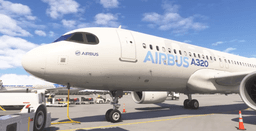
Airbus (iniBuilds A320neo) nennt seines Flight Control Unit (FCU). Sie sieht einfacher aus, verhält sich aber anders. Die FCU hat vier Drehknöpfe — SPD/MACH, HDG/TRK, ALT und V/S/FPA — sowie Drucktasten für AP1, AP2, A/THR (Autothrust), LOC, APPR und EXPED (beschleunigter Steig-/Sinkflug).
Der entscheidende Unterschied beim Airbus ist die Push/Pull-Logik:
- Einen Knopf drücken = Managed Mode — das Flight Management System (FMGC) steuert diesen Parameter automatisch
- Einen Knopf ziehen = Selected Mode — der Autopilot verwendet den Wert, den du eingestellt hast
Ist ein Parameter managed, zeigt die FCU Striche statt einer Zahl (außer bei der Höhe, die immer eine Zahl zeigt, im Managed-Betrieb aber mit einem Punkt daneben). Im Selected-Betrieb siehst du den tatsächlichen Wert.
Dieses Push/Pull-Konzept ist das Wichtigste, was man über den Airbus-Autopiloten verstehen muss, und es hat weder bei Boeing noch in der allgemeinen Luftfahrt eine Entsprechung. Wenn du von Boeing kommst und einen LNAV-Knopf suchst — den gibt es nicht. Du drückst stattdessen den Kursknopf, und damit geht das Flugzeug in den Managed-NAV-Modus.
Jeder Autopilot-Modus erklärt
Diese Modi gibt es auf allen Flugzeugtypen. Die Tastenbezeichnungen unterscheiden sich, die zugrunde liegenden Konzepte sind identisch.
HDG — Kursmodus
Was er tut: Das Flugzeug dreht auf den Kurs, den du mit dem Heading Bug eingestellt hast, und hält ihn.
Allgemeine Luftfahrt (G1000): Drücke HDG. Dreh den Knopf des Heading Bug auf den gewünschten Kurs.
Boeing: Drücke HDG SEL am MCP. Dreh den Kurswahlknopf.
Airbus: Zieh den HDG-Knopf an der FCU. Das Flugzeug fliegt den Kurs, der im HDG-Fenster steht.
Wann du ihn benutzt: Radarführung durch die Flugsicherung, Anfangssteigflug ohne geladenen Flugplan, oder immer dann, wenn du die Richtung von Hand vorgeben willst.
Typischer Fehler: Den Kursmodus einzuschalten, ohne vorher den Heading Bug zu setzen. Der Bug kann 90 Grad von deinem aktuellen Kurs abweichen. Das Flugzeug legt sich sofort kräftig in die Kurve zum Bug — das sieht aus wie eine Störung, ist aber der Autopilot, der genau das tut, was du ihm gesagt hast.
NAV / LNAV — laterale Navigation
Was er tut: Das Flugzeug folgt einem geladenen Flugplan oder einer Navigationsquelle in der Seitenführung (links und rechts). Es folgt der magentafarbenen Linie.
Allgemeine Luftfahrt (G1000): Drücke NAV. Der Autopilot folgt dem, worauf der CDI (Course Deviation Indicator) eingestellt ist — GPS-Flugplan, VOR-Radial oder Localizer. Gesteuert wird das über die CDI-Quellentaste am PFD, die zwischen GPS, NAV1 und NAV2 umschaltet.
Boeing: Drücke LNAV am MCP. Das Flugzeug folgt der im FMC programmierten Route. Die Route muss im FMC selbst eingegeben werden — der Flugplan aus der MSFS-Weltkarte wird nicht automatisch ins PMDG-FMC übernommen. Ist die LEGS-Seite leer, hat LNAV nichts zu folgen.
Airbus: Drück den HDG-Knopf an der FCU. Die Anzeige wechselt auf Striche, und das FMA zeigt NAV in Grün. Das FMGC folgt der Route im MCDU.
Wann du ihn benutzt: Immer, wenn das Flugzeug einer programmierten Route folgen soll — also die meiste Zeit des Flugs.
Typischer Fehler: LNAV ist scharfgeschaltet (weiß auf dem Boeing-FMA), fängt die Route aber nie ein. Das passiert, wenn das Flugzeug zu weit von der Route entfernt ist oder der Abfangwinkel zu steil ist. Dreh mit HDG SEL in einem vernünftigen Winkel auf die Route zu (bis zu 90 Grad, wenn du mehr als 3 NM entfernt bist), und schalte LNAV dann erneut ein.
Warum LNAV sich weigert, steht ausführlich in unserem LNAV-Fehlerbehebungs-Guide.
ALT — Höhenhaltung
Was er tut: Hält die aktuelle Höhe. Der Autopilot korrigiert über die Längsneigung, um dich im Horizontalflug zu halten.
Allgemeine Luftfahrt (G1000): Drücke ALT. Das Flugzeug hält die Höhe, in der es sich beim Tastendruck befand.
Boeing: Drücke ALT HLD am MCP. Damit wird die aktuelle Höhe eingefangen und gehalten.
Airbus: Die Höhenhaltung läuft automatisch. Erreicht das Flugzeug im Steig- oder Sinkflug die im ALT-Fenster der FCU eingestellte Höhe, geht es in den Horizontalflug und hält sie. Du kannst außerdem den ALT-Knopf drücken, um die Managed-Höhe zu aktivieren (dann verwaltet das FMGC die Höhenbeschränkungen aus dem Flugplan).
Typischer Fehler: ALT zu drücken, während du noch steigst oder sinkst. Der Autopilot rastet auf der Höhe ein, die du gerade durchfliegst, nicht auf der im Fenster eingestellten. Stell zuerst deine Zielhöhe ein, steig oder sink dorthin — die Höhenhaltung greift beim Erreichen von selbst.
VS — Vertikalgeschwindigkeit
Was er tut: Steigt oder sinkt mit einer bestimmten Rate in Fuß pro Minute. Du gibst die Rate vor, der Autopilot stellt die Längsneigung so ein, dass sie gehalten wird.
Allgemeine Luftfahrt (G1000): Drücke VS und stell die Rate mit den Tasten Nose Up / Nose Down ein (z. B. +500 ft/min für einen sanften Steigflug, −700 ft/min zum Sinken).
Boeing: Drücke V/S am MCP und stell die Zielrate am V/S-Rädchen ein. Der Bereich reicht von −7.900 bis +6.000 ft/min, wobei du diese Extreme im Normalbetrieb nie nutzen würdest.
Airbus: Zieh den V/S-Knopf an der FCU. Dreh ihn, um die Rate einzustellen. Drück den V/S-Knopf, um eine Mise en palier zu befehlen — den Horizontalflug (setzt VS auf null).
Wann du ihn benutzt: Kleine Höhenänderungen, von der Flugsicherung vorgegebene Steig- oder Sinkraten, oder wenn du die Vertikalrate präzise steuern musst.
Die Gefahr des VS-Modus: VS hält die Rate unabhängig von der Geschwindigkeit. Stellst du im Steigflug +2.000 ft/min ein, ohne genug Leistung zu setzen, zieht das Flugzeug die Nase hoch, um die Rate zu halten, und die Fahrt fällt ab. Im Extremfall zieht es die Nase bis in den Strömungsabriss hoch, nur um die 2.000 ft/min zu halten. FLC/LVL CHG ist für längere Steigflüge sicherer, weil dieser Modus die Geschwindigkeit schützt.
Get flight sim tips in your inbox
New guides, checklists, and tips. No spam. Unsubscribe any time.
FLC / LVL CHG — Flight Level Change
Was er tut: Steigt oder sinkt, indem er eine Zielgeschwindigkeit hält, während du die Leistung steuerst. Statt einer Vertikalrate gibst du eine Geschwindigkeit vor; der Autopilot regelt die Längsneigung, um sie zu halten, und die Steig- oder Sinkrate ergibt sich aus deiner Leistungseinstellung.
Allgemeine Luftfahrt (G1000): Drücke FLC. Stell die Zielgeschwindigkeit mit den Nose-Up-/Nose-Down-Tasten ein. Volle Leistung zum Steigen, Leerlauf zum Sinken.
Boeing: Drücke LVL CHG am MCP. Stell die Zielgeschwindigkeit im IAS/MACH-Fenster ein. Die Autothrottle setzt Steigleistung (im Steigflug) oder Leerlauf (im Sinkflug), und der Autopilot hält die Zielgeschwindigkeit über die Längsneigung. Das Flugzeug steigt oder sinkt bis zur Höhe im Höhenfenster des MCP.
Airbus-Entsprechung: Zieh den SPD-Knopf und stell eine Zielgeschwindigkeit ein, dann stell eine niedrigere Höhe ein. Der Airbus hat keine eigene „LVL CHG"-Taste — das Konzept läuft über die Modi Open Climb und Open Descent (OP CLB / OP DES). Stell an der FCU eine Höhe über deiner aktuellen ein und zieh den ALT-Knopf für OP CLB, oder eine darunter und zieh für OP DES.
Wann du ihn benutzt: Längere Steig- und Sinkflüge. FLC ist VS in der Regel vorzuziehen, weil er deine Geschwindigkeit schützt — das Flugzeug reduziert lieber die Steigrate, als in den Strömungsabriss zu verzögern.
Der Kernunterschied zu VS: Bei VS ist die Rate fest und die Geschwindigkeit variiert. Bei FLC ist die Geschwindigkeit fest und die Rate variiert. Für große Höhenänderungen ist FLC sicherer.
VNAV — vertikale Navigation
Was er tut: Das FMC/FMGC verwaltet das gesamte vertikale Profil — Steiggeschwindigkeit, Reiseflughöhe, Sinkflugbeginn, Sinkgeschwindigkeit und Höhenbeschränkungen an jedem Wegpunkt. Du richtest es vor dem Abflug ein, und VNAV fliegt das Profil automatisch ab.
Allgemeine Luftfahrt (G1000): Drücke VNAV. Das System folgt den im Flugplan programmierten Höhenbeschränkungen. Am besten funktioniert das bei Anflügen mit veröffentlichten Höhenbeschränkungen.
Boeing: Drücke VNAV am MCP. Das FMC verwaltet das Profil anhand der Leistungsdaten, die du auf der PERF-INIT-Seite eingegeben hast (Cost Index, Reiseflughöhe, Reserven). Entscheidende Regel: VNAV sinkt niemals unter die Höhe, die im Höhenfenster des MCP steht. Du musst dort deine nächste Zielhöhe einstellen, bevor du den Sinkflugbeginn erreichst, sonst geht VNAV in den Horizontalflug.
Airbus: VNAV ist der vertikale Standard-Managed-Modus. Drück den ALT-Knopf und den SPD-Knopf — das FMGC verwaltet Höhe und Geschwindigkeit gemäß den Beschränkungen des Flugplans. CLB, DES und ihre Managed-Untermodi erledigen das automatisch.
Typischer Fehler bei Boeing: Die MCP-Höhe auf Reiseflugniveau stehen zu lassen und zu erwarten, dass VNAV sinkt. VNAV behandelt das MCP-Fenster als harte Untergrenze. Stell dort die Höhe der nächsten Beschränkung ein.
Mehr zu VNAV-Problemen in unserem VNAV-Fehlerbehebungs-Guide.
APP / APR / APPR — Anflugmodus
Was er tut: Schaltet Localizer und Gleitpfad für einen ILS-Anflug scharf (und fängt sie dann ein). Das ist der Modus, der dich den ILS-Strahl hinunter zur Landebahn fliegt.
Allgemeine Luftfahrt (G1000): Drücke APR. Der Autopilot schaltet sich für das Einfangen von Localizer und Gleitpfad scharf. Die ILS-Frequenz muss auf NAV1 eingestellt sein, und die CDI-Quelle muss auf NAV1 stehen (nicht auf GPS).
Boeing: Drücke APP am MCP. Das FMA zeigt LOC und G/S als scharfgeschaltet (in Weiß). Fängt das Flugzeug den Localizer ein, wird LOC aktiv (wird grün). Fängt es den Gleitpfad ein, wird G/S aktiv. Der ILS-Anflugkurs muss im Kursfenster des MCP eingestellt sein.
Airbus: Drücke APPR an der FCU. LOC und G/S werden scharfgeschaltet. Die ILS-Frequenz sollte das FMGC automatisch einstellen, wenn der Anflug im MCDU geladen ist. Prüf die Frequenz auf der RAD-NAV-Seite.
Zwingende Voraussetzung: Du musst auf einem Abfangkurs etabliert sein, bevor der Localizer einfangen kann. Flieg ihn mit höchstens 30 Grad an. Drückst du APP, während du quer zum Localizer oder von ihm weg fliegst, fängt er nie ein.
Die vollständige ILS-Anflugprozedur steht in unserem ILS-Anflug-Guide.
VOR LOC / LOC — nur Localizer
Was er tut: Fängt ein VOR-Radial oder einen Localizer-Kurs ein und folgt ihm, ohne den Gleitpfad scharfzuschalten. Nimm das, wenn du laterale Führung von einem VOR oder Localizer willst, aber keinen Gleitpfad einfangen möchtest.
Boeing: Drücke VOR LOC am MCP. Das Flugzeug folgt dem im Kursfenster eingestellten Kurs über das NAV-Funkgerät.
Airbus: Drücke LOC an der FCU. Das schaltet nur das Einfangen des Localizers scharf, ohne Gleitpfad — dieselbe Funktion wie VOR LOC bei Boeing.
Allgemeine Luftfahrt (G1000): Eine eigene Taste nur für den Localizer gibt es nicht. Der NAV-Modus übernimmt die VOR-Führung, und APR wird für vollständige ILS-Anflüge benutzt.
Den Autopiloten dazu bringen, deinem Flugplan zu folgen (die magentafarbene Linie)
Das ist die Frage, die fast jeder neue Simmer stellt: „Ich habe NAV gedrückt, aber das Flugzeug fliegt einfach geradeaus — wie bringe ich den Autopiloten dazu, wirklich meinem Flugplan zu folgen?" In MSFS 2024 folgt der NAV-Modus der magentafarbenen Linie — deinem aktiven GPS-Flugplan — aber nur, wenn drei Dinge stimmen. Stimmen alle drei, fliegt das Flugzeug die Route vom ersten bis zum letzten Wegpunkt freihändig ab.
Die drei Schritte (allgemeine Luftfahrt / G1000):
- Stell sicher, dass überhaupt etwas navigiert wird. Auf der Karte (oder der FPL-Seite des G1000) wird das Teilstück, entlang dessen du geführt wirst, magenta gezeichnet, die dahinterliegenden weiß. Eine überwiegend weiße Route ist normal — Weiß heißt nur „programmiert, aber nicht das Teilstück, das dich gerade führt", und auf dem G1000 wird das erste Teilstück beim Erstellen des Plans von selbst aktiv. Das Symptom, nach dem du suchst, ist gar kein magentafarbenes Teilstück: Dann sequenziert nichts, meist weil die Route im gespeicherten Flugplankatalog liegt statt im aktiven Flugplan, oder weil du ihr Ende schon überflogen hast. Behebe das mit Direct-To auf den ersten Wegpunkt, oder indem du den TO-Wegpunkt eines Teilstücks markierst und ACT LEG drückst.
- Stell die CDI-Quelle auf GPS. Drück den CDI-Softkey am G1000-PFD, bis die Kursnadel GPS anzeigt und die Abweichungsbalken magenta werden. Steht dort VLOC (grüne Balken), versucht der Autopilot, ein VOR oder ILS zu verfolgen — nicht deinen Flugplan — und im NAV-Modus fliegt das Flugzeug dann einfach geradeaus. GPS = Flugplan, VLOC = Funknavigation. Das ist mit Abstand die häufigste Ursache und wird im nächsten Abschnitt ausführlich behandelt.
- Drück NAV. Mit aktiver Route und CDI auf GPS drückst du NAV am Autopiloten. Das Flugzeug legt sich in die Kurve, fängt die magentafarbene Linie ein und folgt ihr anschließend über alle Teilstücke automatisch.
Wenn es der Linie immer noch nicht folgt:
- Prüf, ob OBS aus ist. Ist der OBS-Modus (Omni Bearing Select) aktiv, hält das GPS einen festen Kurs, statt deine Wegpunkte zu sequenzieren — und der NAV-Modus sieht dann so aus, als täte er „gar nichts". Schalt OBS aus, und der Flugplan sequenziert normal.
- Nimm Direct-To. Die zuverlässigste Lösung, wenn NAV sich nicht einfangen lässt: Drück Direct-To, wähl den nächsten Wegpunkt deines Plans und bestätige. Das erzwingt ein aktives Teilstück, dem der Autopilot sofort folgen kann, und ab da sequenziert die Route weiter.
- Achte auf die Abfanggeometrie. Bist du weit von der Route entfernt oder kreuzt sie in einem steilen Winkel, fängt NAV womöglich nicht ein. Dreh zuerst im HDG-Modus auf die magentafarbene Linie zu und schalte NAV wieder ein, sobald du näher und flacher dran bist.
Airliner (PMDG 737, iniBuilds A320): Das Prinzip ist identisch, aber die Route liegt im FMC/MCDU statt im GPS, und du drückst LNAV (Boeing) oder drückst den HDG-Knopf für Managed NAV (Airbus). Entscheidend: Der Flugplan aus der MSFS-Weltkarte wird nicht automatisch ins PMDG-FMC übernommen — ist die LEGS-Seite leer, gibt es nichts zu folgen. Die Airliner-Variante dieses Problems steht in unserem LNAV-Fehlerbehebungs-Guide.
Mein Autopilot folgt dem ILS nicht in einem GA-Flugzeug — das CDI-Quellenproblem
Die Lösung: Drück die CDI-Taste am PFD, um die Quelle von GPS auf NAV1 umzuschalten, bevor du APR scharfschaltest. In den Modi NAV und APR folgt der Autopilot der Quelle, auf die der CDI eingestellt ist, und er kann ein ILS auf NAV1 nicht sehen, solange der CDI noch GPS anzeigt.
Das ist mit Abstand die häufigste Ursache für „mein Autopilot funktioniert nicht" über alle GA-Flugzeuge in MSFS 2024 hinweg, und es erwischt auch erfahrene Simmer.
Der CDI (Course Deviation Indicator) am G1000-PFD hat eine Quellentaste, die zwischen GPS, NAV1 und NAV2 durchschaltet. In den Modi NAV und APR folgt der Autopilot der Quelle, auf die der CDI eingestellt ist.
So geht es schief:
- Du fliegst die ganze Route auf GPS (korrekt — dein Flugplan liegt im GPS)
- Die Flugsicherung führt dich für einen ILS-Anflug
- Du drückst APR, um den Anflugmodus scharfzuschalten
- Der Autopilot ignoriert den ILS-Localizer komplett
- Du verstehst nichts mehr und wirst wütend
Das Problem: Der CDI steht noch auf GPS. Das ILS liegt auf NAV1. Der Autopilot folgt der GPS-Quelle, die vom ILS-Strahl nichts weiß. Du musst die CDI-Quelle auf NAV1 umschalten, damit der Autopilot das ILS sehen und verfolgen kann.
Die Lösung ist einfach: Drück die CDI-Taste am PFD, bis NAV1 erscheint. Prüf, dass die ILS-Frequenz auf NAV1 eingestellt ist (das G1000 stellt sie beim Laden des Anflugs meist automatisch ein). Jetzt drückst du APR, und der Localizer fängt ein.
Auf Boeing- und Airbus-Airlinern tritt dieses Problem so nicht auf, weil das ILS über FMC/MCDU abgewickelt wird und der Autopilot weiß, welche Quelle beim Drücken von APP/APPR zu verwenden ist. Auf einem GA-Flugzeug mit G1000 liegt der Quellenwechsel dagegen vollständig bei dir.
Den Autopiloten über einen kompletten Flug nutzen
Hier der praktische Ablauf vom Start bis zum Anflug, anwendbar auf jedes Flugzeug.
Phase 1: Start und Anfangssteigflug
Flieg den Start von Hand. Schalt den Autopiloten nicht am Boden und nicht direkt nach dem Abheben ein.
- GA-Flugzeuge: Steig auf mindestens 800-1.000 Fuß AGL, bevor du einschaltest
- Boeing 737: Die Mindesthöhe für das Einschalten des Autopiloten liegt laut Flugzeugbegrenzungen bei 400 Fuß AGL
- Airbus A320: Der Autopilot lässt sich nach dem Start schon ab 100 Fuß AGL bei aktivem SRS-Modus einschalten (mindestens 5 Sekunden nach dem Abheben), auch wenn die Verfahren der Fluggesellschaften üblicherweise 400 bis 1.000 Fuß vorsehen
Vor dem Druck auf AP:
- Das Flugzeug muss getrimmt und stabil sein — Flügel waagerecht, gleichbleibende Längsneigung, keine Schwingungen
- Setz deinen Heading Bug auf deinen aktuellen Kurs oder deinen Abflugkurs
- Stell die Höhe, auf die du steigst, im Höhenwähler ein
- Schalt den Flight Director (FD) ein, falls er es nicht schon ist
Jetzt drückst du AP (allgemeine Luftfahrt), CMD A (Boeing) oder AP1 (Airbus). Der Autopilot ist eingeschaltet.
Phase 2: Steigflug
Wähl deinen Steigflugmodus:
- Einfacher Steigflug: Drück VS (oder V/S) und stell eine Rate ein. Für die meisten GA-Flugzeuge passen +1.500 bis +2.000 ft/min. Für einen Airliner sind +2.000 bis +2.500 ft/min im Anfangssteigflug typisch.
- Geschwindigkeitsbasierter Steigflug: Drück FLC (oder LVL CHG). Stell deine Steiggeschwindigkeit ein — Vy bei GA-Flugzeugen (74 Knoten in einer C172 auf Meereshöhe) oder 250 Knoten unter 10.000 Fuß im Airliner (das ist die gesetzliche Geschwindigkeitsbegrenzung nach FAR 91.117, keine Anfluggeschwindigkeit). Setz Steigleistung, falls du keine Autothrottle verwendest.
- Managed Climb (Airliner): Nimm VNAV (Boeing) oder die Managed-Modi (beim Airbus Knöpfe drücken), damit das FMC Geschwindigkeiten und Höhenbeschränkungen automatisch verwaltet.
Wähl deinen lateralen Modus:
- HDG, wenn dich die Flugsicherung führt oder du keinen Flugplan geladen hast
- NAV / LNAV, wenn du einen Flugplan hast und ihm folgen willst
Phase 3: Reiseflug
Wenn du deine Zielhöhe erreichst, geht der Autopilot von selbst in den Horizontalflug, sofern du VS, FLC oder VNAV benutzt. Die Höhenhaltung schaltet sich ein.
Im Reiseflug überwachst du hauptsächlich. Die laterale Navigation (NAV/LNAV) folgt deiner Route. Musst du die Höhe ändern, stell zuerst die neue Höhe ein und leite dann mit VS, FLC oder VNAV den Steig- oder Sinkflug ein.
Phase 4: Sinkflug
Stell deine neue, niedrigere Höhe im Wähler ein, bevor du sinkst. Das ist entscheidend — besonders bei Boeing, wo VNAV nicht unter die MCP-Höhe sinkt.
- Einfacher Sinkflug: Drück VS und stell eine negative Rate ein (z. B. −1.500 ft/min)
- Sinkflug mit Geschwindigkeit: Drück FLC/LVL CHG. Nimm die Leistung auf Leerlauf zurück. Das Flugzeug sinkt und hält dabei deine Zielgeschwindigkeit
- Managed Descent: VNAV (Boeing) oder die Managed-Modi (Airbus) folgen dem berechneten Sinkflugprofil. Leite das am Sinkflugbeginn oder davor ein
Mehr zur Sinkflugplanung in unserem VNAV-Sinkflug-Guide.
Phase 5: Anflug
Hier zählt die Vorbereitung am meisten.
- Lade den Anflug ins FMC/MCDU/G1000. Prüf ihn auf der LEGS-Seite (Boeing), der F-PLN-Seite (Airbus) oder der Flugplanseite (G1000)
- Stell die ILS-Frequenz auf NAV1 ein. Auf Airlinern geschieht das oft automatisch; in der allgemeinen Luftfahrt prüfst du es von Hand
- Schalt die CDI-Quelle auf NAV1 um (nur GA-Flugzeuge — siehe den CDI-Abschnitt oben)
- Stell den Anflugkurs im Kurswähler ein (Boeing MCP) oder prüf, dass er stimmt
- Flieg einen Abfangkurs zum Localizer mit höchstens 30 Grad
- Geh auf der Gleitpfad-Abfanghöhe in den Horizontalflug — der auf der Anflugkarte veröffentlichten Höhe, auf der du sein solltest, wenn der Gleitpfad lebendig wird
- Drück APP / APR / APPR, um den Anflugmodus scharfzuschalten
- Warte auf das Einfangen — das FMA zeigt zuerst LOC beim Einfangen, dann G/S
- Konfiguriere für die Landung — Klappen ausfahren, Fahrwerk ausfahren, auf Anfluggeschwindigkeit verzögern
- Trenn den Autopiloten an der Entscheidungshöhe (typischerweise 200 Fuß über der Landebahn bei einem ILS der Kategorie I) und lande von Hand
Die vollständige Schritt-für-Schritt-Prozedur steht in unserem ILS-Anflug-Guide.
Tipps zu einzelnen Flugzeugen
Cessna 172 Skyhawk (G1000-Variante)
Die Standard-C172 mit G1000-Avionik nutzt den Autopiloten GFC 700. Ein leistungsfähiges Zweiachssystem, das Kurs, Navigation, Höhe, Vertikalgeschwindigkeit, Flight Level Change und Anflugmodi beherrscht.
Wichtige Punkte:
- Beim Einschalten startet der AP in ROL (Querlagenhaltung) und PIT (Längsneigungshaltung). Du musst danach deine lateralen und vertikalen Modi selbst wählen
- FLC ist im Steigflug ausgezeichnet — stell deine Vy-Geschwindigkeit ein und setz volle Leistung
- Das CDI-Quellenproblem (GPS statt NAV1) gilt auch hier. Achte bei jedem ILS-Anflug darauf
- Der Höhenwarner blinkt und piept, wenn du dich deiner vorgewählten Höhe näherst — das ist normal, kein Fehler
- Trennt sich der Autopilot sofort nach dem Einschalten, prüf deine Trimmung und ob das Flugzeug stabil ist. Ein grob vertrimmtes Flugzeug löst die Trennung aus
PMDG 737
Das MCP der 737 ist das tastenreichste Autopilot-Panel in MSFS 2024, und die PMDG-Version bildet es vollständig nach.
Wichtige Punkte:
- Der Flugplan muss ins FMC, nicht nur in die MSFS-Weltkarte. Nutz den SimBrief-Import über das CDU oder gib ihn von Hand ein. Ist die LEGS-Seite leer, haben LNAV und VNAV nichts zu folgen
- PERF INIT muss vollständig sein, damit VNAV funktioniert. Trag ZFW, Reserven, Cost Index und Reiseflughöhe ein. Ein leeres Reservenfeld blockiert VNAV komplett
- Nimm LVL CHG für Steigflüge (das benutzen echte 737-Piloten die meiste Zeit). Stell 250 Knoten unter 10.000 Fuß ein, darüber dann deine Steiggeschwindigkeit
- Die Trägheitsnavigationsanlagen (IRS) müssen ausgerichtet sein, wenn du aus dem kalten, dunklen Cockpit gestartet bist — auf der 737 rund 10 Minuten. Ohne IRS-Ausrichtung funktioniert LNAV nicht
- CMD A oder CMD B muss gedrückt werden, um den Autopiloten einzuschalten — der Flight Director allein fliegt das Flugzeug nicht
- Schalt alle MSFS-Assistenzen ab. Geh auf Optionen, Assistenz, Steuerung und stell alles auf Schwer/Aus. Die eingebaute Autopilot-Logik des Simulators arbeitet aktiv gegen das eigene System von PMDG
Der vollständige Start aus Cold and Dark steht in unserem PMDG-737-Startguide. Zur FMC-Programmierung siehe unser PMDG-737-FMC-Tutorial.
iniBuilds A320neo
Die Airbus-Philosophie beim Autopiloten unterscheidet sich grundlegend von Boeing, und wenn du von der 737 kommst, musst du dir einige Reflexe abgewöhnen.
Wichtige Punkte:
- Es gibt keinen LNAV-Knopf. Drück den HDG-Knopf, um NAV einzuschalten (Managed Lateral Navigation). Zieh den HDG-Knopf für einen selektierten Kurs. Das verwirrt jeden Boeing-Piloten beim ersten Mal
- Drücken = managed, ziehen = selected. Das gilt für die Knöpfe SPD, HDG, ALT und V/S. Wenn du dir vom Airbus nur eine Sache merkst, dann diese
- Im Managed-Modus zeigt die FCU Striche. Siehst du eine Zahl, bist du im Selected-Modus und das FMGC verwaltet diesen Parameter nicht
- Die Höhenanzeige zeigt immer eine Zahl. Achte auf den Punkt neben dem Wert — er zeigt die Managed-Höhe an
- Der Autothrust wird mit der A/THR-Taste scharfgeschaltet. Er funktioniert anders als die Boeing-Autothrottle: Die Schubhebel bleiben im Rastpunkt und bewegen sich während des Autothrust-Betriebs nicht
- Die APPR-Taste schaltet LOC und Gleitpfad für das ILS scharf. Die ILS-Frequenz wird meist automatisch eingestellt, wenn der Anflug im MCDU geladen ist. Prüf das auf der RAD-NAV-Seite
- Wenn sich die Managed-Modi nicht einschalten lassen, stell sicher, dass dein Flugplan im MCDU vollständig und ohne Diskontinuitäten ist. Prüf die F-PLN-Seite auf Lücken
Einen Vergleich der Philosophien von Boeing und Airbus findest du in unserem Vergleichsguide A320 gegen 737.
Häufige Probleme und ihre Lösungen
Mein Flugzeug legt sich heftig in die Kurve, sobald ich den Autopiloten einschalte
Die Lösung: Setz den Heading Bug auf deinen aktuellen Kurs, bevor du AP drückst. Am G1000 synchronisiert ein Druck auf den HDG-Knopf (nicht auf die HDG-Modustaste) den Bug mit deinem aktuellen Kurs. Der Autopilot sieht den Heading Bug und dreht sofort darauf zu — steht der Bug 90 Grad daneben, gilt das auch für die Kurve.
Prüf außerdem die Trimmung. Ein vertrimmtes Flugzeug rollt oder nickt beim Einschalten, weil der Autopilot plötzlich gegen die Trimmung arbeiten muss, um die Fluglage zu halten.
Mein Autopilot trennt sich ständig von selbst
Die Lösung: Leg 5-10 % Totzone auf deine Achsen für Längsneigung, Querlage und Seitenruder, und schalt jede MSFS-Steuerungshilfe ab. Drei häufige Ursachen:
- Rauschen im Joystick. Eine rauschende Achse für Längsneigung, Querlage oder Seitenruder sendet kleine Eingaben, die der Autopilot als Wunsch nach Trennung interpretiert. Leg in den MSFS-Steuerungseinstellungen eine Totzone von 5 bis 10 % auf alle Achsen
- Zu hohe Geschwindigkeit oder Schräglage. Der Autopilot trennt sich, wenn das Flugzeug in eine ungewöhnliche Fluglage gerät, aus der er es nicht zurückholen kann
- Widersprüchliche MSFS-Hilfen. Der KI-Copilot und die Autopilot-Assistenzfunktionen arbeiten gegen den Autopiloten des Add-ons. Schalt sie ab
Ich drücke NAV und nichts passiert — das Flugzeug fliegt einfach geradeaus
Die Lösung: Leg die Route dorthin, wo der Autopilot tatsächlich hinschaut. Auf der PMDG 737 muss sie ins FMC (prüf die LEGS-Seite). Am G1000 muss die CDI-Quelle auf GPS stehen. Beim Airbus muss die F-PLN-Seite des MCDU eine vollständige Route enthalten.
Prüf außerdem auf Diskontinuitäten — Lücken im Flugplan, durch die der Autopilot nicht fliegen kann. Die vollständige Ursachenliste steht in unserem LNAV-Fehlerbehebungs-Guide.
Mein VNAV sinkt nicht
Die Lösung: Dreh das Höhenfenster des MCP auf deine nächste Überflugbeschränkung herunter — VNAV sinkt niemals darunter. Auf der PMDG 737 ist das fast immer die Ursache: Das Fenster steht noch auf Reiseflughöhe. Alle Ursachen stehen in unserem VNAV-Fehlerbehebungs-Guide.
Mein Autopilot fängt den ILS-Anflug nicht ein
Die Lösung: Arbeite diese Liste der Reihe nach ab — einer der fünf Punkte ist es immer.
- CDI-Quelle — muss NAV1 sein, nicht GPS (GA-Flugzeuge)
- ILS-Frequenz — prüf, dass sie korrekt auf NAV1 eingestellt ist
- Anflugmodus — APP/APR/APPR muss gedrückt (scharfgeschaltet) sein
- Abfangwinkel — du musst auf den Localizer zufliegen, nicht parallel dazu und nicht von ihm weg
- Höhe — du musst auf oder nahe der Gleitpfad-Abfanghöhe sein, bevor der Gleitpfad einfangen kann
Die komplette Prozedur steht in unserem ILS-Anflug-Guide.
Die FCU-Knöpfe meines Airbus lassen sich nicht drücken oder ziehen
Die Lösung: Klick auf der iniBuilds A320neo auf die obere oder untere Hälfte des Knopfes statt in seine Mitte — oder nimm das Mausrad.
Auf der iniBuilds A320neo in MSFS 2024 verlangt die Push/Pull-Bedienung, dass du auf die obere oder untere Hälfte des Knopfes klickst (oder je nach Hardware das Mausrad benutzt). Klappt das Klicken nicht, probier einen Rechtsklick — manche Interaktionsmodelle unterscheiden sich. Die iniBuilds A320neo V2 hatte bekannte Probleme beim Umschalten zwischen Managed und Selected, die in späteren Updates behoben wurden — stell sicher, dass dein Flugzeug aktuell ist.
Das Flight Mode Annunciator: deine wichtigste Anzeige
Welches Flugzeug du auch fliegst — das Flight Mode Annunciator (FMA) oben am PFD sagt dir genau, was der Autopilot tut. Lies es nach jedem Tastendruck.
Auf der Boeing 737 hat das FMA drei Hauptspalten:
- Links: Autothrottle-Modus (N1, SPD, RETARD usw.)
- Mitte: lateraler Modus um die Längsachse (HDG SEL, LNAV, LOC usw.)
- Rechts: vertikaler Modus um die Querachse (V/S, ALT HLD, VNAV SPD, VNAV PTH, G/S usw.)
Der Einschaltzustand des Autopiloten (CMD) erscheint separat. Scharfgeschaltete Modi stehen in Weiß, aktive in Grün.
Auf dem Airbus A320 hat das FMA fünf Spalten:
- Spalte 1: Autothrust-Modus
- Spalte 2: vertikale Führung (CLB, DES, V/S, G/S usw.)
- Spalte 3: laterale Führung (HDG, NAV, LOC usw.)
- Spalte 4: Anflugfähigkeit
- Spalte 5: Einschaltzustand von Autopilot und Flight Director
Beachte, dass Airbus die Reihenfolge vertikal/lateral gegenüber Boeing umdreht. Scharfgeschaltete Modi stehen in Cyan, aktive in Grün.
Am G1000 erscheinen die Modusanzeigen des Autopiloten in einem Band am oberen Rand des PFD: lateraler Modus links, vertikaler Modus rechts.
Grün (auf manchen Anzeigen Weiß) heißt, der Modus ist aktiv — der Autopilot nutzt ihn gerade. Weiß (oder die Farbe für scharfgeschaltet) heißt, der Modus ist scharfgeschaltet — der Autopilot fängt ihn ein, sobald die Bedingungen stimmen (z. B. LOC scharfgeschaltet, wartend auf das Abfangen des Localizers). Erscheint ein Modus, den du gedrückt hast, nicht auf dem FMA, hat er nicht eingeschaltet. Nimm nicht an, dass er läuft — lies das FMA.
Was der Autopilot nicht kann
Ein paar Dinge übernimmt er ausdrücklich nicht:
- Den Start. Start und Anfangssteigflug fliegst du von Hand
- Das Rollen. Der Autopilot ist nur für den Flug da
- Die Landung (meistens). Autoland gibt es auf Airlinern für Anflüge der Kategorie II/III, es verlangt aber eine bestimmte Konfiguration. Bei den meisten Anflügen trennst du an der Entscheidungshöhe und landest von Hand. Wenn du diese Prozedur lernen willst, siehe unseren Autoland-Guide
- Gelände oder Verkehr ausweichen. Der Autopilot fliegt dich in einen Berg, wenn du eine Höhe einstellst, die das Gelände schneidet. Das Situationsbewusstsein ist deine Aufgabe
- Für dich denken. Er führt Befehle aus. Sind die Befehle falsch, führt er sie perfekt und falsch aus
Eine Anmerkung zur Hardware: Jeder Modus in diesem Guide wird am Autopilot-Panel eingestellt — und ihn mitten im Flug mit der Maus anzuklicken wird schnell lästig. Der Honeycomb Bravo Schubhebel-Quadrant hat ein eingebautes Autopilot-/MCP-Modul mit echten Drehknöpfen für Kurs, Höhe und Vertikalgeschwindigkeit sowie den Modustasten (HDG, NAV, APR, ALT, VS, AP) — du stellst die Modi also blind ein, ohne die Steuerung loszulassen. Auf der GA-Seite macht es ein Steuerhorn wie das Honeycomb Alpha leicht, das Flugzeug getrimmt und stabil zu bekommen, bevor du an den Autopiloten übergibst — genau der Zustand, den die Checkliste oben verlangt. Der Guide zur besten Hardware für Airliner behandelt das zusammen mit Steuerhörnern und Pedalen.
Weiterführendes
- Guide zu den Avioniken G1000 und G3000 — vollständiges Tutorial zum Garmin-Glascockpit
- Guide zur FMC-Programmierung — wie du Routen im Boeing-FMC programmierst
- SIDs und STARs erklärt — Abflug- und Anflugverfahren verstehen
- Von SimBrief ins FMC — Flugpläne aus SimBrief importieren
- Anflugkarten lesen — die Karten verstehen, die du für Anflüge brauchst