Вы только что загрузили MSFS 2024 в первый раз. Выбрали гейт в Хитроу, выбрали Airbus A320neo, и теперь смотрите на кабину, полную кнопок, ручек и экранов, которые не имеют абсолютно никакого смысла. Добро пожаловать в iniBuilds A320 V2 -- стандартный лайнер, который поставляется с симулятором, и самолёт, который либо увлечёт вас авиасимуляцией, либо заставит бросить ещё до отрыва от земли.
Хотите потренироваться в программировании MCDU, не загружая симулятор? Наш бесплатный тренажёр MCDU A320 позволяет пройти настройку страниц INIT, ввод маршрута и конфигурацию performance прямо в браузере — с пошаговыми сценариями и мгновенной обратной связью от ИИ.
Хорошая новость: этот самолёт бесплатный. Он идёт в комплекте с вашей копией MSFS 2024. Плохая новость: никто не объясняет, как на нём летать. Внутриигровые обучающие материалы дают лишь самое поверхностное представление, а руководство iniBuilds -- хоть оно и существует -- не ведёт вас за руку через философию Airbus, благодаря которой эта кабина работает так, как работает.
Это руководство проведёт вас от холодной и тёмной кабины до завершённого полёта. Не просто какие кнопки нажимать, а почему Airbus работает именно так, что автопилот говорит вам на каждом этапе и как исправить проблемы, на которые натыкается почти каждый.
Партнёрское уведомление: Это руководство содержит партнёрские ссылки. Если вы совершите покупку по ним, SimTuts получит небольшую комиссию — без дополнительных затрат для вас. Мы рекомендуем только те товары, которые, по нашему мнению, действительно улучшают опыт авиасимуляции.
Философия Airbus: Почему эта кабина ощущается иначе
Если вы летали на Boeing в симуляторе -- PMDG 737 или 777 -- вы привыкли вводить точные значения, и автопилот им следует. Airbus делает нечто принципиально иное. У него два режима практически для всего: managed и selected.
- Managed mode: вы позволяете Flight Management and Guidance System (FMGS) решать. Он использует всё, что вы запрограммировали в MCDU -- ваш маршрут, cost index, ограничения по высоте. Автопилот летит по оптимальному профилю.
- Selected mode: вы берёте управление на себя. Вы устанавливаете конкретную скорость, курс, высоту или вертикальную скорость, и автопилот летит точно по этому значению, игнорируя программирование MCDU.
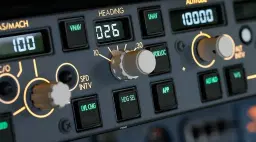
Способ переключения между этими двумя режимами -- самое запутанное в этом самолёте для новых пилотов: вы нажимаете и тянете ручки на Flight Control Unit (FCU).
Нажать ручку внутрь = managed mode. На дисплее отображаются прочерки и маленькая зелёная точка.
Потянуть ручку на себя = selected mode. На дисплее отображается установленное значение, без точки.
Эта логика push/pull применяется ко всем четырём основным ручкам FCU: Speed, Heading, Altitude и Vertical Speed. Как только вы поймёте эту концепцию, вся система автопилота Airbus начнёт обретать смысл.
Управление мышью: Как на самом деле нажимать и тянуть
Вот где большинство людей застревает. iniBuilds A320 V2 использует систему взаимодействия с кабиной MSFS, и управление различается в зависимости от выбранного режима. Эту настройку можно найти в General Options > Flight Interface > Cockpit Interaction System.
Lock Mode (По умолчанию)
Lock Mode -- режим по умолчанию в MSFS 2024. Для взаимодействия с ручками FCU:
- Наведите курсор на ручку, пока она не подсветится
- Удерживайте левую кнопку мыши, чтобы захватить ручку
- Удерживая левую кнопку: правый клик = нажать (активировать managed mode)
- Удерживая левую кнопку: средний клик (клик колёсиком) = потянуть (активировать selected mode)
- Прокрутите колёсико мыши, чтобы изменить значение
Legacy Mode
Если вам Lock Mode кажется неудобным, переключитесь на Legacy в том же меню настроек. В Legacy Mode:
- Клик по верхней части ручки = нажать (managed)
- Клик по нижней части ручки = потянуть (selected)
- Клик по левой стороне = уменьшить значение
- Клик по правой стороне = увеличить значение
Legacy Mode проще и интуитивнее для полётов только с мышью. Многие симмеры предпочитают его именно из-за того, как часто нужно нажимать и тянуть ручки в Airbus.
Cold and Dark Startup
Это сокращённая последовательность запуска. Если вам нужно исчерпывающее пошаговое руководство с объяснением каждого переключателя верхней панели, смотрите наше руководство по cold and dark для Fenix A320 -- расположение верхней панели и логика запуска практически идентичны между версиями Fenix и iniBuilds, поскольку обе симулируют один и тот же реальный самолёт.
Подача питания
- BAT 1 и BAT 2 — переведите оба в ON (верхняя панель, центральная секция)
- EXT PWR — нажмите ON, если доступен наземный источник питания (GPU). Это даёт полное электропитание без запуска APU
- ADIRS 1, 2, 3 — поверните все три в NAV. Это ваши инерциальные навигационные системы. В реальном самолёте они выравниваются несколько минут, хотя симулятор более снисходителен
Основные элементы верхней панели
- NAV огни — ON
- Табло ремней безопасности — ON
- Топливные насосы — все ON (левое крыло, правое крыло и центральный, если там загружено топливо)
- Убедитесь, что панели гидравлики и электрики в нормальных (верхних) положениях — по умолчанию так и должно быть
Запуск APU
- APU MASTER SW — ON
- APU START — нажмите и дождитесь индикатора AVAIL
- APU BLEED — ON (обеспечивает отбор воздуха для кондиционирования и запуска двигателей)
- Pack 1 и Pack 2 — ON (кондиционирование воздуха)
Теперь у вас запитанная кабина. Экраны работают, MCDU готов к программированию.
Программирование MCDU
MCDU (Multipurpose Control and Display Unit) — это место, где вы сообщаете самолёту, куда он летит, на какой скорости и на какой высоте. Вот последовательность.
Предпочитаете настоящие клавиши? MOZA MA3F Flight Computer Display — аппаратный MCDU в стиле A320 с 5,1-дюймовым экраном и клавиатурой с подсветкой, который в реальном времени отображает страницы FMS вашего симулятора: всё описанное ниже работает на нём точно так же.
Вариант 1: Импорт из SimBrief (Рекомендуется)
Если вы используете SimBrief для планирования полётов, можно импортировать весь маршрут напрямую:
- На странице INIT A MCDU нажмите INIT REQUEST (правая клавиша выбора строки)
- Подождите несколько секунд загрузки данных
- Система заполнит FROM/TO, cost index, эшелон крейсерского полёта и маршрут
Примечание: вам нужен настроенный SimBrief Pilot ID. Проверьте настройки EFB или меню опций iniBuilds, чтобы узнать, где его ввести. Если кнопка INIT REQUEST отображается серой, убедитесь, что вы сначала создали план полёта в SimBrief.
Вариант 2: Ручной ввод
Если вы предпочитаете программировать всё вручную:
- Страница INIT A — введите аэропорты вылета и прибытия в поле FROM/TO (например, EGLL/EGPH). Введите номер рейса, cost index (значение от 0 до 999 -- используйте около 30-40 для типичного короткого рейса) и эшелон крейсерского полёта (например, 350 для FL350)
- Страница F-PLN — нажмите клавишу F-PLN, затем выберите взлётную полосу и SID. Введите маршрутные точки, соединённые воздушными трассами. Выберите STAR и заход в аэропорту назначения
- Страница INIT B (которая после запуска двигателей становится страницей FUEL PRED) — введите Zero Fuel Weight и ZFW Centre of Gravity (ZFW/ZFWCG), а также block fuel. Если вы использовали SimBrief, эти значения есть в вашем OFP
Для более глубокого изучения программирования планов полёта в MCDU смотрите наше руководство по программированию FMC и руководство по рабочему процессу SimBrief-FMC.
Страница Performance
- Нажмите PERF на MCDU для доступа к странице T.O. (взлёт) performance
- V1, VR, V2 — это ваши скорости принятия решения на взлёте. MCDU может рассчитать их автоматически после ввода масс. Если нет, проверьте SimBrief OFP для получения значений
- FLAPS/THS — введите конфигурацию закрылков для взлёта. На A320 допустимые взлётные конфигурации: 1 (что даёт Config 1+F на земле, то есть предкрылки плюс закрылки), 2 или 3. Config 1+F — наиболее распространённая для стандартных условий
- FLEX TEMP — это предполагаемая температура для взлёта с уменьшенной тягой. Введите температуру выше фактической наружной температуры воздуха. Двигатели произведут меньше тяги, экономя ресурс и топливо. Типичное значение — 50-60 градусов Цельсия, но правильное значение зависит от вашей массы и длины полосы. Ваш SimBrief OFP предоставляет это значение
- TRANS ALT — высота перехода. Она варьируется в зависимости от аэропорта (например, 6000 футов в лондонских аэропортах, 3000 футов в некоторых региональных аэропортах, и разные значения по всей Европе). Проверьте карты вылета или SimBrief OFP для правильного значения
Get flight sim tips in your inbox
New guides, checklists, and tips — no spam. Unsubscribe any time.
FCU — подробное объяснение
Flight Control Unit расположен на козырьке приборной панели прямо перед вами. Слева направо основные элементы:
Ручка Speed/Mach (Левая сторона)
- Вращайте для установки целевой скорости (100-399 узлов) или числа Маха
- Нажмите для managed speed -- FMGS выбирает оптимальную скорость на основе вашего cost index и фазы полёта
- Потяните для selected speed -- самолёт летит точно на той скорости, которую вы установили
- Маленькая кнопка SPD/MACH переключает между отображением в узлах и Махе
Ручка Heading/Track
- Вращайте для установки курса (000-359 градусов)
- Нажмите для managed латеральной навигации (NAV mode) -- самолёт следует маршруту в MCDU
- Потяните для selected heading (HDG mode) -- самолёт разворачивается и выдерживает установленный курс
- Кнопка LOC — армирует захват курсового маяка для захода по ILS
- Кнопка HDG V/S - TRK FPA — переключает между heading/vertical speed и track/flight path angle
Ручка Altitude (Центр-правая)
- Внешнее кольцо переключает между шагом 100 и 1000 футов
- Внутренняя ручка устанавливает значение высоты (диапазон: 100 до 49 000 футов)
- Нажмите для managed altitude -- FMGS набирает или снижается с соблюдением ограничений по высоте из вашего SID, STAR и ограничений воздушных трасс
- Потяните для selected altitude -- самолёт набирает или снижается до высоты в окне, игнорируя ограничения
- Кнопка EXPED — активирует режим expedite для максимальной скорости набора или снижения
Ручка Vertical Speed / Flight Path Angle (Правая сторона)
- Вращайте для установки вертикальной скорости (-6000 до +6000 ft/min) или flight path angle
- Потяните для активации V/S mode с установленным значением
- Нажмите для немедленного выравнивания (устанавливает V/S в ноль)
Кнопки AP, A/THR и APPR
- AP1 / AP2 — включить автопилот 1 или 2
- A/THR — включить autothrust
- APPR — армирует захват курсового и глиссадного маяков для захода по ILS
- LOC — армирует только захват курсового маяка (без глиссады)
Взлёт: Что вам говорит FMA
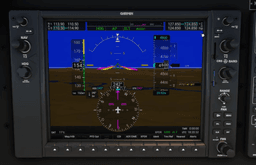
Flight Mode Annunciator (FMA) — это строка текста в самом верху вашего Primary Flight Display (PFD). Он состоит из пяти столбцов, и умение его читать — самый важный навык при пилотировании Airbus. Вот что вы видите во время взлёта:
Пять столбцов FMA (Слева направо)
- Режим Autothrust — что делают двигатели
- Вертикальный режим — что делает самолёт по оси тангажа (набор, снижение, выдерживание высоты)
- Латеральный режим — что делает самолёт по оси крена (следование курсу, следование маршруту, перехват курсового маяка)
- Возможности захода — готовность к точному заходу (CAT 1, CAT 2, CAT 3)
- Статус включения — какие системы активны (AP1, AP2, FD1, FD2, A/THR)
Верхняя строка показывает активный (engaged) режим зелёным цветом. Вторая строка показывает армированные режимы голубым — они ожидают активации при выполнении условий.
Во время разбега
- Столбец 1: MAN TOGA (полная тяга) или MAN FLX (flex/уменьшенная тяга)
- Столбец 2: SRS — Speed Reference System. Поддерживает V2+10 во время начального набора
- Столбец 3: RWY — runway mode. Самолёт использует сигнал курсового маяка для следования по осевой линии ВПП (переходит в RWY TRK на 30 футах)
На высоте уменьшения тяги (Обычно 1500ft AGL)
- В столбце 1 мигает LVR CLB — это указание переместить рычаги тяги назад в положение CL (climb). Это небольшая фиксация ниже положения FLX/MCT. Как только вы это сделаете, столбец 1 меняется на THR CLB
На высоте разгона
- Столбец 2 меняется с SRS на CLB (managed climb) или OP CLB (open climb, если вы потянули ручку высоты)
- Целевая скорость увеличивается с V2+10 до managed скорости набора
Это момент, когда самолёт переходит от "безопасного отрыва от земли" к "набору высоты до крейсерского эшелона". Шасси к этому моменту должно быть убрано, и вы должны убирать закрылки по мере увеличения скорости через соответствующие скорости уборки.
Набор высоты и крейсерский полёт
Если вы всё правильно настроили в MCDU и нажали (а не потянули) ручки speed, heading и altitude, набор высоты практически полностью автоматический:
- Speed: managed — FMGS разгоняется до оптимальной скорости набора (около 250 узлов ниже FL100 из-за ограничения скорости, затем скорость набора на основе cost index выше FL100, с переходом на число Маха набора на верхних эшелонах)
- Heading: managed (NAV mode) — самолёт следует запрограммированному маршруту
- Altitude: установите разрешённую высоту в окне FCU. Когда диспетчер разрешит набор выше, введите новую высоту и нажмите ручку для набора в managed mode
На крейсерском эшелоне FMA показывает SPEED в столбце 1 и ALT CRZ в столбце 2. Самолёт выдерживает крейсерский эшелон, а FMGS управляет скоростью на основе cost index.
Ограничение скорости 250 узлов
Ниже FL100 (10 000 футов) правила воздушного движения ограничивают скорость до 250 узлов. Managed speed mode обрабатывает это автоматически — вы увидите, как целевая скорость меняется на 250 узлов при снижении через FL100, или FMGS будет держать ниже 250 во время набора. Это ограничение скорости, а не целевое значение. Ваша фактическая managed скорость набора ниже FL100, скорее всего, составит 250 узлов, потому что оптимальная скорость набора обычно находится на уровне или вблизи этого ограничения.
Снижение и заход
Здесь у большинства полётов на iniBuilds A320 начинаются проблемы. Снижение требует больше подготовки, чем набор высоты.
Настройка прибытия
- На странице F-PLN выберите STAR (Standard Terminal Arrival Route) и заход. Убедитесь, что выбрали правильный переход — не только базовую процедуру. Выбор полного STAR с его переходом обеспечивает корректную загрузку ограничений по высоте
- Установите высоту прибытия на FCU (обычно высота точки начального захода или то, что назначит диспетчер)
Начало снижения
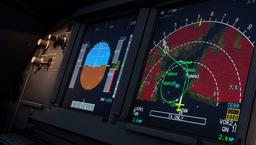
Когда вы достигнете Top of Descent (отображается как T/D на навигационном дисплее):
- Нажмите ручку ALT — это даёт managed descent (DES mode). FMGS рассчитывает оптимальную траекторию снижения, управляет скоростью и соблюдает ограничения по высоте вашего STAR. Это рекомендуемый метод
- Потяните ручку ALT — это даёт open descent (OP DES mode). Двигатели переходят на малый газ, и самолёт выдерживает установленную скорость, но игнорирует ограничения по высоте. Используйте это только если диспетчер даёт разрешение, противоречащее опубликованной процедуре
Во время managed descent столбец 2 FMA показывает DES. Ограничения по высоте отображаются пурпурным на шкале высоты PFD. Autothrust управляет скоростью, балансируя между малым газом и тягой, чтобы оставаться на рассчитанной траектории.
Настройка захода по ILS
- Проверьте частоту ILS: перейдите на страницу RAD NAV MCDU. Если вы выбрали заход по ILS в плане полёта, частота должна заполниться автоматически. Сверьте её с картой захода. Если она выглядит неправильной (это может происходить из-за расхождений в данных сценария), введите правильную частоту или идентификатор ILS вручную
- Установите высоту принятия решения: на странице PERF APPR в MCDU введите вашу decision altitude (DA) или minimum descent altitude (MDA)
- Установите скорость захода: MCDU автоматически рассчитывает Vapp (скорость захода) на основе посадочной массы. Для типичной посадки A320 ожидайте значение в диапазоне 130-145 узлов в зависимости от массы
Выполнение захода по ILS
- Следуйте по STAR для выхода на заход. Диспетчер (или ваш STAR) направит вас на курс перехвата курсового маяка
- Нажмите APPR на FCU. Это армирует захват LOC (курсовой маяк) и G/S (глиссадный маяк). Вы увидите LOC и G/S синим цветом на FMA (армированы, ожидают захвата)
- Когда самолёт перехватывает луч курсового маяка, сначала захватывается LOC — FMA меняется на LOC зелёным
- После установления на курсовом маяке и снижения для перехвата глиссады снизу захватывается глиссада — G/S становится зелёным на FMA
- Выпускайте шасси и закрылки по мере снижения скорости. Финальная посадочная конфигурация — обычно Flaps FULL ниже примерно 2000 футов AGL, с выпущенным шасси
Важно: самолёт должен перехватить глиссаду снизу. Если вы прибываете выше высоты глиссады, автопилот захватит курсовой маяк, но не будет снижаться для захвата глиссады. Используйте V/S mode для снижения до подходящей высоты перехвата перед активацией APPR.
На высоте около 400 футов при ручной посадке отключите автопилот и пилотируйте вручную до касания. Для полного руководства по заходу по ILS смотрите наше специальное руководство по заходу ILS.
Типичные проблемы и решения
Это проблемы, которые заполняют форумы iniBuilds и MSFS. У каждой есть конкретная причина и решение.
VNAV / Managed Descent не работает
Симптом: самолёт не снижается по профилю STAR, игнорирует ограничения по высоте или остаётся в горизонтальном полёте, когда должен снижаться.
Причины и решения:
- Неполная процедура прибытия: самая распространённая причина. Если вы выбрали только тип захода и полосу, но не полный STAR с его переходом, MCDU не имеет нужных ограничений по высоте. Перейдите в F-PLN, выберите полное прибытие: название STAR, точку перехода, затем тип захода
- Вы потянули ручку ALT вместо того, чтобы нажать: потягивание даёт open descent (OP DES), который игнорирует ограничения. Нажмите ручку для managed descent (DES)
- Высота на FCU установлена слишком высоко: если высота в окне FCU выше вашей крейсерской высоты, нажатие может вызвать неожиданное поведение. Установите высоту на следующую разрешённую высоту перед нажатием
Heading Mode заблокирован / Невозможно вернуться в NAV Mode
Симптом: вы переключились в heading mode (потянули ручку HDG) во время полёта, и теперь нажатие обратно не включает NAV mode.
Причины и решения:
- Слишком далеко от маршрута плана полёта: если вы летели курсом, который увёл вас далеко от запрограммированного маршрута, FMGS не может найти путь возврата. Используйте Direct-To (клавиша DIR на MCDU), чтобы выбрать точку впереди на вашем маршруте. Как только у самолёта есть путь для следования, нажмите ручку HDG для NAV mode
- Flight Directors не включены: managed режимы требуют включённых Flight Directors. Проверьте кнопку FD на козырьке приборной панели (рядом с кнопкой LS). Она должна быть подсвечена. Если выключена, нажмите её
- Разрыв в плане полёта: проверьте страницу F-PLN на наличие пробелов (отображаются как "DISCONTINUITY" между точками). Там, где точки по обе стороны должны соединяться, уберите разрыв: при пустом блокноте нажмите CLR, затем клавишу выбора строки рядом с разрывом. Ввод точки на строку разрыва его не закрывает — точка встаёт на место, а разрыв сдвигается ниже
ILS не захватывается
Симптом: вы нажали APPR, но курсовой и/или глиссадный маяк так и не захватываются.
Причины и решения:
- Неправильная частота ILS: автоматическая настройка зависит от данных сценария MSFS, которые иногда некорректны. Откройте страницу RAD NAV и сверьте частоту с картой захода. Если неправильная, введите правильный идентификатор ILS или частоту и нажмите клавишу выбора строки для подтверждения
- Заход под неправильным углом: вы должны перехватывать курсовой маяк под разумным углом (45 градусов или менее). Если вы заходите под слишком большим углом или с неправильной стороны, система не может выполнить захват
- Выше глиссады: самолёт не будет снижаться для захвата глиссады. Вы должны быть на высоте глиссады или ниже. Используйте V/S mode (потяните ручку V/S, установите примерно -1000 fpm) для снижения до правильной высоты перехвата, затем нажмите APPR
- APPR нажата слишком поздно: армируйте APPR заблаговременно до точки перехвата курсового маяка, в идеале на предпосадочном развороте или когда диспетчер даёт вам векторы
Автопилот не отключается
Симптом: вы нажимаете назначенную кнопку или клавишу отключения автопилота, и ничего не происходит. AP остаётся активным.
Причина: стандартная привязка MSFS "Toggle Autopilot Master" имеет известную проблему с самолётами Airbus от iniBuilds -- она может включить автопилот, но не отключить его.
Решение: переназначьте кнопку джойстика или клавишу на "Toggle Disengage Autopilot" вместо "Toggle Autopilot Master". Это корректно имитирует красную кнопку отключения на боковой ручке управления. Вам нужно будет нажать её дважды -- первый раз, чтобы отключить автопилот, второй — чтобы заглушить предупреждающий сигнал отключения. Как вариант, нажмите кнопку AP1 непосредственно на FCU в кабине.
Чем это отличается от Fenix A320
Вы будете постоянно видеть упоминания Fenix A320 на форумах и на YouTube. Вот что вам нужно знать:
iniBuilds A320 V2 — это бесплатный стандартный самолёт, поставляемый с MSFS 2024. Это добротная, функциональная симуляция, которая правильно воспроизводит основную философию Airbus -- логику push/pull FCU, режимы managed и selected, SRS и индикацию FMA, программирование MCDU. Это самолёт, с которого все начинают.
Fenix A320 — это платное стороннее дополнение (отдельная покупка, не включено в симулятор). Это симуляция study-level с более глубоким моделированием систем, настраиваемыми отказами, более детальным EFB и более точной динамикой полёта. Если вы планируете летать на VATSIM или хотите максимального реализма, Fenix — это путь к обновлению.
Ключевые практические различия:
- Глубина систем: Fenix моделирует больше систем в большей детализации (гидравлика, электрика, пневматика). Версия iniBuilds покрывает основное, но некоторые глубокие системы упрощены
- Модель полёта: Fenix в целом ощущается более отзывчиво при ручном пилотировании. Модель полёта iniBuilds может ощущаться тяжелее, особенно при ручных заходах
- MCDU: оба следуют одной и той же логике MCDU Airbus. У Fenix более полная реализация второстепенных страниц и функций
- Цена: iniBuilds бесплатен. Fenix — премиальная покупка. Для изучения основ Airbus iniBuilds V2 более чем достаточен
Если вы тщательно изучите iniBuilds A320 V2 по этому руководству, всё, что вы узнаете, напрямую переносится на Fenix. Компоновка кабины, логика FCU, страницы MCDU и чтение FMA идентичны -- потому что оба моделируют один и тот же реальный самолёт.
Собираем всё вместе
Вот полная последовательность типичного полёта:
- Cold and dark: подача питания, выравнивание ADIRS, запуск APU
- MCDU: запрограммировать или импортировать маршрут, ввести массы и топливо, настроить страницу PERF для взлёта
- Перед запуском: установить высоту FCU, QNH, проверить managed режимы (прочерки на speed и heading), армировать наземные спойлеры, установить закрылки, протестировать T.O. CONFIG
- Запуск двигателей: beacon включить, ENG MODE в IGN/START, запустить двигатели 1 затем 2
- Руление: отпустить стояночный тормоз, рулить с необходимой тягой
- Взлёт: рычаги тяги в FLX/MCT (или TOGA), ротация на VR — плавно, примерно до 15 градусов тангажа, — шасси убрать при положительном наборе
- Набор: рычаги тяги в CL detent на высоте THR RED, managed набор до крейсерского эшелона. Корректировать высоту на FCU по мере получения разрешений от диспетчера
- Крейсерский полёт: контролировать, корректировать при необходимости. Самолёт летит сам
- Снижение: выбрать полный STAR и заход в MCDU, установить высоту снижения, нажать ручку ALT на T/D для managed descent
- Заход: проверить частоту ILS, нажать APPR на FCU, сконфигурировать для посадки
- Посадка: отключить AP примерно на 400 футах, выравнивание, касание, реверс, autobrake
iniBuilds A320 V2 — не study-level самолёт, но это действительно способная симуляция самого популярного авиалайнера в мире. Освойте логику push/pull FCU, научитесь читать FMA и правильно программируйте MCDU, и у вас будет прочный фундамент, который перенесётся на любое дополнение Airbus, на котором вы будете летать в будущем.
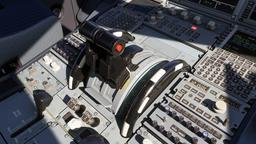
Замечание об оборудовании: Конструкция Airbus — боковая ручка и фиксированные положения РУД — раскрывается только с железом, повторяющим реальную компоновку. Thrustmaster TCA Sidestick Airbus Edition воспроизводит боковую ручку, а TCA Quadrant Airbus Edition даёт РУД с фиксаторами, благодаря которым CL/FLX/TOGA переходят в мышечную память, — Officer Pack объединяет и то и другое. Добавьте педали для руления и работы с боковым ветром. Руководство по лучшему оборудованию для лайнеров разбирает варианты для любого бюджета.
Если вы застряли, наше руководство по устранению проблем VNAV и SID и STAR — объяснение углубляются в навигационные концепции, применимые к этому самолёту и каждому другому авиалайнеру в симуляторе.