Divulgation d'affiliation : Ce guide contient des liens affiliés. Si vous achetez via ces liens, SimTuts perçoit une petite commission sans frais supplémentaires pour vous. Nous ne recommandons que des produits qui, selon nous, améliorent réellement l'expérience de simulation de vol.
Le Garmin G1000 est le cockpit tout-écran devant lequel vous passerez le plus de temps si vous volez en aviation générale dans MSFS 2024. Il remplace les cadrans ronds traditionnels par deux grands écrans et réunit vos paramètres moteur, la navigation, la météo et la préparation du vol dans un seul système intégré. C'est aussi l'avionique qui fait trébucher plus de simmers que n'importe quelle autre, parce qu'elle paraît intuitive jusqu'au moment où vous essayez de charger une approche et où, soudain, plus rien ne se passe comme prévu.
Ce guide couvre tout ce qu'il faut pour utiliser le G1000 et son grand frère, le G3000, dans Microsoft Flight Simulator 2024. Pas de remplissage, pas d'explications purement théoriques. Vous allez apprendre ce que fait chaque zone des écrans, comment construire un plan de vol, comment bien utiliser le pilote automatique, et comment éviter les erreurs qui laissent des pilotes tourner autour du terrain en se demandant pourquoi l'aiguille du CDI ne bouge pas.
Qu'est-ce que le Garmin G1000 ?
Le Garmin G1000 est un système électronique d'instruments de vol (EFIS) présenté en 2004, devenu très vite le cockpit tout-écran intégré le plus répandu de l'aviation générale. Il remplace six instruments ronds traditionnels, un récepteur GPS séparé et des indicateurs moteur autonomes par deux grands écrans et une architecture avionique unifiée.
Dans MSFS 2024, l'implémentation du G1000 repose sur l'amélioration NXi de Working Title, qui était à l'origine un module gratuit du marketplace. Elle est désormais intégrée à l'avionique par défaut, ce qui veut dire que tous les appareils équipés du G1000 bénéficient d'emblée d'une meilleure navigation, du support VNAV et d'un guidage d'approche plus précis.
Quels appareils de MSFS 2024 utilisent le G1000 ?
Ces appareils par défaut de MSFS 2024 sont équipés du Garmin G1000 :
- Cessna 172 Skyhawk (l'appareil-école le plus répandu)
- Cessna 208B Grand Caravan EX (turbopropulseur monomoteur)
- Cessna C408 SkyCourier (bimoteur turbopropulsé)
- Cessna C400 Corvalis TT (monomoteur à pistons hautes performances)
- Diamond DA-40 NG (monomoteur d'école)
- Diamond DA62 (bimoteur à pistons)
- Beechcraft Baron G58 (bimoteur à pistons)
- Cirrus SR22T NXi (monomoteur à pistons hautes performances)
Si vous découvrez le G1000, le Cessna 172 Skyhawk est le meilleur point de départ. C'est la cellule la plus simple, ce qui vous permet de vous concentrer entièrement sur l'avionique sans être submergé par une gestion moteur complexe.
Comprendre les écrans : PFD et MFD
Le G1000 a deux écrans. Celui de gauche est le Primary Flight Display (PFD). Celui de droite est le Multi-Function Display (MFD). Chacun a sa propre rangée de softkeys sur le bord inférieur et son bouton rotatif FMS double concentrique sur la couronne.
Le Primary Flight Display (PFD)
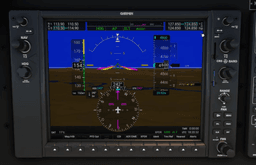
Le PFD remplace votre « six-pack » d'instruments de vol classique. Tout ce qu'il vous faut pour piloter tient sur ce seul écran, dans une disposition familière.
Centre : horizon artificiel. Le grand affichage bleu et marron occupe le milieu du PFD. Les lignes principales d'assiette sont marquées tous les 10 degrés, avec des graduations intermédiaires tous les 2,5 degrés près de l'horizon (entre 20 degrés à piquer et 20 degrés à cabrer) et tous les 5 degrés au-delà (jusqu'à 25 degrés à piquer et 45 degrés à cabrer). Les repères d'inclinaison apparaissent à 10, 20, 30, 45 et 60 degrés de chaque côté. Un chevron jaune fixe au centre représente les ailes de votre appareil.
Gauche : bandeau de vitesse. Un bandeau vertical défilant remplace l'anémomètre classique. Les bandes de couleur indiquent les plages d'utilisation : l'arc blanc est la plage de sortie des volets, le vert est la plage normale, le jaune la plage de précaution. Un vecteur de tendance magenta part de votre vitesse actuelle pour indiquer où elle sera dans environ six secondes, ce qui est extrêmement utile pour surveiller accélérations et décélérations.
Droite : bandeau d'altitude. Un autre bandeau vertical défilant, avec affichage numérique de votre altitude. Le calage barométrique (calage altimétrique) s'affiche sous le bandeau. Vous le réglez avec le bouton BARO de la couronne du PFD.
Extrême droite : variomètre. Une échelle à côté du bandeau d'altitude, indiquant votre taux de montée ou de descente en pieds par minute.
Bas : Horizontal Situation Indicator (HSI). La rose des caps en bas du PFD est votre affichage de navigation principal. Elle montre votre cap actuel, l'index de cap (un repère cyan), l'aiguille du CDI (écart de route), les aiguilles de relèvement si elles sont activées, et la source de navigation active. C'est la partie la plus importante du PFD pour naviguer, et c'est là que naît la plupart des confusions.
Coin inférieur gauche : données de vent et OAT. La température extérieure s'affiche en degrés Celsius, et la direction et la force du vent apparaissent ici lorsqu'elles sont disponibles.
Coin inférieur droit : code transpondeur. Votre code squawk sélectionné s'affiche dans un encadré en bas à droite.
Softkeys (rangée du bas). La rangée de boutons du bord inférieur du PFD donne un accès rapide à des fonctions comme la carte incrustée, le changement de source du CDI, la sélection des aiguilles de relèvement et les réglages d'affichage. La softkey CDI est de celles que vous utiliserez constamment.
La disposition du PFD décrite ci-dessus : vitesse à gauche, assiette au centre, altitude et vitesse verticale à droite avec le calage barométrique sous la bande d'altitude, et en dessous le HSI avec son heading bug cyan et l'indication de source GPS. CDI se trouve dans la rangée de softkeys du bord inférieur. Notre entraîneur n'affiche pas les cases vent, OAT et transpondeur. Rendu par notre propre entraîneur G1000.
Le Multi-Function Display (MFD)
Le MFD est votre écran de gestion de l'information. Par défaut, il affiche deux choses : l'instrumentation moteur à gauche et une carte mobile à droite.
La répartition par défaut du MFD : instruments moteur à gauche, carte de navigation à droite. Les onglets des groupes de pages (MAP, WPT, AUX, FPL, NRST) courent en haut.
Côté gauche : Engine Indication System (EIS). Cette zone affiche tous les paramètres moteur critiques : régime, pression d'admission, débit carburant, température d'huile, pression d'huile, température de culasse, température des gaz d'échappement, quantité de carburant et données du circuit électrique. Les indicateurs exacts dépendent du type d'appareil.
Côté droit : carte mobile. La carte montre la position de votre appareil, la route de votre plan de vol (le segment en cours tracé en magenta, le reste en blanc), les aérodromes, les aides à la navigation, les limites d'espace aérien et, en option, des couches de relief, de trafic et de météo.
Groupes de pages. Avec les boutons FMS, vous pouvez amener le MFD sur d'autres pages que la carte par défaut :
- Page plan de vol — montre tous les waypoints de votre route active avec distances et temps estimés
- Page procédures — là où vous chargez départs, arrivées et approches
- Page Nearest — liste les aérodromes, VOR, NDB et intersections les plus proches
- Page trafic — affiche le trafic TAS/TIS
- Page relief — conscience du relief par code couleur (rouge = à votre altitude ou au-dessus, jaune = dans les 1 000 ft en dessous, vert/noir = plus de 1 000 ft en dessous)
Les boutons FMS : votre principal moyen de saisie
Le bouton FMS double concentrique de la couronne de chaque écran est la façon dont vous dialoguez avec le G1000. Le comprendre est indispensable, parce que presque toutes les tâches passent par ces boutons.
Couronne extérieure (gros bouton) : se déplace entre les groupes de pages sur le MFD, ou déplace le curseur d'un champ à l'autre lors d'une saisie.
Couronne intérieure (petit bouton) : fait défiler à l'intérieur d'un groupe de pages, ou change la valeur du champ sélectionné (défilement des lettres, des chiffres ou des options d'une liste).
Appui (enfoncer le bouton) : active ou désactive le curseur, selon le contexte. Sur le PFD, appuyer sur le bouton FMS bascule le curseur de la carte incrustée ou ouvre certains menus de configuration.
Pour saisir l'identifiant d'un waypoint, vous tournez le petit bouton FMS pour faire défiler lettres et chiffres, puis le gros bouton pour passer au caractère suivant, et vous répétez jusqu'à l'identifiant complet. Appuyez sur ENT pour valider.
Construire un plan de vol
La saisie du plan de vol sur le G1000 se fait entièrement depuis le MFD.
Étape par étape : saisir un plan de vol
- Appuyez sur le bouton FPL de la couronne du MFD. Cela ouvre la page du plan de vol actif.
- Appuyez sur le bouton FMS pour activer le curseur. Un champ de waypoint vide apparaît.
- Tournez le petit bouton FMS pour faire défiler les caractères. Épelez l'identifiant OACI de votre aérodrome de départ lettre par lettre (par exemple K-J-F-K).
- Appuyez sur ENT pour valider l'aérodrome. Le G1000 le recherche dans sa base de données.
- Le curseur passe à la ligne vide suivante. Répétez l'opération pour chaque waypoint en route — VOR, intersections ou waypoints GPS.
- Saisissez votre aérodrome de destination comme dernier waypoint.
- Une fois tous les waypoints saisis, appuyez sur le bouton FMS pour désactiver le curseur.
- Vérifiez que votre route apparaît sur la carte du MFD. Le segment le long duquel vous êtes guidé en ce moment est tracé en magenta ; tous les segments suivants sont tracés en blanc. Un segment magenta suivi de segments blancs, c'est exactement l'aspect d'un plan de vol qui fonctionne — le blanc n'est pas un avertissement. Vous n'avez rien à activer : créer le plan dans la fenêtre du plan de vol actif active automatiquement son premier segment.
Utiliser Direct-To
Si vous avez simplement besoin de rejoindre un waypoint sans construire un plan de vol complet — par exemple en vol VFR, ou quand l'ATC vous donne un direct — la fonction Direct-To est plus rapide.
- Appuyez sur le bouton Direct-To (marqué d'un D et d'une flèche, parfois écrit D→) sur la couronne.
- Saisissez l'identifiant du waypoint avec les boutons FMS.
- Appuyez sur ENT. Le curseur se place sur « ACTIVATE? ».
- Appuyez de nouveau sur ENT pour activer. Le G1000 vous met immédiatement en route directe vers ce waypoint.
Vous pouvez aussi utiliser Direct-To avec un waypoint déjà présent dans votre plan de vol. Appuyez sur D→, puis tournez le petit bouton FMS vers la gauche pour afficher la liste des waypoints de votre plan. Sélectionnez celui que vous voulez et appuyez deux fois sur ENT.
Une fois le Direct-To activé, la carte trace une route magenta depuis la position actuelle de l'avion directement vers le waypoint, ici KTCY.
Ce sont là des gestes, pas des connaissances : une séquence de boutons s'ancre plus vite en la faisant qu'en la lisant. Notre entraîneur G1000 dans le navigateur les propose gratuitement, sans simulateur et sans rien installer — Build a flight plan reprend la séquence FPL ci-dessus, étape par étape, et Fly Direct-To a waypoint celle du D→.
Get flight sim tips in your inbox
New guides, checklists, and tips. No spam. Unsubscribe any time.
Intégration du pilote automatique : le GFC 700
Le pilote automatique de la plupart des appareils équipés du G1000 est le Garmin GFC 700. Ses commandes forment une rangée de boutons située en général sur le tableau au-dessus du PFD ou à côté. Comprendre chaque bouton et chaque mode est essentiel, parce que choisir le mauvais mode au mauvais moment est l'une des sources de confusion les plus fréquentes.
Les boutons du pilote automatique et ce qu'ils font
AP (Autopilot) : engage le pilote automatique et le directeur de vol. Quand vous appuyez sur AP, le système démarre en ROL (maintien d'inclinaison) pour le contrôle latéral et en PIT (maintien d'assiette) pour le vertical. Autrement dit, le pilote automatique tient approximativement votre attitude du moment. Si vous êtes en faible inclinaison (moins de 6 degrés), il remet les ailes à plat. En inclinaison moyenne (entre 6 et 22 degrés), il tient l'angle actuel. En forte inclinaison (plus de 22 degrés), il revient à environ 22 degrés et les tient.
FD (Flight Director) : allume les barres du directeur de vol sur le PFD sans embrayer les servos du pilote automatique. Les barres de commande magenta vous montrent où voler si vous voulez piloter à la main avec guidage. C'est utile en approche quand vous voulez des repères de pilotage sans que le pilote automatique commande l'appareil.
HDG (Heading) : commande au pilote automatique de voler le cap affiché par l'index de cap sur le HSI. L'index de cap est le repère cyan (bleu clair) de la rose des caps. Tournez le bouton HDG pour le déplacer. Appuyez sur le bouton HDG pour synchroniser l'index sur votre cap actuel. Le pilote automatique commande un virage au taux standard (3 degrés par seconde) pour intercepter et tenir le cap sélectionné, l'inclinaison réelle dépendant de votre vitesse.
NAV (Navigation) : commande au pilote automatique de suivre la source de navigation active — GPS ou VOR/localizer, selon ce sur quoi le CDI est réglé. En navigation GPS, l'appareil suit la ligne magenta du plan de vol. En navigation VOR, il suit le radial VOR sélectionné, affiché en vert.
APR (Approach) : arme le couplage d'approche. C'est comparable au mode NAV, mais avec une sensibilité du CDI plus fine, adaptée aux opérations d'approche. Il arme aussi la capture du glideslope ou du glidepath pour les approches ILS et LPV. En ILS, appuyer sur APR arme à la fois le localizer (latéral) et le glideslope (vertical) pour une capture automatique. Vous devez appuyer sur APR avant d'intercepter l'axe d'approche finale.
BC (Back Course) : inverse le sens du localizer pour les approches localizer en axe arrière. C'est rarement utilisé, mais cela existe pour les terrains disposant de procédures back course.
VS (Vertical Speed) : commande au pilote automatique de tenir un taux de montée ou de descente précis. Après avoir appuyé sur VS, utilisez les boutons NOSE UP et NOSE DN pour régler le taux voulu par pas de 100 ft/min. L'appareil ajuste son assiette pour tenir ce taux. Méfiez-vous du VS en montée à haute altitude : l'appareil peut ne pas avoir assez de puissance pour tenir à la fois le taux visé et une vitesse sûre.
FLC (Flight Level Change) : commande au pilote automatique de monter ou de descendre à vitesse constante. Après avoir appuyé sur FLC, utilisez NOSE UP et NOSE DN pour régler la vitesse visée. Le pilote automatique ajuste l'assiette pour tenir cette vitesse, le taux de montée ou de descente variant selon la puissance disponible. Le FLC est généralement le mode préféré en montée parce qu'il évite les décrochages involontaires : le pilote automatique sacrifie du taux de montée pour garder une vitesse sûre.
ALT (Altitude Hold) : capture et tient l'altitude actuelle. Sert aussi à la capture de l'altitude présélectionnée : si vous affichez une altitude cible avec le bouton ALT et que l'appareil l'atteint en mode VS ou FLC, le mode ALT s'engage automatiquement pour mettre en palier.
VNV (Vertical Navigation) : fournit un guidage de trajectoire VNAV pour les descentes suivant des contraintes d'altitude publiées. C'est fonctionnel dans la version NXi intégrée à MSFS 2024, et particulièrement utile sur les arrivées et approches RNAV comportant des paliers.
NOSE UP / NOSE DN : ce ne sont pas des modes en soi, mais des boutons de réglage. Ils changent la valeur cible du mode vertical actif : le taux vertical en mode VS, ou la vitesse cible en mode FLC.
Le bouton ALT
Le bouton de présélection d'altitude a deux couronnes. La couronne extérieure règle l'altitude par milliers de pieds. La couronne intérieure règle par centaines de pieds. Affichez toujours votre altitude cible avant d'engager un mode vertical. Quand l'appareil atteint l'altitude présélectionnée pendant une montée ou une descente en VS ou FLC, le pilote automatique met automatiquement en palier et passe en maintien ALT.
Charger et voler une approche
C'est là que le G1000 fait trébucher la plupart des simmers. Le chargement d'une approche comporte plusieurs étapes, et en oublier une seule peut vous laisser avec une approche qui ne fonctionne pas comme prévu.
Étape par étape : charger une approche
- Appuyez sur le bouton PROC de la couronne du MFD. Cela ouvre la page des procédures.
- Sélectionnez « Select Approach » avec le bouton FMS et appuyez sur ENT. Si vous avez un plan de vol avec un aérodrome de destination, celui-ci est proposé par défaut.
- Faites défiler les approches disponibles avec le petit bouton FMS. Vous verrez les approches ILS, LOC, RNAV (GPS), VOR et NDB listées avec leurs numéros de piste.
- Sélectionnez votre approche et appuyez sur ENT.
- Le curseur passe au champ Transition. Une transition est le cheminement entre la structure en route et le repère d'approche initiale (IAF). Sélectionnez une transition, ou choisissez Vectors-to-Final (VTF) si vous vous attendez à ce que l'ATC vous donne un guidage radar jusqu'à l'axe d'approche finale.
- Appuyez sur ENT après avoir sélectionné la transition.
- Deux options s'affichent alors : LOAD et ACTIVATE.
LOAD ou ACTIVATE : quand utiliser lequel
LOAD insère les waypoints de l'approche dans votre plan de vol mais ne commence pas immédiatement à les enchaîner. C'est ce qu'il faut choisir en premier : cela met tout en place sans perturber votre navigation en cours. Vous pouvez continuer à voler votre partie en route pendant que l'approche attend en arrière-plan.
ACTIVATE fait immédiatement du premier waypoint de l'approche le waypoint actif et commence l'enchaînement. Ne l'utilisez que lorsque vous êtes réellement autorisé pour l'approche et prêt à la voler.
La technique professionnelle consiste à charger d'abord, activer ensuite. Chargez l'approche alors que vous êtes encore à 50 ou 100 milles. Quand l'ATC vous autorise l'approche, appuyez sur PROC, sélectionnez « Activate Approach », et l'enchaînement démarre. Si l'ATC vous donne un direct vers un waypoint précis de l'approche, vous pouvez aussi utiliser le bouton Direct-To pour rejoindre ce repère.
La source du CDI : l'erreur la plus courante
Avant de voler une approche, quelle qu'elle soit, vérifiez l'annonce de source du CDI en haut du HSI, sur le PFD.
- GPS (flèche magenta) — utilisé pour les approches RNAV (GPS), et en superposition GPS pendant la partie en route des approches ILS et VOR
- VOR1 ou LOC1 (flèche verte simple) — utilisé pour les approches VOR ou ILS/LOC via NAV1
- VOR2 ou LOC2 (flèche verte double) — utilise NAV2
Appuyez sur la softkey CDI de la rangée basse du PFD pour basculer entre ces sources.
CDI sur GPS : l'aiguille de route et l'indication de source sont magenta.
Après un appui sur CDI : la source indique VOR1, parce que NAV1 est réglé sur une fréquence VOR, et l'aiguille est une simple flèche verte. Avec une fréquence de localizer dans NAV1, le même appui affiche LOC1.
Pour les approches ILS : le G1000 bascule automatiquement le CDI de GPS vers LOC1 quand vous atteignez le segment d'approche, à condition d'avoir chargé et activé l'approche correctement. Vous devriez tout de même vérifier que cela se produit. Si le CDI affiche encore GPS alors que vous devriez suivre le localizer, appuyez sur CDI pour basculer à la main.
Pour les approches VOR : le G1000 ne bascule pas automatiquement de GPS vers le VOR. Vous devez appuyer vous-même sur CDI pour passer sur VOR1 et vous assurer que la bonne fréquence VOR est affichée. Cela prend beaucoup de pilotes au dépourvu.
Pour les approches RNAV (GPS) : le CDI reste sur GPS du début à la fin. Surveillez l'annonce d'approche sur le PFD : elle doit indiquer le type d'approche (LPV, LNAV/VNAV, LNAV+V, LP+V ou LNAV) selon l'approche et le signal WAAS disponible.
L'appui sur la softkey est toute la correction, et ce réflexe se construit mieux là où se tromper de source ne coûte rien. Change the navigation source (CDI) est gratuit sur notre entraîneur G1000 en navigateur et travaille exactement ce basculement ; le scénario Premium Set up an ILS approach déroule ensuite la séquence charger-activer-vérifier dont dépend le basculement automatique.
Voler l'approche au pilote automatique
- Chargez et activez l'approche comme décrit plus haut.
- Appuyez sur APR sur le pilote automatique pour armer le mode approche.
- En ILS : le pilote automatique capture le localizer puis le glideslope automatiquement. Vous verrez « LOC » et « GS » apparaître dans le bandeau d'annonces du PFD à la capture.
- En RNAV/GPS : le pilote automatique suit la route GPS et la trajectoire VNV (si elle est active).
- Surveillez l'approche. Déconnectez le pilote automatique à votre altitude de décision ou aux minimums et volez l'atterrissage à la main.
Le Garmin G3000 : avionique tactile
Le Garmin G3000 est le grand frère plus capable du G1000, présenté en 2009 et conçu pour les turbopropulseurs et les jets légers. La plus grande différence, que vous remarquerez immédiatement, est l'interface tactile.
Quels appareils de MSFS 2024 utilisent le G3000 ?
Le principal appareil par défaut doté de l'avionique G3000 dans MSFS 2024 est :
- Daher TBM 930 — turbopropulseur monomoteur
Le Cessna Citation Longitude, dont certains simmers supposent qu'il utilise le G3000, utilise en réalité le Garmin G5000 — un système apparenté mais différent, conçu pour les jets de cabine plus grande.
Des modules tiers comme le Cirrus Vision Jet SF50 de FlightFX implémentent également le G3000 dans MSFS 2024, mais ce sont des achats du marketplace et non des appareils par défaut.
Principales différences par rapport au G1000
Commandes tactiles (GTC). Au lieu des softkeys et des boutons FMS doubles concentriques comme saisie principale, le G3000 utilise deux commandes tactiles GTC 570 montées en avant du quadrant de manettes. Elles sont distinctes des écrans principaux PFD et MFD. Vous touchez des icônes et des entrées de menu sur les écrans tactiles pour gérer la navigation, les fréquences radio, les réglages du pilote automatique et la configuration du système.
Le GTC 570 possède également trois commandes physiques en bas de l'unité : un bouton de volume, un joystick de carte pour la déplacer, et un bouton double concentrique pour la saisie. Vous pouvez utiliser l'écran tactile ou les boutons — la fonction courante des boutons est toujours indiquée à l'écran.
Écrans plus grands. Le G3000 du TBM 930 utilise trois écrans au format paysage (deux PFD et un MFD), chacun de 12 pouces de diagonale (GDU 1200W) en 1280 x 800. D'autres installations de G3000 (comme celle du Cessna Citation M2) utilisent des écrans encore plus grands, de 14,1 pouces, mais dans MSFS 2024 le TBM 930 est le principal appareil par défaut à G3000.
Vision synthétique. Le G1000 NXi de MSFS 2024 prend aussi en charge une vue de vision synthétique basique, mais la SVT (Synthetic Vision Technology) du G3000 est plus détaillée et restitue le relief en trois dimensions sur le PFD. Vous pouvez l'activer ou la désactiver depuis le GTC via PFD Home, puis PFD Settings, puis SVT Terrain Enable.
Saisie du plan de vol. Sur le G3000, les plans de vol se saisissent par l'écran tactile GTC et non par les boutons FMS. Vous touchez la page Flight Plan, utilisez le clavier à l'écran pour taper les identifiants de waypoints, et touchez pour valider. La logique de base est la même que sur le G1000 — départ, waypoints, destination — mais l'interface est plus visuelle et sans doute plus rapide pour la saisie.
Chargement des approches. Le chargement d'une approche suit le même cheminement conceptuel (PROC, sélection de l'approche, choix de la transition, load ou activate), mais tout se fait par les menus tactiles plutôt que par les boutons FMS. L'interface tactile facilite le parcours des approches disponibles, puisque vous voyez plus d'informations à la fois.
Ce qui ne change pas
Malgré l'interface différente, les concepts sous-jacents de navigation et de pilote automatique sont identiques entre G1000 et G3000. La logique de source du CDI, le déroulement LOAD contre ACTIVATE, les modes du pilote automatique (HDG, NAV, APR, VS, FLC) et la structure du plan de vol fonctionnent tous de la même façon. Si vous apprenez le G1000 à fond, passer au G3000 est simple : il vous suffit d'apprendre où se trouvent les choses sur l'écran tactile.
Erreurs courantes et comment les corriger
1. Mauvaise source du CDI
Le problème : vous avez chargé une approche mais le pilote automatique ne la suit pas, ou l'aiguille du CDI ne réagit pas. La cause la plus fréquente est un CDI réglé sur la mauvaise source — GPS quand il vous faut LOC, ou VOR quand il vous faut GPS.
La correction : jetez toujours un œil à l'annonce de source du CDI sur le HSI avant d'engager le mode APR. Appuyez sur la softkey CDI du PFD pour faire défiler GPS, VOR1 et VOR2 jusqu'à avoir la bonne source pour votre type d'approche.
2. Approche chargée mais non activée
Le problème : vous avez chargé l'approche à 50 milles (correct), mais vous avez oublié de l'activer quand vous avez été autorisé. Les waypoints de l'approche sont dans le plan de vol, mais le pilote automatique passe devant sans s'arrêter parce que le système navigue toujours sur les waypoints en route.
La correction : quand l'ATC vous autorise l'approche, appuyez sur PROC puis sélectionnez « Activate Approach ». Vous pouvez aussi utiliser le bouton Direct-To pour rejoindre directement le repère d'approche que l'ATC vous a assigné.
3. Activer l'approche trop tôt
Le problème : vous appuyez sur « Activate Approach » alors que vous êtes encore à 80 milles du terrain. Le G1000 essaie immédiatement de vous emmener au repère d'approche initiale, ce qui peut vous écarter de votre route actuelle et dérouter l'ATC.
La correction : charger d'abord, activer ensuite. N'activez qu'en approchant de la zone terminale et une fois autorisé pour l'approche, ou quand l'ATC vous demande de rejoindre un repère d'approche.
4. Confusion autour de Vectors-to-Final
Le problème : vous avez sélectionné Vectors-to-Final (VTF) au chargement de l'approche parce que l'ATC a annoncé « expect vectors ». Maintenant le G1000 a fait du repère d'approche finale (FAF) le waypoint actif et essaie de vous y emmener directement, alors que l'ATC ne vous a encore donné aucun cap.
La correction : VTF signifie que le G1000 s'attend à ce que vous voliez vous-même les caps donnés par l'ATC. Utilisez le mode HDG du pilote automatique et suivez les caps de l'ATC. Le G1000 affichera l'axe d'approche finale comme ligne de référence. Quand l'ATC vous donne le dernier cap et vous autorise l'approche, appuyez sur APR et laissez le pilote automatique capturer l'axe d'arrivée.
5. Oublier de régler la présélection d'altitude
Le problème : vous engagez le mode VS ou FLC pour une descente, mais vous n'avez pas affiché l'altitude cible dans la fenêtre de présélection. Le pilote automatique descend en traversant votre altitude cible et continue.
La correction : affichez toujours la présélection d'altitude avec le bouton ALT avant d'engager un mode vertical. Quand l'appareil atteint l'altitude présélectionnée, le pilote automatique met en palier tout seul.
6. Utiliser le VS pour monter à haute altitude
Le problème : vous affichez 1 000 ft/min de montée en mode VS à 8 000 ou 10 000 pieds sur un Cessna 172 (ou tout autre appareil à pistons atmosphérique). L'appareil n'a pas assez de puissance pour tenir à la fois le taux de montée et une vitesse sûre. La vitesse s'effondre et l'appareil s'approche du décrochage.
La correction : utilisez le mode FLC pour monter. Il privilégie la vitesse sur le taux de montée, de sorte que l'appareil réduira son taux avant de descendre à une vitesse dangereuse. Gardez le mode VS pour les descentes, où le décrochage n'est pas une préoccupation.
7. Le mode NAV ne suit pas le plan de vol
Le problème : vous avez appuyé sur NAV mais le pilote automatique ne suit pas votre ligne GPS magenta.
La correction : vérifiez deux choses. D'abord, que la source du CDI est bien sur GPS (appuyez sur la softkey CDI). Le mode NAV suit ce que le CDI affiche, donc avec le CDI sur un VOR le pilote automatique ignorera tranquillement votre route GPS.
Ensuite, cherchez le segment magenta. Le magenta marque le segment le long duquel vous êtes guidé et le blanc marque le reste du plan : une route majoritairement blanche est donc normale et n'est pas le problème. Ce que vous cherchez, c'est une route sans aucun segment magenta — cela veut dire que rien ne s'enchaîne, généralement parce que vous avez dépassé la fin du plan, ou parce que la route est dans le catalogue des plans de vol enregistrés au lieu d'être dans le plan de vol actif. Pour vous replacer sur un segment, surlignez le waypoint TO de ce segment sur la page du plan de vol et appuyez sur la softkey ACT LEG.
Conseils pour progresser avec le G1000
Utilisez le Garmin G1000 PC Trainer. Garmin vend un entraîneur PC téléchargeable (environ 50 dollars) qui simule l'interface du G1000 en dehors du simulateur de vol. C'est une excellente façon de travailler la saisie de plan de vol, le chargement d'approches et la familiarisation avec la structure des pages, sans avoir à piloter en même temps. Si le prix est un obstacle, MSFS est de fait un entraîneur G1000 gratuit : chargez un Cessna 172 sur le parking et entraînez-vous sans décoller. Et si le simulateur n'est pas devant vous, notre entraîneur G1000 tourne gratuitement dans le navigateur : commencez par Meet the PFD et parcourez la même structure de pages sur une pause déjeuner.
Briefez chaque approche avant de la voler. Avant d'atteindre la zone terminale, passez mentalement en revue : quelle approche vais-je voler ? Quelle source du CDI me faut-il ? Quelles contraintes d'altitude existe-t-il ? Quelle est l'altitude de décision ou la MDA ? Cette préparation évite de tâtonner dans l'avionique en pleine charge de travail.
Apprenez les boutons FMS au toucher. Dans MSFS 2024, vous pouvez tourner les boutons du G1000 à la molette de la souris ou par glisser-déposer. Mais plus vite vous naviguez dans les menus sans chercher, plus il vous reste de capacité mentale pour piloter réellement. Passez du temps au sol à parcourir chaque groupe de pages du MFD.
Commencez par les approches GPS. Les approches RNAV (GPS) sont plus simples sur le G1000 parce que le CDI reste sur GPS du début à la fin. Aucun changement de source. Une fois à l'aise, passez aux approches ILS, où le CDI bascule tout seul, et enfin aux approches VOR, où vous devez basculer vous-même.
Ce que le G1000 de MSFS 2024 ne modélise pas
Le G1000 NXi de MSFS 2024 est remarquablement détaillé, mais quelques fonctions du monde réel sont simplifiées ou absentes :
- Péremption de la base de données de navigation — sur l'appareil réel, la base doit être mise à jour tous les 28 jours (cycle AIRAC). MSFS s'en charge automatiquement avec ses propres données.
- Dégradation du signal WAAS — dans le monde réel, une approche LPV peut se dégrader en LNAV si le signal WAAS est perdu. MSFS fournit généralement une disponibilité WAAS complète en permanence.
- Certaines protections du GFC 700 — le pilote automatique réel dispose de protections en survitesse et en sous-vitesse, d'une conscience du domaine de vol et de l'ESP (Electronic Stability and Protection). MSFS en modélise une partie, mais pas tous les cas limites.
Aucune de ces différences n'affecte l'utilisation normale dans le simulateur. La navigation, l'approche et le fonctionnement du pilote automatique correspondent d'assez près au G1000 réel pour que l'apprentissage des procédures ait du sens.
Où aller à partir d'ici
Si vous avez travaillé ce guide et que vous êtes à l'aise avec les plans de vol, le Direct-To et le chargement d'approches, voici les étapes suivantes naturelles :
- Guide de l'approche ILS — parcours détaillé du vol d'approches ILS dans MSFS, G1000 compris
- Guide de l'approche RNAV GPS — couvre les types LPV, LNAV/VNAV et LNAV
- SID et STAR expliquées — comprendre les procédures de départ et d'arrivée qui alimentent votre approche
- Lire les cartes d'approche — comment décoder les informations d'une carte d'approche
- Du SimBrief au FMC — automatiser votre préparation de vol au lieu de tout saisir à la main
Vous voulez la référence complète du monde réel ? Le G1000 de MSFS est modélisé d'assez près sur l'avionique réelle pour que les manuels de formation des pilotes s'appliquent directement. Max Trescott's G1000 Glass Cockpit Handbook est la référence habituelle chez les pilotes G1000 du monde réel : il couvre chaque page, chaque mode et chaque cas limite dans un style orienté tâches qui fonctionne tout aussi bien dans le simulateur. Comme alternative plus récente, The Complete Garmin G1000: A Pilot's Handbook de Michael Gaffney (désormais à sa 10e édition) est une autre excellente plongée en profondeur, également disponible en Kindle.
Vous voulez le matériel, pas seulement le livre ? Si vous montez un panneau dédié à l'aviation générale, le MOZA MGX1000 Instrument Panel est une réplique du G1000 à l'échelle réelle, de 10,4 pouces, avec une disposition 1:1 des boutons et des softkeys, plus les encodeurs rotatifs doubles concentriques et le joystick, et il se configure au choix en PFD ou en MFD — de sorte que les enchaînements de softkeys et de boutons de ce guide se transposent tels quels sur du matériel réel plutôt que sur des clics de souris.
Le G1000 fait partie de ces systèmes où les cinq premières heures semblent écrasantes et les cinquante suivantes naturelles. Investissez le temps au sol, travaillez la séquence de chargement d'approche jusqu'à ce qu'elle devienne une mémoire musculaire, et vérifiez toujours — toujours — votre source de CDI avant d'appuyer sur APR.