Aviso de afiliación: Esta guía contiene enlaces de afiliados. Si compras a través de estos enlaces, SimTuts recibe una pequeña comisión sin coste adicional para ti. Solo recomendamos productos que creemos sinceramente que mejoran la experiencia de simulación de vuelo.
El Garmin G1000 es la cabina de cristal a la que más horas de mirada fija dedicarás si vuelas aviación general en MSFS 2024. Sustituye los relojes redondos de toda la vida por dos pantallas grandes y reúne los datos de motor, la navegación, la meteorología y la planificación de vuelo en un único sistema integrado. También es el conjunto de aviónica que hace tropezar a más simmers que ningún otro, porque parece intuitivo hasta que intentas cargar una aproximación y de repente nada funciona como esperabas.
Esta guía cubre todo lo necesario para manejar el G1000 y su hermano mayor, el G3000, en Microsoft Flight Simulator 2024. Sin paja y sin explicaciones puramente teóricas. Vas a aprender qué hace cada zona de las pantallas, cómo construir un plan de vuelo, cómo usar bien el piloto automático y cómo evitar los errores que dejan a los pilotos dando vueltas al aeropuerto preguntándose por qué no se mueve la aguja del CDI.
¿Qué es el Garmin G1000?
El Garmin G1000 es un sistema electrónico de instrumentos de vuelo (EFIS) que se presentó en 2004 y que en poco tiempo se convirtió en la cabina de cristal integrada más popular de la aviación general. Sustituye seis instrumentos redondos clásicos, un navegador GPS aparte y unos indicadores de motor independientes por dos pantallas grandes y una arquitectura de aviónica unificada.
En MSFS 2024, la implementación del G1000 se basa en la mejora NXi de Working Title, que en su día fue un complemento gratuito del marketplace. Ahora está integrada en la aviónica por defecto, de modo que todos los aviones equipados con G1000 se benefician de serie de mejor navegación, soporte de VNAV y una guía de aproximación más precisa.
¿Qué aviones de MSFS 2024 llevan el G1000?
Estos aviones por defecto de MSFS 2024 vienen equipados con el Garmin G1000:
- Cessna 172 Skyhawk (el entrenador más popular)
- Cessna 208B Grand Caravan EX (turbohélice monomotor)
- Cessna C408 SkyCourier (bimotor turbohélice)
- Cessna C400 Corvalis TT (monomotor de pistón de altas prestaciones)
- Diamond DA-40 NG (entrenador monomotor)
- Diamond DA62 (bimotor de pistón)
- Beechcraft Baron G58 (bimotor de pistón)
- Cirrus SR22T NXi (monomotor de pistón de altas prestaciones)
Si estás aprendiendo el G1000 por primera vez, el Cessna 172 Skyhawk es el mejor punto de partida. Es la célula más sencilla, así que puedes centrarte por completo en la aviónica sin que te desborde una gestión de motor complicada.
Entender las pantallas: PFD y MFD
El G1000 tiene dos pantallas. La de la izquierda es el Primary Flight Display (PFD). La de la derecha es el Multi-Function Display (MFD). Cada una tiene su propia fila de softkeys en el borde inferior y su mando giratorio FMS doble concéntrico en el bisel.
El Primary Flight Display (PFD)
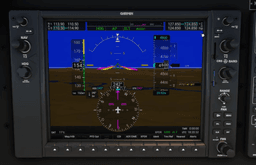
El PFD sustituye a tu clásico «six-pack» de instrumentos de vuelo. Todo lo que necesitas para volar el avión está en esta única pantalla, con una disposición reconocible.
Centro: horizonte artificial. El gran indicador azul y marrón ocupa el centro del PFD. Las líneas principales de cabeceo están marcadas cada 10 grados, con marcas menores cada 2,5 grados cerca del horizonte (entre 20 grados de morro abajo y 20 grados de morro arriba) y cada 5 grados más allá (hasta 25 grados de morro abajo y 45 grados de morro arriba). Las marcas de alabeo aparecen a 10, 20, 30, 45 y 60 grados a cada lado. Un galón amarillo fijo en el centro representa las alas de tu avión.
Izquierda: cinta de velocidad. Una cinta vertical deslizante sustituye al anemómetro clásico. Las bandas de color muestran los rangos de operación: el arco blanco es el rango de operación de flaps, el verde es el normal y el amarillo es el de precaución. Un vector de tendencia magenta se extiende desde tu velocidad actual para indicarte dónde estará tu velocidad dentro de unos seis segundos, algo utilísimo para vigilar aceleraciones y deceleraciones.
Derecha: cinta de altitud. Otra cinta vertical deslizante con lectura digital de tu altitud actual. El reglaje barométrico (reglaje altimétrico) se muestra bajo la cinta. Lo ajustas con el mando BARO del bisel del PFD.
Extremo derecho: variómetro. Una escala junto a la cinta de altitud que muestra tu régimen de ascenso o descenso en pies por minuto.
Abajo: Horizontal Situation Indicator (HSI). La rosa de rumbos en la parte inferior del PFD es tu pantalla principal de navegación. Muestra tu rumbo actual, el heading bug (un marcador cian), la aguja del CDI (desviación de rumbo), los punteros de marcación si están activados y la fuente de navegación activa. Es la parte más importante del PFD para navegar, y donde se produce la mayoría de la confusión.
Esquina inferior izquierda: datos de viento y OAT. La temperatura exterior se muestra en grados Celsius, y aquí aparecen la dirección y la velocidad del viento cuando hay datos disponibles.
Esquina inferior derecha: código de transpondedor. Tu código squawk seleccionado se muestra en un recuadro abajo a la derecha.
Softkeys (fila inferior). La fila de botones del borde inferior del PFD te da acceso rápido a funciones como el mapa insertado, el cambio de fuente del CDI, la selección de punteros de marcación y los ajustes de pantalla. La softkey CDI es una de las que más vas a usar.
La disposición del PFD descrita arriba: velocidad a la izquierda, actitud en el centro, altitud y velocidad vertical a la derecha con el reglaje barométrico bajo la cinta de altitud, y debajo el HSI con su heading bug cian y la indicación de fuente GPS. CDI está en la fila de softkeys del borde inferior. Nuestro entrenador no dibuja las casillas de viento, OAT ni transpondedor. Renderizado por nuestro propio entrenador de G1000.
El Multi-Function Display (MFD)
El MFD es tu pantalla de gestión de información. Por defecto muestra dos cosas: la instrumentación de motor a la izquierda y un mapa móvil a la derecha.
La división por defecto del MFD: indicadores de motor a la izquierda, mapa de navegación a la derecha. Las pestañas de los grupos de páginas (MAP, WPT, AUX, FPL, NRST) recorren la parte superior.
Lado izquierdo: Engine Indication System (EIS). Esta zona muestra todos los parámetros críticos del motor: RPM, presión de admisión, flujo de combustible, temperatura de aceite, presión de aceite, temperatura de culata, temperatura de gases de escape, cantidad de combustible y datos del sistema eléctrico. Los indicadores concretos dependen del tipo de avión.
Lado derecho: mapa móvil. El mapa muestra la posición de tu avión, la ruta de tu plan de vuelo (el tramo que estás volando dibujado en magenta, el resto en blanco), aeropuertos, radioayudas, límites de espacio aéreo y, opcionalmente, capas de terreno, tráfico y meteorología.
Grupos de páginas. Con los mandos FMS puedes llevar el MFD a otras páginas más allá del mapa por defecto:
- Página de plan de vuelo — muestra todos los waypoints de tu ruta activa con distancias y tiempos estimados
- Página de procedimientos — donde cargas salidas, llegadas y aproximaciones
- Página Nearest — lista los aeropuertos, VOR, NDB e intersecciones más cercanos
- Página de tráfico — muestra el tráfico TAS/TIS
- Página de terreno — conciencia del terreno por colores (rojo = a tu altitud o por encima, amarillo = dentro de los 1.000 ft por debajo, verde/negro = más de 1.000 ft por debajo)
Los mandos FMS: tu dispositivo de entrada principal
El mando doble concéntrico FMS del bisel de cada pantalla es la forma de interactuar con el G1000. Entenderlo es imprescindible, porque casi todas las tareas pasan por estos mandos.
Anillo exterior (mando grande): se mueve entre grupos de páginas en el MFD, o mueve el cursor entre campos cuando estás introduciendo datos.
Anillo interior (mando pequeño): desplaza dentro de un grupo de páginas, o cambia el valor del campo seleccionado (recorriendo letras, números u opciones de una lista).
Pulsar (empujar el mando hacia dentro): activa o desactiva el cursor, según el contexto. En el PFD, pulsar el mando FMS conmuta el cursor del mapa insertado o entra en determinados menús de configuración.
Cuando introduces el identificador de un waypoint, giras el mando FMS pequeño para recorrer letras y números, luego giras el exterior para pasar a la siguiente posición de carácter, y repites hasta completar el identificador. Pulsa ENT para confirmar.
Construir un plan de vuelo
La introducción del plan de vuelo en el G1000 se hace íntegramente desde el MFD.
Paso a paso: introducir un plan de vuelo
- Pulsa el botón FPL en el bisel del MFD. Se abre la página del plan de vuelo activo.
- Pulsa el mando FMS para activar el cursor. Aparece un campo de waypoint vacío.
- Gira el mando FMS pequeño para recorrer los caracteres. Deletrea el identificador OACI de tu aeropuerto de salida letra a letra (por ejemplo, K-J-F-K).
- Pulsa ENT para confirmar el aeropuerto. El G1000 lo buscará en su base de datos.
- El cursor pasa a la siguiente línea vacía. Repite el proceso con cada waypoint en ruta: VOR, intersecciones o waypoints GPS.
- Introduce tu aeropuerto de destino como último waypoint.
- Una vez introducidos todos los waypoints, pulsa el mando FMS para desactivar el cursor.
- Comprueba que tu ruta aparece en el mapa del MFD. El tramo por el que te está guiando ahora mismo se dibuja en magenta; todos los tramos posteriores se dibujan en blanco. Un tramo magenta con tramos blancos por delante es exactamente el aspecto de un plan de vuelo que funciona: el blanco no es una advertencia. No tienes que activar nada: crear el plan en la ventana del plan de vuelo activo activa su primer tramo automáticamente.
Usar Direct-To
Si solo necesitas navegar a un waypoint concreto sin construir un plan de vuelo completo —por ejemplo, durante un vuelo VFR o cuando el ATC te da un directo—, la función Direct-To es más rápida.
- Pulsa el botón Direct-To (marcado con una D y una flecha, a veces escrito como D→) en el bisel.
- Introduce el identificador del waypoint con los mandos FMS.
- Pulsa ENT. El cursor se sitúa en «ACTIVATE?».
- Pulsa ENT otra vez para activarlo. El G1000 empieza a llevarte directo a ese waypoint de inmediato.
También puedes usar Direct-To con un waypoint que ya esté en tu plan de vuelo. Pulsa D→ y gira el mando FMS pequeño hacia la izquierda para desplegar la lista de waypoints de tu plan. Selecciona el que quieras y pulsa ENT dos veces.
Una vez activado el Direct-To, el mapa dibuja un rumbo magenta desde la posición actual del avión directamente hacia el waypoint, aquí KTCY.
Las dos cosas son gestos, no datos, y una secuencia de mandos se fija antes haciéndola que leyéndola. Nuestro entrenador G1000 en el navegador ejecuta las dos gratis, sin simulador y sin descargar nada: Build a flight plan es la secuencia FPL de arriba, paso a paso, y Fly Direct-To a waypoint es la del D→.
Get flight sim tips in your inbox
New guides, checklists, and tips — no spam. Unsubscribe any time.
Integración del piloto automático: el GFC 700
El piloto automático de la mayoría de aviones con G1000 es el Garmin GFC 700. Sus mandos son una fila de botones situada normalmente en el panel por encima del PFD o cerca de él. Entender cada botón y cada modo es crítico, porque elegir el modo equivocado en el momento equivocado es una de las fuentes de confusión más habituales.
Botones del piloto automático y qué hacen
AP (Autopilot): activa el piloto automático y el director de vuelo. Al pulsar AP, el sistema arranca en ROL (mantenimiento de alabeo) para el control lateral y en PIT (mantenimiento de cabeceo) para el vertical. Es decir, el piloto automático mantiene aproximadamente tu actitud del momento. Si estás en un alabeo pequeño (menos de 6 grados), nivela las alas. En un alabeo moderado (entre 6 y 22 grados), mantiene el ángulo actual. En un alabeo pronunciado (más de 22 grados), vuelve a unos 22 grados y los mantiene.
FD (Flight Director): enciende las barras del director de vuelo en el PFD sin acoplar los servos del piloto automático. Las barras de mando magenta te indican dónde volar si quieres pilotar a mano con guía. Es útil en aproximaciones donde quieres señales visuales de dirección sin que el piloto automático controle el avión.
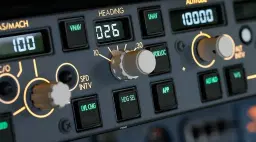
HDG (Heading): ordena al piloto automático volar el rumbo fijado por el heading bug del HSI. El heading bug es el marcador cian (azul claro) de la rosa de rumbos. Gira el mando HDG para moverlo. Pulsa el mando HDG para sincronizar el bug con tu rumbo actual. El piloto automático ordena un viraje de régimen estándar (3 grados por segundo) para interceptar y mantener el rumbo seleccionado, con un ángulo de alabeo real que depende de tu velocidad.
NAV (Navigation): ordena al piloto automático seguir la fuente de navegación activa, ya sea GPS o un VOR/localizador, según a qué esté puesto el CDI. En navegación GPS, el avión sigue la línea magenta del plan de vuelo. En navegación VOR, sigue el radial VOR seleccionado, mostrado en verde.
APR (Approach): arma el acoplamiento de aproximación. Es parecido al modo NAV pero con una sensibilidad del CDI más fina, apropiada para operaciones de aproximación. Además arma la captura de la senda de planeo (glideslope) o de la senda vertical (glidepath) para aproximaciones ILS y LPV. Al volar un ILS, pulsar APR arma a la vez el localizador (lateral) y la senda de planeo (vertical) para la captura automática. Tienes que pulsar APR antes de interceptar el rumbo de aproximación final.
BC (Back Course): invierte el sentido del localizador para aproximaciones de localizador en curso inverso. Se usa muy poco, pero existe para aeropuertos con procedimientos de back course.
VS (Vertical Speed): ordena al piloto automático mantener un régimen concreto de ascenso o descenso. Tras pulsar VS, usa los botones NOSE UP y NOSE DN para fijar el régimen deseado en incrementos de 100 ft/min. El avión cabeceará para mantener ese régimen. Ten cuidado con el VS en ascensos a cotas altas, porque el avión puede no tener potencia suficiente para mantener a la vez el VS objetivo y una velocidad segura.
FLC (Flight Level Change): ordena al piloto automático ascender o descender a velocidad constante. Tras pulsar FLC, usa NOSE UP y NOSE DN para fijar la velocidad objetivo. El piloto automático ajusta el cabeceo para mantener esa velocidad, y el régimen de ascenso o descenso varía según la potencia disponible. FLC suele ser el modo preferido para ascender porque evita entradas en pérdida involuntarias: el piloto automático sacrifica régimen de ascenso antes que velocidad segura.
ALT (Altitude Hold): captura y mantiene la altitud actual. También se usa para la captura de la altitud preseleccionada: si fijas una altitud objetivo con el mando ALT y el avión la alcanza estando en modo VS o FLC, el modo ALT se activa solo para nivelar.
VNV (Vertical Navigation): proporciona guía de senda VNAV para descensos ajustados a restricciones de altitud publicadas. Es funcional en la versión NXi integrada en MSFS 2024 y resulta especialmente útil en llegadas y aproximaciones RNAV con fijos escalonados.
NOSE UP / NOSE DN: no son modos en sí, sino botones de ajuste. Cambian el valor objetivo del modo vertical que esté activo: el régimen vertical en modo VS, o la velocidad objetivo en modo FLC.
El mando ALT
El mando de preselección de altitud tiene dos anillos. El anillo exterior ajusta la altitud en miles de pies. El anillo interior ajusta en cientos de pies. Fija siempre tu altitud objetivo antes de activar un modo vertical. Cuando el avión alcanza la altitud preseleccionada durante un ascenso o descenso en VS o FLC, el piloto automático nivela automáticamente y pasa a mantenimiento ALT.
Cargar y volar una aproximación
Aquí es donde el G1000 hace tropezar a más simmers. El proceso de carga de la aproximación tiene varios pasos, y saltarse cualquiera de ellos puede dejarte con una aproximación que no funciona como esperabas.
Paso a paso: cargar una aproximación
- Pulsa el botón PROC en el bisel del MFD. Se abre la página de procedimientos.
- Selecciona «Select Approach» con el mando FMS y pulsa ENT. Si tienes un plan de vuelo con aeropuerto de destino, por defecto se propone ese aeropuerto.
- Recorre las aproximaciones disponibles con el mando FMS pequeño. Verás listadas las aproximaciones ILS, LOC, RNAV (GPS), VOR y NDB con sus números de pista.
- Selecciona tu aproximación y pulsa ENT.
- El cursor pasa al campo Transition. Una transición es la ruta que va de la estructura en ruta hasta el fijo de aproximación inicial (IAF). Selecciona una transición, o elige Vectors-to-Final (VTF) si esperas que el ATC te dé vectores radar hasta el rumbo de aproximación final.
- Pulsa ENT después de seleccionar la transición.
- Ahora verás dos opciones: LOAD y ACTIVATE.
LOAD o ACTIVATE: cuándo usar cada uno
LOAD inserta los waypoints de la aproximación en tu plan de vuelo pero no empieza a secuenciarlos de inmediato. Es lo que debes elegir al principio: lo deja todo preparado sin alterar tu navegación actual. Puedes seguir volando tu tramo en ruta mientras la aproximación espera lista en segundo plano.
ACTIVATE convierte de inmediato el primer waypoint de la aproximación en el waypoint activo y empieza a secuenciar. Úsalo solo cuando estés realmente autorizado para la aproximación y listo para volarla.
La técnica profesional es cargar primero, activar después. Carga la aproximación cuando aún estés a 50 o 100 millas. Cuando el ATC te autorice la aproximación, pulsa PROC, selecciona «Activate Approach» y empieza la secuenciación. Si el ATC te da un directo a un waypoint concreto de la aproximación, también puedes usar el botón Direct-To para ir directo a ese fijo.
La fuente del CDI: el error más común
Antes de volar cualquier aproximación, comprueba el anunciador de fuente del CDI en la parte superior del HSI, en el PFD.
- GPS (flecha magenta) — se usa en aproximaciones RNAV (GPS), y como superposición GPS durante el tramo en ruta de aproximaciones ILS y VOR
- VOR1 o LOC1 (una sola flecha verde) — se usa en aproximaciones VOR o ILS/LOC con NAV1
- VOR2 o LOC2 (flecha verde doble) — usa NAV2
Pulsa la softkey CDI de la fila inferior del PFD para alternar entre estas fuentes.
CDI en GPS: la aguja de rumbo y la indicación de fuente son magenta.
Tras una pulsación de CDI: la fuente indica VOR1, porque NAV1 tiene sintonizada una frecuencia de VOR, y la aguja es una única flecha verde. Con una frecuencia de localizador en NAV1, la misma pulsación muestra LOC1.
En aproximaciones ILS: el G1000 conmuta automáticamente el CDI de GPS a LOC1 cuando llegas al tramo de aproximación, siempre que hayas cargado y activado la aproximación correctamente. Aun así, deberías comprobar que ocurre. Si ves el CDI todavía en GPS cuando ya deberías estar siguiendo el localizador, pulsa CDI para cambiarlo a mano.
En aproximaciones VOR: el G1000 no conmuta automáticamente de GPS a VOR. Tienes que pulsar CDI tú mismo para pasar a VOR1 y asegurarte de que la frecuencia VOR correcta está sintonizada. Esto pilla desprevenidos a muchos pilotos.
En aproximaciones RNAV (GPS): el CDI se queda en GPS todo el tiempo. Vigila el anunciador de aproximación del PFD: debería mostrar el tipo de aproximación (LPV, LNAV/VNAV, LNAV+V, LP+V o LNAV) según la aproximación y la señal WAAS disponible.
Pulsar la softkey es toda la solución, y ese reflejo conviene construirlo donde equivocarse de fuente no cuesta nada. Change the navigation source (CDI) es gratuito en nuestro entrenador G1000 del navegador y practica exactamente ese cambio; el escenario Premium Set up an ILS approach recorre después la secuencia cargar-activar-verificar de la que depende el cambio automático.
Volar la aproximación con el piloto automático
- Carga y activa la aproximación como se ha descrito arriba.
- Pulsa APR en el piloto automático para armar el modo aproximación.
- En ILS: el piloto automático capturará el localizador y después la senda de planeo automáticamente. Verás aparecer «LOC» y «GS» en la tira de anunciadores del PFD cuando las capture.
- En RNAV/GPS: el piloto automático sigue el rumbo GPS y la senda VNV (si está activa).
- Vigila la aproximación. Desconecta el piloto automático en tu altitud de decisión o en los mínimos y vuela el aterrizaje a mano.
El Garmin G3000: aviónica táctil
El Garmin G3000 es el hermano más capaz del G1000, presentado en 2009 y diseñado para turbohélices y reactores ligeros. La mayor diferencia que notarás enseguida es la interfaz táctil.
¿Qué aviones de MSFS 2024 llevan el G3000?
El principal avión por defecto con aviónica G3000 en MSFS 2024 es:
- Daher TBM 930 — turbohélice monomotor
El Cessna Citation Longitude, que algunos simmers dan por hecho que lleva el G3000, en realidad lleva el Garmin G5000, un sistema emparentado pero distinto, pensado para reactores de cabina mayor.
Complementos de terceros como el Cirrus Vision Jet SF50 de FlightFX también implementan el G3000 en MSFS 2024, pero son compras del marketplace y no aviones por defecto.
Diferencias clave respecto al G1000
Controladores táctiles (GTC). En lugar de softkeys y mandos FMS dobles concéntricos como entrada principal, el G3000 usa dos controladores táctiles GTC 570 montados por delante del cuadrante de gases. Son independientes de las pantallas principales PFD y MFD. Tocas iconos y elementos de menú en las pantallas táctiles para gestionar la navegación, las frecuencias de radio, los ajustes del piloto automático y la configuración del sistema.
El GTC 570 también tiene tres controles físicos en la parte inferior: un mando de volumen, un joystick de mapa para desplazar el mapa y un mando doble concéntrico para introducir datos. Puedes usar la pantalla táctil o los mandos: la función actual de los mandos siempre aparece rotulada en pantalla.
Pantallas más grandes. El G3000 del TBM 930 usa tres pantallas apaisadas (dos PFD y un MFD), cada una de 12 pulgadas en diagonal (GDU 1200W) a 1280 x 800 de resolución. Otras instalaciones de G3000 (como la del Cessna Citation M2) usan pantallas aún mayores, de 14,1 pulgadas, pero en MSFS 2024 el TBM 930 es el principal avión por defecto con G3000.
Visión sintética. Aunque el G1000 NXi de MSFS 2024 también admite una vista básica de visión sintética, la SVT (Synthetic Vision Technology) del G3000 es más detallada y representa el terreno en tres dimensiones sobre el PFD. Puedes activarla o desactivarla desde el GTC en PFD Home, luego PFD Settings, y luego SVT Terrain Enable.
Introducción del plan de vuelo. En el G3000, los planes de vuelo se introducen por la pantalla táctil GTC y no con los mandos FMS. Tocas la página Flight Plan, usas el teclado en pantalla para escribir los identificadores de los waypoints y tocas para confirmar. La lógica básica es la misma que en el G1000 —salida, waypoints, destino—, pero la interfaz es más visual y, se puede argumentar, más rápida para introducir datos.
Carga de aproximaciones. La carga de aproximaciones sigue el mismo flujo conceptual (PROC, seleccionar aproximación, elegir transición, cargar o activar), pero todo se hace por los menús táctiles en lugar de con los mandos FMS. La interfaz táctil facilita revisar las aproximaciones disponibles, porque ves más información a la vez en pantalla.
Lo que no cambia
A pesar de la interfaz distinta, los conceptos de navegación y de piloto automático que hay por debajo son idénticos entre el G1000 y el G3000. La lógica de la fuente del CDI, el flujo de LOAD frente a ACTIVATE, los modos del piloto automático (HDG, NAV, APR, VS, FLC) y la estructura del plan de vuelo funcionan todos igual. Si aprendes bien el G1000, pasar al G3000 es sencillo: solo tienes que aprender dónde está cada cosa en la pantalla táctil.
Errores comunes y cómo corregirlos
1. Fuente del CDI equivocada
El problema: has cargado una aproximación pero el piloto automático no la sigue, o la aguja del CDI no responde. La causa más habitual es tener el CDI en la fuente equivocada: GPS cuando necesitas LOC, o VOR cuando necesitas GPS.
La solución: mira siempre el anunciador de fuente del CDI en el HSI antes de activar el modo APR. Pulsa la softkey CDI del PFD para ir pasando por GPS, VOR1 y VOR2 hasta tener seleccionada la fuente correcta para tu tipo de aproximación.
2. Aproximación cargada pero no activada
El problema: cargaste la aproximación a 50 millas (correcto), pero se te olvidó activarla cuando te autorizaron. Los waypoints de la aproximación están en el plan de vuelo, pero el piloto automático pasa de largo porque el sistema sigue navegando los waypoints en ruta.
La solución: cuando el ATC te autorice la aproximación, pulsa PROC y selecciona «Activate Approach». También puedes usar el botón Direct-To para ir directo al fijo de aproximación concreto que te haya asignado el ATC.
3. Activar la aproximación demasiado pronto
El problema: pulsas «Activate Approach» cuando todavía estás a 80 millas del aeropuerto. El G1000 intenta llevarte de inmediato al fijo de aproximación inicial, con lo que puede sacarte de tu rumbo actual y desconcertar al ATC.
La solución: cargar primero, activar después. Activa solo cuando te acerques al área terminal y te hayan autorizado la aproximación, o cuando el ATC te indique dirigirte a un fijo de la aproximación.
4. Confusión con Vectors-to-Final
El problema: seleccionaste Vectors-to-Final (VTF) al cargar la aproximación porque el ATC dijo «expect vectors». Ahora el G1000 ha puesto el fijo de aproximación final (FAF) como waypoint activo e intenta llevarte directo a él, aunque el ATC todavía no te haya dado ningún vector.
La solución: VTF significa que el G1000 espera que vueles tú mismo los vectores que te dé el ATC. Usa el modo HDG del piloto automático y sigue los rumbos del ATC. El G1000 mostrará el rumbo de aproximación final como línea de referencia. Cuando el ATC te dé el vector final y te autorice la aproximación, pulsa APR y deja que el piloto automático capture el rumbo de entrada.
5. Olvidarse de fijar la preselección de altitud
El problema: activas el modo VS o FLC para un descenso, pero no has fijado la altitud objetivo en la ventana de preselección. El piloto automático desciende pasando de largo tu altitud objetivo y sigue bajando.
La solución: fija siempre la preselección de altitud con el mando ALT antes de activar un modo vertical. Cuando el avión alcance la altitud preseleccionada, el piloto automático nivelará solo.
6. Usar VS para ascender a cotas altas
El problema: fijas 1.000 ft/min de ascenso en modo VS a 8.000 o 10.000 pies en un Cessna 172 (o en cualquier avión de pistón atmosférico). El avión no tiene potencia suficiente para mantener a la vez el régimen de ascenso y una velocidad segura. La velocidad se va perdiendo y el avión se acerca a la entrada en pérdida.
La solución: usa el modo FLC para ascender. Prioriza la velocidad sobre el régimen de ascenso, así que el avión reducirá su régimen antes de bajar a una velocidad insegura. Reserva el modo VS para los descensos, donde la pérdida no es una preocupación.
7. El modo NAV no sigue el plan de vuelo
El problema: has pulsado NAV pero el piloto automático no sigue tu línea GPS magenta.
La solución: comprueba dos cosas. Primero, verifica que la fuente del CDI está en GPS (pulsa la softkey CDI). El modo NAV sigue lo que el CDI esté mostrando, así que con el CDI en un VOR el piloto automático ignorará tan tranquilo tu ruta GPS.
Segundo, busca el tramo magenta. El magenta marca el tramo por el que te están guiando y el blanco marca el resto del plan, así que una ruta mayoritariamente blanca es normal y no es el problema. Lo que buscas es una ruta sin ningún tramo magenta: eso significa que no se está secuenciando nada, normalmente porque has volado más allá del final del plan, o porque la ruta está guardada en el catálogo de planes de vuelo en vez de estar en el plan de vuelo activo. Para volver a situarte en un tramo, resalta el waypoint TO de ese tramo en la página del plan de vuelo y pulsa la softkey ACT LEG.
Consejos para mejorar con el G1000
Usa el Garmin G1000 PC Trainer. Garmin vende un entrenador descargable para PC (unos 50 dólares) que simula la interfaz del G1000 fuera del simulador de vuelo. Es una forma excelente de practicar la introducción de planes de vuelo, la carga de aproximaciones y la familiarización con la estructura de páginas sin la presión de estar volando a la vez. Si el precio es un obstáculo, MSFS es en la práctica un entrenador de G1000 gratuito: carga un Cessna 172 en la plataforma y practica sin despegar. Y si no tienes el simulador delante, nuestro entrenador G1000 funciona gratis en el navegador: empieza por Meet the PFD y recorre la misma estructura de páginas en una pausa para comer.
Briefea cada aproximación antes de volarla. Antes de llegar al área terminal, repasa mentalmente: ¿qué aproximación voy a volar? ¿Qué fuente del CDI necesito? ¿Qué restricciones de altitud hay? ¿Cuál es la altitud de decisión o la MDA? Esta preparación evita pelearse con la aviónica en una fase de alta carga de trabajo.
Aprende los mandos FMS al tacto. En MSFS 2024 puedes girar los mandos del G1000 con la rueda del ratón o arrastrando. Pero cuanto más rápido navegues por los menús sin buscar, más capacidad mental te queda para volar el avión. Dedica tiempo en tierra a pasar por todos los grupos de páginas del MFD.
Empieza por las aproximaciones GPS. Las aproximaciones RNAV (GPS) son más sencillas en el G1000 porque el CDI se queda en GPS todo el rato. No hay que cambiar de fuente. Cuando te sientas cómodo con ellas, pasa a las ILS, donde el CDI cambia solo, y por último a las VOR, donde tienes que cambiarlo tú.
Qué no modela el G1000 de MSFS 2024
Aunque el G1000 NXi de MSFS 2024 está detallado de forma notable, unas cuantas funciones del mundo real están simplificadas o ausentes:
- Caducidad de la base de datos de navegación — en el avión real, la base de navegación debe actualizarse cada 28 días (ciclo AIRAC). MSFS lo gestiona automáticamente con sus propios datos de navegación.
- Degradación de la señal WAAS — en el mundo real, una aproximación LPV puede revertir a LNAV si se pierde la señal WAAS. MSFS suele ofrecer disponibilidad WAAS completa en todo momento.
- Algunas protecciones del GFC 700 — el piloto automático real tiene protecciones de baja y alta velocidad, conciencia de envolvente y ESP (Electronic Stability and Protection). MSFS modela algunas, pero no todos los casos límite.
Ninguna de estas diferencias afecta a la operación normal en el simulador. La navegación, la aproximación y el funcionamiento del piloto automático se parecen lo bastante al G1000 real como para que el aprendizaje de procedimientos sea válido.
Adónde ir a partir de aquí
Si has trabajado esta guía y te sientes cómodo con los planes de vuelo, el Direct-To y la carga de aproximaciones, estos son los pasos siguientes naturales:
- Guía de aproximaciones ILS — recorrido detallado de cómo volar aproximaciones ILS en MSFS, incluido el G1000
- Guía de aproximaciones RNAV GPS — cubre los tipos LPV, LNAV/VNAV y LNAV
- SID y STAR explicadas — entender los procedimientos de salida y llegada que enlazan con tu aproximación
- Leer cartas de aproximación — cómo descifrar la información de una carta de aproximación
- Flujo de trabajo de SimBrief al FMC — automatiza tu planificación en lugar de introducirlo todo a mano
¿Quieres la referencia completa del mundo real? El G1000 de MSFS está modelado lo bastante cerca de la aviónica real como para que los manuales de instrucción de pilotos sirvan directamente. Max Trescott's G1000 Glass Cockpit Handbook es la referencia habitual entre los pilotos reales de G1000: cubre cada página, cada modo y cada caso límite con un enfoque orientado a tareas que funciona igual de bien en el simulador. Como alternativa más reciente, The Complete Garmin G1000: A Pilot's Handbook de Michael Gaffney (ya en su 10.ª edición) es otra inmersión excelente, disponible también en Kindle.
¿Quieres el hardware y no solo el libro? Si te montas un panel dedicado de aviación general, el MOZA MGX1000 Instrument Panel es una réplica del G1000 a tamaño real de 10,4 pulgadas, con disposición 1:1 de botones y softkeys, además de los codificadores rotatorios dobles concéntricos y el joystick, y puede configurarse como PFD o como MFD — de modo que los flujos de softkeys y mandos de esta guía se trasladan tal cual a hardware real en lugar de a clics de ratón.
El G1000 es uno de esos sistemas en los que las primeras cinco horas resultan abrumadoras y las cincuenta siguientes parecen naturales. Dedícale tiempo en tierra, practica la secuencia de carga de la aproximación hasta que sea memoria muscular y comprueba siempre —siempre— la fuente del CDI antes de pulsar APR.