Affiliate-Hinweis: Dieser Leitfaden enthält Affiliate-Links. Wenn du über diese Links kaufst, erhält SimTuts eine kleine Provision, ohne Mehrkosten für dich. Wir empfehlen ausschließlich Produkte, von denen wir überzeugt sind, dass sie das Flugsimulator-Erlebnis verbessern.
Das Garmin G1000 ist das Glascockpit, auf das du am längsten starren wirst, wenn du in MSFS 2024 Allgemeine Luftfahrt fliegst. Es ersetzt die klassischen Rundinstrumente durch zwei große Bildschirme und führt Triebwerksdaten, Navigation, Wetter und Flugplanung in einem integrierten System zusammen. Es ist außerdem die Avionik, über die mehr Simmer stolpern als über jede andere — weil sie intuitiv aussieht, bis du einen Anflug laden willst und plötzlich nichts mehr so funktioniert, wie du es erwartet hast.
Diese Anleitung behandelt alles, was du brauchst, um das G1000 und seinen größeren Bruder, das G3000, in Microsoft Flight Simulator 2024 zu bedienen. Kein Füllmaterial, keine reine Theorie. Du lernst, was jeder Bildschirmbereich tut, wie du einen Flugplan aufbaust, wie du den Autopiloten richtig einsetzt und wie du die Fehler vermeidest, die Piloten um den Flughafen kreisen lassen, während sie sich fragen, warum sich die CDI-Nadel nicht bewegt.
Was ist das Garmin G1000?
Das Garmin G1000 ist ein elektronisches Fluginstrumentensystem (EFIS), das 2004 eingeführt wurde und schnell zum verbreitetsten integrierten Glascockpit der Allgemeinen Luftfahrt wurde. Es ersetzt sechs klassische Rundinstrumente, ein separates GPS-Navigationsgerät und eigenständige Triebwerksanzeigen durch zwei große Displays und eine einheitliche Avionik-Architektur.
In MSFS 2024 basiert die G1000-Umsetzung auf der NXi-Erweiterung von Working Title, die ursprünglich ein kostenloses Marketplace-Add-on war. Sie ist inzwischen in die Standardavionik integriert, sodass jedes G1000-Flugzeug von Haus aus von besserer Navigation, VNAV-Unterstützung und genauerer Anflugführung profitiert.
Welche MSFS-2024-Flugzeuge haben ein G1000?
Diese Standardflugzeuge in MSFS 2024 sind mit dem Garmin G1000 ausgestattet:
- Cessna 172 Skyhawk (der verbreitetste Schulungsflieger)
- Cessna 208B Grand Caravan EX (einmotorige Turboprop)
- Cessna C408 SkyCourier (zweimotorige Turboprop)
- Cessna C400 Corvalis TT (leistungsstarker einmotoriger Kolbenflieger)
- Diamond DA-40 NG (einmotoriger Schulungsflieger)
- Diamond DA62 (zweimotoriger Kolbenflieger)
- Beechcraft Baron G58 (zweimotoriger Kolbenflieger)
- Cirrus SR22T NXi (leistungsstarker einmotoriger Kolbenflieger)
Wenn du das G1000 zum ersten Mal lernst, ist die Cessna 172 Skyhawk der beste Einstieg. Sie ist die einfachste Zelle, sodass du dich ganz auf die Avionik konzentrieren kannst, ohne von komplexem Triebwerksmanagement überfordert zu werden.
Die Displays verstehen: PFD und MFD
Das G1000 hat zwei Bildschirme. Der linke ist das Primary Flight Display (PFD). Der rechte ist das Multi-Function Display (MFD). Jeder hat seine eigene Reihe Softkeys an der Unterkante und einen doppelt konzentrischen FMS-Drehknopf am Rahmen.
Das Primary Flight Display (PFD)
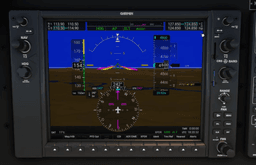
Das PFD ersetzt dein klassisches Six-Pack an Fluginstrumenten. Alles, was du zum Fliegen brauchst, liegt auf diesem einen Bildschirm, in vertrauter Anordnung.
Mitte: Künstlicher Horizont. Die große blau-braune Anzeige füllt die Mitte des PFD. Die Hauptlinien für die Nicklage sind alle 10 Grad markiert, mit Zwischenmarken alle 2,5 Grad in Horizontnähe (zwischen 20 Grad Nase unten und 20 Grad Nase oben) und alle 5 Grad darüber hinaus (bis 25 Grad Nase unten und 45 Grad Nase oben). Querneigungsmarken erscheinen bei 10, 20, 30, 45 und 60 Grad auf jeder Seite. Ein fester gelber Winkel in der Mitte steht für die Tragflächen deines Flugzeugs.
Links: Geschwindigkeitsband. Ein senkrecht laufendes Band ersetzt den klassischen Fahrtmesser. Farbbänder zeigen die Betriebsbereiche: der weiße Bogen ist der Klappenbetriebsbereich, grün ist normal, gelb ist Vorsicht. Ein magentafarbener Trendvektor reicht von deiner aktuellen Geschwindigkeit aus und zeigt, wo deine Geschwindigkeit in etwa sechs Sekunden sein wird — ungemein nützlich, um Beschleunigen und Verzögern zu überwachen.
Rechts: Höhenband. Ein weiteres senkrecht laufendes Band mit digitaler Anzeige deiner aktuellen Höhe. Die Luftdruckeinstellung (Höhenmessereinstellung) steht unter dem Band. Du stellst sie mit dem BARO-Drehknopf am PFD-Rahmen ein.
Ganz rechts: Variometer. Eine Skala neben dem Höhenband, die deine Steig- oder Sinkrate in Fuß pro Minute anzeigt.
Unten: Horizontal Situation Indicator (HSI). Die Kursrose am unteren Rand des PFD ist deine primäre Navigationsanzeige. Sie zeigt deinen aktuellen Kurs, den Heading Bug (eine cyanfarbene Marke), die CDI-Nadel (Kursabweichung), Peilzeiger, falls aktiviert, und die aktive Navigationsquelle. Das ist der wichtigste Teil des PFD für die Navigation — und der Ort, an dem die meiste Verwirrung entsteht.
Ecke unten links: Winddaten und OAT. Die Außentemperatur wird in Grad Celsius angezeigt, und Windrichtung und -geschwindigkeit erscheinen hier, sofern verfügbar.
Ecke unten rechts: Transpondercode. Dein gewählter Squawk-Code steht in einem Feld unten rechts.
Softkeys (untere Reihe). Die Tastenreihe am unteren Rand des PFD gibt dir schnellen Zugriff auf Funktionen wie die eingeblendete Karte, den Wechsel der CDI-Quelle, die Auswahl der Peilzeiger und die Anzeigeeinstellungen. Die CDI-Softkey wirst du ständig brauchen.
Das oben beschriebene PFD-Layout: Geschwindigkeit links, Fluglage in der Mitte, Höhe und Steig- oder Sinkrate rechts mit der Luftdruckeinstellung unter dem Höhenband, darunter das HSI mit seinem cyanfarbenen Heading Bug und der Quellenanzeige GPS. CDI liegt in der Softkey-Reihe am unteren Rand. Wind, OAT und Transponder zeichnet unser Trainer nicht. Gerendert von unserem eigenen G1000-Trainer.
Das Multi-Function Display (MFD)
Das MFD ist dein Informationsbildschirm. Standardmäßig zeigt es zwei Dinge: die Triebwerksinstrumentierung links und eine bewegte Karte rechts.
Die Standardaufteilung des MFD: Triebwerksanzeigen links, Navigationskarte rechts. Oben laufen die Reiter der Seitengruppen (MAP, WPT, AUX, FPL, NRST).
Linke Seite: Engine Indication System (EIS). Dieser Bereich zeigt alle kritischen Triebwerksparameter: Drehzahl, Ladedruck, Kraftstofffluss, Öltemperatur, Öldruck, Zylinderkopftemperatur, Abgastemperatur, Kraftstoffmenge und Daten des elektrischen Systems. Welche Instrumente genau erscheinen, hängt vom Flugzeugmuster ab.
Rechte Seite: bewegte Karte. Die Karte zeigt deine Position, deine Flugplanroute (der gerade geflogene Schenkel magenta, der Rest weiß), Flughäfen, Navigationsanlagen, Luftraumgrenzen und wahlweise Gelände-, Verkehrs- und Wetterebenen.
Seitengruppen. Mit den FMS-Drehknöpfen kannst du das MFD auf andere Seiten als die Standardkarte umschalten:
- Flugplanseite — zeigt alle Wegpunkte deiner aktiven Route mit Entfernungen und Flugzeiten
- Verfahrensseite — hier lädst du Abflüge, Ankünfte und Anflüge
- Nearest-Seite — listet die nächstgelegenen Flughäfen, VORs, NDBs und Intersections
- Verkehrsseite — zeigt TAS/TIS-Verkehr
- Geländeseite — farbcodierte Geländewarnung (rot = auf oder über deiner Höhe, gelb = innerhalb von 1.000 ft darunter, grün/schwarz = mehr als 1.000 ft darunter)
Die FMS-Drehknöpfe: dein wichtigstes Eingabegerät
Der doppelt konzentrische FMS-Drehknopf am Rahmen jedes Displays ist die Art, wie du mit dem G1000 arbeitest. Ihn zu verstehen ist unerlässlich, weil nahezu jede Aufgabe über diese Knöpfe läuft.
Äußerer Ring (großer Knopf): wechselt zwischen Seitengruppen auf dem MFD oder bewegt den Cursor zwischen Feldern bei der Dateneingabe.
Innerer Ring (kleiner Knopf): blättert innerhalb einer Seitengruppe oder ändert den Wert im ausgewählten Feld (Buchstaben, Zahlen oder Listenoptionen durchlaufen).
Drücken (den Knopf hineindrücken): aktiviert oder deaktiviert je nach Kontext den Cursor. Auf dem PFD schaltet ein Druck auf den FMS-Knopf den Cursor der eingeblendeten Karte um oder öffnet bestimmte Konfigurationsmenüs.
Wenn du eine Wegpunktkennung eingibst, drehst du den kleinen FMS-Knopf, um Buchstaben und Zahlen zu durchlaufen, drehst dann den äußeren, um zur nächsten Zeichenposition zu gehen, und wiederholst das, bis die Kennung vollständig ist. Drücke ENT zum Bestätigen.
Einen Flugplan aufbauen
Die Flugplaneingabe am G1000 erfolgt vollständig über das MFD.
Schritt für Schritt: einen Flugplan eingeben
- Drücke die FPL-Taste am MFD-Rahmen. Damit öffnet sich die Seite des aktiven Flugplans.
- Drücke den FMS-Knopf, um den Cursor zu aktivieren. Es erscheint ein leeres Wegpunktfeld.
- Drehe den kleinen FMS-Knopf, um die Zeichen zu durchlaufen. Buchstabiere die ICAO-Kennung deines Abflughafens Zeichen für Zeichen (zum Beispiel K-J-F-K).
- Drücke ENT, um den Flughafen zu bestätigen. Das G1000 schlägt ihn in seiner Datenbank nach.
- Der Cursor springt in die nächste leere Zeile. Wiederhole den Vorgang für jeden Streckenwegpunkt — VORs, Intersections oder GPS-Wegpunkte.
- Gib deinen Zielflughafen als letzten Wegpunkt ein.
- Wenn alle Wegpunkte eingegeben sind, drücke den FMS-Knopf, um den Cursor zu deaktivieren.
- Prüfe, dass deine Route auf der MFD-Karte erscheint. Der Schenkel, entlang dessen du gerade geführt wirst, wird magenta gezeichnet; jeder Schenkel dahinter wird weiß gezeichnet. Ein magentafarbener Schenkel mit weißen Schenkeln davor ist genau das, wie ein funktionierender Flugplan aussieht — Weiß ist keine Warnung. Du musst nichts aktivieren: den Plan im Fenster des aktiven Flugplans anzulegen aktiviert seinen ersten Schenkel automatisch.
Direct-To verwenden
Wenn du nur zu einem einzelnen Wegpunkt navigieren willst, ohne einen kompletten Flugplan aufzubauen — etwa bei einem VFR-Flug oder wenn ATC dir ein Direct gibt —, ist die Direct-To-Funktion schneller.
- Drücke die Direct-To-Taste (mit einem D und einem Pfeil markiert, manchmal als D→ geschrieben) am Rahmen.
- Gib die Wegpunktkennung mit den FMS-Knöpfen ein.
- Drücke ENT. Der Cursor springt auf „ACTIVATE?“.
- Drücke erneut ENT, um zu aktivieren. Das G1000 navigiert dich ab sofort direkt zu diesem Wegpunkt.
Du kannst Direct-To auch mit einem Wegpunkt nutzen, der bereits in deinem Flugplan steht. Drücke D→ und drehe dann den kleinen FMS-Knopf nach links, um eine Liste deiner Flugplanwegpunkte anzuzeigen. Wähle den gewünschten aus und drücke zweimal ENT.
Sobald das Direct-To aktiviert ist, zeichnet die Karte einen magentafarbenen Kurs von der aktuellen Position des Flugzeugs geradewegs zum Wegpunkt, hier KTCY.
Beides sind Handgriffe, keine Fakten — und Knopffolgen bleiben schneller hängen, wenn man sie macht, statt sie zu lesen. Unser Browser-G1000-Trainer führt beide kostenlos aus, ohne Sim und ohne Download: Build a flight plan ist genau die FPL-Abfolge von oben, Schritt für Schritt, und Fly Direct-To a waypoint die D→-Variante.
Get flight sim tips in your inbox
New guides, checklists, and tips. No spam. Unsubscribe any time.
Autopilot-Integration: der GFC 700
Der Autopilot in den meisten G1000-Flugzeugen ist der Garmin GFC 700. Seine Bedienelemente sind eine Tastenreihe, die typischerweise im Panel über oder neben dem PFD sitzt. Jede Taste und jeden Modus zu verstehen ist entscheidend, denn den falschen Modus zur falschen Zeit zu wählen ist eine der häufigsten Quellen von Verwirrung.
Die Autopilot-Tasten und was sie tun
AP (Autopilot): schaltet Autopilot und Flight Director ein. Wenn du AP drückst, startet das System in ROL (Querneigung halten) für die laterale und in PIT (Nicklage halten) für die vertikale Steuerung. Das heißt, der Autopilot hält ungefähr deine aktuelle Fluglage. Bei kleiner Querneigung (unter 6 Grad) rollt er die Tragflächen waagerecht. Bei mittlerer Querneigung (zwischen 6 und 22 Grad) hält er den aktuellen Winkel. Bei starker Querneigung (über 22 Grad) rollt er zurück und hält etwa 22 Grad.
FD (Flight Director): schaltet die Kommandobalken des Flight Directors auf dem PFD ein, ohne die Autopilot-Servos einzukuppeln. Die magentafarbenen Kommandobalken zeigen dir, wohin du fliegen sollst, wenn du mit Führung von Hand fliegen willst. Das ist nützlich bei Anflügen, bei denen du optische Steuerhinweise willst, ohne dass der Autopilot das Flugzeug steuert.
HDG (Heading): befiehlt dem Autopiloten, den mit dem Heading Bug am HSI gesetzten Kurs zu fliegen. Der Heading Bug ist die cyanfarbene (hellblaue) Marke auf der Kursrose. Drehe den HDG-Knopf, um ihn zu bewegen. Drücke den HDG-Knopf, um den Bug auf deinen aktuellen Kurs zu synchronisieren. Der Autopilot befiehlt eine Standardkurve (3 Grad pro Sekunde), um den gewählten Kurs abzufangen und zu halten; die tatsächliche Querneigung hängt von deiner Geschwindigkeit ab.
NAV (Navigation): befiehlt dem Autopiloten, der aktiven Navigationsquelle zu folgen — entweder GPS oder einem VOR/Localizer, je nachdem, worauf das CDI eingestellt ist. Bei GPS-Navigation folgt das Flugzeug der magentafarbenen Flugplanlinie. Bei VOR-Navigation folgt es dem gewählten VOR-Radial, das in Grün dargestellt wird.
APR (Approach): schaltet die Anflugkopplung scharf. Das ähnelt dem NAV-Modus, aber mit engerer CDI-Empfindlichkeit, wie sie für Anflüge angemessen ist. Zusätzlich schaltet es die Erfassung von Gleitweg (Glideslope) oder Gleitpfad (Glidepath) scharf für ILS- und LPV-Anflüge. Beim ILS schaltet ein Druck auf APR sowohl den Localizer (lateral) als auch den Gleitweg (vertikal) für die automatische Erfassung scharf. Du musst APR drücken, bevor du den Endanflugkurs abfängst.
BC (Back Course): kehrt die Localizer-Auswertung für Back-Course-Localizer-Anflüge um. Das wird selten gebraucht, existiert aber für Flughäfen mit Back-Course-Verfahren.
VS (Vertical Speed): befiehlt dem Autopiloten, eine bestimmte Steig- oder Sinkrate zu halten. Nach dem Drücken von VS stellst du mit den Tasten NOSE UP und NOSE DN die gewünschte Rate in Schritten von 100 ft/min ein. Das Flugzeug nickt so, dass es diese Rate hält. Sei vorsichtig mit VS bei Steigflügen in größeren Höhen: Das Flugzeug hat womöglich nicht genug Leistung, um gleichzeitig die Ziel-Steigrate und eine sichere Geschwindigkeit zu halten.
FLC (Flight Level Change): befiehlt dem Autopiloten, mit konstanter Fluggeschwindigkeit zu steigen oder zu sinken. Nach dem Drücken von FLC stellst du mit NOSE UP und NOSE DN die Zielgeschwindigkeit ein. Der Autopilot passt die Nicklage an, um diese Geschwindigkeit zu halten; die Steig- oder Sinkrate ergibt sich aus der verfügbaren Leistung. FLC ist für Steigflüge im Allgemeinen der bevorzugte Modus, weil er unbeabsichtigte Strömungsabrisse verhindert — der Autopilot opfert Steigrate zugunsten einer sicheren Geschwindigkeit.
ALT (Altitude Hold): erfasst und hält die aktuelle Höhe. Wird auch für die Erfassung der vorgewählten Höhe genutzt: Wenn du mit dem ALT-Knopf eine Zielhöhe setzt und das Flugzeug sie im VS- oder FLC-Modus erreicht, schaltet der ALT-Modus automatisch ein und nivelliert aus.
VNV (Vertical Navigation): liefert VNAV-Pfadführung für Sinkflüge entlang veröffentlichter Höhenbeschränkungen. In der in MSFS 2024 integrierten NXi-Version funktioniert das und ist besonders bei RNAV-Ankünften und -Anflügen mit gestaffelten Fixes nützlich.
NOSE UP / NOSE DN: das sind keine eigenen Modi, sondern Einstelltasten. Sie ändern den Zielwert des gerade aktiven vertikalen Modus: die Vertikalgeschwindigkeit im VS-Modus oder die Zielgeschwindigkeit im FLC-Modus.
Der ALT-Knopf
Der Knopf für die Höhenvorwahl hat zwei Ringe. Der äußere Ring stellt die Höhe in Tausend Fuß ein. Der innere Ring stellt in Hundert Fuß ein. Setze deine Zielhöhe immer, bevor du einen vertikalen Modus einschaltest. Wenn das Flugzeug während eines VS- oder FLC-Steig- oder -Sinkflugs die vorgewählte Höhe erreicht, nivelliert der Autopilot automatisch aus und wechselt in ALT-Halten.
Einen Anflug laden und fliegen
Hier stolpern die meisten Simmer über das G1000. Das Laden eines Anflugs hat mehrere Schritte, und wenn du auch nur einen davon auslässt, kann dir ein Anflug bleiben, der nicht so funktioniert, wie du erwartest.
Schritt für Schritt: einen Anflug laden
- Drücke die PROC-Taste am MFD-Rahmen. Damit öffnet sich die Verfahrensseite.
- Wähle „Select Approach“ mit dem FMS-Knopf und drücke ENT. Wenn du einen Flugplan mit Zielflughafen hast, ist dieser voreingestellt.
- Blättere mit dem kleinen FMS-Knopf durch die verfügbaren Anflüge. Du siehst ILS-, LOC-, RNAV-(GPS)-, VOR- und NDB-Anflüge mit ihren Bahnnummern aufgelistet.
- Wähle deinen Anflug und drücke ENT.
- Der Cursor springt ins Feld Transition. Eine Transition ist die Führung von der Streckenstruktur zum Initial Approach Fix (IAF). Wähle eine Transition, oder wähle Vectors-to-Final (VTF), wenn du erwartest, dass ATC dich per Radarvektoren auf den Endanflugkurs bringt.
- Drücke nach der Auswahl der Transition ENT.
- Jetzt siehst du zwei Optionen: LOAD und ACTIVATE.
LOAD oder ACTIVATE: wann du was nimmst
LOAD fügt die Anflugwegpunkte in deinen Flugplan ein, beginnt aber nicht sofort, sie abzuarbeiten. Das solltest du zunächst wählen — es richtet alles ein, ohne deine laufende Navigation zu stören. Du kannst deinen Streckenteil weiterfliegen, während der Anflug im Hintergrund bereitsteht.
ACTIVATE macht den ersten Anflugwegpunkt sofort zum aktiven Wegpunkt und beginnt mit der Abarbeitung. Nutze das nur, wenn du tatsächlich für den Anflug freigegeben und bereit bist, ihn zu fliegen.
Die professionelle Technik ist erst laden, später aktivieren. Lade den Anflug, während du noch 50 oder 100 Meilen entfernt bist. Wenn ATC dich für den Anflug freigibt, drückst du PROC, wählst „Activate Approach“, und die Abarbeitung beginnt. Wenn ATC dir ein Direct zu einem bestimmten Anflugwegpunkt gibt, kannst du auch die Direct-To-Taste nutzen, um direkt zu diesem Fix zu fliegen.
Die CDI-Quelle: der häufigste Fehler
Bevor du irgendeinen Anflug fliegst, prüfe die Anzeige der CDI-Quelle oben am HSI auf dem PFD.
- GPS (magentafarbener Pfeil) — für RNAV-(GPS)-Anflüge und als GPS-Überlagerung im Streckenteil von ILS- und VOR-Anflügen
- VOR1 oder LOC1 (einfacher grüner Pfeil) — für VOR- oder ILS/LOC-Anflüge über NAV1
- VOR2 oder LOC2 (doppelter grüner Pfeil) — nutzt NAV2
Drücke die CDI-Softkey in der unteren PFD-Reihe, um zwischen diesen Quellen umzuschalten.
CDI auf GPS: Kursnadel und Quellenanzeige sind magenta.
Nach einem Druck auf CDI: Die Quelle lautet VOR1, weil in NAV1 eine VOR-Frequenz eingestellt ist, und die Nadel ist ein einfacher grüner Pfeil. Mit einer Localizer-Frequenz in NAV1 zeigt derselbe Druck LOC1.
Bei ILS-Anflügen: Das G1000 schaltet das CDI automatisch von GPS auf LOC1 um, sobald du das Anflugsegment erreichst — vorausgesetzt, du hast den Anflug korrekt geladen und aktiviert. Du solltest aber prüfen, dass das auch passiert. Wenn das CDI noch GPS zeigt, während du längst dem Localizer folgen solltest, drücke CDI und schalte von Hand um.
Bei VOR-Anflügen: Das G1000 schaltet nicht automatisch von GPS auf VOR um. Du musst CDI selbst drücken, um auf VOR1 zu wechseln, und sicherstellen, dass die richtige VOR-Frequenz eingestellt ist. Das erwischt viele Piloten kalt.
Bei RNAV-(GPS)-Anflügen: Das CDI bleibt durchgehend auf GPS. Achte auf die Anflugankündigung am PFD — sie sollte die Anflugart anzeigen (LPV, LNAV/VNAV, LNAV+V, LP+V oder LNAV), je nach Anflug und verfügbarem WAAS-Signal.
Der Druck auf die Softkey ist die ganze Lösung, und dieser Reflex lässt sich am besten dort aufbauen, wo eine falsche Quelle nichts kostet. Change the navigation source (CDI) ist auf unserem Browser-G1000-Trainer kostenlos und übt genau dieses Umschalten; das Premium-Szenario Set up an ILS approach führt anschließend die Abfolge Laden–Aktivieren–Prüfen durch, von der die automatische Umschaltung abhängt.
Den Anflug mit dem Autopiloten fliegen
- Lade und aktiviere den Anflug wie oben beschrieben.
- Drücke APR am Autopiloten, um den Anflugmodus scharfzuschalten.
- Beim ILS: Der Autopilot erfasst zuerst den Localizer und danach automatisch den Gleitweg. Du siehst „LOC“ und „GS“ im Anzeigestreifen des PFD erscheinen, sobald sie erfasst sind.
- Bei RNAV/GPS: Der Autopilot folgt dem GPS-Kurs und dem VNV-Pfad (falls aktiv).
- Überwache den Anflug. Trenne den Autopiloten an deiner Entscheidungshöhe oder an den Minima und fliege die Landung von Hand.
Das Garmin G3000: Avionik mit Touchscreen
Das Garmin G3000 ist der leistungsfähigere Bruder des G1000, 2009 eingeführt und für Turboprops und leichte Jets ausgelegt. Der größte Unterschied, der dir sofort auffällt, ist die Touchscreen-Bedienung.
Welche MSFS-2024-Flugzeuge haben ein G3000?
Das wichtigste Standardflugzeug mit G3000-Avionik in MSFS 2024 ist:
- Daher TBM 930 — einmotorige Turboprop
Die Cessna Citation Longitude, von der manche Simmer annehmen, sie nutze das G3000, hat tatsächlich das Garmin G5000 — ein verwandtes, aber anderes System für größere Jets der Cabin-Class.
Drittanbieter-Add-ons wie der FlightFX Cirrus Vision Jet SF50 setzen das G3000 in MSFS 2024 ebenfalls um, aber das sind Marketplace-Käufe und keine Standardflugzeuge.
Wesentliche Unterschiede zum G1000
Touchscreen-Controller (GTC). Statt Softkeys und doppelt konzentrischer FMS-Knöpfe als Haupteingabe nutzt das G3000 zwei GTC-570-Touchscreen-Controller, die vor dem Schubquadranten montiert sind. Sie sind von den Hauptbildschirmen PFD und MFD getrennt. Du tippst Symbole und Menüpunkte auf den Touchscreens an, um Navigation, Funkfrequenzen, Autopiloteinstellungen und Systemkonfiguration zu verwalten.
Der GTC 570 hat außerdem drei physische Bedienelemente an der Unterseite: einen Lautstärkeknopf, einen Karten-Joystick zum Verschieben der Karte und einen doppelt konzentrischen Drehknopf zur Dateneingabe. Du kannst Touchscreen oder Drehknöpfe nutzen — die aktuelle Funktion der Knöpfe ist stets auf dem Bildschirm beschriftet.
Größere Displays. Das G3000 in der TBM 930 nutzt drei quer ausgerichtete Bildschirme (zwei PFDs und ein MFD), jeder mit 12 Zoll Diagonale (GDU 1200W) bei 1280 x 800 Pixeln. Andere G3000-Installationen (etwa in der Cessna Citation M2) nutzen noch größere 14,1-Zoll-Displays, aber in MSFS 2024 ist die TBM 930 das wichtigste Standardflugzeug mit G3000.
Synthetic Vision. Zwar unterstützt auch das G1000 NXi in MSFS 2024 eine einfache Synthetic-Vision-Ansicht, aber die SVT (Synthetic Vision Technology) des G3000 ist detaillierter und stellt das Gelände dreidimensional auf dem PFD dar. Du kannst sie am GTC über PFD Home, dann PFD Settings, dann SVT Terrain Enable ein- oder ausschalten.
Flugplaneingabe. Am G3000 gibst du Flugpläne über den GTC-Touchscreen ein statt über die FMS-Knöpfe. Du tippst auf die Flight-Plan-Seite, nutzt die Bildschirmtastatur für die Wegpunktkennungen und tippst zum Bestätigen. Die Grundlogik ist dieselbe wie beim G1000 — Abflug, Wegpunkte, Ziel —, aber die Bedienung ist visueller und wohl schneller bei der Dateneingabe.
Anflüge laden. Das Laden eines Anflugs folgt demselben Ablauf (PROC, Anflug wählen, Transition wählen, laden oder aktivieren), aber alles geschieht über die Touchmenüs statt über die FMS-Knöpfe. Die Touchbedienung macht es leichter, verfügbare Anflüge durchzusehen, weil du mehr Informationen auf einmal siehst.
Was gleich bleibt
Trotz der anderen Bedienung sind die zugrunde liegenden Navigations- und Autopilotkonzepte bei G1000 und G3000 identisch. Die Logik der CDI-Quelle, der Ablauf LOAD gegen ACTIVATE, die Autopilot-Modi (HDG, NAV, APR, VS, FLC) und der Aufbau des Flugplans funktionieren alle gleich. Wenn du das G1000 gründlich lernst, ist der Umstieg auf das G3000 unkompliziert — du musst nur lernen, wo die Dinge auf dem Touchscreen liegen.
Häufige Fehler und wie du sie behebst
1. Falsche CDI-Quelle
Das Problem: Du hast einen Anflug geladen, aber der Autopilot folgt ihm nicht, oder die CDI-Nadel reagiert nicht. Die häufigste Ursache ist, dass das CDI auf der falschen Quelle steht — GPS, wenn du LOC brauchst, oder VOR, wenn du GPS brauchst.
Die Lösung: Wirf immer einen Blick auf die Anzeige der CDI-Quelle am HSI, bevor du den APR-Modus einschaltest. Drücke die CDI-Softkey am PFD, um GPS, VOR1 und VOR2 durchzuschalten, bis die für deine Anflugart richtige Quelle gewählt ist.
2. Anflug geladen, aber nicht aktiviert
Das Problem: Du hast den Anflug 50 Meilen vorher geladen (richtig), aber vergessen, ihn zu aktivieren, als du freigegeben wurdest. Die Anflugwegpunkte stehen im Flugplan, doch der Autopilot fliegt an ihnen vorbei, weil das System weiterhin die Streckenwegpunkte abarbeitet.
Die Lösung: Wenn ATC dich für den Anflug freigibt, drücke PROC und wähle dann „Activate Approach“. Alternativ nutzt du die Direct-To-Taste, um direkt zu dem Anflugfix zu fliegen, den ATC dir zugewiesen hat.
3. Den Anflug zu früh aktivieren
Das Problem: Du drückst „Activate Approach“, während du noch 80 Meilen vom Flughafen entfernt bist. Das G1000 versucht sofort, dich zum Initial Approach Fix zu navigieren, kann dich damit von deinem aktuellen Kurs abbringen und ATC verwirren.
Die Lösung: Erst laden, später aktivieren. Aktiviere erst, wenn du dich dem Nahverkehrsbereich näherst und für den Anflug freigegeben bist, oder wenn ATC dich anweist, zu einem Anflugfix zu fliegen.
4. Verwirrung um Vectors-to-Final
Das Problem: Du hast beim Laden des Anflugs Vectors-to-Final (VTF) gewählt, weil ATC „expect vectors“ gesagt hat. Jetzt hat das G1000 den Final Approach Fix (FAF) zum aktiven Wegpunkt gemacht und versucht, dich direkt dorthin zu fliegen, obwohl ATC dir noch gar keinen Vektor gegeben hat.
Die Lösung: VTF bedeutet, dass das G1000 davon ausgeht, dass du die von ATC gegebenen Vektoren selbst fliegst. Nutze den HDG-Modus des Autopiloten und folge den Kursen von ATC. Das G1000 zeigt den Endanflugkurs als Referenzlinie an. Wenn ATC dir den letzten Vektor gibt und dich für den Anflug freigibt, drückst du APR und lässt den Autopiloten den einlaufenden Kurs erfassen.
5. Die Höhenvorwahl vergessen
Das Problem: Du schaltest für einen Sinkflug den VS- oder FLC-Modus ein, hast aber im Fenster der Höhenvorwahl keine Zielhöhe gesetzt. Der Autopilot sinkt durch deine Zielhöhe hindurch und macht weiter.
Die Lösung: Setze die Höhenvorwahl mit dem ALT-Knopf immer, bevor du einen vertikalen Modus einschaltest. Wenn das Flugzeug die vorgewählte Höhe erreicht, nivelliert der Autopilot von selbst aus.
6. VS für Steigflüge in großer Höhe nutzen
Das Problem: Du stellst in einer Cessna 172 (oder einem anderen Saugmotor-Kolbenflugzeug) auf 8.000 oder 10.000 Fuß eine Steigrate von 1.000 ft/min im VS-Modus ein. Das Flugzeug hat nicht genug Leistung, um Steigrate und sichere Geschwindigkeit gleichzeitig zu halten. Die Geschwindigkeit sackt ab, und das Flugzeug nähert sich dem Strömungsabriss.
Die Lösung: Nutze für Steigflüge den FLC-Modus. Er stellt die Geschwindigkeit über die Steigrate, sodass das Flugzeug die Steigrate zurücknimmt, bevor es zu langsam wird. Behalte den VS-Modus für Sinkflüge, wo ein Strömungsabriss keine Sorge ist.
7. Der NAV-Modus folgt dem Flugplan nicht
Das Problem: Du hast NAV gedrückt, aber der Autopilot folgt deiner magentafarbenen GPS-Linie nicht.
Die Lösung: Prüfe zwei Dinge. Erstens, dass die CDI-Quelle auf GPS steht (drücke die CDI-Softkey). Der NAV-Modus folgt dem, was das CDI gerade anzeigt — steht das CDI auf einem VOR, ignoriert der Autopilot deine GPS-Route seelenruhig.
Zweitens: Suche den magentafarbenen Schenkel. Magenta markiert den Schenkel, entlang dessen du geführt wirst, und Weiß markiert den Rest des Plans; eine überwiegend weiße Route ist also normal und nicht das Problem. Wonach du suchst, ist eine Route ganz ohne magentafarbenen Schenkel — das heißt, es wird nichts abgearbeitet, meist weil du über das Ende des Plans hinausgeflogen bist oder weil die Route im gespeicherten Flugplankatalog statt im aktiven Flugplan liegt. Um dich wieder auf einen Schenkel zu setzen, markierst du auf der Flugplanseite den TO-Wegpunkt dieses Schenkels und drückst die Softkey ACT LEG.
Tipps, um mit dem G1000 besser zu werden
Nutze den Garmin G1000 PC Trainer. Garmin verkauft einen herunterladbaren PC-Trainer (rund 50 Dollar), der die G1000-Bedienung außerhalb des Flugsimulators nachbildet. Er ist eine ausgezeichnete Möglichkeit, Flugplaneingabe und Anflugladen zu üben und sich mit dem Seitenaufbau vertraut zu machen, ohne gleichzeitig fliegen zu müssen. Wenn die Kosten ein Hindernis sind: MSFS selbst ist faktisch ein kostenloser G1000-Trainer — lade einfach eine Cessna 172 auf dem Vorfeld und übe, ohne zu starten. Und wenn der Sim gerade nicht vor dir steht: Unser G1000-Trainer läuft kostenlos im Browser — beginne mit Meet the PFD und arbeite denselben Seitenaufbau in einer Mittagspause durch.
Briefe jeden Anflug, bevor du ihn fliegst. Geh vor dem Nahverkehrsbereich im Kopf durch: Welchen Anflug fliege ich? Welche CDI-Quelle brauche ich? Welche Höhenbeschränkungen gibt es? Wie hoch ist die Entscheidungshöhe oder MDA? Diese Vorbereitung verhindert Gefummel an der Avionik in einer Phase hoher Arbeitsbelastung.
Lerne die FMS-Knöpfe im Gefühl. In MSFS 2024 kannst du die G1000-Knöpfe mit dem Mausrad oder per Ziehen drehen. Aber je schneller du dich ohne Suchen durch die Menüs bewegst, desto mehr Kopf hast du frei, um das Flugzeug tatsächlich zu fliegen. Nimm dir am Boden Zeit, jede Seitengruppe des MFD durchzuklicken.
Fang mit GPS-Anflügen an. RNAV-(GPS)-Anflüge sind am G1000 einfacher, weil das CDI durchgehend auf GPS bleibt. Kein Quellenwechsel nötig. Wenn du damit sicher bist, geh zu ILS-Anflügen über, wo das CDI automatisch umschaltet, und zuletzt zu VOR-Anflügen, wo du selbst umschalten musst.
Was das G1000 in MSFS 2024 nicht abbildet
Das G1000 NXi in MSFS 2024 ist beeindruckend detailliert, doch ein paar Funktionen der echten Welt sind vereinfacht oder fehlen:
- Ablauf der Navigationsdatenbank — im echten Flugzeug muss die Navigationsdatenbank alle 28 Tage aktualisiert werden (AIRAC-Zyklus). MSFS erledigt das automatisch über eigene Navigationsdaten.
- Verschlechterung des WAAS-Signals — in der echten Welt kann ein LPV-Anflug auf LNAV zurückfallen, wenn das WAAS-Signal verloren geht. MSFS bietet in der Regel jederzeit volle WAAS-Verfügbarkeit.
- Einige GFC-700-Schutzfunktionen — der echte Autopilot hat Schutz gegen Unter- und Übergeschwindigkeit, Envelope Awareness und ESP (Electronic Stability and Protection). MSFS bildet einiges davon ab, aber nicht jeden Randfall.
Keiner dieser Unterschiede beeinflusst den normalen Betrieb im Simulator. Navigation, Anflug und Autopilotfunktionen entsprechen dem echten G1000 nahe genug, um Verfahren sinnvoll zu lernen.
Wie es weitergeht
Wenn du diese Anleitung durchgearbeitet hast und dich mit Flugplänen, Direct-To und dem Laden von Anflügen sicher fühlst, sind das die nächsten naheliegenden Schritte:
- ILS-Anflug-Guide — ausführlicher Durchgang durch ILS-Anflüge in MSFS, inklusive G1000
- RNAV-GPS-Anflug-Guide — behandelt die Anflugarten LPV, LNAV/VNAV und LNAV
- SIDs und STARs erklärt — die Abflug- und Ankunftsverfahren verstehen, die in deinen Anflug münden
- Anflugkarten lesen — wie du die Angaben einer Anflugkarte entschlüsselst
- SimBrief-zu-FMC-Workflow — die Flugplanung automatisieren, statt alles von Hand einzugeben
Du willst die vollständige Referenz aus der echten Welt? Das G1000 in MSFS ist nah genug an der echten Avionik modelliert, dass sich Ausbildungsbücher für Piloten direkt übertragen lassen. Max Trescott's G1000 Glass Cockpit Handbook ist unter echten G1000-Piloten die Standardreferenz — es behandelt jede Seite, jeden Modus und jeden Randfall in einem aufgabenorientierten Stil, der im Simulator genauso funktioniert. Als neuere Alternative ist The Complete Garmin G1000: A Pilot's Handbook von Michael Gaffney (inzwischen in der 10. Auflage) ein weiterer ausgezeichneter Tiefgang, auch als Kindle-Ausgabe erhältlich.
Du willst die Hardware und nicht nur das Buch? Wenn du dir ein eigenes GA-Panel baust: Das MOZA MGX1000 Instrument Panel ist ein maßstabsgetreuer 10,4-Zoll-Nachbau des G1000 mit 1:1-Anordnung von Tasten und Softkeys sowie den doppelt konzentrischen Drehgebern und dem Joystick, und es lässt sich wahlweise als PFD oder als MFD konfigurieren — sodass sich die Softkey- und Knopfabläufe aus dieser Anleitung direkt auf echte Hardware übertragen statt auf Mausklicks.
Das G1000 ist eines dieser Systeme, bei denen sich die ersten fünf Stunden überwältigend anfühlen und die nächsten fünfzig selbstverständlich. Investiere die Zeit am Boden, übe die Ladesequenz für den Anflug, bis sie ins Muskelgedächtnis übergeht, und prüfe immer — immer — deine CDI-Quelle, bevor du APR drückst.