Vous venez de charger MSFS 2024 pour la première fois. Vous avez choisi une porte à Heathrow, sélectionné l'Airbus A320neo, et maintenant vous fixez un cockpit rempli de boutons, de molettes et d'écrans qui n'ont absolument aucun sens. Bienvenue dans l'iniBuilds A320 V2 -- l'avion de ligne par défaut livré avec le simulateur, et l'appareil qui va soit vous accrocher à la simulation de vol, soit vous faire abandonner avant même de quitter le sol.
Envie de vous entraîner à la programmation du MCDU sans lancer le sim ? Notre A320 MCDU Trainer gratuit vous permet de travailler la configuration des pages INIT, la saisie de la route et la configuration performance dans votre navigateur, avec des scénarios guidés et un retour instantané de l'IA.
La bonne nouvelle : cet avion est gratuit. Il est inclus avec votre copie de MSFS 2024. La mauvaise nouvelle : personne ne vous explique comment le piloter réellement. Les tutoriels en jeu effleurent à peine le sujet, et le manuel iniBuilds -- bien qu'il existe -- ne vous guide pas vraiment à travers la philosophie Airbus qui fait fonctionner ce cockpit comme il le fait.
Ce guide vous emmène d'un cockpit froid et éteint à un vol complet. Pas seulement quels boutons appuyer, mais pourquoi l'Airbus fonctionne comme il le fait, ce que le pilote automatique vous dit à chaque étape, et comment résoudre les problèmes qui piègent presque tout le monde.
Divulgation d'affiliation : Ce guide contient des liens affiliés. Si vous achetez via ces liens, SimTuts perçoit une petite commission sans frais supplémentaires pour vous. Nous ne recommandons que des produits qui, selon nous, améliorent réellement l'expérience de simulation de vol.
La philosophie Airbus : pourquoi ce cockpit est différent
Si vous avez déjà piloté un Boeing dans le sim -- le PMDG 737 ou 777 -- vous êtes habitué à composer des valeurs exactes et le pilote automatique les suit. L'Airbus fait quelque chose de fondamentalement différent. Il a deux modes pour presque tout : managed et selected.
- Managed mode : vous laissez le Flight Management and Guidance System (FMGS) décider. Il utilise tout ce que vous avez programmé dans le MCDU -- votre route, votre cost index, vos contraintes d'altitude. Le pilote automatique vole le profil optimal.
- Selected mode : vous prenez le contrôle. Vous composez une vitesse, un cap, une altitude ou un taux de montée/descente spécifique, et le pilote automatique vole exactement cette valeur, en ignorant la programmation du MCDU.
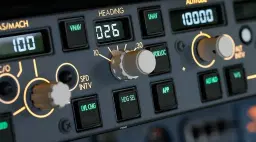
La manière de basculer entre ces deux modes est l'aspect le plus déroutant de cet avion pour les nouveaux pilotes : vous poussez et tirez les molettes du Flight Control Unit (FCU).
Pousser une molette = managed mode. L'affichage montre des tirets et un petit point vert.
Tirer une molette = selected mode. L'affichage montre la valeur que vous avez composée, sans point.
Cette logique push/pull s'applique aux quatre molettes principales du FCU : Speed, Heading, Altitude et Vertical Speed. Une fois que vous avez compris ce concept, tout le système de pilote automatique Airbus commence à avoir du sens.
Commandes à la souris : comment pousser et tirer concrètement
C'est là que la plupart des gens bloquent. L'iniBuilds A320 V2 utilise le système d'interaction cockpit de MSFS, et les commandes sont différentes selon le mode que vous avez sélectionné. Vous trouverez ce réglage dans General Options > Flight Interface > Cockpit Interaction System.
Lock Mode (par défaut)
Le Lock Mode est le mode par défaut dans MSFS 2024. Pour interagir avec les molettes du FCU :
- Survolez la molette jusqu'à ce qu'elle soit mise en évidence
- Maintenez le bouton gauche de la souris pour accrocher la molette
- En maintenant le clic gauche : clic droit = pousser (activer le managed mode)
- En maintenant le clic gauche : clic molette (clic sur la roulette) = tirer (activer le selected mode)
- Faites tourner la roulette pour changer la valeur
Legacy Mode
Si vous trouvez le Lock Mode frustrant, passez en Legacy dans le même menu de paramètres. En Legacy Mode :
- Clic sur le haut de la molette = pousser (managed)
- Clic sur le bas de la molette = tirer (selected)
- Clic côté gauche = diminuer la valeur
- Clic côté droit = augmenter la valeur
Le Legacy Mode est plus simple et plus intuitif pour piloter uniquement à la souris. Beaucoup de simmers le préfèrent spécifiquement en raison de la fréquence à laquelle il faut pousser et tirer les molettes dans l'Airbus.
Cold and Dark Startup
Voici une séquence de démarrage condensée. Si vous voulez un guide exhaustif étape par étape avec chaque interrupteur du panneau supérieur expliqué, consultez notre guide cold and dark du Fenix A320 -- la disposition du panneau supérieur et la logique de démarrage sont quasi identiques entre les versions Fenix et iniBuilds, puisque les deux simulent le même avion réel.
Mise sous tension
- BAT 1 et BAT 2 — basculez les deux sur ON (panneau supérieur, section centrale)
- EXT PWR — appuyez sur ON si un groupe de parc (GPU) est disponible. Cela vous donne l'alimentation électrique complète sans faire tourner l'APU
- ADIRS 1, 2, 3 — tournez les trois sur NAV. Ce sont vos systèmes de référence inertielle. Ils mettent plusieurs minutes à s'aligner sur l'avion réel, mais le simulateur est plus indulgent
Essentiels du panneau supérieur
- Feux NAV — ON
- Signal ceintures — ON
- Pompes carburant — toutes ON (aile gauche, aile droite, et central si du carburant y est chargé)
- Vérifiez que les panneaux hydrauliques et électriques sont en position normale (vers le haut) — ils devraient l'être par défaut
Démarrage APU
- APU MASTER SW — ON
- APU START — appuyez et attendez le voyant AVAIL
- APU BLEED — ON (fournit l'air de prélèvement pour la climatisation et le démarrage moteur)
- Pack 1 et Pack 2 — ON (climatisation)
Vous avez maintenant un cockpit alimenté. Les écrans sont allumés, le MCDU est prêt à être programmé.
Programmer le MCDU
Le MCDU (Multipurpose Control and Display Unit) est l'endroit où vous indiquez à l'avion sa destination, sa vitesse et son altitude. Voici la séquence.
Vous préférez de vraies touches ? Le MOZA MA3F Flight Computer Display est un MCDU physique de style A320 avec un écran de 5,1 pouces et un clavier rétroéclairé qui reflète en temps réel les pages FMS de votre simulateur — tout ce qui suit fonctionne de la même manière.
Option 1 : Import SimBrief (recommandé)
Si vous utilisez SimBrief pour la planification de vol, vous pouvez importer votre route entière directement :
- Sur la page INIT A du MCDU, appuyez sur INIT REQUEST (touche de sélection de ligne côté droit)
- Attendez quelques secondes le chargement des données
- Le système remplit FROM/TO, cost index, niveau de croisière et la route
Note : vous devez avoir votre SimBrief Pilot ID configuré. Vérifiez les paramètres de l'EFB ou le menu d'options iniBuilds pour savoir où le saisir. Si le bouton INIT REQUEST apparaît grisé, assurez-vous d'avoir d'abord généré un plan de vol dans SimBrief.
Option 2 : Saisie manuelle
Si vous préférez tout programmer à la main :
- Page INIT A — saisissez vos aéroports de départ et d'arrivée dans le champ FROM/TO (par exemple, EGLL/EGPH). Entrez votre numéro de vol, le cost index (une valeur entre 0 et 999 -- utilisez environ 30-40 pour un vol court-courrier typique) et le niveau de croisière (par exemple, 350 pour FL350)
- Page F-PLN — appuyez sur la touche F-PLN, puis sélectionnez votre piste de départ et SID. Entrez vos waypoints en route reliés par des voies aériennes. Sélectionnez votre STAR et approche à destination
- Page INIT B (qui devient la page FUEL PRED après le démarrage des moteurs) — saisissez votre Zero Fuel Weight et ZFW Centre of Gravity (ZFW/ZFWCG), ainsi que votre block fuel. Si vous avez utilisé SimBrief, ces valeurs sont sur votre OFP
Pour un approfondissement de la programmation des plans de vol dans le MCDU, consultez notre guide de programmation FMC et le guide de flux de travail SimBrief vers FMC.
Page Performance
- Appuyez sur PERF sur le MCDU pour accéder à la page de performance T.O. (décollage)
- V1, VR, V2 — ce sont vos vitesses de décision au décollage. Le MCDU peut les calculer automatiquement une fois les poids saisis. Sinon, consultez votre SimBrief OFP pour les valeurs
- FLAPS/THS — saisissez votre configuration de volets pour le décollage. Sur l'A320, les configurations de décollage valides sont 1 (qui vous donne la Config 1+F au sol, c'est-à-dire becs plus volets), 2 ou 3. La Config 1+F est la plus courante en conditions standard
- FLEX TEMP — c'est la température supposée pour un décollage à poussée réduite. Entrez une température supérieure à la température extérieure réelle. Les moteurs produiront moins de poussée, économisant l'usure et le carburant. Une valeur typique se situe entre 50-60 degrés Celsius, mais la valeur correcte dépend de votre masse et de la longueur de piste. Votre SimBrief OFP fournit cette donnée
- TRANS ALT — altitude de transition. Elle varie selon l'aéroport (par exemple, 6000 pieds aux aéroports londoniens, 3000 pieds dans certains aéroports régionaux, et des valeurs différentes à travers l'Europe). Vérifiez vos cartes de départ ou votre SimBrief OFP pour la valeur correcte
Get flight sim tips in your inbox
New guides, checklists, and tips. No spam. Unsubscribe any time.
Le FCU expliqué
Le Flight Control Unit se trouve sur le glareshield directement devant vous. De gauche à droite, les éléments principaux sont :
Molette Speed/Mach (côté gauche)
- Tournez pour définir une vitesse cible (100-399 nœuds) ou un nombre de Mach
- Poussez pour managed speed -- le FMGS sélectionne la vitesse optimale en fonction de votre cost index et de la phase de vol
- Tirez pour selected speed -- l'avion vole exactement la vitesse que vous avez composée
- Le petit bouton SPD/MACH bascule entre l'affichage en nœuds et en Mach
Molette Heading/Track
- Tournez pour définir un cap (000-359 degrés)
- Poussez pour la navigation latérale managed (NAV mode) -- l'avion suit la route du MCDU
- Tirez pour selected heading (HDG mode) -- l'avion tourne vers et maintient le cap que vous avez défini
- Bouton LOC — arme la capture du localizer pour une approche ILS
- Bouton HDG V/S - TRK FPA — bascule entre heading/vertical speed et track/flight path angle
Molette Altitude (centre-droit)
- Bague extérieure bascule entre les incréments de 100 et 1000 pieds
- Molette intérieure compose la valeur d'altitude (plage : 100 à 49 000 pieds)
- Poussez pour managed altitude -- le FMGS monte ou descend en respectant les contraintes d'altitude de votre SID, STAR et restrictions de voies aériennes
- Tirez pour selected altitude -- l'avion monte ou descend à l'altitude affichée dans la fenêtre, en ignorant les contraintes
- Bouton EXPED — active le mode expedite pour un taux de montée ou de descente maximal
Molette Vertical Speed / Flight Path Angle (côté droit)
- Tournez pour définir une vitesse verticale (-6000 à +6000 ft/min) ou un flight path angle
- Tirez pour engager le V/S mode avec la valeur que vous avez définie
- Poussez pour vous mettre en palier immédiatement (met le V/S à zéro)
Boutons AP, A/THR et APPR
- AP1 / AP2 — engager le pilote automatique 1 ou 2
- A/THR — engager l'autothrust
- APPR — arme la capture du localizer et du glideslope pour une approche ILS
- LOC — arme uniquement la capture du localizer (sans glideslope)
Décollage : ce que le FMA vous dit
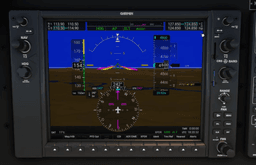
Le Flight Mode Annunciator (FMA) est la ligne de texte tout en haut de votre Primary Flight Display (PFD). Il comporte cinq colonnes, et le lire est la compétence la plus importante pour piloter l'Airbus. Voici ce que vous voyez pendant le décollage :
Cinq colonnes du FMA (de gauche à droite)
- Mode Autothrust — ce que font les moteurs
- Mode Vertical — ce que fait l'avion sur l'axe de tangage (montée, descente, maintien d'altitude)
- Mode Latéral — ce que fait l'avion sur l'axe de roulis (suivi d'un cap, suivi d'une route, interception d'un localizer)
- Capacité d'approche — état de préparation à l'approche de précision (CAT 1, CAT 2, CAT 3)
- État d'engagement — quels systèmes sont actifs (AP1, AP2, FD1, FD2, A/THR)
La ligne du haut montre le mode engagé (actif) en vert. La deuxième ligne montre les modes armés en cyan -- ils attendent de s'activer lorsque les conditions sont remplies.
Pendant la course au décollage
- Colonne 1 : MAN TOGA (pleine poussée) ou MAN FLX (poussée flex/réduite)
- Colonne 2 : SRS — Speed Reference System. Maintient V2+10 pendant la montée initiale
- Colonne 3 : RWY — runway mode. L'avion utilise le signal du localizer pour suivre l'axe de piste (passe à RWY TRK à 30 pieds)
À l'altitude de réduction de poussée (typiquement 1500ft AGL)
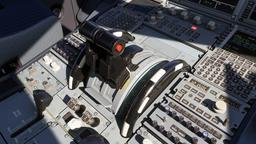
- La colonne 1 clignote LVR CLB — cela vous indique de ramener les manettes de poussée au cran CL (climb). C'est la petite encoche en dessous du cran FLX/MCT. Une fois que c'est fait, la colonne 1 passe à THR CLB
À l'altitude d'accélération
- La colonne 2 passe de SRS à CLB (managed climb) ou OP CLB (open climb, si vous avez tiré la molette d'altitude)
- La vitesse cible augmente de V2+10 à la vitesse managed de montée
C'est le point où l'avion passe de "décoller en sécurité" à "monter vers la croisière". Le train devrait déjà être rentré, et vous devriez rétracter les volets à mesure que la vitesse augmente au-delà des vitesses de rétraction appropriées.
Montée et croisière
Si vous avez tout configuré correctement dans le MCDU et poussé (pas tiré) les molettes speed, heading et altitude, la montée est presque entièrement automatique :
- Speed : managed — le FMGS accélère à la vitesse optimale de montée (environ 250 nœuds sous FL100 en raison de la restriction de vitesse, puis la vitesse de montée basée sur le cost index au-dessus de FL100, avec transition vers un nombre Mach de montée dans les niveaux de vol supérieurs)
- Heading : managed (NAV mode) — l'avion suit la route programmée
- Altitude : réglez votre altitude autorisée dans la fenêtre du FCU. Quand l'ATC vous autorise plus haut, composez la nouvelle altitude et poussez la molette pour monter en managed mode
En croisière, le FMA affiche SPEED en colonne 1 et ALT CRZ en colonne 2. L'avion maintient votre niveau de croisière et le FMGS gère la vitesse en fonction de votre cost index.
La limitation de vitesse à 250 nœuds
Sous FL100 (10 000 pieds), les réglementations de circulation aérienne limitent la vitesse à 250 nœuds. Le managed speed mode gère cela automatiquement -- vous verrez la vitesse cible passer à 250 nœuds en descendant à travers FL100, ou le FMGS se maintiendra sous 250 pendant la montée. C'est une limite de vitesse, pas une cible. Votre vitesse réelle de montée managed sous FL100 sera probablement de 250 nœuds car la vitesse optimale de montée est généralement à ou proche de cette limite.
Descente et approche
C'est là que la plupart des vols avec l'iniBuilds A320 tournent mal. La descente demande plus de préparation que la montée.
Configurer l'arrivée
- Sur la page F-PLN, sélectionnez votre STAR (Standard Terminal Arrival Route) et approche. Assurez-vous de sélectionner la bonne transition -- pas seulement la procédure de base. Sélectionner le STAR complet avec sa transition garantit que les contraintes d'altitude se chargent correctement
- Composez l'altitude d'arrivée dans le FCU (généralement l'altitude du fix d'approche initiale ou ce que l'ATC vous assigne)
Initier la descente
Lorsque vous atteignez votre Top of Descent (indiqué comme T/D sur l'écran de navigation) :
- Poussez la molette ALT — cela vous donne le managed descent (DES mode). Le FMGS calcule le profil de descente optimal, gère la vitesse et respecte les contraintes d'altitude de votre STAR. C'est la méthode recommandée
- Tirez la molette ALT — cela vous donne l'open descent (OP DES mode). Les moteurs passent au ralenti et l'avion maintient la vitesse que vous avez réglée, mais il ignore les contraintes d'altitude. N'utilisez ceci que si l'ATC vous donne une clairance qui entre en conflit avec la procédure publiée
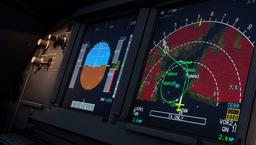
Pendant le managed descent, la colonne 2 du FMA affiche DES. Les altitudes de contrainte apparaissent en magenta sur votre échelle d'altitude PFD. L'autothrust gère la vitesse en utilisant l'équilibre ralenti/poussée pour rester sur le profil calculé.
Configurer l'approche ILS
- Vérifier la fréquence ILS : allez à la page RAD NAV du MCDU. Si vous avez sélectionné une approche ILS dans votre plan de vol, la fréquence devrait se remplir automatiquement. Comparez-la avec votre carte d'approche. Si elle semble incorrecte (cela peut arriver à cause de divergences dans les données de décor), entrez la fréquence correcte ou l'identifiant ILS manuellement
- Régler l'altitude de décision : sur la page PERF APPR du MCDU, saisissez votre decision altitude (DA) ou minimum descent altitude (MDA)
- Régler la vitesse d'approche : le MCDU calcule Vapp (vitesse d'approche) automatiquement en fonction de votre masse à l'atterrissage. Pour un atterrissage typique de l'A320, attendez-vous à quelque chose entre 130-145 nœuds selon la masse
Voler l'ILS
- Suivez le STAR pour vous établir sur l'approche. L'ATC (ou votre STAR) vous guidera vers un cap d'interception du localizer
- Appuyez sur APPR sur le FCU. Cela arme à la fois LOC (localizer) et G/S (glideslope) capture. Vous verrez LOC et G/S apparaître en bleu sur le FMA (armés, en attente de capture)
- Lorsque l'avion intercepte le faisceau du localizer, le LOC capture en premier — le FMA passe à LOC en vert
- Une fois établi sur le localizer et en descente pour intercepter le glideslope par en dessous, le glideslope capture — G/S passe au vert sur le FMA
- Sortez le train et les volets à mesure que la vitesse diminue. La configuration finale d'atterrissage est typiquement Flaps FULL en dessous d'environ 2000 pieds AGL, train sorti
Important : l'avion doit intercepter le glideslope par en dessous. Si vous arrivez au-dessus de l'altitude du glideslope, le pilote automatique capturera le localizer mais ne descendra pas pour capturer le glideslope. Utilisez le V/S mode pour descendre à une altitude d'interception appropriée avant d'activer APPR.
À environ 400 pieds pour un atterrissage manuel, déconnectez le pilote automatique et pilotez à la main jusqu'au toucher des roues. Pour un guide complet d'approche ILS, consultez notre guide dédié à l'approche ILS.
Problèmes courants et solutions
Voici les problèmes qui remplissent les forums iniBuilds et MSFS. Chacun a une cause et une solution spécifique.
VNAV / Managed Descent ne fonctionne pas
Symptôme : l'avion ne descend pas sur le profil du STAR, ignore les contraintes d'altitude, ou reste en palier quand il devrait descendre.
Causes et solutions :
- Procédure d'arrivée incomplète : la cause la plus fréquente. Si vous n'avez sélectionné que le type d'approche et la piste mais pas le STAR complet avec sa transition, le MCDU n'a pas les contraintes d'altitude dont il a besoin. Allez dans F-PLN, sélectionnez l'arrivée complète : nom du STAR, waypoint de transition, puis type d'approche
- Vous avez tiré la molette ALT au lieu de la pousser : tirer donne l'open descent (OP DES), qui ignore les contraintes. Poussez la molette pour le managed descent (DES)
- Altitude du FCU réglée trop haute : si l'altitude dans la fenêtre du FCU est supérieure à votre altitude de croisière, la pousser peut provoquer un comportement inattendu. Réglez l'altitude sur votre prochaine altitude autorisée avant de pousser
Heading Mode bloqué / Impossible de revenir en NAV Mode
Symptôme : vous êtes passé en heading mode (tiré la molette HDG) pendant le vol, et maintenant la repousser ne réactive pas le NAV mode.
Causes et solutions :
- Trop loin de la route du plan de vol : si vous avez volé un cap qui vous a éloigné significativement de votre route programmée, le FMGS ne peut pas trouver de chemin pour la rejoindre. Utilisez Direct-To (touche DIR sur le MCDU) pour sélectionner un waypoint en avant sur votre route. Une fois que l'avion a un chemin à suivre, poussez la molette HDG pour le NAV mode
- Flight Directors non activés : les modes managed nécessitent que les Flight Directors soient activés. Vérifiez le bouton FD sur le glareshield (à côté du bouton LS). Il devrait être allumé. S'il est éteint, appuyez dessus
- Discontinuité dans le plan de vol : vérifiez la page F-PLN pour détecter des lacunes (affichées comme "DISCONTINUITY" entre les waypoints). Là où les waypoints de part et d'autre doivent être reliés, effacez la lacune : scratchpad vide, appuyez sur CLR, puis sur la touche de sélection de ligne à côté de la discontinuité. Taper un waypoint sur la ligne de discontinuité ne la ferme pas — le waypoint s'insère et la discontinuité descend en dessous
L'ILS ne capture pas
Symptôme : vous avez appuyé sur APPR, mais le localizer et/ou le glideslope ne capture jamais.
Causes et solutions :
- Mauvaise fréquence ILS : l'accord automatique dépend des données de décor de MSFS, qui sont parfois incorrectes. Ouvrez la page RAD NAV et vérifiez la fréquence avec votre carte d'approche. Si elle est incorrecte, tapez le bon identifiant ILS ou la bonne fréquence et appuyez sur la touche de sélection de ligne pour la valider
- Approche sous un mauvais angle : vous devez intercepter le localizer sous un angle raisonnable (45 degrés ou moins). Si vous approchez sous un angle trop prononcé ou du mauvais côté, le système ne peut pas capturer
- Au-dessus du glideslope : l'avion ne descendra pas pour capturer le glideslope. Vous devez être à ou en dessous de l'altitude du glideslope. Utilisez le V/S mode (tirez la molette V/S, composez environ -1000 fpm) pour descendre à l'altitude d'interception correcte, puis appuyez sur APPR
- APPR appuyé trop tard : armez APPR bien avant le point d'interception du localizer, idéalement lorsque vous êtes en virage de base ou en cours de guidage radar
Le pilote automatique ne se déconnecte pas
Symptôme : vous appuyez sur votre bouton ou touche de déconnexion du pilote automatique, et rien ne se passe. L'AP reste actif.
Cause : l'assignation par défaut MSFS "Toggle Autopilot Master" a un problème connu avec les appareils Airbus iniBuilds -- elle peut engager le pilote automatique mais pas le désengager.
Solution : réassignez votre bouton de joystick ou touche à "Toggle Disengage Autopilot" au lieu de "Toggle Autopilot Master". Cela reproduit correctement le bouton rouge de déconnexion du sidestick. Vous devrez appuyer deux fois -- une fois pour déconnecter, et une seconde fois pour couper l'alarme de déconnexion. Sinon, cliquez directement sur le bouton AP1 sur le FCU dans le cockpit.
Différences avec le Fenix A320
Vous verrez le Fenix A320 mentionné constamment dans les forums et sur YouTube. Voici ce que vous devez savoir :
L'iniBuilds A320 V2 est l'avion par défaut gratuit livré avec MSFS 2024. C'est une simulation solide et fonctionnelle qui reproduit correctement la philosophie Airbus fondamentale -- logique push/pull du FCU, modes managed et selected, SRS et annonces du FMA, programmation du MCDU. C'est l'avion par lequel tout le monde commence.
Le Fenix A320 est un module complémentaire tiers payant (achat séparé, non inclus avec le sim). C'est une simulation study-level avec une modélisation des systèmes plus poussée, des pannes personnalisables, un EFB plus détaillé et une dynamique de vol plus précise. Si vous prévoyez de voler sur VATSIM ou voulez un réalisme maximal, le Fenix est la marche suivante.
Les principales différences pratiques :
- Profondeur des systèmes : le Fenix modélise plus de systèmes en plus grand détail (hydraulique, électrique, pneumatique). La version iniBuilds couvre l'essentiel mais certains systèmes plus profonds sont simplifiés
- Modèle de vol : le Fenix est généralement plus réactif en pilotage manuel. Le modèle de vol iniBuilds peut sembler plus lourd, particulièrement lors des approches manuelles
- MCDU : les deux suivent la même logique MCDU Airbus. Le Fenix a une implémentation plus complète des pages secondaires et des fonctions
- Prix : iniBuilds est gratuit. Le Fenix est un achat premium. Pour apprendre les fondamentaux Airbus, l'iniBuilds V2 est amplement suffisant
Si vous apprenez l'iniBuilds A320 V2 en profondeur grâce à ce guide, tout ce que vous apprenez se transfère directement au Fenix. La disposition du cockpit, la logique du FCU, les pages du MCDU et la lecture du FMA sont identiques -- parce qu'ils modélisent tous les deux le même avion réel.
Récapitulatif complet
Voici le déroulement complet d'un vol typique :
- Cold and dark : mise sous tension, alignement ADIRS, démarrage APU
- MCDU : programmer ou importer votre route, saisir les masses et le carburant, configurer la page PERF décollage
- Avant démarrage : régler l'altitude FCU, le QNH, vérifier les modes managed (tirets sur speed et heading), armer les spoilers au sol, configurer les volets, tester T.O. CONFIG
- Démarrage moteurs : beacon allumé, ENG MODE sur IGN/START, démarrer les moteurs 1 puis 2
- Roulage : relâcher le frein de parking, rouler avec la poussée nécessaire
- Décollage : manettes de poussée en FLX/MCT (ou TOGA), rotation à VR — en douceur, jusqu'à environ 15 degrés de pitch —, train rentré en montée positive
- Montée : manettes de poussée en CL detent à l'altitude THR RED, montée managed jusqu'à la croisière. Ajuster l'altitude dans le FCU quand l'ATC vous autorise plus haut
- Croisière : surveiller, ajuster si nécessaire. L'avion vole tout seul
- Descente : sélectionner le STAR complet et l'approche dans le MCDU, régler l'altitude de descente, pousser la molette ALT au T/D pour le managed descent
- Approche : vérifier la fréquence ILS, appuyer sur APPR au FCU, configurer pour l'atterrissage
- Atterrissage : déconnecter l'AP vers 400 pieds, arrondi, toucher des roues, reverse, autobrake
L'iniBuilds A320 V2 n'est pas un avion study-level, mais c'est une simulation véritablement capable de l'avion de ligne le plus populaire au monde. Maîtrisez la logique push/pull du FCU, apprenez à lire le FMA et programmez correctement le MCDU, et vous aurez une base solide qui se transfère à tout module Airbus que vous piloterez à l'avenir.
Une note sur le matériel : La conception Airbus — mini-manche et crans de poussée — prend tout son sens avec du matériel qui reprend la disposition réelle. Le Thrustmaster TCA Sidestick Airbus Edition reproduit le mini-manche, et le TCA Quadrant Airbus Edition vous donne les manettes crantées qui font de CL/FLX/TOGA une mémoire musculaire — le Officer Pack réunit les deux. Ajoutez des palonniers pour le roulage et le vent de travers. Le guide du meilleur matériel pour avions de ligne détaille les options à tous les budgets.
Si vous êtes bloqué, notre guide de dépannage VNAV et SIDs et STARs expliqués approfondissent les concepts de navigation qui s'appliquent à cet avion et à tous les autres avions de ligne du simulateur.