Du hast gerade zum ersten Mal MSFS 2024 geladen. Du hast ein Gate in Heathrow gewählt, den Airbus A320neo ausgesucht, und jetzt starrst du auf ein Cockpit voller Knöpfe, Drehregler und Bildschirme, die absolut keinen Sinn ergeben. Willkommen bei der iniBuilds A320 V2 -- dem Standard-Verkehrsflugzeug, das mit dem Simulator ausgeliefert wird, und dem Flugzeug, das dich entweder für die Flugsimulation begeistert oder dich aufgeben lässt, bevor du jemals den Boden verlässt.
Willst du MCDU-Programmierung üben, ohne den Sim zu laden? Unser kostenloser A320 MCDU Trainer lässt dich INIT-Seiten-Setup, Routeneingabe und Performance-Konfiguration direkt im Browser durcharbeiten — mit geführten Szenarien und sofortigem KI-Feedback.
Die gute Nachricht: dieses Flugzeug ist kostenlos. Es kommt mit deiner Kopie von MSFS 2024. Die schlechte Nachricht: niemand erklärt dir, wie man es tatsächlich fliegt. Die In-Game-Tutorials kratzen kaum an der Oberfläche, und das iniBuilds-Handbuch -- das es zwar gibt -- führt dich nicht gerade an der Hand durch die Airbus-Philosophie, die dieses Cockpit so funktionieren lässt, wie es das tut.
Diese Anleitung bringt dich von einem kalten und dunklen Cockpit zu einem abgeschlossenen Flug. Nicht nur welche Knöpfe du drücken musst, sondern warum der Airbus so funktioniert wie er funktioniert, was der Autopilot dir in jeder Phase mitteilt, und wie du die Probleme löst, die fast jeden erwischen.
Affiliate-Hinweis: Dieser Leitfaden enthält Affiliate-Links. Wenn du über diese Links kaufst, erhält SimTuts eine kleine Provision, ohne Mehrkosten für dich. Wir empfehlen ausschließlich Produkte, von denen wir überzeugt sind, dass sie das Flugsimulator-Erlebnis verbessern.
Die Airbus-Philosophie: Warum sich dieses Cockpit anders anfühlt
Wenn du schon eine Boeing im Sim geflogen bist -- die PMDG 737 oder 777 -- bist du es gewohnt, exakte Werte einzudrehen und der Autopilot folgt ihnen. Der Airbus macht etwas grundlegend anderes. Er hat zwei Modi für fast alles: managed und selected.
- Managed Mode: du lässt das Flight Management and Guidance System (FMGS) entscheiden. Es nutzt alles, was du in die MCDU programmiert hast -- deine Route, deinen Cost Index, deine Höhenbeschränkungen. Der Autopilot fliegt das optimale Profil.
- Selected Mode: du übernimmst. Du stellst eine bestimmte Geschwindigkeit, einen Kurs, eine Höhe oder eine Vertikalgeschwindigkeit ein, und der Autopilot fliegt genau diesen Wert und ignoriert die MCDU-Programmierung.
Die Art, wie du zwischen diesen beiden Modi wechselst, ist das Verwirrendste an diesem Flugzeug für neue Piloten: du drückst und ziehst die Drehknöpfe auf dem Flight Control Unit (FCU).
Knopf hineindrücken = managed Mode. Das Display zeigt Striche und einen kleinen grünen Punkt.
Knopf herausziehen = selected Mode. Das Display zeigt den eingestellten Wert, kein Punkt.
Diese Push/Pull-Logik gilt für alle vier Haupt-FCU-Drehknöpfe: Speed, Heading, Altitude und Vertical Speed. Sobald du dieses eine Konzept verstanden hast, beginnt das gesamte Airbus-Autopilot-System Sinn zu ergeben.
Maussteuerung: Wie man tatsächlich drückt und zieht
Hier scheitern die meisten Leute. Die iniBuilds A320 V2 nutzt das MSFS-Cockpit-Interaktionssystem, und die Steuerung unterscheidet sich je nachdem, welchen Modus du ausgewählt hast. Du findest diese Einstellung unter General Options > Flight Interface > Cockpit Interaction System.
Lock Mode (Standard)
Lock Mode ist der Standard in MSFS 2024. Um mit FCU-Drehknöpfen zu interagieren:
- Bewege den Mauszeiger über den Knopf, bis er hervorgehoben wird
- Halte die linke Maustaste, um den Knopf zu greifen
- Während du links hältst: Rechtsklick = drücken (managed Mode aktivieren)
- Während du links hältst: Mittelklick (Mausrad-Klick) = ziehen (selected Mode aktivieren)
- Scrolle das Mausrad, um den Wert zu ändern
Legacy Mode
Wenn du den Lock Mode frustrierend findest, wechsle zu Legacy im gleichen Einstellungsmenü. Im Legacy Mode:
- Klick auf die Oberseite des Knopfs = drücken (managed)
- Klick auf die Unterseite des Knopfs = ziehen (selected)
- Klick auf die linke Seite = Wert verringern
- Klick auf die rechte Seite = Wert erhöhen
Der Legacy Mode ist einfacher und intuitiver für reines Mausfliegen. Viele Simmer bevorzugen ihn speziell wegen der häufigen Push/Pull-Aktionen an den Drehknöpfen im Airbus.
Cold and Dark Startup
Dies ist eine kompakte Startsequenz. Wenn du eine ausführliche Schritt-für-Schritt-Anleitung mit jedem Overhead-Panel-Schalter erklärt haben möchtest, sieh dir unsere Fenix A320 Cold-and-Dark-Anleitung an -- das Overhead-Panel-Layout und die Startlogik sind zwischen der Fenix- und iniBuilds-Version nahezu identisch, da beide dasselbe reale Flugzeug simulieren.
Strom einschalten
- BAT 1 und BAT 2 — beide auf ON schalten (Overhead Panel, mittlerer Bereich)
- EXT PWR — ON drücken, falls eine Ground Power Unit (GPU) verfügbar ist. Das gibt dir volle elektrische Leistung, ohne die APU laufen zu lassen
- ADIRS 1, 2, 3 — alle drei auf NAV drehen. Das sind deine Trägheitsnavigationssysteme. Sie brauchen im realen Flugzeug mehrere Minuten zum Ausrichten, der Sim ist da nachsichtiger
Overhead Panel Grundlagen
- NAV-Lichter — ON
- Anschnallzeichen — ON
- Kraftstoffpumpen — alle ON (linker Flügel, rechter Flügel, und Mitte falls dort Kraftstoff geladen ist)
- Überprüfe, dass Hydraulik- und Elektrik-Panels in ihren normalen (oberen) Positionen stehen — das sollte standardmäßig der Fall sein
APU-Start
- APU MASTER SW — ON
- APU START — drücken und auf das AVAIL-Licht warten
- APU BLEED — ON (liefert Zapfluft für Klimaanlage und Triebwerkstart)
- Pack 1 und Pack 2 — ON (Klimaanlage)
Du hast jetzt ein mit Strom versorgtes Cockpit. Die Bildschirme sind aktiv, die MCDU ist bereit zur Programmierung.
MCDU programmieren
Die MCDU (Multipurpose Control and Display Unit) ist der Ort, an dem du dem Flugzeug mitteilst, wohin es fliegt, wie schnell und auf welcher Höhe. Hier ist die Vorgehensweise.
Lieber echte Tasten? Das MOZA MA3F Flight Computer Display ist eine Hardware-MCDU im A320-Stil mit 5,1-Zoll-Bildschirm und beleuchteter Tastatur, die die FMS-Seiten deines Simulators in Echtzeit spiegelt — alles Folgende funktioniert darauf genauso.
Option 1: SimBrief-Import (Empfohlen)
Wenn du SimBrief für die Flugplanung nutzt, kannst du deine gesamte Route direkt importieren:
- Auf der MCDU-Seite INIT A drücke INIT REQUEST (rechte Line-Select-Taste)
- Warte ein paar Sekunden, bis die Daten geladen sind
- Das System füllt FROM/TO, Cost Index, Reiseflughöhe und die Route aus
Hinweis: Du brauchst deine SimBrief Pilot ID konfiguriert. Prüfe die EFB-Einstellungen oder das iniBuilds-Optionsmenü, wo du sie eingeben kannst. Wenn der INIT REQUEST-Button ausgegraut erscheint, stelle sicher, dass du zuerst einen Flugplan in SimBrief erstellt hast.
Option 2: Manuelle Eingabe
Wenn du alles lieber von Hand programmierst:
- INIT A-Seite — gib deine Abflug- und Zielflughäfen im FROM/TO-Feld ein (z.B. EGLL/EGPH). Gib deine Flugnummer, den Cost Index (ein Wert zwischen 0 und 999 -- verwende etwa 30-40 für einen typischen Kurzstreckenflug) und die Reiseflughöhe ein (z.B. 350 für FL350)
- F-PLN-Seite — drücke die F-PLN-Taste, dann wähle deine Abflug-Runway und SID. Gib deine Strecken-Wegpunkte verbunden durch Airways ein. Wähle deinen STAR und Anflug am Zielflughafen
- INIT B-Seite (wird nach dem Triebwerkstart zur FUEL PRED-Seite) — gib dein Zero Fuel Weight und ZFW Centre of Gravity (ZFW/ZFWCG) sowie deinen Block Fuel ein. Wenn du SimBrief verwendet hast, findest du diese Werte auf deinem OFP
Für eine tiefergehende Erklärung der MCDU-Flugplanprogrammierung, sieh dir unsere FMC-Programmierungsanleitung und die SimBrief-zu-FMC-Workflow-Anleitung an.
Performance-Seite
- Drücke PERF auf der MCDU, um die T.O. (Takeoff) Performance-Seite aufzurufen
- V1, VR, V2 — das sind deine Startentscheidungsgeschwindigkeiten. Die MCDU berechnet sie möglicherweise automatisch, sobald die Gewichte eingegeben sind. Falls nicht, prüfe dein SimBrief OFP für die Werte
- FLAPS/THS — gib deine Startklappenstellung ein. Bei der A320 sind gültige Startkonfigurationen 1 (was dir Config 1+F am Boden gibt, also Vorflügel plus Klappen), 2 oder 3. Config 1+F ist die häufigste für Standardbedingungen
- FLEX TEMP — das ist die angenommene Temperatur für einen Start mit reduziertem Schub. Gib eine Temperatur ein, die höher als die tatsächliche Außentemperatur ist. Die Triebwerke erzeugen weniger Schub, was Verschleiß und Treibstoff spart. Ein typischer Wert liegt bei 50-60 Grad Celsius, aber der korrekte Wert hängt von deinem Gewicht und der Pistenlänge ab. Dein SimBrief OFP liefert diesen Wert
- TRANS ALT — Übergangshöhe. Diese variiert je nach Flughafen (z.B. 6000 Fuß an Londoner Flughäfen, 3000 Fuß an manchen Regionalflughäfen, und verschiedene Werte quer durch Europa). Prüfe deine Abflugkarten oder dein SimBrief OFP für den korrekten Wert
Get flight sim tips in your inbox
New guides, checklists, and tips. No spam. Unsubscribe any time.
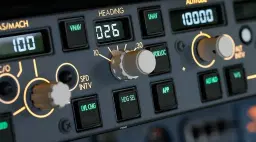
Das FCU erklärt
Das Flight Control Unit befindet sich auf dem Glareshield direkt vor dir. Von links nach rechts sind die Hauptelemente:
Speed/Mach-Drehknopf (Linke Seite)
- Drehen um ein Geschwindigkeitsziel einzustellen (100-399 Knoten) oder eine Mach-Zahl
- Drücken für managed Speed -- das FMGS wählt die optimale Geschwindigkeit basierend auf deinem Cost Index und der Flugphase
- Ziehen für selected Speed -- das Flugzeug fliegt genau die Geschwindigkeit, die du eingestellt hast
- Der kleine SPD/MACH-Button wechselt zwischen Knoten- und Mach-Anzeige
Heading/Track-Drehknopf
- Drehen um einen Kurs einzustellen (000-359 Grad)
- Drücken für managed laterale Navigation (NAV Mode) -- das Flugzeug folgt der Route in der MCDU
- Ziehen für selected Heading (HDG Mode) -- das Flugzeug dreht auf und hält den eingestellten Kurs
- LOC-Button — armt den Localizer-Capture für einen ILS-Anflug
- HDG V/S - TRK FPA-Button — wechselt zwischen Heading/Vertical Speed und Track/Flight Path Angle
Altitude-Drehknopf (Mitte-Rechts)
- Äußerer Ring wechselt zwischen 100-Fuß- und 1000-Fuß-Schritten
- Innerer Knopf stellt den Höhenwert ein (Bereich: 100 bis 49.000 Fuß)
- Drücken für managed Altitude -- das FMGS steigt oder sinkt unter Berücksichtigung der Höhenbeschränkungen deines SID, STAR und der Airway-Restriktionen
- Ziehen für selected Altitude -- das Flugzeug steigt oder sinkt auf die Höhe im Fenster, Beschränkungen werden ignoriert
- EXPED-Button — aktiviert den Expedite-Modus für maximale Steig- oder Sinkrate
Vertical Speed / Flight Path Angle-Drehknopf (Rechte Seite)
- Drehen um eine Vertikalgeschwindigkeit einzustellen (-6000 bis +6000 ft/min) oder einen Flight Path Angle
- Ziehen um den V/S Mode mit dem eingestellten Wert zu aktivieren
- Drücken um sofort zu nivellieren (setzt V/S auf Null)
AP, A/THR und APPR Buttons
- AP1 / AP2 — Autopilot 1 oder 2 aktivieren
- A/THR — Autothrust aktivieren
- APPR — armt sowohl Localizer- als auch Glideslope-Capture für einen ILS-Anflug
- LOC — armt nur den Localizer-Capture (kein Glideslope)
Start: Was das FMA dir sagt
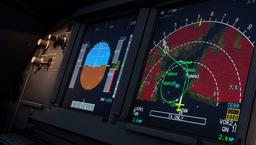
Der Flight Mode Annunciator (FMA) ist die Textzeile ganz oben auf deinem Primary Flight Display (PFD). Er hat fünf Spalten, und ihn zu lesen ist die wichtigste Fähigkeit beim Fliegen des Airbus. Hier ist, was du während des Starts siehst:
Fünf FMA-Spalten (Von Links nach Rechts)
- Autothrust Mode — was die Triebwerke machen
- Vertical Mode — was das Flugzeug in der Nickachse macht (steigen, sinken, Höhe halten)
- Lateral Mode — was das Flugzeug in der Rollachse macht (einem Kurs folgen, eine Route tracken, einen Localizer abfangen)
- Approach Capability — Präzisionsanflug-Bereitschaft (CAT 1, CAT 2, CAT 3)
- Engagement Status — welche Systeme aktiv sind (AP1, AP2, FD1, FD2, A/THR)
Die obere Zeile zeigt den aktiven (engaged) Modus in Grün. Die zweite Zeile zeigt armed Modi in Cyan -- diese warten darauf, aktiviert zu werden, wenn die Bedingungen erfüllt sind.
Während des Startlaufs
- Spalte 1: MAN TOGA (Vollschub) oder MAN FLX (Flex/reduzierter Schub)
- Spalte 2: SRS — Speed Reference System. Hält V2+10 während des initialen Steigflugs
- Spalte 3: RWY — Runway Mode. Das Flugzeug nutzt das Localizer-Signal, um der Pistenmittellinie zu folgen (wechselt bei 30 Fuß zu RWY TRK)
Bei der Schubreduzierungshöhe (Typischerweise 1500ft AGL)
- Spalte 1 blinkt LVR CLB — das sagt dir, dass du die Schubhebel zurück in den CL (Climb) Detent schieben sollst. Das ist die kleine Raste unterhalb des FLX/MCT Detent. Sobald du das tust, wechselt Spalte 1 zu THR CLB
Bei der Beschleunigungshöhe
- Spalte 2 wechselt von SRS zu CLB (managed Climb) oder OP CLB (Open Climb, wenn du den Altitude-Knopf gezogen hast)
- Das Geschwindigkeitsziel erhöht sich von V2+10 auf die managed Steiggeschwindigkeit
Dies ist der Punkt, an dem das Flugzeug vom "sicher vom Boden kommen" zum "auf Reiseflughöhe steigen" übergeht. Das Fahrwerk sollte bereits eingefahren sein, und du solltest die Klappen einfahren, während die Geschwindigkeit durch die entsprechenden Klappenrücknahme-Geschwindigkeiten steigt.
Steigflug und Reiseflug
Wenn du alles in der MCDU korrekt eingerichtet und die Speed-, Heading- und Altitude-Knöpfe gedrückt (nicht gezogen) hast, ist der Steigflug fast vollständig automatisch:
- Speed: managed — das FMGS beschleunigt auf die optimale Steiggeschwindigkeit (ca. 250 Knoten unter FL100 wegen der Geschwindigkeitsbeschränkung, dann die Cost-Index-basierte Steiggeschwindigkeit über FL100, mit Übergang zu einer Steig-Mach-Zahl in den oberen Flugflächen)
- Heading: managed (NAV Mode) — das Flugzeug folgt der programmierten Route
- Altitude: stelle deine freigegebene Höhe im FCU-Fenster ein. Wenn ATC dich höher freigibt, drehe die neue Höhe ein und drücke den Knopf, um im managed Mode zu steigen
Im Reiseflug zeigt das FMA SPEED in Spalte 1 und ALT CRZ in Spalte 2. Das Flugzeug hält deine Reiseflughöhe und das FMGS steuert die Geschwindigkeit basierend auf deinem Cost Index.
Die 250-Knoten-Geschwindigkeitsbegrenzung
Unter FL100 (10.000 Fuß) beschränken Luftverkehrsvorschriften die Geschwindigkeit auf 250 Knoten. Der managed Speed Mode handhabt das automatisch -- du wirst sehen, wie sich das Geschwindigkeitsziel auf 250 Knoten ändert, wenn du durch FL100 sinkst, oder das FMGS hält während des Steigflugs unter 250. Dies ist ein Geschwindigkeitslimit, kein Zielwert. Deine tatsächliche managed Steiggeschwindigkeit unter FL100 wird wahrscheinlich 250 Knoten betragen, weil die optimale Steiggeschwindigkeit meist bei oder nahe diesem Limit liegt.
Sinkflug und Anflug
Hier gehen die meisten iniBuilds A320-Flüge schief. Der Sinkflug erfordert mehr Vorbereitung als der Steigflug.
Ankunft einrichten
- Auf der F-PLN-Seite wähle deinen STAR (Standard Terminal Arrival Route) und Anflug. Achte darauf, dass du die richtige Transition auswählst -- nicht nur das Basisverfahren. Die Auswahl des vollständigen STAR mit seiner Transition stellt sicher, dass die Höhenbeschränkungen korrekt geladen werden
- Stelle die Ankunftshöhe im FCU ein (normalerweise die Höhe des Initial Approach Fix oder was ATC dir zuweist)
Sinkflug einleiten
Wenn du deinen Top of Descent erreichst (als T/D auf dem Navigationsdisplay angezeigt):
- Drücke den ALT-Knopf — das gibt dir managed Descent (DES Mode). Das FMGS berechnet den optimalen Sinkflugpfad, steuert die Geschwindigkeit und beachtet die Höhenbeschränkungen deines STAR. Dies ist die empfohlene Methode
- Ziehe den ALT-Knopf — das gibt dir Open Descent (OP DES Mode). Die Triebwerke gehen in den Leerlauf und das Flugzeug hält die eingestellte Geschwindigkeit, aber es ignoriert Höhenbeschränkungen. Verwende dies nur, wenn ATC dir eine Freigabe gibt, die mit dem publizierten Verfahren in Konflikt steht
Während des managed Descent zeigt FMA-Spalte 2 DES. Beschränkungshöhen erscheinen in Magenta auf deiner PFD-Höhenskala. Der Autothrust steuert die Geschwindigkeit durch die Idle/Schub-Balance, um auf dem berechneten Pfad zu bleiben.
ILS-Anflug einrichten
- ILS-Frequenz überprüfen: gehe zur MCDU-Seite RAD NAV. Wenn du einen ILS-Anflug in deinem Flugplan ausgewählt hast, sollte die Frequenz automatisch eingetragen sein. Gleiche sie mit deiner Anflugkarte ab. Falls sie falsch aussieht (das kann durch Abweichungen in den Szenerie-Daten passieren), gib die korrekte Frequenz oder ILS-Kennung manuell ein
- Entscheidungshöhe einstellen: auf der PERF APPR-Seite in der MCDU, gib deine Decision Altitude (DA) oder Minimum Descent Altitude (MDA) ein
- Anfluggeschwindigkeit einstellen: die MCDU berechnet Vapp (Anfluggeschwindigkeit) automatisch basierend auf deinem Landegewicht. Für eine typische A320-Landung erwarte etwas im Bereich von 130-145 Knoten je nach Gewicht
Den ILS fliegen
- Folge dem STAR, um dich auf den Anflug zu etablieren. ATC (oder dein STAR) wird dich auf einen Abfangkurs für den Localizer vektorieren
- Drücke APPR am FCU. Dies armt sowohl LOC (Localizer) als auch G/S (Glideslope) Capture. Du wirst LOC und G/S in Blau auf dem FMA sehen (armed, wartet auf Capture)
- Wenn das Flugzeug den Localizer-Strahl abfängt, erfolgt zuerst der LOC-Capture — das FMA wechselt zu LOC in Grün
- Sobald du auf dem Localizer etabliert bist und sinkst, um den Glideslope von unten abzufangen, erfolgt der Glideslope-Capture — G/S wird grün auf dem FMA
- Fahrwerk ausfahren und Klappen setzen, wenn die Geschwindigkeit sinkt. Die finale Landekonfiguration ist typischerweise Flaps FULL unter etwa 2000 Fuß AGL, mit Fahrwerk ausgefahren
Wichtig: das Flugzeug muss den Glideslope von unten abfangen. Wenn du über der Glideslope-Höhe ankommst, fängt der Autopilot den Localizer ab, wird aber nicht sinken, um den Glideslope abzufangen. Verwende V/S Mode, um auf eine angemessene Abfanghöhe zu sinken, bevor du APPR aktivierst.
Bei etwa 400 Fuß bei einer manuellen Landung trenne den Autopiloten und fliege von Hand bis zum Aufsetzen. Für eine vollständige ILS-Anflug-Anleitung sieh dir unseren dedizierten ILS-Anflug-Guide an.
Häufige Probleme und Lösungen
Das sind die Probleme, die die iniBuilds- und MSFS-Foren füllen. Jedes einzelne hat eine spezifische Ursache und Lösung.
VNAV / Managed Descent funktioniert nicht
Symptom: das Flugzeug sinkt nicht auf dem STAR-Profil, ignoriert Höhenbeschränkungen oder hält die Höhe, wenn es sinken sollte.
Ursachen und Lösungen:
- Unvollständiges Ankunftsverfahren: die häufigste Ursache. Wenn du nur den Anflugtyp und die Runway ausgewählt hast, aber nicht den vollständigen STAR mit seiner Transition, hat die MCDU nicht die Höhenbeschränkungen, die sie braucht. Gehe zu F-PLN, wähle die vollständige Ankunft: STAR-Name, Transitions-Wegpunkt, dann Anflugtyp
- Du hast den ALT-Knopf gezogen statt gedrückt: Ziehen gibt dir Open Descent (OP DES), das Beschränkungen ignoriert. Drücke den Knopf für managed Descent (DES)
- FCU-Höhe zu hoch eingestellt: wenn die Höhe im FCU-Fenster höher als deine Reiseflughöhe ist, kann das Drücken unerwartetes Verhalten verursachen. Stelle die Höhe auf deine nächste freigegebene Höhe ein, bevor du drückst
Heading Mode hängt fest / Kann nicht zu NAV Mode zurückkehren
Symptom: du hast in den Heading Mode gewechselt (HDG-Knopf gezogen) während des Fluges, und jetzt aktiviert das Zurückdrücken den NAV Mode nicht wieder.
Ursachen und Lösungen:
- Zu weit vom Flugplanpfad entfernt: wenn du einen Kurs geflogen hast, der dich weit von deiner programmierten Route weggebracht hat, kann das FMGS keinen Weg zurück finden. Verwende Direct-To (DIR-Taste auf der MCDU), um einen Wegpunkt vor dir auf deiner Route auszuwählen. Sobald das Flugzeug einen Pfad zum Folgen hat, drücke den HDG-Knopf für NAV Mode
- Flight Directors nicht aktiviert: managed Modi erfordern, dass die Flight Directors eingeschaltet sind. Prüfe den FD-Button auf dem Glareshield (neben dem LS-Button). Er sollte leuchten. Falls aus, drücke ihn
- Discontinuity im Flugplan: prüfe die F-PLN-Seite auf Lücken (angezeigt als "DISCONTINUITY" zwischen Wegpunkten). Wo die Wegpunkte davor und danach verbunden werden sollen, lösche die Lücke: Drücke bei leerem Scratchpad CLR und dann die Line-Select-Taste neben der Discontinuity. Einen Wegpunkt auf die Discontinuity-Zeile zu tippen schließt sie nicht — der Wegpunkt kommt hinein, und die Discontinuity rutscht darunter
ILS wird nicht erfasst
Symptom: du hast APPR gedrückt, aber der Localizer und/oder Glideslope wird nie erfasst.
Ursachen und Lösungen:
- Falsche ILS-Frequenz: die automatische Abstimmung basiert auf MSFS-Szenerie-Daten, die manchmal falsch sind. Öffne die RAD NAV-Seite und überprüfe die Frequenz anhand deiner Anflugkarte. Falls falsch, tippe die korrekte ILS-Kennung oder Frequenz ein und drücke die Line-Select-Taste zur Eingabe
- Anflug aus dem falschen Winkel: du musst den Localizer in einem angemessenen Winkel abfangen (45 Grad oder weniger). Wenn du aus einem zu steilen Winkel oder von der falschen Seite anfliegst, kann das System nicht erfassen
- Über dem Glideslope: das Flugzeug wird nicht sinken, um den Glideslope zu erfassen. Du musst auf oder unter der Glideslope-Höhe sein. Verwende V/S Mode (ziehe den V/S-Knopf, stelle etwa -1000 fpm ein), um auf die korrekte Abfanghöhe zu sinken, dann drücke APPR
- APPR wurde zu spät gedrückt: arme APPR rechtzeitig vor dem Localizer-Abfangpunkt, idealerweise wenn du im Gegenanflug bist oder vektoriert wirst
Autopilot lässt sich nicht abschalten
Symptom: du drückst deinen zugewiesenen Autopilot-Trennknopf oder -Taste, und nichts passiert. Der AP bleibt aktiv.
Ursache: die Standard-MSFS-Belegung "Toggle Autopilot Master" hat ein bekanntes Problem mit den iniBuilds Airbus-Flugzeugen -- sie kann den Autopiloten aktivieren, aber nicht deaktivieren.
Lösung: belege deinen Joystick-Button oder Taste neu auf "Toggle Disengage Autopilot" anstelle von "Toggle Autopilot Master." Dies ahmt korrekt den roten Sidestick-Trennknopf nach. Du musst ihn zweimal drücken -- einmal zum Trennen und ein zweites Mal, um die Trennwarnung zu quittieren. Alternativ klicke den AP1-Button direkt am FCU im Cockpit.
Wie sich dies vom Fenix A320 unterscheidet
Du wirst den Fenix A320 ständig in Foren und auf YouTube erwähnt sehen. Hier ist, was du wissen musst:
Die iniBuilds A320 V2 ist das kostenlose Standardflugzeug, das mit MSFS 2024 ausgeliefert wird. Es ist eine solide, funktionale Simulation, die die Kern-Airbus-Philosophie richtig umsetzt -- Push/Pull-FCU-Logik, managed und selected Modi, SRS und FMA-Anzeigen, MCDU-Programmierung. Es ist das Flugzeug, mit dem jeder anfängt.
Der Fenix A320 ist ein kostenpflichtiges Drittanbieter-Add-on (separater Kauf, nicht im Sim enthalten). Es ist eine Study-Level-Simulation mit tieferer Systemmodellierung, benutzerdefinierten Ausfällen, einem detaillierteren EFB und genauerer Flugdynamik. Wenn du auf VATSIM fliegen möchtest oder maximalen Realismus willst, ist der Fenix der Upgrade-Pfad.
Die wichtigsten praktischen Unterschiede:
- Systemtiefe: der Fenix modelliert mehr Systeme in größerem Detail (Hydraulik, Elektrik, Pneumatik). Die iniBuilds-Version deckt die Grundlagen ab, aber einige tiefere Systeme sind vereinfacht
- Flugmodell: der Fenix fühlt sich beim manuellen Fliegen generell reaktionsfreudiger an. Das iniBuilds-Flugmodell kann sich schwerer anfühlen, besonders bei manuellen Anflügen
- MCDU: beide folgen der gleichen Airbus-MCDU-Logik. Der Fenix hat eine vollständigere Umsetzung von Nebenmenüs und Funktionen
- Preis: iniBuilds ist kostenlos. Der Fenix ist ein Premium-Kauf. Zum Erlernen der Airbus-Grundlagen ist die iniBuilds V2 mehr als ausreichend
Wenn du die iniBuilds A320 V2 mit dieser Anleitung gründlich lernst, überträgt sich alles direkt auf den Fenix. Das Cockpit-Layout, die FCU-Logik, die MCDU-Seiten und das Lesen des FMA sind identisch -- weil beide dasselbe reale Flugzeug simulieren.
Alles zusammengefügt
Hier ist der komplette Ablauf für einen typischen Flug:
- Cold and Dark: Strom einschalten, ADIRS ausrichten, APU starten
- MCDU: Route programmieren oder importieren, Gewichte und Treibstoff eingeben, PERF-Startseite einrichten
- Vor dem Start: FCU-Höhe einstellen, QNH, managed Modi überprüfen (Striche bei Speed und Heading), Bodenspoiler armen, Klappen setzen, T.O. CONFIG testen
- Triebwerkstart: Beacon an, ENG MODE auf IGN/START, Triebwerke 1 dann 2 starten
- Rollen: Parkbremse lösen, mit Schub nach Bedarf rollen
- Start: Schubhebel in FLX/MCT (oder TOGA), bei VR rotieren — gleichmäßig, auf etwa 15 Grad Pitch —, Fahrwerk einfahren bei positivem Steigflug
- Steigflug: Schubhebel in CL Detent bei THR RED Altitude, managed Steigflug zum Reiseflug. Höhe im FCU anpassen, wenn ATC dich höher freigibt
- Reiseflug: überwachen, bei Bedarf anpassen. Das Flugzeug fliegt sich selbst
- Sinkflug: vollständigen STAR und Anflug in MCDU auswählen, Sinkflughöhe einstellen, ALT-Knopf bei T/D für managed Descent drücken
- Anflug: ILS-Frequenz überprüfen, APPR am FCU drücken, für Landung konfigurieren
- Landung: AP bei etwa 400 Fuß trennen, abfangen, aufsetzen, Umkehrschub, Autobrake
Die iniBuilds A320 V2 ist kein Study-Level-Flugzeug, aber sie ist eine wirklich fähige Simulation des beliebtesten Verkehrsflugzeugs der Welt. Beherrsche die Push/Pull-FCU-Logik, lerne das FMA zu lesen und programmiere die MCDU korrekt, und du wirst ein solides Fundament haben, das sich auf jedes Airbus-Add-on überträgt, das du in Zukunft fliegst.
Eine Anmerkung zur Hardware: Das Sidestick-und-Rastungs-Konzept des Airbus kommt erst mit Hardware zur Geltung, die das echte Layout nachbildet. Der Thrustmaster TCA Sidestick Airbus Edition bildet den Sidestick nach, und das TCA Quadrant Airbus Edition liefert die gerasteten Schubhebel, die CL/FLX/TOGA zur Muskelerinnerung machen — das Officer Pack bündelt beides. Ergänze Seitenruderpedale für Rollen und Seitenwindarbeit. Der Guide zur besten Hardware für Airliner schlüsselt die Optionen für jedes Budget auf.
Wenn du nicht weiterkommst, gehen unsere VNAV-Fehlerbehebungsanleitung und SIDs und STARs erklärt tiefer auf die Navigationskonzepte ein, die für dieses Flugzeug und jedes andere Verkehrsflugzeug im Sim gelten.