Acabas de cargar MSFS 2024 por primera vez. Elegiste una puerta en Heathrow, seleccionaste el Airbus A320neo, y ahora estás mirando una cabina llena de botones, perillas y pantallas que no tienen absolutamente ningún sentido. Bienvenido al iniBuilds A320 V2 -- el avión comercial por defecto que viene con el simulador, y la aeronave que te enganchará a la simulación de vuelo o hará que abandones antes de despegar.
¿Quieres practicar la programación del MCDU sin cargar el simulador? Nuestro A320 MCDU Trainer gratuito te permite trabajar la configuración de las páginas INIT, la entrada de ruta y la configuración de performance en tu navegador, con escenarios guiados y feedback instantáneo de IA.
La buena noticia: este avión es gratis. Viene con tu copia de MSFS 2024. La mala noticia: nadie te explica cómo volarlo realmente. Los tutoriales del juego apenas arañan la superficie, y el manual de iniBuilds -- que sí existe -- no te lleva precisamente de la mano a través de la filosofía Airbus que hace que esta cabina funcione como lo hace.
Esta guía te lleva desde una cabina fría y apagada hasta un vuelo completado. No solo qué botones pulsar, sino por qué el Airbus funciona como funciona, qué te está diciendo el autopiloto en cada fase, y cómo solucionar los problemas que atrapan a casi todos.
Aviso de afiliación: Esta guía contiene enlaces de afiliados. Si compras a través de estos enlaces, SimTuts recibe una pequeña comisión sin coste adicional para ti. Solo recomendamos productos que creemos sinceramente que mejoran la experiencia de simulación de vuelo.
La filosofía Airbus: Por qué esta cabina se siente diferente
Si has volado un Boeing en el sim -- el PMDG 737 o 777 -- estás acostumbrado a marcar valores exactos y que el autopiloto los siga. El Airbus hace algo fundamentalmente diferente. Tiene dos modos para casi todo: managed y selected.
- Managed mode: dejas que el Flight Management and Guidance System (FMGS) decida. Usa todo lo que programaste en el MCDU -- tu ruta, tu cost index, tus restricciones de altitud. El autopiloto vuela el perfil óptimo.
- Selected mode: tú tomas el control. Marcas una velocidad, rumbo, altitud o velocidad vertical específica, y el autopiloto vuela exactamente ese valor, ignorando la programación del MCDU.
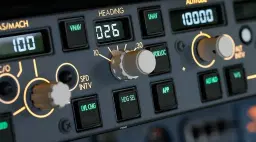
La forma de cambiar entre estos dos modos es lo más confuso de este avión para pilotos nuevos: empujas y tiras de las perillas del Flight Control Unit (FCU).
Empujar una perilla = managed mode. La pantalla muestra guiones y un pequeño punto verde.
Tirar de una perilla = selected mode. La pantalla muestra el valor que marcaste, sin punto.
Esta lógica push/pull se aplica a las cuatro perillas principales del FCU: Speed, Heading, Altitude y Vertical Speed. Una vez que entiendas este concepto, todo el sistema de autopiloto del Airbus empieza a tener sentido.
Controles del ratón: Cómo empujar y tirar realmente
Aquí es donde la mayoría de la gente se atasca. El iniBuilds A320 V2 usa el sistema de interacción de cabina de MSFS, y los controles son diferentes según el modo que hayas seleccionado. Puedes encontrar esta configuración en General Options > Flight Interface > Cockpit Interaction System.
Lock Mode (por defecto)
Lock Mode es el modo por defecto en MSFS 2024. Para interactuar con las perillas del FCU:
- Pasa el cursor sobre la perilla hasta que se resalte
- Mantén pulsado el botón izquierdo del ratón para agarrar la perilla
- Mientras mantienes el clic izquierdo: clic derecho = empujar (activar managed mode)
- Mientras mantienes el clic izquierdo: clic central (clic en la rueda) = tirar (activar selected mode)
- Gira la rueda del ratón para cambiar el valor
Legacy Mode
Si encuentras frustrante el Lock Mode, cámbialo a Legacy en el mismo menú de configuración. En Legacy Mode:
- Clic en la parte superior de la perilla = empujar (managed)
- Clic en la parte inferior de la perilla = tirar (selected)
- Clic en el lado izquierdo = disminuir valor
- Clic en el lado derecho = aumentar valor
El Legacy Mode es más simple e intuitivo para volar solo con ratón. Muchos simmers lo prefieren específicamente por la frecuencia con la que necesitas empujar y tirar perillas en el Airbus.
Cold and Dark Startup
Esta es una secuencia de arranque condensada. Si quieres un paso a paso exhaustivo con cada interruptor del overhead panel explicado, consulta nuestra guía de cold and dark del Fenix A320 -- la distribución del overhead panel y la lógica de arranque son casi idénticas entre las versiones Fenix e iniBuilds, ya que ambas simulan la misma aeronave real.
Encendido
- BAT 1 y BAT 2 — activa ambas en ON (overhead panel, sección central)
- EXT PWR — pulsa ON si hay una unidad de potencia en tierra (GPU) disponible. Esto te da energía eléctrica completa sin necesidad de arrancar la APU
- ADIRS 1, 2, 3 — gira los tres a NAV. Estos son tus sistemas de referencia inercial. Tardan varios minutos en alinearse en el avión real, aunque el simulador es más indulgente
Elementos esenciales del Overhead Panel
- Luces NAV — ON
- Señal de cinturones — ON
- Bombas de combustible — todas ON (ala izquierda, ala derecha, y central si tienes combustible cargado allí)
- Verifica que los paneles de hidráulica y electricidad estén en sus posiciones normales (arriba) — deberían estarlo por defecto
Arranque de APU
- APU MASTER SW — ON
- APU START — pulsa y espera la luz AVAIL
- APU BLEED — ON (proporciona aire de sangrado para aire acondicionado y arranque de motores)
- Pack 1 y Pack 2 — ON (aire acondicionado)
Ahora tienes una cabina con energía. Las pantallas están encendidas, el MCDU está listo para programar.
Programación del MCDU
El MCDU (Multipurpose Control and Display Unit) es donde le dices al avión adónde va, a qué velocidad y a qué altitud. Aquí está la secuencia.
¿Prefieres teclas físicas? El MOZA MA3F Flight Computer Display es una MCDU física estilo A320 con pantalla de 5,1 pulgadas y teclado retroiluminado que refleja en tiempo real las páginas FMS de tu simulador: todo lo que sigue funciona igual en ella.
Opción 1: Importar desde SimBrief (recomendado)
Si usas SimBrief para la planificación de vuelo, puedes importar toda tu ruta directamente:
- En la página INIT A del MCDU, pulsa INIT REQUEST (tecla de selección de línea del lado derecho)
- Espera unos segundos a que se carguen los datos
- El sistema rellena FROM/TO, cost index, nivel de crucero y la ruta
Nota: necesitas tu SimBrief Pilot ID configurado. Revisa la configuración del EFB o el menú de opciones de iniBuilds para saber dónde introducirlo. Si el botón INIT REQUEST aparece gris, asegúrate de haber generado primero un plan de vuelo en SimBrief.
Opción 2: Entrada manual
Si prefieres programar todo a mano:
- Página INIT A — introduce tus aeropuertos de salida y llegada en el campo FROM/TO (por ejemplo, EGLL/EGPH). Introduce tu número de vuelo, cost index (un valor entre 0 y 999 -- usa alrededor de 30-40 para un vuelo típico de corto alcance) y nivel de crucero (por ejemplo, 350 para FL350)
- Página F-PLN — pulsa la tecla F-PLN, luego selecciona tu pista de salida y SID. Introduce tus waypoints de ruta conectados por aerovías. Selecciona tu STAR y aproximación en el destino
- Página INIT B (que se convierte en la página FUEL PRED después del arranque de motores) — introduce tu Zero Fuel Weight y ZFW Centre of Gravity (ZFW/ZFWCG), y tu block fuel. Si usaste SimBrief, estos valores están en tu OFP
Para una explicación más detallada de la programación de planes de vuelo en el MCDU, consulta nuestra guía de programación FMC y la guía de flujo de trabajo SimBrief a FMC.
Página de Performance
- Pulsa PERF en el MCDU para acceder a la página de performance T.O. (despegue)
- V1, VR, V2 — estas son tus velocidades de decisión de despegue. El MCDU puede calcularlas automáticamente una vez que se introducen los pesos. Si no, consulta tu SimBrief OFP para los valores
- FLAPS/THS — introduce tu configuración de flaps para el despegue. En el A320, las configuraciones válidas de despegue son 1 (que te da Config 1+F en tierra, es decir, slats más flaps), 2 o 3. Config 1+F es la más común en condiciones estándar
- FLEX TEMP — esta es la temperatura asumida para un despegue con empuje reducido. Introduce una temperatura superior a la temperatura exterior real. Los motores producirán menos empuje, ahorrando desgaste y combustible. Un valor típico podría ser 50-60 grados Celsius, pero el valor correcto depende de tu peso y longitud de pista. Tu SimBrief OFP proporciona este dato
- TRANS ALT — altitud de transición. Varía según el aeropuerto (por ejemplo, 6000 pies en aeropuertos de Londres, 3000 pies en algunos aeropuertos regionales, y valores diferentes por toda Europa). Consulta tus cartas de salida o tu SimBrief OFP para el valor correcto
Get flight sim tips in your inbox
New guides, checklists, and tips. No spam. Unsubscribe any time.
El FCU explicado
El Flight Control Unit se encuentra en el glareshield directamente frente a ti. De izquierda a derecha, los elementos principales son:
Perilla de Speed/Mach (lado izquierdo)
- Girar para establecer un objetivo de velocidad (100-399 nudos) o número Mach
- Empujar para managed speed -- el FMGS selecciona la velocidad óptima según tu cost index y fase de vuelo
- Tirar para selected speed -- el avión vuela exactamente la velocidad que marcaste
- El pequeño botón SPD/MACH alterna entre la visualización en nudos y Mach
Perilla de Heading/Track
- Girar para establecer un rumbo (000-359 grados)
- Empujar para navegación lateral managed (NAV mode) -- el avión sigue la ruta del MCDU
- Tirar para selected heading (HDG mode) -- el avión gira y mantiene el rumbo que estableciste
- Botón LOC — arma la captura del localizer para una aproximación ILS
- Botón HDG V/S - TRK FPA — alterna entre heading/vertical speed y track/flight path angle
Perilla de Altitude (centro-derecha)
- Anillo exterior cambia entre incrementos de 100 y 1000 pies
- Perilla interior marca el valor de altitud (rango: 100 a 49.000 pies)
- Empujar para managed altitude -- el FMGS asciende o desciende respetando las restricciones de altitud de tu SID, STAR y restricciones de aerovías
- Tirar para selected altitude -- el avión asciende o desciende a la altitud mostrada en la ventana, ignorando restricciones
- Botón EXPED — activa el modo expedite para máxima tasa de ascenso o descenso
Perilla de Vertical Speed / Flight Path Angle (lado derecho)
- Girar para establecer una velocidad vertical (-6000 a +6000 ft/min) o flight path angle
- Tirar para activar V/S mode con el valor que estableciste
- Empujar para nivelar inmediatamente (establece V/S a cero)
Botones AP, A/THR y APPR
- AP1 / AP2 — activar autopiloto 1 o 2
- A/THR — activar autothrust
- APPR — arma tanto la captura del localizer como del glideslope para una aproximación ILS
- LOC — arma solo la captura del localizer (sin glideslope)
Despegue: Lo que el FMA te está diciendo
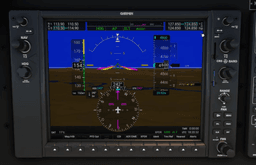
El Flight Mode Annunciator (FMA) es la fila de texto en la parte superior de tu Primary Flight Display (PFD). Tiene cinco columnas, y leerlo es la habilidad más importante para volar el Airbus. Esto es lo que ves durante el despegue:
Cinco columnas del FMA (de izquierda a derecha)
- Modo Autothrust — qué están haciendo los motores
- Modo Vertical — qué está haciendo el avión en el eje de cabeceo (ascendiendo, descendiendo, manteniendo altitud)
- Modo Lateral — qué está haciendo el avión en el eje de alabeo (siguiendo un rumbo, rastreando una ruta, interceptando un localizer)
- Capacidad de aproximación — preparación para aproximación de precisión (CAT 1, CAT 2, CAT 3)
- Estado de activación — qué sistemas están activos (AP1, AP2, FD1, FD2, A/THR)
La línea superior muestra el modo activo (engaged) en verde. La segunda línea muestra los modos armed en cian -- están esperando activarse cuando se cumplan las condiciones.
Durante la carrera de despegue
- Columna 1: MAN TOGA (empuje máximo) o MAN FLX (empuje flex/reducido)
- Columna 2: SRS — Speed Reference System. Mantiene V2+10 durante el ascenso inicial
- Columna 3: RWY — runway mode. El avión usa la señal del localizer para seguir la línea central de la pista (cambia a RWY TRK a 30 pies)
En la altitud de reducción de empuje (típicamente 1500ft AGL)
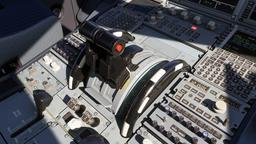
- La columna 1 parpadea LVR CLB — esto te indica que muevas las palancas de empuje al detent CL (climb). Esta es la pequeña muesca debajo del detent FLX/MCT. Una vez que lo hagas, la columna 1 cambia a THR CLB
En la altitud de aceleración
- La columna 2 cambia de SRS a CLB (managed climb) o OP CLB (open climb, si tiraste de la perilla de altitud)
- El objetivo de velocidad aumenta de V2+10 a la velocidad managed de ascenso
Este es el punto donde el avión transiciona de "despegar de forma segura" a "ascender al crucero". El tren debería estar ya recogido, y deberías estar retrayendo los flaps a medida que la velocidad aumenta a través de las velocidades apropiadas de retracción de flaps.
Ascenso y crucero
Si configuraste todo correctamente en el MCDU y empujaste (no tiraste) las perillas de speed, heading y altitude, el ascenso es casi completamente automático:
- Speed: managed — el FMGS acelera a la velocidad óptima de ascenso (alrededor de 250 nudos por debajo de FL100 debido a la restricción de velocidad, luego la velocidad de ascenso basada en el cost index por encima de FL100, haciendo transición a un número Mach de ascenso en los niveles de vuelo superiores)
- Heading: managed (NAV mode) — el avión sigue la ruta programada
- Altitude: establece tu altitud autorizada en la ventana del FCU. Cuando ATC te autorice más alto, marca la nueva altitud y empuja la perilla para ascender en managed mode
En crucero, el FMA muestra SPEED en la columna 1 y ALT CRZ en la columna 2. El avión mantiene tu nivel de crucero y el FMGS gestiona la velocidad según tu cost index.
El límite de velocidad de 250 nudos
Por debajo de FL100 (10.000 pies), las regulaciones de tráfico aéreo restringen la velocidad a 250 nudos. El managed speed mode maneja esto automáticamente -- verás cómo el objetivo de velocidad cambia a 250 nudos cuando desciendas a través de FL100, o el FMGS se mantendrá por debajo de 250 durante el ascenso. Esto es un límite de velocidad, no un objetivo. Tu velocidad real de ascenso managed por debajo de FL100 probablemente será 250 nudos porque la velocidad óptima de ascenso suele estar en o cerca de este límite.
Descenso y aproximación
Aquí es donde la mayoría de los vuelos con el iniBuilds A320 salen mal. El descenso requiere más preparación que el ascenso.
Configurar la llegada
- En la página F-PLN, selecciona tu STAR (Standard Terminal Arrival Route) y aproximación. Asegúrate de seleccionar la transición correcta -- no solo el procedimiento base. Seleccionar el STAR completo con su transición asegura que las restricciones de altitud se carguen correctamente
- Marca la altitud de llegada en el FCU (normalmente la altitud del initial approach fix o lo que ATC te asigne)
Iniciar el descenso
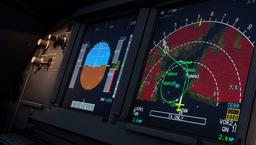
Cuando alcances tu Top of Descent (mostrado como T/D en el display de navegación):
- Empuja la perilla ALT — esto te da managed descent (DES mode). El FMGS calcula la trayectoria de descenso óptima, gestiona la velocidad y respeta las restricciones de altitud de tu STAR. Este es el método recomendado
- Tira de la perilla ALT — esto te da open descent (OP DES mode). Los motores pasan a ralentí y el avión mantiene la velocidad que tengas establecida, pero ignora las restricciones de altitud. Usa esto solo si ATC te da una autorización que entra en conflicto con el procedimiento publicado
Durante el managed descent, la columna 2 del FMA muestra DES. Las altitudes de restricción aparecen en magenta en la escala de altitud de tu PFD. El autothrust gestiona la velocidad usando el balance idle/empuje para mantenerse en la trayectoria calculada.
Configurar la aproximación ILS
- Verificar la frecuencia ILS: ve a la página RAD NAV del MCDU. Si seleccionaste una aproximación ILS en tu plan de vuelo, la frecuencia debería aparecer automáticamente. Compárala con tu carta de aproximación. Si parece incorrecta (esto puede ocurrir por discrepancias en los datos de escenario), introduce la frecuencia correcta o el identificador ILS manualmente
- Establecer la altitud de decisión: en la página PERF APPR del MCDU, introduce tu decision altitude (DA) o minimum descent altitude (MDA)
- Establecer la velocidad de aproximación: el MCDU calcula Vapp (velocidad de aproximación) automáticamente según tu peso de aterrizaje. Para un aterrizaje típico del A320, espera algo en el rango de 130-145 nudos dependiendo del peso
Volando el ILS
- Sigue el STAR para establecerte en la aproximación. ATC (o tu STAR) te vectorizará hacia un rumbo de interceptación del localizer
- Pulsa APPR en el FCU. Esto arma tanto LOC (localizer) como G/S (glideslope) capture. Verás LOC y G/S en azul en el FMA (armed, esperando captura)
- Cuando el avión intercepta el haz del localizer, primero se captura LOC — el FMA cambia a LOC en verde
- Una vez establecido en el localizer y descendiendo para interceptar el glideslope desde abajo, se captura el glideslope — G/S se pone verde en el FMA
- Extiende el tren y los flaps a medida que la velocidad disminuye. La configuración final de aterrizaje es típicamente Flaps FULL por debajo de unos 2000 pies AGL, con tren abajo
Importante: el avión debe interceptar el glideslope desde abajo. Si llegas por encima de la altitud del glideslope, el autopiloto capturará el localizer pero no descenderá para capturar el glideslope. Usa V/S mode para descender a una altitud de interceptación apropiada antes de activar APPR.
A unos 400 pies en un aterrizaje manual, desconecta el autopiloto y vuela a mano hasta el contacto. Para un tutorial completo de aproximación ILS, consulta nuestra guía dedicada de aproximación ILS.
Problemas comunes y soluciones
Estos son los problemas que llenan los foros de iniBuilds y MSFS. Cada uno tiene una causa y solución específica.
VNAV / Managed Descent no funciona
Síntoma: el avión no desciende siguiendo el perfil del STAR, ignora las restricciones de altitud o se mantiene nivelado cuando debería descender.
Causas y soluciones:
- Procedimiento de llegada incompleto: la causa más común. Si solo seleccionaste el tipo de aproximación y la pista pero no el STAR completo con su transición, el MCDU no tiene las restricciones de altitud que necesita. Ve a F-PLN, selecciona la llegada completa: nombre del STAR, waypoint de transición, luego tipo de aproximación
- Tiraste de la perilla ALT en vez de empujarla: tirar te da open descent (OP DES), que ignora restricciones. Empuja la perilla para managed descent (DES)
- Altitud del FCU demasiado alta: si la altitud en la ventana del FCU es mayor que tu altitud de crucero, empujarla puede causar comportamiento inesperado. Establece la altitud a tu próxima altitud autorizada antes de empujar
Heading Mode atascado / No puede volver a NAV Mode
Síntoma: cambiaste a heading mode (tiraste de la perilla HDG) durante el vuelo, y ahora empujarla de vuelta no reactiva NAV mode.
Causas y soluciones:
- Demasiado lejos de la ruta del plan de vuelo: si volaste un rumbo que te alejó significativamente de tu ruta programada, el FMGS no puede encontrar un camino de vuelta. Usa Direct-To (tecla DIR en el MCDU) para seleccionar un waypoint adelante en tu ruta. Una vez que el avión tiene un camino a seguir, empuja la perilla HDG para NAV mode
- Flight Directors no activados: los modos managed requieren que los Flight Directors estén encendidos. Comprueba el botón FD en el glareshield (junto al botón LS). Debería estar iluminado. Si está apagado, púlsalo
- Discontinuidad en el plan de vuelo: revisa la página F-PLN buscando huecos (mostrados como "DISCONTINUITY" entre waypoints). Donde los waypoints a ambos lados deban unirse, borra el hueco: con el scratchpad vacío pulsa CLR y luego la tecla de selección de línea junto a la discontinuidad. Teclear un waypoint sobre la línea de discontinuidad no la cierra: el waypoint entra y la discontinuidad baja debajo de él
El ILS no captura
Síntoma: pulsaste APPR, pero el localizer y/o glideslope nunca se captura.
Causas y soluciones:
- Frecuencia ILS incorrecta: la sintonización automática depende de los datos de escenario de MSFS, que a veces son incorrectos. Abre la página RAD NAV y verifica la frecuencia con tu carta de aproximación. Si es incorrecta, escribe el identificador ILS o la frecuencia correcta y pulsa la tecla de selección de línea para introducirla
- Aproximación desde un ángulo incorrecto: debes interceptar el localizer en un ángulo razonable (45 grados o menos). Si te acercas desde un ángulo demasiado pronunciado o desde el lado equivocado, el sistema no puede capturar
- Por encima del glideslope: el avión no descenderá para capturar el glideslope. Debes estar a la altitud del glideslope o por debajo. Usa V/S mode (tira de la perilla V/S, marca unos -1000 fpm) para descender a la altitud de interceptación correcta, luego pulsa APPR
- APPR se pulsó demasiado tarde: arma APPR con antelación antes del punto de interceptación del localizer, idealmente cuando estés en el viraje base o siendo vectorizado
El autopiloto no se desconecta
Síntoma: pulsas tu botón o tecla asignada para desconectar el autopiloto, y no pasa nada. El AP sigue activo.
Causa: la asignación por defecto de MSFS "Toggle Autopilot Master" tiene un problema conocido con las aeronaves Airbus de iniBuilds -- puede activar el autopiloto pero no desactivarlo.
Solución: reasigna tu botón de joystick o tecla a "Toggle Disengage Autopilot" en lugar de "Toggle Autopilot Master". Esto imita correctamente el botón rojo de desconexión del sidestick. Necesitarás pulsarlo dos veces -- una para desconectar y otra para silenciar la advertencia de desconexión. Alternativamente, haz clic en el botón AP1 directamente en el FCU en la cabina.
Diferencias con el Fenix A320
Verás el Fenix A320 mencionado constantemente en foros y en YouTube. Esto es lo que necesitas saber:
El iniBuilds A320 V2 es el avión por defecto gratuito que viene con MSFS 2024. Es una simulación sólida y funcional que captura correctamente la filosofía Airbus fundamental -- lógica push/pull del FCU, modos managed y selected, SRS y anunciaciones del FMA, programación del MCDU. Es el avión con el que todos empiezan.
El Fenix A320 es un complemento de terceros de pago (compra separada, no incluido con el simulador). Es una simulación study-level con modelado de sistemas más profundo, fallos personalizados, un EFB más detallado y dinámica de vuelo más precisa. Si planeas volar en VATSIM o quieres el máximo realismo, el Fenix es el siguiente paso.
Las diferencias prácticas clave:
- Profundidad de sistemas: el Fenix modela más sistemas con mayor detalle (hidráulica, eléctrica, neumática). La versión iniBuilds cubre lo esencial pero algunos sistemas más profundos están simplificados
- Modelo de vuelo: el Fenix generalmente se siente más reactivo durante el vuelo manual. El modelo de vuelo de iniBuilds puede sentirse más pesado, particularmente en aproximaciones manuales
- MCDU: ambos siguen la misma lógica del MCDU Airbus. El Fenix tiene una implementación más completa de páginas secundarias y funciones
- Precio: iniBuilds es gratis. El Fenix es una compra premium. Para aprender los fundamentos del Airbus, el iniBuilds V2 es más que suficiente
Si aprendes a fondo el iniBuilds A320 V2 usando esta guía, todo lo que aprendas se transfiere directamente al Fenix. El diseño de la cabina, la lógica del FCU, las páginas del MCDU y la lectura del FMA son idénticos -- porque ambos modelan la misma aeronave real.
Poniendo todo junto
Aquí está el flujo completo para un vuelo típico:
- Cold and dark: encender, alinear ADIRS, arrancar APU
- MCDU: programar o importar tu ruta, introducir pesos y combustible, configurar la página PERF de despegue
- Antes del arranque: establecer altitud FCU, QNH, verificar modos managed (guiones en speed y heading), armar los ground spoilers, configurar flaps, probar T.O. CONFIG
- Arranque de motores: beacon encendido, ENG MODE a IGN/START, arrancar motores 1 y luego 2
- Rodaje: soltar freno de estacionamiento, rodar con empuje según sea necesario
- Despegue: palancas de empuje a FLX/MCT (o TOGA), rotar en VR — con suavidad, hasta unos 15 grados de pitch —, tren arriba con ascenso positivo
- Ascenso: palancas de empuje a CL detent en altitud THR RED, ascenso managed hasta crucero. Ajustar altitud en FCU cuando ATC te autorice más alto
- Crucero: monitorear, ajustar según sea necesario. El avión vuela solo
- Descenso: seleccionar STAR completo y aproximación en MCDU, establecer altitud de descenso, empujar perilla ALT en T/D para managed descent
- Aproximación: verificar frecuencia ILS, pulsar APPR en FCU, configurar para aterrizaje
- Aterrizaje: desconectar AP alrededor de 400 pies, flare, contacto, reversa, autobrake
El iniBuilds A320 V2 no es un avión study-level, pero es una simulación genuinamente capaz del avión comercial más popular del mundo. Domina la lógica push/pull del FCU, aprende a leer el FMA y programa el MCDU correctamente, y tendrás una base sólida que se transfiere a cualquier complemento Airbus que vueles en el futuro.
Una nota sobre el hardware: El diseño del Airbus, con su sidestick y sus detentes, cobra vida con equipo que replica la disposición real. El Thrustmaster TCA Sidestick Airbus Edition replica el sidestick, y el TCA Quadrant Airbus Edition te da las palancas de empuje con detentes que convierten CL/FLX/TOGA en memoria muscular — el Officer Pack incluye ambos. Añade pedales para el rodaje y el viento cruzado. La guía del mejor hardware para aviones de línea desglosa las opciones para cada presupuesto.
Si te atascas, nuestra guía de resolución de problemas de VNAV y SIDs y STARs explicados profundizan en los conceptos de navegación que aplican a este avión y a todos los demás aviones comerciales del simulador.