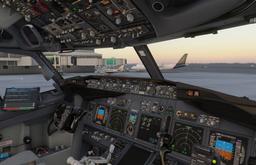
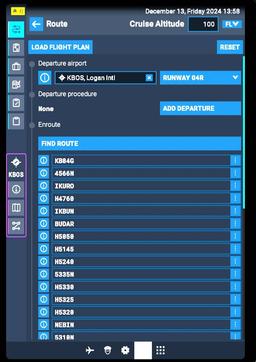
Du hast die PMDG 737 gekauft. Du hast dich ins Cockpit geladen. Und jetzt starrst du auf einen kleinen Bildschirm mit sechs Tasten auf jeder Seite, einer Tastatur unten und absolut keiner Ahnung, was du zuerst tippen sollst.
Das FMC (Flight Management Computer) sieht kompliziert aus, weil es einen kompletten Flugplan, Leistungsberechnungen und eine Navigationsdatenbank in einen reinen Textbildschirm aus den 1980er Jahren packt. Aber der Vorgang, es zu programmieren, ist überraschend linear. Du gehst eine Reihe von Seiten der Reihe nach durch, tippst die richtigen Zahlen ein und drückst EXEC, wenn es dich dazu auffordert. Das ist wirklich alles.
Diese Anleitung führt durch jede CDU-Seite, die du für einen vollständigen Flug in der PMDG 737-800 in MSFS 2024 brauchst. Als Beispiel verwenden wir einen Flug von KJFK nach KBOS — kurz, einfach und perfekt, um den Arbeitsablauf zu lernen, ohne sich in Komplexität zu verlieren.
Übe die Seiten, während du sie liest. Unser kostenloser 737 CDU Trainer bildet IDENT, POS INIT, ROUTE und PERF INIT direkt im Browser nach — mit Schritt-für-Schritt-Szenarien und sofortigem Feedback, ganz ohne Simulator.
Wenn du das Flugzeug noch nicht hochgefahren hast, beginne mit dem PMDG 737 Cold and Dark Startup Guide und komm hierher zurück, sobald du Strom hast und das CDU leuchtet.
Affiliate-Hinweis: Dieser Leitfaden enthält Affiliate-Links. Wenn du über diese Links kaufst, erhält SimTuts eine kleine Provision, ohne Mehrkosten für dich. Wir empfehlen ausschließlich Produkte, von denen wir überzeugt sind, dass sie das Flugsimulator-Erlebnis verbessern.
Was das FMC tatsächlich macht
Das FMC ist das Gehirn des Flugzeugs für Navigation und Leistung. Alles, was du in das CDU (Control Display Unit — der physische Bildschirm und die Tasten) eingibst, wird im Speicher des FMC abgelegt. Diese Daten steuern drei Dinge:
- Wohin das Flugzeug fliegt — deine Route, Wegpunkte, Airways, SID, STAR und den Anflug
- Wie es die Geschwindigkeit steuert — Steiggeschwindigkeiten, Reisegeschwindigkeiten, Sinkgeschwindigkeiten, alle berechnet aus deinem Cost Index und Gewicht
- Wie es die Höhe steuert — VNAV Steig- und Sinkprofile basierend auf deiner Reiseflughöhe und eventuellen Höhenbeschränkungen
Wenn du LNAV und VNAV am Autopiloten aktivierst, ist das FMC das, was tatsächlich das Flugzeug fliegt. Das MCP (das Autopilot-Panel auf dem Glareshield) sagt dem Autopiloten nur, welchen FMC-Befehlen er folgen soll.
Stell dir das FMC als Flugplanablagesystem vor und den Autopiloten als den Piloten, der es ausführt.
1. IDENT Seite
So kommst du hin: Drücke INIT REF auf dem CDU. Das ist normalerweise die erste Seite nach dem Einschalten.
Die IDENT Seite zeigt dir:
- Model — sollte 737-800 anzeigen
- Engines — CFM56-7B Serie
- Nav Data — die AIRAC-Zyklusdaten (z.B. 12MAR26 bis 09APR26)
Was zu tun ist: Prüfe die Navigationsdatenbank-Daten. Wenn du Navigraph verwendest, überprüfe, ob der Zyklus aktuell ist. Veraltete Navigationsdaten bedeuten, dass Wegpunkte, Airways und Verfahren falsch sein oder fehlen könnten. Wenn du Navigraph nicht verwendest, funktioniert die PMDG-Standarddatenbank zum Lernen einwandfrei.
Hier gibt es nichts einzugeben. Drücke NEXT PAGE oder fahre fort.
2. POS INIT (Positionsinitialisierung)
So kommst du hin: Von der IDENT Seite drücke NEXT PAGE. Oder drücke INIT REF und wähle POS INIT.
Diese Seite teilt dem FMC mit, wo das Flugzeug gerade steht. Das IRS (Inertial Reference System) braucht eine Startposition, um sich korrekt auszurichten.
Was einzugeben ist:
- REF AIRPORT (LSK 2L, die zweite Line Select Key auf der linken Seite): Tippe
KJFKins Scratchpad und drücke 2L. Das FMC lädt die Flughafenkoordinaten und die Positionsfelder füllen sich automatisch.
In MSFS 2024 nimmt die PMDG 737 normalerweise die GPS-Position automatisch auf, sodass du oft bereits ausgefüllte Koordinaten siehst. Die Eingabe des REF AIRPORT bestätigt nur, dass du am richtigen Ort bist, und hilft dem IRS, sich schneller auszurichten.
Wenn du an einem Gate stehst, kannst du die Position optional verfeinern, indem du das Gate auf LSK 3L eingibst (die GATE-Zeile, direkt unter REF AIRPORT) — erforderlich ist das für die Funktion des FMC aber nicht.
3. ROUTE Seite — Das Herzstück
So kommst du hin: Drücke RTE auf dem CDU.
Hier baust du deinen Flugplan auf. Die ROUTE Seite ist das Herzstück der FMC-Programmierung.
Schritt für Schritt:
- ORIGIN (LSK 1L): Tippe
KJFKund drücke 1L - DEST (LSK 1R): Tippe
KBOSund drücke 1R - FLT NO (LSK 2R): Optional. Tippe eine beliebige Flugnummer ein (z.B.
SIM1). Das ist rein kosmetisch, hilft aber bei der Identifikation. (Das linke Feld CO ROUTE auf LSK 2L ist die Stelle für den Namen einer gespeicherten Company Route — dazu unten mehr.)
Jetzt brauchst du die eigentliche Route — die Airways und Wegpunkte zwischen JFK und Boston.
Route manuell eingeben
Drücke NEXT PAGE, um zu RTE Seite 2 zu gelangen. Die Seite hat zwei Spalten: VIA (der Airway) links und TO (der Wegpunkt) rechts.
- Um einen Airway zu fliegen, tippe den Airway ins Scratchpad und drücke die VIA-Taste (LSK 1L), tippe dann den Exit-Wegpunkt und drücke die TO-Taste (LSK 1R)
- Um direkt zu einem Wegpunkt zu fliegen, tippe den Wegpunkt und drücke die TO-Taste (LSK 1R) — die VIA-Spalte füllt sich automatisch mit
DIRECT - Wiederhole das Zeile für Zeile nach unten für jedes Segment
Für KJFK nach KBOS könnte eine einfache Route sein: MERIT J75 BRADD. Du würdest eingeben:
- 1R:
MERIT(ein Direct-Wegpunkt nach der SID — er steht in der TO-Spalte, und VIA zeigtDIRECT) - Dann in der nächsten Zeile:
J75auf 2L (der Airway) undBRADDauf 2R (der Exit-Wegpunkt) - Direkt zu
KBOSfüllt sich, wenn die STAR verbindet
Mach dir in diesem Stadium keine Sorgen um die perfekte Route. Zum Erlernen des FMC funktioniert jede Route, die A mit B verbindet.
Von SimBrief laden (einfachere Methode)
Wenn du SimBrief verwendest, kann die PMDG 737 deine Route direkt importieren. Erstelle deinen Flugplan zuerst in SimBrief und trage dann entweder den von SimBrief erzeugten Flugplannamen im Feld CO ROUTE (LSK 2L) auf der RTE Seite ein, oder nutze die SimBrief-Importoption im PMDG-FMC-Menü. Das FMC lädt deine Route, Airways, Reiseflughöhe und Gewichte herunter — das spart dir das manuelle Eintippen.
Für den vollständigen SimBrief-Workflow siehe den SimBrief to FMC Integration Guide.
Route aktivieren
Sobald deine Route eingegeben ist (manuell oder über SimBrief):
- Drücke ACTIVATE (LSK 6R) — die Route wechselt von „modified" zu „pending"
- Drücke EXEC (die große Taste, die jetzt leuchten sollte) — das überträgt die Route in den aktiven Flugplan
Das EXEC-Licht ist dein Bestätigungssignal. Wann immer es leuchtet, wartet das FMC darauf, dass du eine Änderung bestätigst. Drücke es immer.
4. DEPARTURES Seite — SID auswählen
So kommst du hin: Drücke DEP ARR auf dem CDU. Mit aktiver Route zeigt es Abflugoptionen für deinen Startflughafen.
Eine SID (Standard Instrument Departure) ist die veröffentlichte Route von der Startbahn zum Airway-System. Du musst eine auswählen, die zu deiner Startbahn und Flugrichtung passt.
Was zu tun ist:
- Du siehst eine Liste der verfügbaren SIDs für KJFK. Nutze die Line Select Keys, um sie durchzublättern.
- Wähle eine SID, die zu deiner Startbahn passt. Wenn du zum Beispiel von Runway 31L startest, könntest du die SKORR5 Departure wählen.
- Falls die SID eine Transition hat, wähle sie ebenfalls. Die Transition verbindet das Ende der SID mit deinem ersten Enroute-Wegpunkt.
- Drücke EXEC zur Bestätigung.
Wenn du unsicher bist, welche SID du wählen sollst, nimm eine, die zu deiner Startbahn passt — das FMC filtert sie für dich. Für ein tieferes Verständnis von SIDs und STARs siehe den SIDs and STARs Explained Guide.
5. ARRIVALS Seite — STAR und Anflug
So kommst du hin: Drücke DEP ARR auf dem CDU, dann drücke LSK 1R (oder den Prompt für den Zielflughafen), um von Departures zu Arrivals zu wechseln.
Hier wählst du drei Dinge:
- STAR (Standard Terminal Arrival Route) — die veröffentlichte Route vom Airway-System zum Anflug. Für KBOS könntest du die ROBUC3 Arrival wählen.
- Transition — verbindet deinen letzten Enroute-Wegpunkt mit der STAR. Wähle die, die zu deiner Route passt.
- Approach — das Endanflugverfahren, das dich zur Landebahn führt. Du siehst Optionen wie:
- ILS 04R — Präzisionsanflug mit Gleitpfadführung. Siehe den ILS Approach Guide.
- RNAV (GPS) 04R — GPS-basierter Anflug. Siehe den RNAV Approach Guide.
Zum Lernen wähle den ILS-Anflug. Er ist der häufigste und bietet die meiste Führung.
Drücke EXEC nach jeder Auswahl, wenn das Licht aufleuchtet.
An diesem Punkt ist deine Route komplett von Gate zu Gate. Die magentafarbene Linie auf deinem ND (Navigation Display) sollte den vollständigen Weg von KJFK nach KBOS zeigen.
Get flight sim tips in your inbox
New guides, checklists, and tips. No spam. Unsubscribe any time.
6. PERF INIT Seite — Gewichte und Leistung
So kommst du hin: Drücke INIT REF auf dem CDU und wähle im INIT/REF INDEX den PERF-Prompt (<PERF INIT). Sobald deine Route eingegeben und aktiviert ist, führt dich das FMC außerdem automatisch zu PERF INIT als nächstem erforderlichen Preflight-Schritt.
Auf dieser Seite erfährt das FMC das Gewicht deines Flugzeugs und wie es performen soll. Jedes Feld hier beeinflusst deine Geschwindigkeiten und Treibstoffverbrauchsberechnungen.
Wichtige Eingaben:
-
CRZ ALT (LSK 1R): Deine Reiseflughöhe. Für KJFK nach KBOS passt etwas wie
FL240(24.000 Fuß). Das ist ein kurzer Flug — kein Grund, auf FL370 zu steigen. Tippe240oderFL240und drücke die Taste. -
ZFW (LSK 3L): Zero Fuel Weight — das Gewicht des Flugzeugs ohne Treibstoff. Du findest diesen Wert auf der MSFS Treibstoff- und Beladungsseite. In der PMDG 737 kannst du auch LSK 3L drücken, wenn dort ein Prompt angezeigt wird, um es aus dem aktuellen Ladezustand des Simulators zu berechnen. Ein typischer Wert für eine halb beladene 737-800 liegt bei etwa 105.000 bis 120.000 lbs. Tippe die Zahl in Tausend ein (z.B.
112.0) und drücke die Taste. -
RESERVES (LSK 4L): Treibstoffreserven in Tausend Pfund. Ein angemessener Wert für einen kurzen Inlandsflug ist
3.0bis5.0. Das sagt dem FMC, wie viel Treibstoff geschützt werden soll, und beeinflusst die Reichweitenberechnungen. -
COST INDEX (LSK 5L): Eine Zahl von 0 bis 500, die Geschwindigkeit gegen Treibstoffeffizienz abwägt. 0 = maximale Treibstoffeinsparung (langsam), 500 = maximale Geschwindigkeit (teuer). Für kurze Inlandsflüge sind 30 bis 50 typisch. Zum Lernen tippe
35und drücke die Taste. Der Cost Index bestimmt deine Steig-, Reise- und Sinkgeschwindigkeiten — niedriger bedeutet langsamer und treibstoffeffizienter.
Den ZFW richtig einzugeben ist wichtig. Wenn diese Zahl falsch ist, sind deine V-Speeds (Startgeschwindigkeiten) falsch, und das FMC berechnet fehlerhafte Steig-/Sinkprofile. Überprüfe ihn immer mit der Beladungsseite des Simulators.
7. N1 LIMIT / TAKEOFF REF Seite
So kommst du hin: Drücke auf der PERF INIT Seite den N1 LIMIT-Prompt (LSK 6R), oder drücke INIT REF und navigiere zu N1 LIMIT.
Das sind eigentlich zwei Seiten, die zusammenarbeiten. Die erste legt dein Schublimit fest, die zweite berechnet deine Startgeschwindigkeiten.
N1 LIMIT Seite
Du siehst Schub-Optionen:
- TO — voller Startschub
- TO 1 — erste Stufe reduziert (Derate)
- TO 2 — zweite Stufe reduziert (weiter reduziert)
Zum Lernen wähle TO (voller Schub), indem du die Line Select Key daneben drückst. Reduzierter Schub wird im Realbetrieb verwendet, um den Triebwerkverschleiß bei leichterer Beladung oder längeren Startbahnen zu reduzieren, aber voller Schub ist einfacher und sicherer beim Lernen.
Du kannst auch eine angenommene Temperatur für weitere Schubreduzierung eingeben, aber überspringe das vorerst.
TAKEOFF REF Seite
Drücke auf der N1 LIMIT Seite den TAKEOFF-Prompt (LSK 6R).
Wichtige Eingaben:
-
FLAPS (LSK 1L): Gib deine Start-Klappenstellung ein. Für die 737-800 ist 5 die häufigste Einstellung. Tippe
5und drücke 1L. Andere gültige Startstellungen sind 1, 10, 15 und 25, aber Flaps 5 deckt die meisten Situationen ab. -
CG (LSK 3L): Schwerpunkt in Prozent. Du findest diesen Wert in der MSFS-Beladung oder im PMDG EFB (Electronic Flight Bag). Ein typischer Wert liegt bei etwa 25%. Tippe
25.0und drücke die Taste. (Auf dieser Seite stehen FLAPS, N1, CG und TRIM in der linken Spalte; die V-Speeds sitzen in der rechten Spalte.)
Nach Eingabe von Flaps und CG berechnet das FMC deine V-Speeds:
- V1 — Entscheidungsgeschwindigkeit. Über dieser Geschwindigkeit bist du zum Start verpflichtet, selbst bei Triebwerksausfall.
- VR — Rotationsgeschwindigkeit. Bei dieser Geschwindigkeit ziehst du am Steuerhorn.
- V2 — Startsicherheitsgeschwindigkeit. Die Mindestgeschwindigkeit, die bei Triebwerksausfall nach V1 einzuhalten ist.
Diese Geschwindigkeiten erscheinen in der rechten Spalte der Seite. Überprüfe, ob sie plausibel aussehen — bei einer mittelgewichtigen 737-800 erwarte V1 um 130-145 Knoten, VR einige Knoten höher und V2 einige Knoten darüber.
Die Seite zeigt auch einen TRIM-Wert. Notiere diesen Wert und stelle ihn am Höhenleitwerk-Trimmrad auf dem Pedestal in der Mittelkonsole ein. Das wird leicht vergessen und verursacht die Startkonfigurationswarnung.
Drücke EXEC, wenn das Licht leuchtet.
8. LEGS Seite — Route überprüfen
So kommst du hin: Drücke LEGS auf dem CDU.
Die LEGS Seite zeigt jeden Wegpunkt deiner Route mit Entfernungen, Peilungen und eventuellen Höhen- oder Geschwindigkeitsbeschränkungen. Hier überprüfst du, ob alles korrekt aussieht, bevor du losfliegst.
Blättere durch die gesamte Route mit den NEXT PAGE und PREV PAGE Tasten. Achte auf:
- Alle Wegpunkte sind vorhanden und in der richtigen Reihenfolge
- Geschwindigkeits- und Höhenbeschränkungen werden dort angezeigt, wo erwartet (besonders auf SID und STAR)
- Keine unerwarteten Lücken in der Route
Discontinuities schließen
Eine Discontinuity erscheint als Reihe von Strichen (manchmal als ----- oder THEN-Prompt dargestellt) zwischen zwei Wegpunkten. Das bedeutet, das FMC weiß nicht, wie es diese beiden Punkte verbinden soll.
Um eine Discontinuity zu schließen:
- Finde die Discontinuity auf der LEGS Seite
- Drücke den LSK neben der Discontinuity, um sie ins Scratchpad zu laden
- Drücke DELETE auf der Tastatur
- Drücke denselben LSK erneut
Oder wähle den Wegpunkt nach der Discontinuity, lade ihn ins Scratchpad und drücke den LSK der Discontinuity-Zeile, um sie zu überschreiben.
Dann drücke EXEC zur Bestätigung.
Discontinuities sind der häufigste Grund, warum LNAV mitten im Flug aufhört zu funktionieren. Überprüfe das immer. Für mehr zur LNAV-Fehlerbehebung siehe den allgemeinen FMC-Programmierungsguide.
9. VNAV — Wie das FMC dein Profil fliegt
Du musst VNAV nicht separat konfigurieren — es bezieht alle Daten von den Seiten, die du bereits programmiert hast. Aber zu verstehen, was es tut, hilft dir, besser zu fliegen.
VNAV (Vertical Navigation) nutzt deinen Cost Index, Gewichte, Reiseflughöhe und Routenbeschränkungen, um ein vollständiges Vertikalprofil zu erstellen:
- Steigflug: Das FMC berechnet eine optimale Steiggeschwindigkeit (typischerweise 250 Knoten unter FL100, dann eine berechnete Geschwindigkeit darüber). Es steuert deine Reiseflughöhe an.
- Reiseflug: Hält die aus deinem Cost Index abgeleitete Geschwindigkeit auf deiner Reiseflughöhe.
- Sinkflug: Berechnet einen Top-of-Descent-Punkt und einen Sinkpfad, der alle Höhenbeschränkungen auf deiner STAR und dem Anflug einhält. Das ist der Teil, der die meisten Leute überrascht — der VNAV Descent Guide behandelt ihn im Detail.
Die Geschwindigkeits- und Höhenziele, die du auf der LEGS Seite siehst, sind genau das, was VNAV befolgt. Wenn ein Wegpunkt 250/10000A anzeigt, wird VNAV diesen Punkt auf oder über 10.000 Fuß bei 250 Knoten passieren.
Um VNAV zu verwenden, drücke die VNAV-Taste auf dem MCP nach dem Start (sobald du über 400 Fuß AGL bist und LNAV ebenfalls aktiviert ist). Das FMC übernimmt die Geschwindigkeits- und Höhensteuerung.
10. CLB, CRZ und DES Seiten
So kommst du hin: Drücke CLB, CRZ oder DES auf dem CDU (oder blättere mit NEXT PAGE von der passenden Stelle aus durch sie).
Diese drei Seiten zeigen phasenspezifische Informationen:
- CLB — aktuelles Steiggeschwindigkeitsziel, Economy-Steiggeschwindigkeit und Transition Altitude. Nützlich zur Überwachung, erfordert aber selten manuelle Änderungen.
- CRZ — Reiseflughöhe, optimale Höhe und Stufensteigungs-Empfehlungen. Auf einem kurzen KJFK-KBOS-Flug brauchst du keine Stufensteigungen.
- DES — Sinkgeschwindigkeitsziele und Pfadwinkel. Überprüfe diese Seite vor Beginn des Sinkflugs, um sicherzustellen, dass der berechnete Pfad des FMC sinnvoll ist.
Du musst auf diesen Seiten generell nichts ändern. Sie dienen der Überwachung und Feinabstimmung.
11. Häufige FMC-Fehler (und wie man sie vermeidet)
Auch nachdem du den Workflow gelernt hast, stolpern viele immer wieder über diese Punkte:
EXEC nicht gedrückt
Das FMC hat ein zweistufiges Bestätigungssystem. Wenn du eine Änderung vornimmst, leuchtet das EXEC-Licht. Du musst es drücken, sonst bleibt die Änderung im Status „modified" und wird nie angewendet. Wenn deine Route auf dem CDU anders aussieht als auf der ND-Karte, hast du wahrscheinlich irgendwo vergessen, EXEC zu drücken.
Discontinuities in der Route belassen
Discontinuities unterbrechen LNAV. Der Autopilot fliegt zum Wegpunkt vor der Lücke und wechselt dann in den Heading-Modus, ohne zu wissen, wohin es als nächstes geht. Blättere vor dem Abflug immer durch die LEGS Seite und schließe alle Lücken.
Falsches ZFW
Wenn dein Zero Fuel Weight nicht der Realität entspricht, ist jede nachfolgende Berechnung falsch — V-Speeds, Steigraten, Sinkprofile, Treibstoffprognosen. Nimm den ZFW immer aus dem aktuellen Beladungszustand des Simulators, nicht aus dem Gedächtnis oder einer Schätzung.
SID oder STAR vergessen
Wenn du eine Route eingibst, aber die DEPARTURES und ARRIVALS Seiten überspringst, geht dein Flugplan direkt vom Flughafen zum ersten Enroute-Wegpunkt — der wahrscheinlich 100 Meilen entfernt auf FL200 ist. Die SID gibt dir einen strukturierten Weg von der Startbahn zum Airway. Die STAR gibt dir einen strukturierten Weg vom Airway zum Anflug. Ohne sie forderst du LNAV auf, eine gerade Linie durch Gelände und Verkehr zu ziehen.
Tippfehler
Wegpunktnamen müssen exakt sein. MERIT funktioniert. MERRIT nicht. Wenn das FMC NOT IN DATA BASE sagt, hast du entweder den Wegpunkt falsch geschrieben, oder er existiert in deinem Navigationsdatenzyklus nicht. Überprüfe die Schreibweise mit deiner Karte oder deinem SimBrief-Plan. Für Hilfe beim Lesen von Karten siehe den Approach Plates Guide.
Trim nicht eingestellt
Die TAKEOFF REF Seite zeigt einen Höhenleitwerk-Trimmwert an. Wenn du diesen nicht am Trimmrad einstellst, bekommst du eine Startkonfigurationswarnung, wenn du die Schubhebel vorschiebst — und das Flugzeug wird bei der Rotation unvorhersehbar nicken.
Wie es weitergeht
Dein FMC ist programmiert. Deine Route ist aktiv. Deine V-Speeds sind eingestellt. Hier ist die Kurzversion, was als nächstes passiert:
- MCP einstellen — Heading auf Startbahnkurs, Höhe auf die erste freigegebene Höhe, beide Flight Directors AN, A/T ARM an
- Startfreigabe holen und rausrollen
- Aufstellen, Schub setzen, und bei VR auf etwa 15 Grad Nase hoch rotieren
- Bei 400 Fuß AGL LNAV und VNAV aktivieren — das FMC übernimmt
Das FMC denkt. Du überwachst. Und so funktioniert jeder 737-Flug — im Simulator und im echten Leben.
Eine Anmerkung zur Hardware: Das FMC zu programmieren ist die halbe Arbeit — das zu fliegen, was es kommandiert, ist die andere Hälfte, und die 737 belohnt richtige Steuerorgane. Ein Honeycomb Alpha Yoke gibt dir das Boeing-typische Drücken, Ziehen und Trimmen, während der Honeycomb Bravo ein Autopilot-/MCP-Panel, zwei Schubhebel mit Umkehrschub sowie Fahrwerks- und Klappenbedienung auf deinen Schreibtisch bringt — nützlich in dem Moment, in dem du LNAV/VNAV aktivierst. Und wenn du das FMC lieber über echte Tasten als über die Maus bedienst: Das MOZA MB7F Flight Computer Display ist eine 737-artige Hardware-CDU mit 5,1-Zoll-Bildschirm und beleuchtetem Tastenfeld, die genau diese Seiten in Echtzeit spiegelt. Der Guide zur besten Hardware für Airliner vergleicht die Optionen über alle Budgets hinweg.
Wenn du die komplette Abfolge vom Einschalten bis zum Start möchtest, deckt der PMDG 737 Cold and Dark Startup Guide alles vor und nach der FMC-Programmierung ab. Für die allgemeinen FMC-Konzepte, die für alle Boeing-Typen gelten, siehe den FMC Programming Guide.