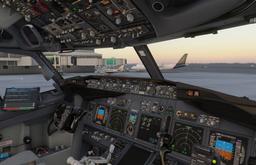
Compraste el PMDG 737. Te cargaste en la cabina. Y ahora estás mirando una pantalla pequeña con seis botones a cada lado, un teclado en la parte inferior y absolutamente ninguna idea de qué escribir primero.
El FMC (Flight Management Computer) parece complicado porque empaqueta un plan de vuelo completo, cálculos de rendimiento y una base de datos de navegación en una pantalla de solo texto diseñada en los años 80. Pero el proceso de programarlo es sorprendentemente lineal. Recorres una serie de páginas en orden, escribes los números correctos y presionas EXEC cuando te lo indica. Eso es realmente todo.
Esta guía recorre cada página del CDU que necesitas para un vuelo completo en el PMDG 737-800 en MSFS 2024. Usaremos un vuelo de KJFK a KBOS como ejemplo — corto, sencillo y perfecto para aprender el flujo de trabajo sin perderse en la complejidad.
Practica las páginas mientras las lees. Nuestro entrenador de CDU del 737 gratuito recrea IDENT, POS INIT, ROUTE y PERF INIT en tu navegador con escenarios paso a paso y retroalimentación instantánea — sin necesidad de simulador.
Si aún no has encendido la aeronave, comienza con la guía de arranque en frío y oscuro del PMDG 737 y regresa aquí una vez que tengas energía eléctrica y el CDU esté encendido.
Aviso de afiliación: Esta guía contiene enlaces de afiliados. Si compras a través de estos enlaces, SimTuts recibe una pequeña comisión sin coste adicional para ti. Solo recomendamos productos que creemos sinceramente que mejoran la experiencia de simulación de vuelo.
Qué hace realmente el FMC
El FMC es el cerebro de la aeronave para navegación y rendimiento. Todo lo que escribes en el CDU (Control Display Unit — la pantalla física y los botones) se almacena en la memoria del FMC. Esos datos controlan tres cosas:
- Por dónde vuela la aeronave — tu ruta, waypoints, aerovías, SID, STAR y aproximación
- Cómo gestiona la velocidad — velocidades de ascenso, crucero y descenso, todas calculadas a partir de tu cost index y peso
- Cómo gestiona la altitud — perfiles de ascenso y descenso VNAV basados en tu altitud de crucero y cualquier restricción de altitud
Cuando activas LNAV y VNAV en el piloto automático, el FMC es lo que realmente vuela la aeronave. El MCP (el panel del piloto automático en el glareshield) solo le dice al piloto automático qué comandos del FMC seguir.
Piensa en el FMC como el sistema de archivo del plan de vuelo y en el piloto automático como el piloto que lo ejecuta.
1. Página IDENT
Cómo llegar: Presiona INIT REF en el CDU. Esta suele ser la primera página que ves después del encendido.
La página IDENT te muestra:
- Model — debería mostrar 737-800
- Engines — serie CFM56-7B
- Nav Data — las fechas del ciclo AIRAC (por ejemplo, 12MAR26 a 09APR26)
Qué hacer: Comprueba las fechas de la base de datos de navegación. Si usas Navigraph, verifica que el ciclo sea actual. Datos de navegación desactualizados significan que los waypoints, aerovías y procedimientos podrían estar incorrectos o faltantes. Si no usas Navigraph, la base de datos predeterminada de PMDG funciona bien para aprender.
No hay nada que escribir aquí. Presiona NEXT PAGE o continúa.
2. POS INIT (Position Initialisation)
Cómo llegar: Desde la página IDENT, presiona NEXT PAGE. O presiona INIT REF y selecciona POS INIT.
Esta página le dice al FMC dónde está la aeronave en este momento. El IRS (Inertial Reference System) necesita una posición inicial para alinearse correctamente.
Qué introducir:
- REF AIRPORT (LSK 2L, la segunda tecla de selección de línea a la izquierda): Escribe
KJFKen el scratchpad y presiona 2L. El FMC carga las coordenadas del aeropuerto y los campos de posición se llenan automáticamente.
En MSFS 2024, el PMDG 737 normalmente obtiene la posición GPS automáticamente, así que a menudo verás las coordenadas ya completas. Introducir el REF AIRPORT solo confirma que estás en el lugar correcto y ayuda al IRS a alinearse más rápido.
Si estás en una puerta de embarque, opcionalmente puedes afinar la posición introduciendo la puerta en LSK 3L (la línea GATE, justo debajo de REF AIRPORT), pero no es necesario para que el FMC funcione.
3. Página ROUTE — El evento principal
Cómo llegar: Presiona RTE en el CDU.
Aquí es donde construyes tu plan de vuelo. La página ROUTE es el corazón de la programación del FMC.
Paso a paso:
- ORIGIN (LSK 1L): Escribe
KJFKy presiona 1L - DEST (LSK 1R): Escribe
KBOSy presiona 1R - FLT NO (LSK 2R): Opcional. Escribe cualquier número de vuelo (por ejemplo,
SIM1). Es cosmético pero ayuda con la identificación. (El campo CO ROUTE de la izquierda, en LSK 2L, es donde va el nombre de una ruta de compañía almacenada — más sobre esto a continuación.)
Ahora necesitas la ruta real — las aerovías y waypoints entre JFK y Boston.
Introducir la ruta manualmente
Presiona NEXT PAGE para llegar a la página RTE 2. La página tiene dos columnas: VIA (la aerovía) a la izquierda y TO (el waypoint) a la derecha.
- Para volar una aerovía, escribe la aerovía en el scratchpad y presiona la tecla VIA (LSK 1L), luego escribe el waypoint de salida y presiona la tecla TO (LSK 1R)
- Para ir directo a un waypoint, escribe el waypoint y presiona la tecla TO (LSK 1R) — la columna VIA se rellena con
DIRECTautomáticamente - Repite hacia abajo en la página para cada segmento
Para KJFK a KBOS, una ruta simple podría ser: MERIT J75 BRADD. Introducirías:
- 1R:
MERIT(un waypoint directo después de la SID — va en la columna TO, y VIA muestraDIRECT) - Luego, en la siguiente línea:
J75en 2L (la aerovía) yBRADDen 2R (el waypoint de salida) - Directo a
KBOSse completa cuando la STAR conecta
No te preocupes por conseguir la ruta perfecta en esta etapa. Para aprender el FMC, cualquier ruta que conecte A con B funciona.
Cargar desde SimBrief (método más fácil)
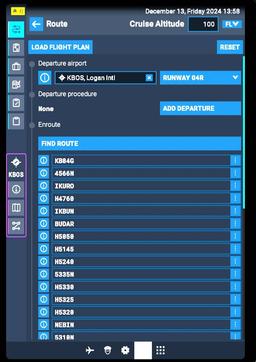
Si usas SimBrief, el PMDG 737 puede importar tu ruta directamente. Crea tu plan de vuelo primero en SimBrief, luego introduce el nombre del plan de vuelo generado por SimBrief en el campo CO ROUTE (LSK 2L) de la página RTE, o usa la opción de importación de SimBrief en el menú FMC de PMDG. El FMC descarga tu ruta, aerovías, altitud de crucero y pesos — ahorrándote escribir todo manualmente.
Para el flujo de trabajo completo de SimBrief, consulta la guía de integración de SimBrief al FMC.
Activar la ruta
Una vez que tu ruta está introducida (manualmente o vía SimBrief):
- Presiona ACTIVATE (LSK 6R) — la ruta pasa de "modified" a "pending"
- Presiona EXEC (el botón grande que debería estar iluminado) — esto confirma la ruta en el plan de vuelo activo
La luz EXEC es tu señal de confirmación. Siempre que esté encendida, el FMC está esperando que confirmes un cambio. Presiónala siempre.
4. Página DEPARTURES — Seleccionar tu SID
Cómo llegar: Presiona DEP ARR en el CDU. Con la ruta activa, muestra las opciones de salida para tu aeropuerto de origen.
Una SID (Standard Instrument Departure) es la ruta publicada desde la pista hasta el sistema de aerovías. Necesitas seleccionar una que coincida con tu pista y dirección de vuelo.
Qué hacer:
- Verás una lista de SIDs disponibles para KJFK. Usa las teclas de selección de línea para recorrerlas.
- Selecciona una SID apropiada para tu pista. Por ejemplo, si sales de la pista 31L, podrías seleccionar la salida SKORR5.
- Si la SID tiene una transición, selecciónala también. La transición conecta el final de la SID con tu primer waypoint en ruta.
- Presiona EXEC para confirmar.
Si no estás seguro de qué SID elegir, escoge una que coincida con tu pista — el FMC las filtra por ti. Para una comprensión más profunda de SIDs y STARs, consulta la guía de SIDs y STARs explicados.
5. Página ARRIVALS — STAR y aproximación
Cómo llegar: Presiona DEP ARR en el CDU, luego presiona LSK 1R (o el indicador del aeropuerto de llegada) para cambiar de salidas a llegadas.
Aquí seleccionas tres cosas:
- STAR (Standard Terminal Arrival Route) — la ruta publicada desde el sistema de aerovías hasta la aproximación. Para KBOS, podrías seleccionar la llegada ROBUC3.
- Transición — conecta tu último waypoint en ruta con la STAR. Selecciona la que coincida con tu ruta.
- Aproximación — el procedimiento final que te guía a la pista. Verás opciones como:
- ILS 04R — aproximación de precisión con guía de senda de planeo. Consulta la guía de aproximación ILS.
- RNAV (GPS) 04R — aproximación basada en GPS. Consulta la guía de aproximación RNAV.
Para aprender, elige la aproximación ILS. Es la más común y te da la mayor guía.
Presiona EXEC después de cada selección cuando la luz se ilumine.
En este punto, tu ruta está completa de puerta a puerta. La línea magenta en tu ND (Navigation Display) debería mostrar el camino completo de KJFK a KBOS.
Get flight sim tips in your inbox
New guides, checklists, and tips. No spam. Unsubscribe any time.
6. Página PERF INIT — Pesos y rendimiento
Cómo llegar: Presiona INIT REF en el CDU y selecciona el indicador PERF (<PERF INIT) en el INIT/REF INDEX. Una vez que tu ruta está introducida y activada, el FMC también te dirige automáticamente hacia PERF INIT como el siguiente paso obligatorio del prevuelo.
Esta página es donde el FMC aprende sobre el peso de tu aeronave y cómo quieres que rinda. Cada campo aquí afecta tus velocidades y cálculos de consumo de combustible.
Entradas clave:
-
CRZ ALT (LSK 1R): Tu altitud de crucero. Para KJFK a KBOS, algo como
FL240(24,000 pies) funciona. Este es un vuelo corto — no hay necesidad de subir a FL370. Escribe240oFL240y presiona la tecla. -
ZFW (LSK 3L): Zero Fuel Weight — el peso de la aeronave sin combustible. Lo encontrarás en la página de combustible y carga de MSFS. En el PMDG 737, también puedes presionar LSK 3L cuando muestra un indicador para calcularlo desde la carga actual del simulador. Un valor típico para un 737-800 a media carga es alrededor de 105,000 a 120,000 lbs. Escribe el número en miles (por ejemplo,
112.0) y presiona la tecla. -
RESERVES (LSK 4L): Reservas de combustible en miles de libras. Un valor razonable para un vuelo doméstico corto es
3.0a5.0. Esto le dice al FMC cuánto combustible proteger y afecta los cálculos de alcance. -
COST INDEX (LSK 5L): Un número de 0 a 500 que equilibra velocidad contra eficiencia de combustible. 0 = máximo ahorro de combustible (lento), 500 = máxima velocidad (costoso). Para vuelos domésticos cortos, 30 a 50 es típico. Para aprender, escribe
35y presiona la tecla. El cost index determina tus velocidades de ascenso, crucero y descenso — más bajo significa más lento y más eficiente en combustible.
Obtener el ZFW correcto importa. Si este número está mal, tus V-speeds (velocidades de despegue) estarán mal, y el FMC calculará perfiles de ascenso/descenso incorrectos. Siempre verifícalo con la página de carga del simulador.
7. Página N1 LIMIT / TAKEOFF REF
Cómo llegar: Presiona el indicador N1 LIMIT (LSK 6R) en la página PERF INIT, o presiona INIT REF y navega a N1 LIMIT.
En realidad son dos páginas que trabajan juntas. La primera configura tu límite de empuje, y la segunda calcula tus velocidades de despegue.
Página N1 LIMIT
Verás opciones de empuje:
- TO — empuje de despegue completo
- TO 1 — primer nivel de reducción (derate)
- TO 2 — segundo nivel de reducción (más reducido)
Para aprender, selecciona TO (empuje completo) presionando la tecla de selección de línea junto a ella. El empuje reducido se usa en operaciones reales para reducir el desgaste de los motores con cargas más ligeras o pistas más largas, pero el empuje completo es más simple y seguro mientras aprendes.
También puedes introducir una temperatura asumida para mayor reducción de empuje, pero omite esto por ahora.
Página TAKEOFF REF
Presiona el indicador TAKEOFF (LSK 6R) en la página N1 LIMIT.
Entradas clave:
-
FLAPS (LSK 1L): Introduce tu configuración de flaps de despegue. Para el 737-800, 5 es la configuración más común. Escribe
5y presiona 1L. Otras configuraciones válidas de despegue son 1, 10, 15 y 25, pero flaps 5 cubre la mayoría de situaciones. -
CG (LSK 3L): Centro de gravedad como porcentaje. Lo encontrarás en la carga de MSFS o en el PMDG EFB (Electronic Flight Bag). Un valor típico es alrededor del 25%. Escribe
25.0y presiona la tecla. (En esta página la columna izquierda contiene FLAPS, N1, CG y TRIM; las V-speeds están en la columna derecha.)
Después de introducir flaps y CG, el FMC calcula tus V-speeds:
- V1 — velocidad de decisión. Por encima de esta velocidad, estás comprometido al despegue incluso si falla un motor.
- VR — velocidad de rotación. Tira del control a esta velocidad.
- V2 — velocidad de seguridad de despegue. La velocidad mínima a mantener si pierdes un motor después de V1.
Estas velocidades aparecen en la columna derecha de la página. Verifica que se vean razonables — para un 737-800 de peso medio, espera V1 alrededor de 130-145 nudos, VR unos nudos más alta, y V2 unos nudos por encima de esa.
La página también muestra un valor de TRIM. Anota este valor y configúralo en la rueda de trim del estabilizador en el pedestal central. Esto es fácil de olvidar y causa la advertencia de configuración de despegue.
Presiona EXEC si la luz está iluminada.
8. Página LEGS — Revisa tu ruta
Cómo llegar: Presiona LEGS en el CDU.
La página LEGS muestra cada waypoint de tu ruta, con distancias, rumbos y cualquier restricción de altitud o velocidad. Aquí es donde verificas que todo se ve correcto antes de la salida.
Recorre toda la ruta usando las teclas NEXT PAGE y PREV PAGE. Comprueba:
- Todos los waypoints están presentes y en el orden correcto
- Las restricciones de velocidad y altitud se muestran donde se esperan (especialmente en la SID y la STAR)
- Sin espacios inesperados en la ruta
Cerrar discontinuidades
Una discontinuidad aparece como una fila de guiones (a veces mostrada como ----- o un indicador THEN) entre dos waypoints. Esto significa que el FMC no sabe cómo conectar esos dos puntos.
Para cerrar una discontinuidad:
- Encuentra la discontinuidad en la página LEGS
- Presiona el LSK junto a la discontinuidad para cargarla en el scratchpad
- Presiona DELETE en el teclado
- Presiona el mismo LSK nuevamente
O selecciona el waypoint después de la discontinuidad, cárgalo en el scratchpad y presiona el LSK de la línea de discontinuidad para sobrescribirla.
Luego presiona EXEC para confirmar.
Las discontinuidades son la razón número uno por la que LNAV deja de funcionar a mitad de vuelo. Compruébalo siempre. Para más información sobre resolución de problemas de LNAV, consulta la guía general de programación del FMC.
9. VNAV — Cómo el FMC vuela tu perfil
No necesitas configurar VNAV por separado — obtiene todos sus datos de las páginas que ya programaste. Pero entender qué hace te ayuda a volar mejor.
VNAV (Vertical Navigation) usa tu cost index, pesos, altitud de crucero y restricciones de ruta para construir un perfil vertical completo:
- Ascenso: El FMC calcula una velocidad de ascenso óptima (típicamente 250 nudos por debajo de FL100, luego una velocidad calculada por encima). Apunta a tu altitud de crucero.
- Crucero: Mantiene la velocidad derivada de tu cost index a tu altitud de crucero.
- Descenso: Calcula un punto de top-of-descent y una trayectoria de descenso que cumple todas las restricciones de altitud en tu STAR y aproximación. Esta es la parte que atrapa a la mayoría — la guía de descenso VNAV lo cubre en detalle.
Los objetivos de velocidad y altitud que ves en la página LEGS son exactamente lo que VNAV sigue. Si un waypoint muestra 250/10000A, VNAV cruzará ese punto a o por encima de 10,000 pies a 250 nudos.
Para usar VNAV, presiona el botón VNAV en el MCP después del despegue (una vez por encima de 400 pies AGL con LNAV también activado). El FMC toma el control de la gestión de velocidad y altitud.
10. Páginas CLB, CRZ y DES
Cómo llegar: Presiona CLB, CRZ o DES en el CDU (o recórrelas con NEXT PAGE desde el punto apropiado).
Estas tres páginas muestran información específica de cada fase:
- CLB — objetivo de velocidad de ascenso actual, velocidad de ascenso económica y altitud de transición. Útil para monitorizar pero rara vez necesita cambios manuales.
- CRZ — altitud de crucero, altitud óptima y recomendaciones de step climb. En un vuelo corto KJFK-KBOS, no necesitarás step climbs.
- DES — objetivos de velocidad de descenso y ángulo de trayectoria. Revisa esta página antes de iniciar tu descenso para asegurarte de que la trayectoria calculada del FMC tiene sentido.
Generalmente no necesitas cambiar nada en estas páginas. Existen para monitorización y ajustes finos.
11. Errores comunes del FMC (y cómo evitarlos)
Incluso después de aprender el flujo de trabajo, estos errores hacen tropezar a la gente repetidamente:
No presionar EXEC
El FMC tiene un sistema de confirmación de dos pasos. Cuando haces un cambio, la luz EXEC se ilumina. Debes presionarla, o el cambio permanece en estado "modified" y nunca se aplica. Si tu ruta se ve diferente en el CDU que en el mapa del ND, probablemente olvidaste presionar EXEC en algún punto.
Dejar discontinuidades en la ruta
Las discontinuidades interrumpen LNAV. El piloto automático volará al waypoint antes del espacio y luego revertirá al modo heading sin idea de a dónde ir después. Siempre recorre la página LEGS antes de la salida y cierra cualquier espacio.
ZFW incorrecto
Si tu Zero Fuel Weight no coincide con la realidad, cada cálculo posterior es incorrecto — V-speeds, tasas de ascenso, perfiles de descenso, predicciones de combustible. Siempre obtén el ZFW del estado actual de carga del simulador, no de memoria ni de una estimación.
Olvidar la SID o STAR
Si introduces una ruta pero omites las páginas DEPARTURES y ARRIVALS, tu plan de vuelo va directamente del aeropuerto al primer waypoint en ruta — que probablemente está a 100 millas de distancia a FL200. La SID te da un camino estructurado desde la pista al sistema de aerovías. La STAR te da un camino estructurado desde las aerovías hasta la aproximación. Sin ellas, le estás pidiendo a LNAV que trace una línea recta a través de terreno y tráfico.
Errores de escritura
Los nombres de waypoints son exactos. MERIT funciona. MERRIT no. Si el FMC dice NOT IN DATA BASE, has escrito mal el waypoint o no existe en tu ciclo de base de datos de navegación. Verifica la ortografía contra tu carta o plan de SimBrief. Para ayuda leyendo cartas, consulta la guía de cartas de aproximación.
No configurar el trim
La página TAKEOFF REF muestra un valor de trim del estabilizador. Si no lo configuras en la rueda de trim, obtendrás una advertencia de configuración de despegue cuando avances las palancas de empuje — y la aeronave cabeceará impredeciblemente en la rotación.
Qué hacer a continuación
Tu FMC está programado. Tu ruta está activa. Tus V-speeds están configuradas. Aquí está la versión corta de lo que sigue:
- Configurar el MCP — heading al rumbo de pista, altitud a tu primera altitud autorizada, ambos flight directors ENCENDIDOS, A/T ARM activado
- Obtener autorización de despegue y rodar
- Alinearse, aplicar empuje, y en VR rotar a unos 15 grados de morro arriba
- A 400 pies AGL, activar LNAV y VNAV — el FMC toma el control
El FMC piensa. Tú monitorizas. Y así funciona cada vuelo de 737 — en el simulador y en la vida real.
Una nota sobre el hardware: Programar el FMC es la mitad del trabajo — volar lo que ordena es la otra mitad, y el 737 recompensa unos mandos como es debido. Un cuerno de mando Honeycomb Alpha te da el empujar-tirar y el trimado al estilo Boeing, mientras que el Honeycomb Bravo pone sobre tu mesa un panel de piloto automático/MCP, dos palancas de gases con reversa y los mandos de tren y flaps — útil en el instante en que activas LNAV/VNAV. Y si prefieres manejar el FMC con teclas físicas en lugar del ratón, el MOZA MB7F Flight Computer Display es un CDU físico al estilo del 737, con pantalla de 5,1 pulgadas y teclado retroiluminado, que replica estas mismas páginas en tiempo real. La guía del mejor hardware para aviones de línea compara opciones para todos los presupuestos.
Si quieres la secuencia completa desde el encendido hasta el despegue, la guía de arranque en frío y oscuro del PMDG 737 cubre todo antes y después de la programación del FMC. Para los conceptos generales del FMC que aplican a todos los tipos Boeing, consulta la guía de programación del FMC.