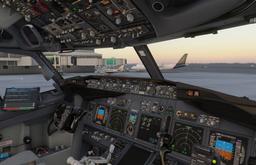
Vous avez acheté le PMDG 737. Vous vous êtes installé dans le cockpit. Et maintenant vous fixez un petit écran avec six boutons de chaque côté, un clavier en bas, et absolument aucune idée de quoi taper en premier.
Le FMC (Flight Management Computer) semble compliqué parce qu'il concentre un plan de vol complet, des calculs de performance et une base de données de navigation dans un écran texte conçu dans les années 80. Mais le processus de programmation est étonnamment linéaire. Vous parcourez une série de pages dans l'ordre, tapez les bons chiffres et appuyez sur EXEC quand il vous le demande. C'est véritablement tout.
Ce guide parcourt chaque page du CDU nécessaire pour un vol complet dans le PMDG 737-800 sous MSFS 2024. Nous utiliserons un vol de KJFK à KBOS comme exemple — court, simple et parfait pour apprendre la procédure sans se perdre dans la complexité.
Entraînez-vous sur les pages au fur et à mesure de votre lecture. Notre entraîneur CDU 737 gratuit reproduit IDENT, POS INIT, ROUTE et PERF INIT dans votre navigateur, avec des scénarios pas à pas et un retour immédiat — aucun simulateur requis.
Si vous n'avez pas encore mis l'avion sous tension, commencez par le guide de démarrage à froid du PMDG 737 et revenez ici une fois que vous avez l'alimentation électrique et que le CDU est allumé.
Divulgation d'affiliation : Ce guide contient des liens affiliés. Si vous achetez via ces liens, SimTuts perçoit une petite commission sans frais supplémentaires pour vous. Nous ne recommandons que des produits qui, selon nous, améliorent réellement l'expérience de simulation de vol.
Ce que fait réellement le FMC
Le FMC est le cerveau de l'avion pour la navigation et la performance. Tout ce que vous tapez dans le CDU (Control Display Unit — l'écran physique et les boutons) est stocké dans la mémoire du FMC. Ces données contrôlent trois choses :
- Où l'avion vole — votre route, waypoints, voies aériennes, SID, STAR et approche
- Comment il gère la vitesse — vitesses de montée, de croisière et de descente, toutes calculées à partir de votre cost index et de votre poids
- Comment il gère l'altitude — profils de montée et descente VNAV basés sur votre altitude de croisière et toute contrainte d'altitude
Quand vous engagez LNAV et VNAV sur le pilote automatique, c'est le FMC qui pilote réellement l'avion. Le MCP (le panneau du pilote automatique sur le glareshield) dit simplement au pilote automatique quels ordres du FMC suivre.
Pensez au FMC comme le système de classement du plan de vol et au pilote automatique comme le pilote qui l'exécute.
1. Page IDENT
Comment y accéder : Appuyez sur INIT REF sur le CDU. C'est généralement la première page qui s'affiche après la mise sous tension.
La page IDENT vous montre :
- Model — devrait afficher 737-800
- Engines — série CFM56-7B
- Nav Data — les dates du cycle AIRAC (par exemple, 12MAR26 à 09APR26)
Que faire : Vérifiez les dates de la base de données de navigation. Si vous utilisez Navigraph, vérifiez que le cycle est à jour. Des données de navigation périmées signifient que les waypoints, voies aériennes et procédures pourraient être erronés ou manquants. Si vous n'utilisez pas Navigraph, la base de données par défaut de PMDG convient parfaitement pour l'apprentissage.
Il n'y a rien à taper ici. Appuyez sur NEXT PAGE ou passez à la suite.
2. POS INIT (Position Initialisation)
Comment y accéder : Depuis la page IDENT, appuyez sur NEXT PAGE. Ou appuyez sur INIT REF et sélectionnez POS INIT.
Cette page indique au FMC où se trouve l'avion en ce moment. L'IRS (Inertial Reference System) a besoin d'une position de départ pour s'aligner correctement.
Quoi entrer :
- REF AIRPORT (LSK 2L, la deuxième touche de sélection de ligne à gauche) : Tapez
KJFKdans le scratchpad et appuyez sur 2L. Le FMC charge les coordonnées de l'aéroport et les champs de position se remplissent automatiquement.
Dans MSFS 2024, le PMDG 737 récupère généralement la position GPS automatiquement, donc vous verrez souvent les coordonnées déjà remplies. Entrer le REF AIRPORT confirme simplement que vous êtes au bon endroit et aide l'IRS à s'aligner plus rapidement.
Si vous êtes à une porte d'embarquement, vous pouvez éventuellement affiner la position en entrant la porte sur LSK 3L (la ligne GATE, directement sous REF AIRPORT), mais ce n'est pas nécessaire au fonctionnement du FMC.
3. Page ROUTE — L'essentiel
Comment y accéder : Appuyez sur RTE sur le CDU.
C'est ici que vous construisez votre plan de vol. La page ROUTE est le cœur de la programmation du FMC.
Étape par étape :
- ORIGIN (LSK 1L) : Tapez
KJFKet appuyez sur 1L - DEST (LSK 1R) : Tapez
KBOSet appuyez sur 1R - FLT NO (LSK 2R) : Optionnel. Tapez n'importe quel numéro de vol (par exemple,
SIM1). C'est cosmétique mais aide à l'identification. (Le champ CO ROUTE à gauche, en LSK 2L, est l'endroit où se saisit le nom d'une route compagnie enregistrée — nous y revenons plus bas.)
Maintenant vous avez besoin de la route réelle — les voies aériennes et waypoints entre JFK et Boston.
Entrer la route manuellement
Appuyez sur NEXT PAGE pour accéder à la page RTE 2. La page comporte deux colonnes : VIA (la voie aérienne) à gauche, et TO (le waypoint) à droite.
- Pour suivre une voie aérienne, tapez la voie aérienne dans le scratchpad et appuyez sur la touche VIA (LSK 1L), puis tapez le waypoint de sortie et appuyez sur la touche TO (LSK 1R)
- Pour aller direct à un waypoint, tapez le waypoint et appuyez sur la touche TO (LSK 1R) — la colonne VIA se remplit automatiquement avec
DIRECT - Répétez en descendant la page pour chaque segment
Pour KJFK vers KBOS, une route simple pourrait être : MERIT J75 BRADD. Vous entreriez :
- 1R :
MERIT(un waypoint direct après la SID — il va dans la colonne TO, et VIA afficheDIRECT) - Puis, sur la ligne suivante :
J75sur 2L (la voie aérienne) etBRADDsur 2R (le waypoint de sortie) - Direct vers
KBOSse remplit quand la STAR se connecte
Ne vous inquiétez pas d'obtenir la route parfaite à ce stade. Pour apprendre le FMC, n'importe quelle route reliant A à B fonctionne.
Charger depuis SimBrief (méthode plus facile)
Si vous utilisez SimBrief, le PMDG 737 peut importer votre route directement. Créez votre plan de vol d'abord dans SimBrief, puis soit entrez le nom du plan de vol généré par SimBrief dans le champ CO ROUTE (LSK 2L) de la page RTE, soit utilisez l'option d'import SimBrief du menu FMC de PMDG. Le FMC télécharge votre route, voies aériennes, altitude de croisière et poids — vous épargnant de tout taper manuellement.
Pour le flux de travail complet SimBrief, consultez le guide d'intégration SimBrief vers FMC.
Activer la route
Une fois votre route entrée (manuellement ou via SimBrief) :
- Appuyez sur ACTIVATE (LSK 6R) — la route passe de "modified" à "pending"
- Appuyez sur EXEC (le gros bouton qui devrait maintenant être allumé) — cela valide la route dans le plan de vol actif
La lumière EXEC est votre signal de confirmation. Chaque fois qu'elle est allumée, le FMC attend que vous confirmiez un changement. Appuyez toujours dessus.
4. Page DEPARTURES — Sélectionner votre SID
Comment y accéder : Appuyez sur DEP ARR sur le CDU. Avec la route active, la page affiche les options de départ pour votre aéroport d'origine.
Une SID (Standard Instrument Departure) est la route publiée de la piste vers le réseau de voies aériennes. Vous devez en sélectionner une qui correspond à votre piste et direction de vol.
Que faire :
- Vous verrez une liste des SIDs disponibles pour KJFK. Utilisez les touches de sélection de ligne pour les parcourir.
- Sélectionnez une SID appropriée pour votre piste. Par exemple, si vous décollez de la piste 31L, vous pourriez sélectionner le départ SKORR5.
- Si la SID a une transition, sélectionnez-la aussi. La transition relie la fin de la SID à votre premier waypoint en route.
- Appuyez sur EXEC pour confirmer.
Si vous ne savez pas quelle SID choisir, prenez-en une qui correspond à votre piste — le FMC les filtre pour vous. Pour une compréhension approfondie des SIDs et STARs, consultez le guide des SIDs et STARs.
5. Page ARRIVALS — STAR et approche
Comment y accéder : Appuyez sur DEP ARR sur le CDU, puis appuyez sur LSK 1R (ou l'invite de l'aéroport d'arrivée) pour passer des départs aux arrivées.
Ici vous sélectionnez trois éléments :
- STAR (Standard Terminal Arrival Route) — la route publiée du réseau de voies aériennes vers l'approche. Pour KBOS, vous pourriez sélectionner l'arrivée ROBUC3.
- Transition — relie votre dernier waypoint en route à la STAR. Sélectionnez celle qui correspond à votre route.
- Approche — la procédure finale qui vous guide vers la piste. Vous verrez des options comme :
- ILS 04R — approche de précision avec guidage de plan de descente. Consultez le guide d'approche ILS.
- RNAV (GPS) 04R — approche basée sur le GPS. Consultez le guide d'approche RNAV.
Pour l'apprentissage, choisissez l'approche ILS. C'est la plus courante et celle qui offre le plus de guidage.
Appuyez sur EXEC après chaque sélection lorsque la lumière s'allume.
À ce stade, votre route est complète de porte à porte. La ligne magenta sur votre ND (Navigation Display) devrait montrer le trajet complet de KJFK à KBOS.
Get flight sim tips in your inbox
New guides, checklists, and tips. No spam. Unsubscribe any time.
6. Page PERF INIT — Poids et performance
Comment y accéder : Appuyez sur INIT REF sur le CDU et sélectionnez l'invite PERF (<PERF INIT) depuis l'INIT/REF INDEX. Une fois votre route entrée et activée, le FMC vous oriente aussi automatiquement vers PERF INIT comme prochaine étape prévol obligatoire.
C'est sur cette page que le FMC apprend le poids de votre avion et comment vous voulez qu'il performe. Chaque champ ici affecte vos vitesses et calculs de consommation de carburant.
Entrées clés :
-
CRZ ALT (LSK 1R) : Votre altitude de croisière. Pour KJFK vers KBOS, quelque chose comme
FL240(24 000 pieds) convient. C'est un vol court — pas besoin de monter au FL370. Tapez240ouFL240et appuyez sur la touche. -
ZFW (LSK 3L) : Zero Fuel Weight — le poids de l'avion sans carburant. Vous le trouverez sur la page carburant et chargement de MSFS. Dans le PMDG 737, vous pouvez aussi appuyer sur LSK 3L quand une invite s'affiche pour le calculer depuis la charge actuelle du simulateur. Une valeur typique pour un 737-800 à moitié chargé est d'environ 105 000 à 120 000 lbs. Tapez le nombre en milliers (par exemple,
112.0) et appuyez sur la touche. -
RESERVES (LSK 4L) : Réserves de carburant en milliers de livres. Une valeur raisonnable pour un vol domestique court est
3.0à5.0. Cela indique au FMC combien de carburant protéger et affecte les calculs d'autonomie. -
COST INDEX (LSK 5L) : Un nombre de 0 à 500 qui équilibre vitesse et économie de carburant. 0 = économies de carburant maximales (lent), 500 = vitesse maximale (coûteux). Pour les vols domestiques courts, 30 à 50 est typique. Pour l'apprentissage, tapez
35et appuyez sur la touche. Le cost index détermine vos vitesses de montée, croisière et descente — plus bas signifie plus lent et plus économe en carburant.
Avoir le bon ZFW est important. Si ce nombre est faux, vos V-speeds (vitesses de décollage) seront fausses, et le FMC calculera des profils de montée/descente incorrects. Vérifiez-le toujours avec la page de chargement du simulateur.
7. Page N1 LIMIT / TAKEOFF REF
Comment y accéder : Appuyez sur l'invite N1 LIMIT (LSK 6R) de la page PERF INIT, ou appuyez sur INIT REF et naviguez vers N1 LIMIT.
Ce sont en fait deux pages qui fonctionnent ensemble. La première définit votre limite de poussée, et la seconde calcule vos vitesses de décollage.
Page N1 LIMIT
Vous verrez des options de poussée :
- TO — poussée de décollage pleine
- TO 1 — premier niveau de réduction (derate)
- TO 2 — deuxième niveau de réduction (encore plus réduit)
Pour l'apprentissage, sélectionnez TO (pleine poussée) en appuyant sur la touche de sélection de ligne à côté. La poussée réduite est utilisée en opérations réelles pour réduire l'usure des moteurs sur des charges plus légères ou des pistes plus longues, mais la pleine poussée est plus simple et plus sûre pendant l'apprentissage.
Vous pouvez aussi entrer une température supposée pour une réduction de poussée supplémentaire, mais passez cette étape pour l'instant.
Page TAKEOFF REF
Appuyez sur l'invite TAKEOFF (LSK 6R) de la page N1 LIMIT.
Entrées clés :
-
FLAPS (LSK 1L) : Entrez votre configuration de volets de décollage. Pour le 737-800, 5 est le réglage le plus courant. Tapez
5et appuyez sur 1L. Les autres réglages de décollage valides sont 1, 10, 15 et 25, mais flaps 5 couvre la plupart des situations. -
CG (LSK 3L) : Centre de gravité en pourcentage. Vous le trouverez dans le chargement MSFS ou dans le PMDG EFB (Electronic Flight Bag). Une valeur typique est d'environ 25 %. Tapez
25.0et appuyez sur la touche. (Sur cette page, la colonne de gauche contient FLAPS, N1, CG et TRIM ; les V-speeds se trouvent dans la colonne de droite.)
Après avoir entré les volets et le CG, le FMC calcule vos V-speeds :
- V1 — vitesse de décision. Au-dessus de cette vitesse, vous êtes engagé au décollage même en cas de panne moteur.
- VR — vitesse de rotation. Tirez le manche à cette vitesse.
- V2 — vitesse de sécurité au décollage. La vitesse minimale à maintenir si vous perdez un moteur après V1.
Ces vitesses apparaissent dans la colonne de droite de la page. Vérifiez qu'elles semblent raisonnables — pour un 737-800 de poids moyen, attendez V1 autour de 130-145 nœuds, VR quelques nœuds au-dessus, et V2 encore quelques nœuds au-dessus.
La page affiche aussi une valeur de TRIM. Notez cette valeur et réglez-la sur la molette de trim du stabilisateur sur le piédestal central. C'est facile à oublier et provoque l'avertissement de configuration de décollage.
Appuyez sur EXEC si la lumière est allumée.
8. Page LEGS — Vérifiez votre route
Comment y accéder : Appuyez sur LEGS sur le CDU.
La page LEGS affiche chaque waypoint de votre route, avec les distances, relèvements et toute contrainte d'altitude ou de vitesse. C'est ici que vous vérifiez que tout est correct avant le départ.
Parcourez toute la route avec les touches NEXT PAGE et PREV PAGE. Vérifiez :
- Tous les waypoints sont présents et dans le bon ordre
- Les contraintes de vitesse et d'altitude sont affichées là où attendu (surtout sur la SID et la STAR)
- Pas de lacunes inattendues dans la route
Fermer les discontinuités
Une discontinuité apparaît sous forme de tirets (parfois affichée comme ----- ou une invite THEN) entre deux waypoints. Cela signifie que le FMC ne sait pas comment relier ces deux points.
Pour fermer une discontinuité :
- Trouvez la discontinuité sur la page LEGS
- Appuyez sur le LSK à côté de la discontinuité pour la charger dans le scratchpad
- Appuyez sur DELETE sur le clavier
- Appuyez à nouveau sur le même LSK
Ou sélectionnez le waypoint après la discontinuité, chargez-le dans le scratchpad et appuyez sur le LSK de la ligne de discontinuité pour l'écraser.
Puis appuyez sur EXEC pour confirmer.
Les discontinuités sont la raison numéro un pour laquelle LNAV cesse de fonctionner en plein vol. Vérifiez toujours. Pour plus d'informations sur le dépannage de LNAV, consultez le guide général de programmation du FMC.
9. VNAV — Comment le FMC vole votre profil
Vous n'avez pas besoin de configurer VNAV séparément — il tire toutes ses données des pages que vous avez déjà programmées. Mais comprendre ce qu'il fait vous aide à mieux voler.
VNAV (Vertical Navigation) utilise votre cost index, poids, altitude de croisière et contraintes de route pour construire un profil vertical complet :
- Montée : Le FMC calcule une vitesse de montée optimale (typiquement 250 nœuds sous le FL100, puis une vitesse calculée au-dessus). Il vise votre altitude de croisière.
- Croisière : Maintient la vitesse dérivée de votre cost index à votre altitude de croisière.
- Descente : Calcule un point de début de descente (top-of-descent) et une trajectoire de descente respectant toutes les contraintes d'altitude sur votre STAR et approche. C'est la partie qui piège la plupart des gens — le guide de descente VNAV la couvre en détail.
Les objectifs de vitesse et d'altitude que vous voyez sur la page LEGS sont exactement ce que VNAV suit. Si un waypoint affiche 250/10000A, VNAV passera ce point à ou au-dessus de 10 000 pieds à 250 nœuds.
Pour utiliser VNAV, appuyez sur le bouton VNAV du MCP après le décollage (une fois au-dessus de 400 pieds AGL avec LNAV également engagé). Le FMC prend en charge la gestion de la vitesse et de l'altitude.
10. Pages CLB, CRZ et DES
Comment y accéder : Appuyez sur CLB, CRZ ou DES sur le CDU (ou parcourez-les avec NEXT PAGE depuis le point approprié).
Ces trois pages affichent des informations spécifiques à chaque phase :
- CLB — objectif de vitesse de montée actuel, vitesse de montée économique et altitude de transition. Utile pour la surveillance mais nécessite rarement des modifications manuelles.
- CRZ — altitude de croisière, altitude optimale et recommandations de paliers de montée. Sur un vol court KJFK-KBOS, vous n'aurez pas besoin de paliers de montée.
- DES — objectifs de vitesse de descente et angle de trajectoire. Consultez cette page avant de commencer votre descente pour vous assurer que la trajectoire calculée par le FMC a du sens.
Vous n'avez généralement rien à modifier sur ces pages. Elles servent à la surveillance et aux ajustements fins.
11. Erreurs courantes du FMC (et comment les éviter)
Même après avoir appris la procédure, ces erreurs font trébucher les gens à répétition :
Ne pas appuyer sur EXEC
Le FMC dispose d'un système de confirmation en deux étapes. Quand vous faites un changement, la lumière EXEC s'allume. Vous devez appuyer dessus, sinon le changement reste en état "modified" et n'est jamais appliqué. Si votre route semble différente sur le CDU et sur la carte du ND, vous avez probablement oublié d'appuyer sur EXEC quelque part.
Laisser des discontinuités dans la route
Les discontinuités cassent LNAV. Le pilote automatique volera jusqu'au waypoint avant la lacune puis passera en mode cap sans savoir où aller ensuite. Parcourez toujours la page LEGS avant le départ et fermez toutes les lacunes.
ZFW incorrect
Si votre Zero Fuel Weight ne correspond pas à la réalité, chaque calcul en aval est faux — V-speeds, taux de montée, profils de descente, prévisions de carburant. Prenez toujours le ZFW depuis l'état de chargement actuel du simulateur, pas de mémoire ou d'une estimation.
Oublier la SID ou la STAR
Si vous entrez une route mais sautez les pages DEPARTURES et ARRIVALS, votre plan de vol va directement de l'aéroport au premier waypoint en route — qui est probablement à 100 miles de distance au FL200. La SID vous donne un chemin structuré de la piste vers les voies aériennes. La STAR vous donne un chemin structuré des voies aériennes vers l'approche. Sans elles, vous demandez à LNAV de tracer une ligne droite à travers le relief et le trafic.
Erreurs de frappe
Les noms de waypoints sont exacts. MERIT fonctionne. MERRIT non. Si le FMC affiche NOT IN DATA BASE, vous avez soit mal orthographié le waypoint, soit il n'existe pas dans votre cycle de base de données de navigation. Vérifiez l'orthographe avec votre carte ou votre plan SimBrief. Pour de l'aide sur la lecture des cartes, consultez le guide des cartes d'approche.
Ne pas régler le trim
La page TAKEOFF REF affiche une valeur de trim du stabilisateur. Si vous ne la réglez pas sur la molette de trim, vous aurez un avertissement de configuration de décollage lorsque vous avancerez les manettes de poussée — et l'avion tanguera de façon imprévisible à la rotation.
Que faire ensuite
Votre FMC est programmé. Votre route est active. Vos V-speeds sont réglées. Voici la version courte de ce qui suit :
- Régler le MCP — cap sur le cap de piste, altitude sur votre première altitude autorisée, les deux directeurs de vol ALLUMÉS, A/T ARM activé
- Obtenir votre autorisation de décollage et rouler
- S'aligner, mettre la poussée, et à VR rotation vers environ 15 degrés d'assiette cabrée
- À 400 pieds AGL, engager LNAV et VNAV — le FMC prend le relais
Le FMC réfléchit. Vous surveillez. Et c'est ainsi que fonctionne chaque vol de 737 — dans le simulateur et dans la vraie vie.
Une note sur le matériel : Programmer le FMC, c'est la moitié du travail — voler ce qu'il commande est l'autre moitié, et le 737 récompense de vraies commandes. Un manche Honeycomb Alpha vous donne le pousser-tirer et le trim à la mode Boeing, tandis que le Honeycomb Bravo pose sur votre bureau un panneau pilote automatique/MCP, deux manettes de poussée avec inverseurs, ainsi que les commandes de train et de volets — utile dès l'instant où vous engagez LNAV/VNAV. Et si vous préférez piloter le FMC sur de vraies touches plutôt qu'à la souris, le MOZA MB7F Flight Computer Display est un CDU physique de type 737, avec écran de 5,1 pouces et clavier rétroéclairé, qui reproduit ces pages en temps réel. Le guide du meilleur matériel pour avions de ligne compare les options à tous les budgets.
Si vous voulez la séquence complète de la mise sous tension au décollage, le guide de démarrage à froid du PMDG 737 couvre tout avant et après la programmation du FMC. Pour les concepts généraux du FMC applicables à tous les types Boeing, consultez le guide de programmation du FMC.