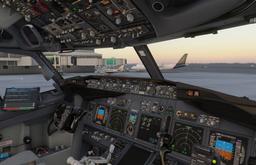
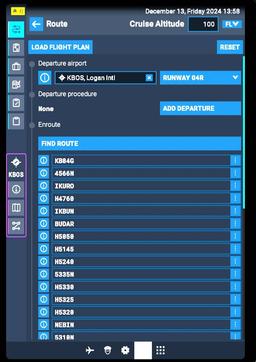
Вы купили PMDG 737. Загрузились в кабину. И теперь сидите перед маленьким экраном с шестью кнопками по бокам, цифровой клавиатурой внизу — и без малейшего понятия, что вводить первым.
FMC (Flight Management Computer) выглядит сложным, потому что вмещает в себя весь план полёта, расчёты характеристик и навигационную базу данных — и всё это на текстовом экране, спроектированном в 1980-х. Но сам процесс программирования на удивление линейный. Вы проходите страницы одну за другой, вводите нужные числа и нажимаете EXEC, когда система этого требует. Вот и всё.
Это руководство проведёт вас через каждую страницу CDU, необходимую для полного полёта на PMDG 737-800 в MSFS 2024. В качестве примера мы используем маршрут KJFK — KBOS: короткий, простой и идеальный для освоения рабочего процесса без лишних сложностей.
Отрабатывайте страницы по ходу чтения. Наш бесплатный тренажёр 737 CDU воспроизводит IDENT, POS INIT, ROUTE и PERF INIT прямо в браузере — с пошаговыми сценариями и мгновенной обратной связью, симулятор не нужен.
Если вы ещё не включили самолёт, начните с руководства по запуску PMDG 737 из Cold and Dark и вернитесь сюда, когда будет электропитание и CDU засветится.
Партнёрское уведомление: Это руководство содержит партнёрские ссылки. Если вы совершите покупку по ним, SimTuts получит небольшую комиссию без дополнительных затрат для вас. Мы рекомендуем только те товары, которые, по нашему мнению, действительно улучшают опыт авиасимуляции.
Что на самом деле делает FMC
FMC — это мозг самолёта в вопросах навигации и характеристик. Всё, что вы вводите в CDU (Control Display Unit — физический экран с кнопками), сохраняется в памяти FMC. Эти данные управляют тремя вещами:
- Куда летит самолёт — ваш маршрут, путевые точки, воздушные трассы, SID, STAR и заход на посадку
- Как управляется скорость — скорости набора, крейсерская скорость, скорости снижения, рассчитанные на основе cost index и массы
- Как управляется высота — профили набора и снижения VNAV на основе крейсерской высоты и ограничений
Когда вы включаете LNAV и VNAV на автопилоте, именно FMC фактически ведёт самолёт. MCP (панель автопилота на козырьке приборной панели) лишь указывает автопилоту, какие команды FMC выполнять.
Представьте FMC как систему планирования полёта, а автопилот — как пилота, который этот план выполняет.
1. Страница IDENT
Как попасть: нажмите INIT REF на CDU. Обычно это первая страница, которую вы видите после включения питания.
На странице IDENT отображается:
- Model — должно быть 737-800
- Engines — двигатели серии CFM56-7B
- Nav Data — даты цикла AIRAC (например, 12MAR26 — 09APR26)
Что делать: проверьте даты навигационной базы. Если вы используете Navigraph, убедитесь, что цикл актуален. Устаревшие навигационные данные означают, что путевые точки, трассы и процедуры могут быть неправильными или отсутствовать. Если вы не используете Navigraph, стандартная база PMDG вполне подойдёт для обучения.
Здесь ничего вводить не нужно. Нажмите NEXT PAGE или переходите дальше.
2. POS INIT (инициализация позиции)
Как попасть: со страницы IDENT нажмите NEXT PAGE. Или нажмите INIT REF и выберите POS INIT.
Эта страница сообщает FMC, где именно стоит самолёт. IRS (инерциальная система отсчёта) нуждается в начальной позиции для корректной выставки.
Что вводить:
- REF AIRPORT (LSK 2L, вторая клавиша выбора строки слева): наберите
KJFKна блокноте (scratchpad) и нажмите 2L. FMC загрузит координаты аэропорта, и поля позиции заполнятся автоматически.
В MSFS 2024 PMDG 737 обычно получает позицию GPS автоматически, поэтому координаты часто уже заполнены. Ввод REF AIRPORT просто подтверждает, что вы на правильном аэродроме, и ускоряет выставку IRS.
Если вы стоите у гейта, позицию можно дополнительно уточнить, введя стоянку на LSK 3L (строка GATE, прямо под REF AIRPORT), но для работы FMC это не обязательно.
3. Страница ROUTE — главная часть
Как попасть: нажмите RTE на CDU.
Здесь строится план полёта. Страница ROUTE — сердце программирования FMC.
Пошагово:
- ORIGIN (LSK 1L): наберите
KJFKи нажмите 1L - DEST (LSK 1R): наберите
KBOSи нажмите 1R - FLT NO (LSK 2R): необязательно. Введите любой номер рейса (например,
SIM1). Это косметическая информация, но помогает с идентификацией. (Поле CO ROUTE слева, на LSK 2L, предназначено для имени сохранённого маршрута авиакомпании — об этом ниже.)
Теперь нужен собственно маршрут — трассы и путевые точки между JFK и Бостоном.
Ввод маршрута вручную
Нажмите NEXT PAGE, чтобы перейти на страницу RTE 2. У страницы две колонки: VIA (трасса) слева и TO (путевая точка) справа.
- Чтобы лететь по трассе, наберите трассу на блокноте и нажмите клавишу VIA (LSK 1L), затем наберите точку выхода и нажмите клавишу TO (LSK 1R)
- Чтобы лететь прямо на точку, наберите точку и нажмите клавишу TO (LSK 1R) — в колонке VIA автоматически появится
DIRECT - Повторяйте строка за строкой для каждого сегмента
Для маршрута KJFK — KBOS простой маршрут может быть таким: MERIT J75 BRADD. Вводим:
- 1R:
MERIT(точка после SID, на которую летим напрямую — она идёт в колонку TO, а в VIA отображаетсяDIRECT) - Затем в следующей строке:
J75на 2L (трасса) иBRADDна 2R (точка выхода) - Прямой на
KBOSзаполнится при подключении STAR
На этом этапе не переживайте о том, чтобы маршрут был идеальным. Для изучения FMC подойдёт любой маршрут, соединяющий точку А с точкой Б.
Загрузка из SimBrief (более простой способ)
Если вы пользуетесь SimBrief, PMDG 737 может импортировать маршрут напрямую. Сначала создайте план полёта в SimBrief, затем либо введите имя сгенерированного SimBrief плана в поле CO ROUTE (LSK 2L) на странице RTE, либо воспользуйтесь опцией импорта из SimBrief в меню FMC от PMDG. FMC загрузит маршрут, трассы, крейсерскую высоту и массы — не придётся вводить всё вручную.
Подробный процесс описан в руководстве по интеграции SimBrief с FMC.
Активация маршрута
Когда маршрут введён (вручную или через SimBrief):
- Нажмите ACTIVATE (LSK 6R) — маршрут переходит из состояния «изменён» в «ожидает подтверждения»
- Нажмите EXEC (большая кнопка, которая должна загореться) — это фиксирует маршрут в активном плане полёта
Индикатор EXEC — ваш сигнал подтверждения. Когда он горит, FMC ждёт от вас подтверждения изменения. Всегда нажимайте его.
4. Страница DEPARTURES — выбор SID
Как попасть: нажмите DEP ARR на CDU. При активном маршруте отображаются варианты вылета из аэропорта отправления.
SID (Standard Instrument Departure) — это опубликованный маршрут от ВПП до системы воздушных трасс. Нужно выбрать тот, который соответствует вашей ВПП и направлению полёта.
Что делать:
- Вы увидите список доступных SID для KJFK. Используйте клавиши выбора строки для прокрутки.
- Выберите SID, подходящий для вашей ВПП. Например, при вылете с ВПП 31L можно выбрать SKORR5.
- Если у SID есть переход (transition), выберите его тоже. Переход связывает конец SID с первой точкой на маршруте.
- Нажмите EXEC для подтверждения.
Если не уверены, какой SID выбрать, берите тот, который соответствует вашей ВПП — FMC фильтрует их за вас. Для более глубокого понимания SID и STAR смотрите руководство по SID и STAR.
5. Страница ARRIVALS — STAR и заход
Как попасть: нажмите DEP ARR на CDU, затем LSK 1R (или подсказку для аэропорта прибытия), чтобы переключиться с вылета на прибытие.
Здесь выбираются три вещи:
- STAR (Standard Terminal Arrival Route) — опубликованный маршрут от системы трасс до захода. Для KBOS можно выбрать ROBUC3.
- Переход (transition) — связывает последнюю точку маршрута со STAR. Выберите тот, который соответствует вашему маршруту.
- Заход на посадку — финальная процедура, выводящая на ВПП. Будут варианты:
- ILS 04R — точный заход с глиссадным наведением. Смотрите руководство по заходу ILS.
- RNAV (GPS) 04R — заход по GPS. Смотрите руководство по заходу RNAV.
Для обучения выбирайте ILS. Это самый распространённый тип захода с максимальным наведением.
Нажимайте EXEC после каждого выбора, когда загорается индикатор.
На этом этапе маршрут готов от стоянки до стоянки. Маджентовая линия на ND (Navigation Display) должна показывать полный путь от KJFK до KBOS.
Get flight sim tips in your inbox
New guides, checklists, and tips. No spam. Unsubscribe any time.
6. Страница PERF INIT — масса и характеристики
Как попасть: нажмите INIT REF на CDU и выберите подсказку PERF (<PERF INIT) в INIT/REF INDEX. Кроме того, как только маршрут введён и активирован, FMC сам выводит вас на PERF INIT как на следующий обязательный этап предполётной подготовки.
На этой странице FMC узнаёт о массе вашего самолёта и о том, как вы хотите, чтобы он летел. Каждое поле здесь влияет на расчёт скоростей и расхода топлива.
Ключевые поля:
-
CRZ ALT (LSK 1R): крейсерская высота. Для KJFK — KBOS подойдёт что-то вроде
FL240(24 000 футов). Полёт короткий — незачем набирать FL370. Введите240илиFL240и нажмите кнопку. -
ZFW (LSK 3L): масса без топлива (Zero Fuel Weight) — масса самолёта без учёта топлива. Найдёте на странице топлива и загрузки MSFS. В PMDG 737 можно также нажать LSK 3L, когда отображается подсказка для расчёта из текущей загрузки симулятора. Типичное значение для наполовину загруженного 737-800 — от 105 000 до 120 000 фунтов. Введите число в тысячах (например,
112.0) и нажмите кнопку. -
RESERVES (LSK 4L): запас топлива в тысячах фунтов. Разумное значение для короткого внутреннего рейса —
3.0–5.0. Это сообщает FMC, сколько топлива защищать, и влияет на расчёт дальности. -
COST INDEX (LSK 5L): число от 0 до 500, балансирующее скорость и топливную экономичность. 0 = максимальная экономия топлива (медленно), 500 = максимальная скорость (дорого). Для коротких внутренних рейсов типично 30–50. Для обучения введите
35и нажмите кнопку. Cost index определяет скорости набора, крейсерского полёта и снижения — меньше значит медленнее и экономичнее.
Правильный ZFW критически важен. Если это число ошибочно, все последующие расчёты будут неверными — V-скорости, скороподъёмность, профили снижения, прогнозы расхода топлива. Всегда сверяйте ZFW с текущей загрузкой симулятора, а не вводите по памяти или наугад.
7. Страница N1 LIMIT / TAKEOFF REF
Как попасть: нажмите подсказку N1 LIMIT (LSK 6R) на странице PERF INIT или нажмите INIT REF и перейдите к N1 LIMIT.
На самом деле это две страницы, работающие вместе. Первая задаёт ограничение тяги, вторая рассчитывает взлётные скорости.
Страница N1 LIMIT
Вы увидите варианты режима тяги:
- TO — полная взлётная тяга
- TO 1 — первая ступень снижения тяги (derate)
- TO 2 — вторая ступень снижения тяги
Для обучения выберите TO (полная тяга), нажав клавишу выбора строки рядом с ним. Пониженная тяга используется в реальных полётах для уменьшения износа двигателей при малой загрузке или длинных ВПП, но полная тяга проще и безопаснее, пока вы учитесь.
Можно также ввести assumed temperature для дополнительного снижения тяги, но пока пропустите это.
Страница TAKEOFF REF
Нажмите подсказку TAKEOFF (LSK 6R) на странице N1 LIMIT.
Ключевые поля:
-
FLAPS (LSK 1L): положение закрылков для взлёта. Для 737-800 наиболее распространённое — 5. Введите
5и нажмите 1L. Другие допустимые значения для взлёта: 1, 10, 15 и 25, но закрылки 5 подходят для большинства ситуаций. -
CG (LSK 3L): центр тяжести в процентах. Найдёте в загрузке MSFS или в EFB (Electronic Flight Bag) PMDG. Типичное значение — около 25%. Введите
25.0и нажмите кнопку. (На этой странице в левой колонке расположены FLAPS, N1, CG и TRIM, а V-скорости — в правой колонке.)
После ввода закрылков и CG FMC рассчитает V-скорости:
- V1 — скорость принятия решения. Выше этой скорости вы обязаны продолжать взлёт, даже если откажет двигатель.
- VR — скорость подъёма носовой стойки (ротации). На этой скорости тяните штурвал на себя.
- V2 — безопасная скорость взлёта. Минимальная скорость для выдерживания при отказе двигателя после V1.
Эти скорости отображаются в правой колонке страницы. Проверьте, что они выглядят адекватно — для 737-800 средней массы ожидайте V1 около 130–145 узлов, VR на несколько узлов выше и V2 ещё на несколько узлов выше.
На странице также отображается значение TRIM. Запомните его и выставьте на колесе триммера стабилизатора на центральном пьедестале. Об этом легко забыть, и тогда при взлёте сработает предупреждение о конфигурации.
Нажмите EXEC, если индикатор горит.
8. Страница LEGS — проверка маршрута
Как попасть: нажмите LEGS на CDU.
Страница LEGS показывает каждую путевую точку маршрута с расстояниями, пеленгами и ограничениями по высоте или скорости. Здесь вы проверяете, что всё корректно, перед вылетом.
Пролистайте весь маршрут кнопками NEXT PAGE и PREV PAGE. Проверьте:
- Все точки на месте и в правильном порядке
- Ограничения по скорости и высоте отображаются там, где ожидается (особенно на SID и STAR)
- Нет неожиданных разрывов в маршруте
Закрытие разрывов (discontinuities)
Разрыв отображается как строка из тире (иногда как ----- или подсказка THEN) между двумя точками. Это значит, что FMC не знает, как соединить эти две точки.
Чтобы закрыть разрыв:
- Найдите разрыв на странице LEGS
- Нажмите LSK рядом с разрывом, чтобы загрузить его на блокнот
- Нажмите DELETE на клавиатуре
- Нажмите тот же LSK ещё раз
Или выберите точку после разрыва, загрузите её на блокнот и нажмите LSK строки разрыва, чтобы перезаписать его.
Затем нажмите EXEC для подтверждения.
Разрывы — причина номер один, почему LNAV перестаёт работать в полёте. Всегда проверяйте. Подробнее об устранении проблем с LNAV — в общем руководстве по программированию FMC.
9. VNAV — как FMC ведёт самолёт по вашему профилю
Отдельно настраивать VNAV не нужно — он берёт все данные со страниц, которые вы уже заполнили. Но понимание того, что он делает, поможет летать лучше.
VNAV (Vertical Navigation) использует ваш cost index, массу, крейсерскую высоту и ограничения маршрута для построения полного вертикального профиля:
- Набор высоты: FMC рассчитывает оптимальную скорость набора (обычно 250 узлов ниже FL100, затем расчётная скорость выше). Цель — ваша крейсерская высота.
- Крейсерский полёт: выдерживается скорость, определённая cost index, на крейсерской высоте.
- Снижение: FMC рассчитывает точку начала снижения (top of descent) и траекторию снижения с учётом всех ограничений по высоте на STAR и заходе. Именно на этом этапе у большинства возникают вопросы — подробности в руководстве по снижению VNAV.
Скорости и высоты, отображаемые на странице LEGS, — это именно то, чему следует VNAV. Если у точки указано 250/10000A, VNAV пройдёт её на высоте не ниже 10 000 футов на скорости 250 узлов.
Для использования VNAV нажмите кнопку VNAV на MCP после взлёта (выше 400 футов AGL, при включённом LNAV). FMC берёт на себя управление скоростью и высотой.
10. Страницы CLB, CRZ и DES
Как попасть: нажмите CLB, CRZ или DES на CDU (или переключайтесь между ними кнопкой NEXT PAGE из соответствующего этапа).
Эти три страницы содержат информацию, специфичную для каждого этапа полёта:
- CLB — текущая целевая скорость набора, экономичная скорость набора и высота перехода. Полезна для контроля, но ручные изменения требуются редко.
- CRZ — крейсерская высота, оптимальная высота и рекомендации по ступенчатому набору. На коротком рейсе KJFK — KBOS ступенчатый набор не понадобится.
- DES — целевые скорости снижения и угол траектории. Проверьте эту страницу перед началом снижения, чтобы убедиться, что рассчитанная FMC траектория имеет смысл.
Обычно на этих страницах ничего менять не нужно. Они существуют для контроля и тонкой настройки.
11. Типичные ошибки при работе с FMC (и как их избежать)
Даже когда рабочий процесс освоен, эти ошибки ловят людей снова и снова:
Забыли нажать EXEC
FMC использует двухступенчатую систему подтверждения. Когда вы вносите изменение, загорается индикатор EXEC. Вы обязаны его нажать, иначе изменение остаётся в состоянии «изменено» и никогда не применяется. Если маршрут на CDU выглядит иначе, чем на карте ND, вы, скорее всего, забыли нажать EXEC где-то по пути.
Оставили разрывы в маршруте
Разрывы ломают LNAV. Автопилот долетит до точки перед разрывом, а затем переключится в режим курса, не зная, куда лететь дальше. Всегда пролистывайте страницу LEGS перед вылетом и закрывайте все разрывы.
Неправильный ZFW
Если масса без топлива не соответствует реальности, все последующие расчёты будут ошибочными — V-скорости, скороподъёмность, профили снижения, прогнозы расхода. Всегда берите ZFW из текущей загрузки симулятора, а не по памяти или на глаз.
Забыли выбрать SID или STAR
Если вы ввели маршрут, но пропустили страницы DEPARTURES и ARRIVALS, план полёта идёт напрямую от аэропорта к первой маршрутной точке — которая, вероятно, находится за 100 миль на эшелоне FL200. SID даёт структурированный путь от ВПП до трассы. STAR даёт структурированный путь от трассы до захода. Без них вы просите LNAV нарисовать прямую линию через рельеф и воздушное движение.
Ошибки при вводе
Названия путевых точек должны быть точными. MERIT работает. MERRIT — нет. Если FMC выдаёт NOT IN DATA BASE, вы либо допустили опечатку, либо точка отсутствует в текущем цикле навигационной базы. Перепроверьте написание по карте или плану SimBrief. О том, как читать аэронавигационные карты, — в руководстве по чтению схем захода.
Не выставили триммер
На странице TAKEOFF REF отображается значение триммера стабилизатора. Если вы не выставите его на колесе триммера, при увеличении тяги сработает предупреждение о конфигурации взлёта — а самолёт непредсказуемо поведёт себя при отрыве.
Что делать дальше
FMC запрограммирован. Маршрут активен. V-скорости выставлены. Вот краткая последовательность дальнейших действий:
- Настройте MCP — курс на курс ВПП, высоту на первую разрешённую высоту, оба флайт-директора (FD) ВКЛ, A/T ARM
- Получите разрешение на взлёт и выруливайте
- Займите исполнительный старт, установите тягу, на VR поднимите нос примерно до 15 градусов
- На 400 футах AGL включите LNAV и VNAV — FMC берёт управление на себя
FMC думает. Вы контролируете. Именно так работает каждый полёт на 737 — в симуляторе и в реальной жизни.
Замечание об оборудовании: Запрограммировать FMC — это половина работы; вторая половина — выдерживать то, что он задаёт, а 737 вознаграждает нормальные органы управления. Штурвал Honeycomb Alpha даёт боинговские «от себя — на себя» и триммирование, а Honeycomb Bravo ставит вам на стол панель автопилота/MCP, два РУД с реверсом и управление шасси и закрылками — это пригодится в тот момент, когда вы включите LNAV/VNAV. А если вам удобнее работать с FMC на физических клавишах, а не мышью, MOZA MB7F Flight Computer Display — это аппаратный CDU в стиле 737 с экраном 5,1 дюйма и подсвеченной клавиатурой, который в реальном времени повторяет те же страницы. Руководство по лучшему оборудованию для лайнеров сравнивает варианты для любого бюджета.
Полную последовательность от включения до взлёта вы найдёте в руководстве по запуску PMDG 737 из Cold and Dark. Общие концепции FMC, применимые ко всем типам Boeing, описаны в руководстве по программированию FMC.