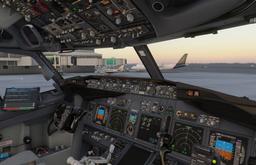
Microsoft Flight Simulator 2024 с удовольствием сгенерирует для вас план полёта IFR примерно за десять секунд — и с тем же удовольствием проведёт маршрут через гору на высоте 8 900 футов, если вы позволите. Это руководство показывает, как подать IFR в EFB — и на карте мира до загрузки полёта, и в кабине после неё, — объясняет, как стандартный ATC на самом деле использует поданный план, и разбирает типичные ситуации, в которых система подводит.
Если вы когда-нибудь подавали маршрут, взлетали, а потом наблюдали, как ATC молча разворачивает вас на 90 градусов от первой точки маршрута, — это руководство для вас.
Что на самом деле делает подача IFR в MSFS 2024?
Существует три способа летать со стандартным ATC, и они ведут себя совершенно по-разному.
Без плана полёта. Вы можете взлететь, не подавая ничего. ATC будет общаться с вами, только если вы сами выйдете на связь, например чтобы запросить flight following. Получить так разрешение IFR нельзя: начиная с Sim Update 3, пункт Request IFR Clearance появляется только после того, как вы подали план IFR в EFB. Вы отвечаете за всё: навигацию, высоту, безопасное расстояние от рельефа.
VFR flight following. Вы летите по VFR и запрашиваете у ATC flight following. Высота — ваша забота. Маршрут — тот, которым вы летите.
IFR. Вы подаёте конкретный маршрут — обычно воздушные трассы, соединяющие SID вылета и STAR прибытия, — и ATC выдаёт разрешения на его основе. Симулятор назначает вам эшелон, ВПП и (чаще всего) процедуры вылета и прибытия. Режим NAV автопилота будет следовать этому плану, если ваш самолёт это поддерживает.
Подача IFR — это то, что открывает «полный» опыт ATC в симуляторе: разрешение IFR с ожидаемой высотой, разрешения на набор и снижение, передачи на маршруте, указания на прибытие и заход. Это также даёт стандартному ATC достаточно информации, чтобы планировать заранее, а не реагировать на то, что вы сделаете в следующий момент.
Где подать план полёта IFR?
В MSFS 2024 планировщик полёта находится в Electronic Flight Bag (EFB), который открывается клавишей TAB или значком планшета на верхней панели инструментов. Открыть его можно на двух этапах полёта:
- На World Map, до загрузки полёта. Лучше всего для планов, создаваемых с нуля.
- В кабине, после загрузки. Используйте этот вариант, чтобы уточнить план или подать IFR после вылета по VFR.
Есть и другие способы получить план в EFB, например построить его в веб-планировщике planner.flightsimulator.com и загрузить через Load From Web или импортировать план SimBrief (подробнее об этом ниже). Все пути заканчиваются одинаково: маршрут отправляется в авионику вашего самолёта (если самолёт это поддерживает) и подаётся в систему ATC. На каждом из двух этапов процесс выглядит немного по-разному, поэтому вот как работает каждый.
Как подать IFR через World Map?
Выберите самолёт, откройте World Map, затем нажмите TAB, чтобы вызвать EFB, и откройте страницу Route в планировщике.
1. Выберите аэропорты. Добавьте Origin и Destination, введя коды ICAO. Как только оба заданы, планировщик рисует прямую линию между ними.
2. Переключите пресет карты. Это шаг, который большинство новичков пропускает. У карты планировщика есть пресеты VFR, IFR Low (всё, что ниже FL180) и IFR High (FL180 и выше). Пресеты IFR накладывают структуру воздушных трасс (нижние трассы для IFR Low, верхние трассы для IFR High), чтобы вы видели, что будет использовать автоматический маршрутизатор.
3. Выберите процедуры, затем нажмите Auto-Route. Сначала выберите ВПП вылета и SID, затем нажмите Auto-Route, и планировщик сгенерирует маршрут по воздушным трассам, заполняющий промежуток. После этого выберите ВПП прибытия, STAR и заход. (В старых справочных статьях эта кнопка называется Find Route.)
4. Посмотрите на маршрут на карте. Это тот шаг, который большинство людей пропускает и потом жалеет. Автоматический маршрутизатор не всегда назначает эшелон, достаточно высокий, чтобы пройти над рельефом по маршруту. Есть известное обсуждение на Steam, где игрок следовал автоматически сгенерированному плану IFR прямо в гору на высоте 8 900 футов. В горных регионах (Альпы, Скалистые горы, Анды, Гималаи) следует рассчитывать на то, что эшелон придётся вручную поднять выше максимальной MEA на любом участке.
5. Выберите эшелон. Планировщик предлагает свой. Он не всегда разумный. О правилах — чуть ниже.
6. Установите правила полёта IFR. Правила полёта задаются на странице Flight Details в EFB, а не на странице Route. Если там всё ещё указано VFR, ATC не выдаст вам разрешение IFR.
7. Отправьте, затем загрузите. Откройте меню SEND на странице Route и отправьте план и в авионику, и в ATC (о вариантах — ниже). Затем загрузите полёт; план переходит вместе с вами в кабину.
Get flight sim tips in your inbox
New guides, checklists, and tips. No spam. Unsubscribe any time.
Как подать IFR через EFB в кабине?
Нажмите TAB в кабине, чтобы открыть Electronic Flight Bag. Вся работа идёт на странице Route планировщика.
EFB позволяет:
- Изменить маршрут, поданный на World Map
- Создать новый маршрут с нуля, если вы не подавали план
- Изменить ВПП вылета, ВПП прибытия и процедуру захода
- Отправить результат в авионику вашего самолёта и/или в ATC
Когда всё готово, откройте меню SEND. В нём три варианта: Send To Avionics (загружает план только в самолёт), Send To ATC (подаёт его только в ATC) и Send To Avionics And ATC (и то, и другое). Разрешения на основе плана вы получите, только если план подан в ATC, поэтому для полёта по IFR почти всегда нужен вариант «и то, и другое». Точные названия могут меняться в зависимости от Sim Update.
Два практических замечания:
Во-первых, отправка в авионику работает не с каждым самолётом. Нативный импорт планов MSFS 2024 поддерживается стоковыми самолётами 2024 (стандартные самолёты, созданные для MSFS 2024), но не работает с самолётами, созданными для MSFS 2020, в режиме совместимости, а ряд сторонних аддонов для 2024 (PMDG, Fenix на момент написания) используют собственные системы планов полёта, которые не принимают отправку из EFB. Для них вы строите маршрут в собственном FMC/CDU самолёта.
Во-вторых, подать IFR через EFB можно, уже находясь в воздухе. Отправьте план в ATC, затем выберите Request IFR Clearance в меню ATC; в Sim Update 3 этот запрос стал работать по плану, поданному в EFB, и больше не требует, чтобы вы сначала были на flight following.
Используйте EFB, когда вы уже в кабине, когда хотите сменить процедуру после оценки погоды, или когда в вашем аэропорту сменилась ВПП, чего вы не предвидели.
На какой высоте лететь по IFR?
Подавайте эшелон по реальному правилу IFR (14 CFR 91.179). В контролируемом воздушном пространстве высоту назначает ATC, но планировать стоит именно по полукруговому правилу:
- Ниже FL180: магнитный путевой угол 0–179° (на восток) — нечётные тысячи (3 000, 5 000, 7 000 … 17 000). Магнитный путевой угол 180–359° (на запад) — чётные тысячи (4 000, 6 000, 8 000 … 16 000).
- От FL180 до FL280: на восток — FL190, FL210, FL230, FL250, FL270. На запад — FL180, FL200, FL220, FL240, FL260, FL280.
- От FL290 до FL410 (воздушное пространство RVSM): эшелоны одного направления разнесены на 2 000 футов. На восток — FL290, FL310, FL330, FL350, FL370, FL390, FL410. На запад — FL300, FL320, FL340, FL360, FL380, FL400.
Соблюдает ли стандартный ATC поданный вами эшелон — отдельный вопрос. Самая частая жалоба: ATC поднимает вас ступенями по 2 000 футов значительно выше поданного эшелона, иногда выше того, что может достичь самолёт: игроки сообщали, что C172 получал указание набрать 15 000 футов, выше его практического потолка. Одно из Sim Update было нацелено на исправление этого, но игроки сообщали о проблеме и в середине 2026 года. Побочный эффект: если вы следуете за ATC до эшелона, которого ваш план не предусматривал, на другом конце маршрута вас может ждать крутое и позднее снижение.
Если назначенная высота выглядит неправильно, проверьте эшелон, поданный в EFB, подайте план заново и запросите новое разрешение — или просто запросите другую высоту у ATC после взлёта.
Почему ATC даёт мне маршрут, отличный от SimBrief?
Рано или поздно вы столкнётесь с этим: вы создаёте прекрасный OFP в SimBrief, загружаете его в FMC, выполняете push back, запрашиваете разрешение IFR — и ATC зачитывает совершенно другой маршрут.
Это происходит потому, что ATC выдаёт разрешение по плану, поданному ему через EFB, а не по тому, что загружено в ваш FMC. Если загрузить SimBrief напрямую в собственный FMC авиалайнера (так устроены, например, процессы PMDG и Fenix), у ATC симулятора остаётся другой план — часто тот, который построил автоматический маршрутизатор EFB. SimBrief и автоматический маршрутизатор EFB — разные маршрутные движки, и они редко выбирают одни и те же трассы.
Решение — получить тот же маршрут в EFB и подать именно его в ATC:
- Импортируйте SimBrief в EFB. Бесплатное приложение Navigraph SimBrief Dispatch работает внутри EFB MSFS 2024 и импортирует ваш план SimBrief в симулятор. Затем подайте его в ATC через меню SEND. Если импорт работает некорректно, наше руководство по проблемам импорта SimBrief в EFB разбирает типичные причины.
- Вставьте строку маршрута. Скопируйте текст маршрута из OFP SimBrief и вставьте его в текстовое поле маршрута планировщика (оно есть в веб-планировщике planner.flightsimulator.com), затем загрузите план и отправьте его в ATC.
- Не используйте SimBrief для коротких перелётов. На коротком рейсе со стандартным ATC одного планировщика EFB достаточно, и расхождения не возникает вовсе.
Наше специализированное руководство по переносу маршрута из SimBrief в FMC подробно описывает процесс сопоставления.
Почему ATC не следует моему плану полёта?
Несоответствие SID/STAR назначенной ВПП. Вы загрузили вылет, построенный для ВПП 27R. Затем ATC назначает для вылета ВПП 9L, потому что сменился ветер. SID в вашем FMC теперь недействителен. Решение: когда ATC меняет ВПП, снова откройте EFB или страницу Departure вашего FMC и выберите SID, совместимый с новой ВПП, до начала руления. Запланированная ВПП — это ожидание, а не бронь.
Векторение, игнорирующее поданный маршрут. Стандартный ATC иногда направляет вас векторением к точке, которой вы не ожидаете. Обычная причина — у ATC и у вашей авионики разные процедуры: вы сменили STAR, переход (transition) или заход в кабине, но не подали план заново, поэтому самолёт летит по новому маршруту, а ATC продолжает вести вас к старому. Решение: вносите изменение в EFB и отправляйте его и в авионику, и в ATC. Если векторение всё равно уводит вас с курса, запросите «direct [следующая точка]», когда будете свободны от конфликтов.
Позднее разрешение на снижение. Одна из самых частых жалоб на стандартный ATC. Вы на FL360, 60 морских миль до пункта назначения, а ATC всё ещё не начал ваше снижение. Вы уже значительно выше разумной точки начала снижения. Решение: не ждите. Запросите снижение самостоятельно примерно за 100 морских миль. Если вам дают «descend at pilot's discretion» или «descend FL240», начинайте снижение в рассчитанной вами точке TOD, а не когда скажет ATC.
Отправка из EFB молча не срабатывает. Вы нажали Send To Avionics, а FMC по-прежнему не показывает плана полёта. Самолёт, на котором вы летите, не поддерживает импорт. Постройте маршрут в собственном FMC/CDU самолёта — навык, который стоит освоить до того, как он понадобится: это запасной путь для любого самолёта, не принимающего импорт. Наши бесплатные браузерные тренажёры отрабатывают те же последовательности нажатий, без симулятора и без установки: ROUTE Page Basics на CDU 737, INIT Page Basics на MCDU A320.
Автоматический маршрут через рельеф. Описано выше. Всегда смотрите на карту перед принятием автоматического маршрута в горных районах. World Map в MSFS 2024 умеет показывать затенение рельефа, а щелчком по точке на карте можно узнать её превышение, — пользуйтесь этим.
Таблица быстрых решений
| Симптом | Вероятная причина | Решение |
|---|---|---|
| ATC зачитывает другой маршрут | У ATC план из EFB, в вашем FMC — план SimBrief | Импортируйте или вставьте маршрут SimBrief в EFB и отправьте его в ATC |
| FMC пуст после отправки из EFB | Самолёт не поддерживает нативный импорт | Используйте собственный FMC/CDU самолёта; см. наше руководство по SimBrief и FMC |
| Запланированный эшелон задевает рельеф | Эшелон ниже рельефа или MEA на маршруте | Подайте план заново с более высоким эшелоном; проверьте рельеф и карту IFR Low перед принятием автомаршрута |
| Векторение к неожиданной точке | У ATC и авионики разные процедуры | Отправьте обновлённый план и в ATC; запросите «direct» к следующей точке, когда будете свободны |
| Очень позднее разрешение на снижение | Особенность стандартного ATC | Запросите снижение сами примерно за 100 морских миль; начните снижение в рассчитанной точке TOD |
| SID недействителен после смены ВПП | Смена ветра, ATC переназначил ВПП | Перезагрузите SID/STAR для новой ВПП в EFB или FMC перед рулением |
| Нет пункта разрешения IFR | План не подан в ATC или правила полёта всё ещё VFR | Установите IFR на странице Flight Details и отправьте план в ATC, а не только в авионику |
Что читать дальше
Если вы хотите подробнее разобраться в процедурах, наше руководство по SID и STAR объясняет, что делает каждый тип процедуры и как ATC связывает их вместе. Для понимания радиообмена — что говорить, когда ATC разрешает вам FL310 — наше руководство по фразеологии ATC проходит каждый стандартный вызов от выдачи разрешения до передачи.
Самое значительное улучшение полётов по ППП для большинства людей — это не лучший аддон и не более продвинутый FMC, а пять минут, потраченных на изучение маршрута на карте перед нажатием «Fly». Симулятор выдаст вам план, который выглядит разумно в текстовом списке и ведёт вас в склон горы. Пять минут изучения карты решают эту проблему навсегда.