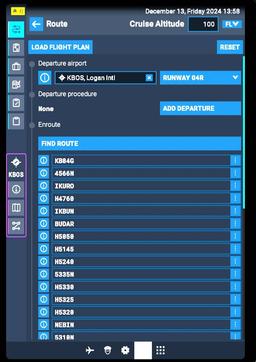
Вы пересмотрели десяток уроков на YouTube. Вы разглядывали экран CDU с его крошечными кнопками и загадочными заголовками страниц. Вы что-то нажимали, получали сообщения об ошибках, нажимали ещё, и в итоге каким-то образом оказались на странице PROG, которую не просили и с которой не можете уйти.
FMC (Flight Management Computer, вычислитель системы самолётовождения) — самая пугающая часть полёта на авиалайнере в симуляторе. А не должна быть. FMC делает ровно одну вещь: хранит ваш маршрут и лётно-технические данные, чтобы автопилот мог вести план полёта. И всё. Остальное — детали.
В этом руководстве разобран реальный рабочий порядок: страницы, которые вам действительно нужны, в том порядке, в котором вы их действительно используете, с объяснением, что даёт каждый ввод. За образец взят CDU Boeing 737 (PMDG 737 в MSFS, Zibo 737 в X-Plane), потому что это самый популярный самолёт study-level в обоих симуляторах, а логика напрямую переносится на другие типы Boeing.
Практикуйтесь по ходу чтения. Наш бесплатный тренажёр 737 CDU воспроизводит в браузере те самые страницы, что разобраны ниже, с пошаговыми сценариями. Летаете на Airbus? Тогда тренажёр A320 MCDU.
Летаете на Airbus и хотите настоящую работу «головой вниз»? MOZA MA3F Flight Computer Display — аппаратный MCDU в стиле A320 с 5,1-дюймовым экраном и клавиатурой с подсветкой, который в реальном времени отображает страницы FMS вашего симулятора.
Партнёрское уведомление: Это руководство содержит партнёрские ссылки. Если вы совершите покупку по ним, SimTuts получит небольшую комиссию без дополнительных затрат для вас. Мы рекомендуем только те товары, которые, по нашему мнению, действительно улучшают опыт авиасимуляции.
Краткий обзор рабочего порядка
Вот последовательность. По сути, её придерживается каждый пилот 737 в мире:
- IDENT — проверить базу данных и тип воздушного судна
- POS INIT — сообщить FMC, где вы находитесь
- ROUTE — ввести план полёта
- DEPARTURES — выбрать SID (схему вылета)
- ARRIVALS — выбрать STAR и заход на посадку (можно и позже)
- PERF INIT — ввести массы и лётно-технические данные
- N1 LIMIT — задать ограничение тяги
- TAKEOFF REF — рассчитать скорости V и выставить закрылки/триммер
Вот и всё. Восемь страниц по порядку — и вы готовы к вылету. Разберём каждую.
1. Страница IDENT
Как туда попасть: нажмите на CDU кнопку INIT REF — либо эта страница и так часто открыта по умолчанию после подачи питания.
На странице показаны:
- модель самолёта (например, 737-800);
- тип двигателей;
- диапазон дат навигационной базы данных.
Что делать: обычно ничего. Просто убедитесь, что навигационная база данных актуальна. Если показанные даты истекли, ваши путевые точки могут быть устаревшими. В симуляторе это редко создаёт проблему — разве что вы используете очень старый цикл AIRAC из Navigraph.
Нажмите NEXT PAGE или соответствующий LSK, чтобы продолжить.
2. POS INIT (инициализация местоположения)
Как туда попасть: после IDENT нажмите NEXT PAGE или выберите POS INIT в меню INIT REF.
Эта страница сообщает FMC, где самолёт находится сейчас. На реальном 737 инерциальной системе IRS (Inertial Reference System) нужна исходная позиция для выставки.
Что вводить:
- REF AIRPORT (LSK 2L): введите код ICAO аэропорта вылета (например,
EGLLдля Хитроу,KJFKдля Нью-Йорка). Нажмите LSK рядом с полем. Теперь FMC знает, где вы.
Если вы стоите на стоянке или на ВПП, этого обычно достаточно. FMC берёт координаты аэропорта и использует их для выставки IRS.
Что можно пропустить: при желании можно ввести точные координаты, но для симулятора кода аэропорта хватает.
3. Страница ROUTE
Как туда попасть: нажмите на CDU кнопку RTE.
Здесь вы строите план полёта. В верхней части страницы ROUTE два ключевых поля:
ORIGIN (1L): аэропорт вылета (например, EGLL)
DEST (1R): аэропорт назначения (например, KJFK)
Введите оба и нажмите NEXT PAGE. Вы на странице ввода маршрута.
Ввод маршрута
Есть три подхода:
Способ 1: пары «трасса — точка» (рекомендуется)
В реальных планах полёта используются воздушные трассы (airways). Трасса — это опубликованный маршрут между навигационными средствами, что-то вроде автомагистрали между городами. Вводятся они парами:
VIA         TO
----- -------
UA2         TIGER
UN601       KELLY
Слева введите название трассы. Справа — путевую точку, в которой вы с этой трассы сходите. Все промежуточные точки FMC подставит сам.
Для первой путевой точки (пока вы ещё не на трассе) можно ввести её название прямо в правой колонке, оставив поле трассы пустым — это и называется «direct to».
Способ 2: фирменный маршрут (COROUTE)
Если он есть, введите код фирменного маршрута в поле CO ROUTE (LSK 2L, левая колонка страницы ROUTE). Это загрузит заранее сохранённый маршрут. Пользователям SimBrief: в вашем OFP (Operational Flight Plan) часто указан фирменный маршрут, который можно загрузить.
Способ 3: интеграция с SimBrief
И PMDG 737, и Zibo 737 поддерживают импорт маршрута из SimBrief. В PMDG опция импорта обычно есть в FMC или в EFB. В Zibo смотрите планшет или загрузчик SimBrief. Это заметно экономит набор с клавиатуры.
Активация маршрута
Когда маршрут введён, нажмите ACTIVATE (LSK 6R), затем EXEC (подсвеченная кнопка на CDU). Лампа EXEC загорается всякий раз, когда в FMC есть неподтверждённые изменения, — чтобы их подтвердить, её нужно нажать.
4. Страница DEPARTURES
Как туда попасть: со страницы ROUTE нажмите LSK рядом с аэропортом вылета либо нажмите на CDU кнопку DEP/ARR.
Что выбирать:
- SID (Standard Instrument Departure): опубликованная схема вылета для вашей ВПП. SID задаёт, по какому маршруту следовать после взлёта.
- ВПП: выберите ВПП вылета.
- Transition: если у SID есть переходы (разные варианты выхода на трассу), выберите подходящий.
После выбора нажмите EXEC для подтверждения. FMC добавит точки SID в ваш маршрут.
Как выбрать SID: смотрите схему или OFP из SimBrief. В OFP указаны название SID и переход. Если не уверены — берите SID, соответствующий начальному направлению маршрута и рабочей ВПП.
5. Страница ARRIVALS
Как туда попасть: из DEP/ARR переключитесь на сторону прибытия либо выберите аэропорт назначения.
Что выбирать:
- STAR (Standard Terminal Arrival Route): опубликованный маршрут прибытия в аэропорт назначения.
- Approach: тип захода и ВПП (например, ILS 27L).
- Transition: как вы связываете маршрутный этап с STAR.
Это можно настроить сейчас или позже, в крейсерском полёте. Многие реальные пилоты вводят STAR и заход уже на эшелоне, когда известны погода и рабочая ВПП в пункте назначения.
Нажмите EXEC для подтверждения.
6. PERF INIT (ввод лётно-технических данных)
Как туда попасть: нажмите кнопку INIT REF, затем перейдите на PERF INIT (или со страницы IDENT).
На этой странице вы вводите цифры, определяющие, как самолёт будет лететь. Это самая важная страница для корректной работы FMC.
Что вводить:
-
ZFW (Zero Fuel Weight, масса без топлива) — 3L: масса самолёта без топлива. Полную массу FMC посчитает сам: ZFW плюс залитое топливо. Вводится в тысячах фунтов (например,
120.0для 120 000 фунтов). Это значение даёт SimBrief. -
RESERVES — 4L: резерв топлива в тысячах фунтов. Так FMC узнаёт, сколько топлива нужно держать в резерве (он использует это в индикации планирования топлива). Обычно 3 000–5 000 фунтов для внутреннего рейса.
-
COST INDEX — 5L: число от 0 до 500, которое говорит FMC, как балансировать между экономией топлива и временем. 0 = лететь как можно медленнее ради экономии топлива. 500 = лететь как можно быстрее, на топливо наплевать. Типичные значения: 25-40 для экономичных операций, 50-80 для обычных.
-
CRZ ALT (крейсерская высота) — 1R: планируемая крейсерская высота (например,
FL350или35000). Она влияет на расчёты набора и снижения.
Что можно пропустить: у поля ISA DEV (отклонение температуры) и прочих значения по умолчанию подходят для большинства полётов.
7. Страница N1 LIMIT
Как туда попасть: с PERF INIT нажмите NEXT PAGE (или откройте N1 LIMIT из INIT REF).
Эта страница задаёт ограничение тяги на взлёте.
Варианты:
- TO — полная взлётная тяга
- TO 1, TO 2 — режимы пониженной тяги (derate)
Для обычных полётов выбирайте TO (полная тяга) либо derate, если ВПП длинная, а самолёт лёгкий. Пониженная тяга бережёт двигатели, но требует большей длины ВПП.
Поле assumed temperature позволяет снизить тягу ещё сильнее. Для полётов в симуляторе полная взлётная тяга TO — совершенно нормальный выбор.
Если вы что-то изменили, нажмите EXEC.
8. Страница TAKEOFF REF
Как туда попасть: с N1 LIMIT нажмите NEXT PAGE.
Это последняя страница перед готовностью к вылету. Она рассчитывает ваши критические скорости.
Что вводить:
-
FLAPS (1L): взлётное положение закрылков. Типичные значения для 737: 1, 5, 10, 15 или 25. Для большинства взлётов хороший выбор по умолчанию — закрылки 5. Тяжёлый самолёт или короткая ВПП? Выпускайте больше. Лёгкий самолёт и длинная ВПП? Меньше.
-
CG (Centre of Gravity, центровка) (3L): введите центровку в процентах. Значение даёт SimBrief, либо используйте значение по умолчанию (обычно около 25%).
Что рассчитывает FMC:
- V1 — скорость принятия решения (до неё взлёт прерываем, после — продолжаем)
- VR — скорость подъёма носового колеса (тянуть штурвал на себя)
- V2 — безопасная скорость взлёта (минимальная скорость при отказе двигателя)
Эти скорости появятся на странице. Проверьте, что они выглядят адекватно (V1 порядка 130-150 узлов для обычного взлёта 737, VR на несколько узлов больше, V2 ещё на несколько).
Скорости V также выводятся на шкале скорости PFD в виде меток (bugs). Если их нет — убедитесь, что вы нажали EXEC.
Выставьте триммер: на странице TAKEOFF REF показана и рекомендуемая установка триммера стабилизатора. Выставьте её колесом триммера в кабине.
Get flight sim tips in your inbox
New guides, checklists, and tips. No spam. Unsubscribe any time.
После программирования: что проверить
Перед рулением сделайте быструю проверку на здравый смысл:
- Страница LEGS: нажмите на CDU LEGS и пролистайте маршрут. Выглядит осмысленно? Совпадают ли точки с вашим планом полёта? SID на месте? STAR?
- Маршрут на ND: посмотрите на навигационный дисплей (карту). Идёт ли пурпурная (magenta) линия туда, куда вы ожидаете?
- Скорости V на PFD: отображаются ли V1/VR/V2 метками на шкале скорости?
- Топливо: близко ли количество топлива в FMC к фактической заправке?
Что на самом деле делают LNAV и VNAV
После взлёта FMC ведёт ваш маршрут через два режима автопилота:
LNAV (Lateral Navigation): выдерживает маршрут в горизонтальной плоскости — ту самую пурпурную линию на карте. Последовательно проходит путевые точки, ведёт по трассам и отрабатывает развороты.
VNAV (Vertical Navigation): управляет высотой — набирает на правильной скорости, выходит на крейсерский эшелон, начинает снижение в нужной точке и с нужной скоростью. VNAV использует введённые вами лётно-технические данные (cost index, массы) для расчёта оптимальных профилей набора и снижения.
Вместе LNAV и VNAV способны провести весь полёт от момента после взлёта и почти до посадки. Ваша задача — контролировать, отрабатывать указания УВД (изменения высоты и курса) и конфигурировать самолёт к заходу и посадке.
Отличия Airbus (кратко)
Если вы летаете на A320 (FBW в MSFS, ToLiss в X-Plane), система называется MCDU (Multipurpose Control and Display Unit), а вычислитель — FMGC, но порядок работы удивительно похож:
- Страница INIT — ввод аэропорта вылета, назначения, номера рейса, cost index
- Страница F-PLN — построение или импорт маршрута
- Страница PERF — массы, взлётная конфигурация, скорости V
На Airbus скорости V вводятся вручную (вы их считаете или берёте из таблицы), а Boeing считает их за вас. Airbus скорее «скажи мне цифры», Boeing скорее «я посчитаю цифры за тебя».
Итог у обоих один: запрограммированный маршрут с лётно-техническими данными, готовый к полёту.
Частые ошибки
Забыли нажать EXEC. FMC накапливает изменения — они не вступают в силу, пока вы не нажмёте EXEC. Горит лампа EXEC — значит, есть неподтверждённые изменения. Нажмите её.
Не те массы. Ввод массы без топлива там, где FMC ждёт полную массу (или наоборот), даёт дико неверные скорости V. Смотрите, что именно просит поле, и берите соответствующее число из SimBrief.
Не введена центровка (CG). Без ввода CG FMC может не рассчитать ни триммер, ни скорости V. Это типичный виновник вопроса «почему у меня нет меток скорости?».
Пропущен PERF INIT. Маршрут работает и без лётно-технических данных, но VNAV корректно работать не будет. Не будет ни скорости набора, ни точки начала снижения, ни управления скоростью. FMC ровно настолько умён, насколько хороши данные, которые вы ему дали.
Ввели маршрут, но не SID/STAR. Полёт «напрямую» от точки к точке без SID означает, что вы не выполняете опубликованную схему вылета. УВД ожидает, что вы будете следовать SID, — это не опция.
Чрезмерная опора на импорт из SimBrief. Импорт отлично и быстро заводит маршрут, но вам всё равно нужно проверить данные PERF INIT, выбрать правильные SID/STAR/заход и проверить скорости V. Импорт — это сокращение пути, а не замена всего порядка работы.
Программирование FMC — это навык, который закрепляется практикой. Если CDU до сих пор остаётся загадкой, пройдите пошаговые сценарии в нашем бесплатном браузерном тренажёре 737 CDU — или в тренажёре A320 MCDU, если вы летаете на Airbus. Тридцать минут практики с подсказками лучше часов проб и ошибок.