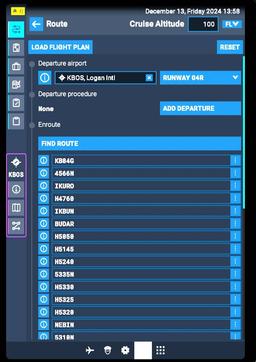
Vous avez généré un plan de vol SimBrief. Vous avez un PDF plein de chiffres, d'abréviations et d'une route qui ressemble à de la soupe à l'alphabet. Et maintenant vous voilà assis dans le cockpit de votre PMDG 737 ou de votre A320, face à un FMC vide, sans la moindre idée de la façon d'y faire entrer ce plan et de vous en servir.
Voici le guide qui comble ce fossé. Pas seulement « appuyez sur ce bouton pour importer » — le flux de travail complet. Ce que signifie chaque chiffre de l'OFP, pourquoi il compte, comment le faire entrer dans le système de gestion de vol de votre appareil, et comment vérifier que tout concorde avant le repoussage. À la fin, vous traiterez SimBrief pour ce qu'il est réellement : votre agent de régulation.
Vous voulez d'abord travailler le côté FMC ? Nos entraîneur MCDU A320 et entraîneur CDU 737 gratuits vous permettent de travailler la saisie de route et la préparation des performances dans le navigateur — sans lancer le simulateur.
Ce qu'est SimBrief (et pourquoi vous en avez besoin)
SimBrief est un outil gratuit de préparation des vols, dans le navigateur, qui génère des plans de vol opérationnels (OFP) réalistes. Il fait le même travail que le service de régulation d'une vraie compagnie : calculer les routes, les besoins en carburant, les altitudes optimales, les terrains de dégagement, la masse et le centrage, et les conditions météo attendues en chemin.
Sans SimBrief, vous devinez. De combien de carburant avez-vous besoin pour un Londres-Barcelone en 737-800 ? Est-ce que 10 000 kg suffisent ? Est-ce trop ? Si vous prenez du vent de face, arriverez-vous ? Quel est le terrain de dégagement si Barcelone est dans le brouillard ? SimBrief répond à tout cela avec des données de performance réelles pour votre type d'appareil, en utilisant la météo réelle, les vrais NOTAM et les vraies bases de données de navigation.
Le résultat — l'OFP — est le document que les vrais pilotes reçoivent de la régulation avant chaque vol. Apprendre à le lire et à s'en servir ne se résume pas à appuyer sur des boutons dans le simulateur. C'est comprendre le raisonnement opérationnel derrière chaque vol commercial.
Voici ce que SimBrief génère pour vous :
- La route : les points de cheminement exacts, les voies aériennes, la SID et la STAR de votre vol
- Le plan carburant : block fuel, carburant d'étape, réserves, carburant de dégagement, carburant de roulage — tout détaillé
- Masse et centrage : masse sans carburant, masse au décollage, masse à l'atterrissage
- Données de performance : cost index, altitude de croisière, montées par paliers
- Météo : vents en altitude, METAR, TAF pour le départ, la destination et les dégagements
- NOTAM : les avis pertinents pour vos terrains et votre route
Chaque chiffre de cet OFP a une raison d'être, et la plupart d'entre eux vont directement dans votre FMC.
Configurer SimBrief correctement
Avant de générer le moindre plan de vol, il faut configurer SimBrief correctement. De mauvais réglages ici donnent de mauvais chiffres partout en aval — mauvaises quantités de carburant, mauvaises masses, mauvaises performances.
Créer votre compte
Rendez-vous sur simbrief.com et créez un compte gratuit. Votre SimBrief Pilot ID (un nombre à six ou sept chiffres, dans les paramètres de votre compte) est ce que les avions payants utilisent pour récupérer vos plans de vol. Notez-le ou retenez-le — vous le saisirez plus tard dans l'EFB du PMDG, l'EFB du Fenix ou les réglages FlyByWire.
Lier Navigraph (optionnel mais recommandé)
Si vous avez un abonnement Navigraph, liez-le dans les paramètres de compte SimBrief, sous « Navigraph Account ». SimBrief a alors accès au dernier cycle de données AIRAC (Aeronautical Information Regulation And Control) — la base des voies aériennes, points de cheminement, procédures et fréquences que le monde aéronautique met à jour tous les 28 jours.
Sans Navigraph, SimBrief utilise un cycle AIRAC gratuit mais plus ancien. Cela fonctionne généralement bien pour générer une route, mais vous pouvez rencontrer des écarts : SimBrief génère une route passant par le point ABCDE, mais le FMC de votre appareil (qui a peut-être une base plus récente via Navigraph) ne le reconnaît pas, ou l'inverse. Nous y reviendrons.
Choisir votre type d'avion
C'est critique. Dans vos paramètres SimBrief (ou au moment de créer un plan de vol), vous choisissez un type d'avion dans la bibliothèque de flotte. SimBrief s'en sert pour déterminer :
- Les consommations de carburant aux différentes altitudes et vitesses
- Les masses maximales (MTOW, MLW, MZFW)
- Les domaines de rayon d'action et de performance
- Le type de moteur et ses caractéristiques de poussée
Si vous volez sur PMDG 737-800, choisissez le profil B738 (Boeing 737-800). Si vous volez sur Fenix A320, choisissez A320 avec la bonne variante moteur (CFM56 ou IAE V2500 — vérifiez la configuration de votre Fenix).
Erreur courante : se tromper de type d'avion. Si vous préparez un vol en A320 mais volez un 737-800, les calculs de carburant seront faux de plusieurs milliers de kilogrammes potentiellement. Les appareils ont des consommations différentes, des masses maximales différentes et des performances différentes. Faites toujours correspondre l'avion SimBrief à celui que vous volez réellement.
SimBrief permet aussi de créer des cellules personnalisées avec des modifications précises (types de moteurs, configurations de réservoirs, variantes de masse). Pour l'essentiel du vol en simulateur, les profils par défaut conviennent.
Profils de compagnie et numéros de vol
Vous pouvez créer un profil de compagnie dans SimBrief — code OACI, préfixe d'indicatif et format de numéro de vol par défaut. C'est purement cosmétique pour le simulateur, mais cela donne un OFP d'allure professionnelle et sert si vous volez sur VATSIM (où il vous faut un indicatif).
Par exemple, régler votre compagnie sur BAW (British Airways) fera que vos plans de vol utiliseront le préfixe BAW. Mettez ce que vous voulez, ou laissez vide pour un plan générique.
Les données AIRAC : pourquoi cela compte
Le cycle AIRAC est la base de données de navigation normalisée qui définit chaque voie aérienne, point de cheminement, procédure et fréquence dans le monde. Elle est mise à jour tous les 28 jours. Quand SimBrief et le FMC de votre appareil utilisent le même cycle, tout concorde parfaitement. Sinon, vous rencontrez des problèmes :
- SimBrief vous route par une voie aérienne renommée ou supprimée dans un cycle plus récent
- Un point de cheminement de la route SimBrief n'existe pas dans la base de votre FMC
- Les procédures SID/STAR ont été mises à jour, et celle que SimBrief propose ne correspond pas à ce que votre FMC offre
La solution est simple : gardez SimBrief et votre avion payant sur le même cycle AIRAC. Avec Navigraph, les deux se mettent à jour automatiquement. Sans, sachez simplement que des écarts occasionnels sont normaux et qu'il faudra composer avec.
Créer un plan de vol dans SimBrief
Construisons un vrai plan de vol. Nous prendrons Londres Heathrow (EGLL) vers Barcelone El Prat (LEBL) comme exemple — une liaison européenne court-courrier typique.
Étape 1 : entrer le départ et la destination
Sur la page de régulation SimBrief, entrez :
- Origin : EGLL
- Destination : LEBL
SimBrief renseigne automatiquement les informations des terrains : pistes disponibles, météo du moment et NOTAM.
Étape 2 : choisir une route
Vous avez trois options :
-
Routes suggérées : SimBrief propose des routes que d'autres utilisateurs ont récemment déposées pour ce couple de villes. Elles sont généralement sensées et fondées sur des routages réels.
-
Auto-Route (Generate) : laissez SimBrief calculer la route optimale selon les vents du moment, les restrictions d'espace aérien et la distance. Le résultat est généralement bon, même s'il ne correspond pas toujours aux routages préférentiels réels.
-
Saisie manuelle : tapez vous-même la chaîne de route. Utile si vous avez un routage précis issu d'une source réelle ou d'une préférence de contrôleur VATSIM.
Pour la plupart des vols, les routes suggérées ou l'auto-route conviennent. Vous verrez quelque chose comme :
EGLL/27R WOBUN N14 WAFFU UN57 SUPAP UN857 DIKRO DIKRO2A LEBL/25R
Ce qui se lit : départ de Heathrow piste 27R, par le point WOBUN, voie aérienne N14 jusqu'à WAFFU, voie aérienne UN57 jusqu'à SUPAP, voie aérienne UN857 jusqu'à DIKRO, arrivée DIKRO2A sur Barcelone piste 25R.
Ne vous inquiétez pas si vous n'arrivez pas encore à déchiffrer cela — lire une chaîne de route vient naturellement avec la pratique. L'important est que SimBrief a choisi une route et calculé le reste à partir d'elle.
Étape 3 : régler l'altitude de croisière et le cost index
Altitude de croisière : SimBrief suggère une altitude optimale (typiquement FL350-FL390 pour un court-courrier à réaction). Vous pouvez la forcer, mais la suggestion tient compte des performances de l'appareil, de la distance et des vents en altitude. Pour les étapes de moins de 500 NM, FL340-FL360 est courant. En long-courrier, FL380-FL410.
Cost Index (CI) : un nombre qui indique au FMC comment arbitrer entre vitesse et économie de carburant. La plage dépend du type d'appareil — 0-500 sur le 737NG, 0-9999 sur le 777, 0-999 sur l'A320. Un cost index bas (disons 25) signifie « économisez le carburant, volez plus lentement ». Un cost index élevé (disons 80) signifie « le temps compte davantage, volez plus vite ». Les compagnies le règlent selon l'économie coût carburant contre coût équipage.
Pour le vol en simulateur, un cost index entre 30 et 50 est un bon compromis. Pour voler comme une compagnie à bas coûts, descendez. Pour voler comme un transporteur premium, montez. Le cost index agit directement sur votre vitesse de croisière, votre consommation et votre temps de vol.
| Cost Index | Comportement | Utilisateur type |
|---|---|---|
| 0-15 | Économie de carburant maximale, croisière la plus lente | Économie carburant en long-courrier |
| 20-40 | Bonne économie, vitesse légèrement sous l'optimum | Compagnies à bas coûts, vol en simulateur typique |
| 40-60 | Équilibre vitesse/carburant | Transporteurs classiques |
| 60-80 | Croisière plus rapide, consommation plus élevée | Opérations sous contrainte horaire |
| 80-100+ | Proche de la vitesse maximale, le carburant est secondaire | Étapes courtes, récupération de programme |
Étape 4 : choisir un terrain de dégagement
Tout vol commercial a besoin d'un dégagement — un terrain où vous pouvez dérouter si la destination devient indisponible (météo, fermeture de piste, urgence). SimBrief en suggère un, que vous pouvez changer.
Pour notre exemple EGLL-LEBL, SimBrief pourrait suggérer LEAL (Alicante) ou LEMD (Madrid). Le terrain de dégagement pèse sur le calcul carburant, parce qu'il faut de quoi aller de la destination au dégagement, plus une attente sur place.
Choisissez un dégagement qui soit :
- Raisonnablement proche de la destination (en termes de carburant)
- Doté de pistes assez longues pour votre type d'appareil
- Susceptible d'avoir une météo correcte à votre arrivée
Étape 5 : la politique carburant
C'est là que SimBrief justifie son existence. La section carburant se décompose ainsi :
| Type de carburant | De quoi il s'agit | Exemple (EGLL-LEBL, B738) |
|---|---|---|
| Carburant d'étape | Brûlé pendant le vol lui-même | ~5 200 kg |
| Contingence | Marge pour les imprévus (en général 5 % du carburant d'étape) | ~260 kg |
| Carburant de dégagement | Pour aller de la destination au dégagement | ~1 800 kg |
| Réserve finale | Carburant de dernier recours, 30 minutes d'attente à 1 500 ft | ~900 kg |
| Carburant de roulage | Brûlé pendant le roulage au départ | ~200 kg |
| Carburant supplémentaire | Marge optionnelle que vous ajoutez vous-même | 0 kg (par défaut) |
| Block fuel | Total embarqué (somme de tout ce qui précède) | ~8 360 kg |
Le block fuel est le chiffre qui va dans votre appareil. C'est la quantité totale que vous embarquez physiquement avant le départ.
Carburant supplémentaire : SimBrief permet d'ajouter du carburant discrétionnaire au-dessus des minimums réglementaires. Dans la vraie vie, le commandant de bord peut ajouter 30 minutes s'il s'inquiète de la météo, de retards ATC ou d'autres incertitudes. En simulateur, le réglage par défaut (rien de plus) convient généralement, sauf si vous voulez la marge.
Tankering : SimBrief sait aussi calculer le tankering — emporter du carburant depuis un terrain où il est bon marché pour éviter de faire le plein là où il est cher. C'est une vraie stratégie de compagnie, sans intérêt pour la plupart des pilotes de simulation.
Étape 6 : les paramètres de charge marchande
SimBrief vous laisse régler :
- Nombre de passagers : agit sur les calculs de masse
- Masse de fret : bagages et marchandises
- Hypothèses de masse par passager : masses forfaitaires (SimBrief part par défaut des normes AESA ou FAA)
Ces valeurs déterminent votre masse sans carburant (ZFW) — la masse de l'appareil avec tout à bord sauf le carburant. Le ZFW est un chiffre critique qui va dans le FMC. S'il est faux, vos V-speeds, vos prévisions carburant et vos calculs d'approche seront tous faux.
En simulateur, vous pouvez utiliser les valeurs par défaut de SimBrief ou fixer un nombre de passagers précis. Un 737-800 plein emporte environ 162 à 189 passagers selon la configuration. Un A320 plein, environ 150 à 180.
Étape 7 : générer l'OFP
Appuyez sur « Generate Flight ». SimBrief moud les chiffres et produit votre OFP. C'est le document que vous consulterez pendant tout le vol. Mettez la page en favori ou enregistrez le PDF — vous y reviendrez souvent.
Lire l'OFP (plan de vol opérationnel)
L'OFP paraît écrasant au premier abord — des pages de chiffres, de codes et d'abréviations. Mais vous n'avez besoin que de quelques sections pour faire entrer le plan dans votre FMC.
L'en-tête
En haut, vous trouverez :
- Numéro de vol : votre compagnie/indicatif et le numéro de vol
- Type d'avion : confirme les données de performance utilisées
- Date : quand le plan a été généré (la météo date de ce moment-là)
- Route : la chaîne de route complète, du départ à l'arrivée
Le récapitulatif carburant
C'est la section que vous consulterez le plus. Voici à quoi ressemble un récapitulatif typique :
| Champ | Valeur | Ce que cela signifie |
|---|---|---|
| CARBURANT PRÉVU | ||
| Carburant d'étape | 5 247 kg | Brûlé pendant le vol |
| Contingence | 262 kg | Marge de 5 % |
| Dégagement | 1 823 kg | Pour dérouter vers le terrain de dégagement |
| Réserve finale | 894 kg | 30 min d'attente |
| Roulage au départ | 200 kg | Roulage jusqu'à la piste |
| Block fuel | 8 426 kg | Total à embarquer |
| MASSES | ||
| Masse passagers | 12 474 kg | Passagers + bagages |
| Fret | 1 200 kg | Marchandises |
| Masse sans carburant (ZFW) | 55 174 kg | Appareil + charge marchande, sans carburant |
| Masse au décollage (TOW) | 63 400 kg | ZFW + carburant - carburant de roulage |
| Masse à l'atterrissage (LDW) | 58 153 kg | TOW - carburant d'étape |
Les chiffres que vous entrerez dans le FMC :
- ZFW (masse sans carburant) : sur la page performance/masses
- Block fuel : embarqué physiquement dans l'appareil (EFB ou panneau carburant)
- Cost Index : sur la page d'initialisation des performances
- Altitude de croisière : sur la page route/croisière
La chaîne de route
La section route affiche votre route complète avec points de cheminement, voies aériennes, distances et temps attendus. Quelque chose comme :
WOBUN    N14   WAFFU   UN57  SUPAP   UN857  DIKRO
  FL340        FL340         FL360         FL360
  0:12         0:28          0:52          1:16
Chaque point indique l'altitude prévue et le temps de vol cumulé. Cela vous permet de vérifier que la route de votre FMC correspond à ce que SimBrief a prévu.
SimBrief génère aussi une chaîne de plan de vol OACI formelle — le format que les vraies compagnies déposent auprès du contrôle. Si vous volez sur VATSIM ou IVAO, c'est cette chaîne que vous collez dans votre dépôt de plan de vol.
Les données de vent
SimBrief fournit les vents en altitude à votre niveau de croisière. Cela compte, parce qu'un vent de face fort augmente la consommation et le temps de vol, un vent arrière les diminue. Si les vents changent notablement entre la génération du plan et le vol, vos prévisions carburant seront décalées.
La section vent affiche typiquement direction et vitesse à chaque point de la route. Par exemple, FL360 270/045 signifie qu'au FL360, le vent vient du 270 à 45 nœuds.
La section météo
Le bas de l'OFP contient les METAR et TAF de votre départ, de votre destination et de vos dégagements. Consultez-les avant chaque vol :
- METAR : la météo observée du moment (mise à jour en général toutes les 30 minutes à une heure)
- TAF : la météo prévue (couvrant en général les 24 à 30 heures suivantes)
Cherchez : la visibilité, le plafond, la force et la direction du vent, et tout phénomène significatif. Si le TAF destination annonce une dégradation, vous voudrez peut-être du carburant supplémentaire.
Get flight sim tips in your inbox
New guides, checklists, and tips. No spam. Unsubscribe any time.
Charger dans le PMDG 737
Le PMDG 737 est l'avion de ligne study-level le plus populaire de MSFS 2024. Son intégration SimBrief est excellente, mais il y a des pièges. Voyons les méthodes automatique et manuelle.
Méthode 1 : import automatique via l'intégration SimBrief de PMDG
C'est la méthode la plus rapide, et celle que la plupart des gens utilisent.
Configuration (une seule fois) :
- Ouvrez l'EFB du PMDG 737 (la tablette sur le manche ou le panneau latéral)
- Allez dans Settings
- Saisissez votre SimBrief Pilot ID (le numéro de votre page de compte SimBrief)
- Enregistrez
Importer le plan de vol :
- Dans l'EFB, allez à la section de préparation du vol ou à la section SimBrief
- Touchez « Load » ou « Import from SimBrief »
- L'EFB récupère votre plan de vol le plus récent
- La route se charge automatiquement dans le FMC
Ce qui s'importe automatiquement :
- Terrains de départ et de destination
- La route (voies aériennes et points de cheminement)
- L'altitude de croisière
- Le cost index (parfois)
- Le numéro de vol
Ce qui ne s'importe PAS automatiquement :
- La SID (Standard Instrument Departure)
- La STAR (Standard Terminal Arrival Route)
- La procédure d'approche
- Les données de performance (masses, V-speeds)
- La configuration de décollage (volets, trim, réglages de poussée)
C'est un point critique qui piège beaucoup de monde. L'import automatique vous donne la partie en route du vol — les voies aériennes et points entre départ et arrivée. Mais la procédure de départ, la procédure d'arrivée et l'approche ne sont PAS incluses. Vous devez les saisir vous-même dans le FMC.
Méthode 2 : saisie manuelle depuis l'OFP
Si l'import automatique ne fonctionne pas, ou si vous préférez construire la route vous-même (bon exercice pour apprendre), voici la méthode manuelle :
Page RTE (Route) :
- Appuyez sur la touche RTE de la CDU
- Entrez votre terrain de départ dans le champ ORIGIN (par ex.
EGLL) - Entrez votre destination dans le champ DEST (par ex.
LEBL) - Entrez le numéro de vol si vous le souhaitez
- Appuyez sur NEXT PAGE pour la page de saisie de route
Sur les pages de saisie :
- Entrez les voies aériennes à gauche
- Entrez les points de cheminement (le point « TO » de chaque voie) à droite
- Parcourez la chaîne de route de votre OFP en saisissant chaque paire voie/point
Pour notre exemple WOBUN N14 WAFFU UN57 SUPAP UN857 DIKRO :
| Colonne gauche (voie aérienne) | Colonne droite (point) |
|---|---|
| DIRECT | WOBUN |
| N14 | WAFFU |
| UN57 | SUPAP |
| UN857 | DIKRO |
Le premier point (WOBUN) se saisit en DIRECT parce qu'il assure la transition entre la SID et la première voie aérienne.
Page DEP/ARR (départs et arrivées) :
- Appuyez sur la touche DEP ARR de la CDU
- Sélectionnez DEP pour votre terrain de départ
- Choisissez votre piste (vérifiez l'OFP SimBrief ou l'ATIS du moment pour la piste en service)
- Sélectionnez la SID adaptée à votre piste et à votre premier point
- Appuyez à nouveau sur DEP ARR, puis sélectionnez ARR pour votre destination
- Choisissez la STAR et l'approche (ILS, RNAV, etc.) pour votre piste d'arrivée
La SID et la STAR relient les pistes du terrain à la structure des voies aériennes en route. Sans elles, le FMC ne sait pas comment aller de la piste à votre premier point en route, ni de votre dernier point à la piste de destination.
Configurer PERF INIT (initialisation des performances)
C'est ici qu'arrivent les masses de l'OFP. Appuyez sur INIT REF sur la CDU, puis rejoignez la page PERF INIT.
Saisissez ce qui suit depuis votre OFP SimBrief :
| Champ CDU | Valeur OFP | Exemple |
|---|---|---|
| ZFW | Masse sans carburant | 55.2 (en milliers de kg ou de lb selon les réglages) |
| FUEL | Block fuel (ou carburant réel s'il est déjà embarqué) | 8.4 |
| GW | Masse totale (calculée à partir de ZFW + FUEL) | 63.4 |
| CRZ ALT | Altitude de croisière | FL360 |
| COST INDEX | Cost index de l'OFP | 35 |
Important : vérifiez que vos unités de masse concordent. Le PMDG 737 peut afficher en kilogrammes ou en livres. SimBrief peut produire l'un ou l'autre. Un écart ici est l'une des erreurs les plus courantes et les plus dangereuses — entrer une valeur en kilogrammes dans un champ qui attend des livres (ou l'inverse) vous donnera des V-speeds et des calculs de performance totalement faux.
Page N1 LIMIT
Depuis la page PERF INIT, rejoignez la page N1 LIMIT (en général la page suivante, ou accessible par le menu INIT REF).
Cette page fixe les limites de poussée moteur :
- Température assumée (FLEX/derate) : SimBrief calcule une température assumée pour un décollage à poussée réduite. Vous la trouvez sur l'OFP, dans la section d'analyse de décollage. Saisissez-la ici pour réduire l'usure moteur et le bruit.
- Derate de poussée : le PMDG 737 propose les réglages TO, TO1 et TO2. TO est la pleine poussée de décollage. TO1 est un derate fixe. TO2 est un derate plus élevé. L'OFP SimBrief peut recommander un niveau précis.
Pour l'essentiel du vol en simulateur, la température assumée de SimBrief avec un derate TO1 donne des performances réalistes. En cas de doute, utilisez la pleine poussée TO — c'est toujours sûr, simplement pas ce que font les compagnies en général.
Page TAKEOFF REF
Rejoignez la page TAKEOFF REF. C'est ici que se calculent les V-speeds.
Saisissez :
- Configuration volets : vérifiez l'OFP SimBrief (réglages de décollage valides sur 737 : 1, 5, 10, 15 ou 25 ; volets 5 est le plus courant)
- CG (centrage) : depuis la section masse et centrage de l'OFP, si elle est disponible
Le FMC calcule :
- V1 : vitesse de décision (interrompre en dessous, continuer au-dessus)
- VR : vitesse de rotation (tirez sur le manche)
- V2 : vitesse de sécurité au décollage (vitesse minimale à tenir en cas de panne moteur)
Vérifiez que ces valeurs sont plausibles. Pour un 737-800 aux masses typiques :
| Plage de masse (TOW) | V1/VR/V2 approximatives (volets 5) |
|---|---|
| 55 000-60 000 kg | V1 : 130-138 / VR : 133-140 / V2 : 137-144 |
| 60 000-65 000 kg | V1 : 138-146 / VR : 140-148 / V2 : 144-152 |
| 65 000-70 000 kg | V1 : 146-154 / VR : 148-156 / V2 : 152-160 |
Si vos V-speeds sortent largement de ces plages, quelque chose ne va pas — en général une erreur de saisie de masse ou un écart d'unités.
Le problème du désaccord de masse
Voici un piège qui agace beaucoup de monde : le PMDG 737 suit la masse à trois endroits, et ils ne s'accordent pas toujours.
- L'OFP SimBrief : les masses prévues
- L'EFB PMDG : là où vous embarquez physiquement carburant et passagers
- PERF INIT du FMC : là où vous saisissez les masses pour les calculs de performance
Si vous avez embarqué 8 400 kg de carburant via l'EFB mais saisi 8 200 dans le FMC (parce que vous avez lu la mauvaise ligne de l'OFP), vous avez un désaccord de masse. Le FMC calculera les V-speeds sur des données fausses.
La règle est la suivante : les masses saisies dans le FMC doivent correspondre à ce qui est réellement à bord, pas nécessairement à ce que SimBrief a prévu. Si vous avez embarqué un peu plus ou un peu moins que prévu, mettez le FMC à jour pour coller à la réalité.
Pour vérifier :
- Regardez la quantité de carburant sur la jauge ou sur l'affichage carburant de l'EFB
- Comparez avec la valeur saisie dans PERF INIT
- Vérifiez que le ZFW concorde : avez-vous embarqué le bon nombre de passagers et le bon fret ?
Charger dans le Fenix A320
Le Fenix A320 aborde les choses autrement que le monde Boeing. Airbus utilise la MCDU (Multipurpose Control and Display Unit) plutôt que la CDU, et l'enchaînement des pages diffère. Mais le principe est le même : la route d'abord, les données de performance ensuite.
Méthode 1 : intégration SimBrief via l'EFB Fenix
L'EFB Fenix intègre SimBrief nativement. C'est la méthode la plus rapide.
Configuration (une seule fois) :
- Ouvrez l'EFB Fenix (touchez la tablette sur son support)
- Allez dans Settings ou la section SimBrief
- Saisissez votre SimBrief Pilot ID
- Enregistrez
Importer :
- Dans l'EFB, trouvez la section SimBrief/Dispatch
- Touchez « Load » ou « Fetch Flight Plan »
- L'EFB télécharge votre plan SimBrief le plus récent
- Choisissez de charger la route dans la MCDU
- L'EFB peut aussi régler automatiquement carburant et charge marchande pour coller à SimBrief
L'EFB Fenix est plus intégré que celui du PMDG — il peut charger le carburant, régler passagers et fret ET pousser la route dans la MCDU en une seule action. Il reste cependant à faire vous-même :
- Sélectionner/vérifier la SID et la STAR
- Saisir les données de performance sur la page PERF
- Saisir les V-speeds et la température flex
Méthode 2 : saisie manuelle sur la MCDU
Si vous voulez apprendre la méthode Airbus (et vous devriez), voici le flux manuel. Si c'est votre première fois sur la MCDU Airbus, vous pouvez en travailler les bases dans notre entraîneur MCDU A320 gratuit avant de vous lancer dans le simulateur.
Page INIT A :
- Sur la MCDU, appuyez sur la touche INIT
- La page INIT A apparaît. Saisissez :
- FROM/TO (LSK 1R) : tapez
EGLL/LEBLet appuyez sur la touche de sélection de ligne - FLT NBR (LSK 3L) : votre numéro de vol (optionnel)
- COST INDEX (LSK 5R) : le cost index de votre OFP (par ex.
35) - CRZ FL (LSK 6L) : le niveau de croisière (par ex.
360pour FL360)
- FROM/TO (LSK 1R) : tapez
Remarque : la MCDU Airbus a une organisation de page différente de Boeing. Les champs se sélectionnent avec les Line Select Keys (LSK) — les six touches de chaque côté de l'écran. Les touches de gauche vont de 1L à 6L, celles de droite de 1R à 6R.
Page F-PLN (plan de vol) :
- Appuyez sur la touche F-PLN de la MCDU
- Vous verrez votre origine et votre destination, avec une « DISCONTINUITY » entre les deux
- Construisez la route en saisissant points et voies aériennes :
- Tapez un nom de point (par ex.
WOBUN) dans le scratchpad et appuyez sur la touche de sélection en face de la ligne DISCONTINUITY — le point s'insère et la discontinuité descend en dessous - Pour une voie aérienne, appuyez, scratchpad vide, sur la touche de sélection en face du point où elle commence pour ouvrir la page LAT REV ; appuyez sur AIRWAYS, saisissez
N14sous VIA et le point de sortie sous TO, puis INSERT. C'est le chemin que documente le FCOM Airbus ; certains add-ons acceptent aussi une voie tapée directement sur la ligne du F-PLN, ce que le FCOM ne décrit pas - Continuez à construire la route depuis votre OFP, puis effacez toute discontinuité restante là où la route doit se raccorder : CLR scratchpad vide, puis la touche de sélection en face d'elle
- Tapez un nom de point (par ex.
Sinon, si vous avez chargé via l'EFB, la route doit déjà être là. Vérifiez qu'elle correspond à votre OFP.
Sélectionner la SID et la STAR :
- Sur la page F-PLN, cliquez sur le terrain de départ
- Sélectionnez DEPARTURE pour voir les SID disponibles
- Choisissez la SID adaptée à votre piste
- De même, cliquez sur le terrain de destination
- Sélectionnez ARRIVAL pour choisir la STAR et l'approche
Page INIT B (carburant et masses) :
- Appuyez sur INIT puis utilisez la touche fléchée pour passer à la page B
- Saisissez :
- ZFW/ZFWCG (LSK 1R) : le ZFW et le centrage de votre OFP. Le format Fenix est en général
55.2/25.0(masse en milliers / centrage en pourcentage). La valeur de centrage figure dans la section masse et centrage de l'OFP. - BLOCK FUEL (LSK 2R) : votre block fuel (par ex.
8.4en milliers de kg)
- ZFW/ZFWCG (LSK 1R) : le ZFW et le centrage de votre OFP. Le format Fenix est en général
La MCDU calculera automatiquement votre masse totale à partir du ZFW et du block fuel.
Page PERF :
- Appuyez sur la touche PERF de la MCDU
- La page de performance décollage apparaît
- Saisissez :
- V1, VR, V2 : vous les tapez vous-même. Contrairement au FMC Boeing, qui propose des vitesses OPT sur la page TAKEOFF REF que vous n'avez qu'à accepter, la MCDU A320 ne calcule pas du tout les V-speeds — les trois champs restent des cases ambre jusqu'à ce que l'équipage les remplisse, parce que sur l'appareil réel ces vitesses proviennent d'un calcul de performance de décollage distinct. Prenez-les sur la page performance de l'EFB Fenix, sur un calculateur de performance de décollage, ou dans la section d'analyse de décollage de votre OFP SimBrief.
- FLEX TEMP : la température flex de votre OFP ou du calcul de l'EFB
- TRANS ALT : l'altitude de transition (en Europe, typiquement 5 000 ft ou variable selon le terrain ; aux États-Unis, toujours 18 000 ft)
- THR RED/ACC : les altitudes de réduction de poussée et d'accélération (typiquement 1 500 ft AGL et 1 500 ft AGL, sauf indication contraire de la SID)
- FLAPS/THS : la configuration volets au décollage et le trim. Le Fenix A320 utilise typiquement volets 1+F ou volets 2 au décollage.
Référence des V-speeds Airbus
Pour une vérification grossière de vos V-speeds A320, au niveau de la mer en atmosphère standard, en CONF 1+F :
| Masse (TOW) | V1 | VR | V2 |
|---|---|---|---|
| 60 000 kg | 126 | 132 | 134 |
| 65 000 kg | 132 | 138 | 140 |
| 70 000 kg | 138 | 144 | 146 |
| 75 000 kg | 143 | 149 | 151 |
Notez l'écart entre V1 et VR : en CONF 1+F, V1 se situe environ 6 nœuds sous VR sur toute cette plage de masse. Si votre FMC vous donne une V1 à un ou deux nœuds de VR, cela mérite un second regard — aux configurations de décollage Airbus 2 et 3, V1 et VR convergent effectivement, mais pas en 1+F.
Ces valeurs sont approximatives. Les valeurs réelles dépendent de la température, de l'altitude, de la longueur et de la pente de piste, du vent et de la configuration, et un vrai calcul de décollage tient compte de tout cela. Servez-vous de ce tableau comme d'un contrôle de plausibilité, pas d'un substitut au calcul de l'appareil. (Chiffres tirés des tables de performance A320 publiées par Matt Zagoren — la même référence que derrière notre calculateur de performance au décollage A320.)
Charger dans le FlyByWire A32NX (gratuit)
Le FlyByWire A32NX est une modification A320neo gratuite et open source pour MSFS. Son intégration SimBrief est sans doute la plus fluide des trois appareils que nous couvrons.
Intégration EFB
- Ouvrez l'EFB FlyByWire (la tablette, comme sur le Fenix)
- Allez dans Settings et saisissez votre SimBrief Pilot ID (sous la section « 3rd Party » ou « SimBrief »)
- Rejoignez la page Dispatch
- Cliquez sur « Load from SimBrief » — l'EFB récupère votre plan le plus récent
- Passez les détails en revue : route, carburant, passagers, fret
- Cliquez sur « Load into MCDU » (ou équivalent) pour envoyer les données à l'appareil
Ce qui distingue FBW du Fenix :
- L'EFB peut charger presque tout automatiquement, y compris carburant et charge marchande
- La MCDU se remplit davantage toute seule (INIT A, INIT B et la route)
- La SID et la STAR sont suggérées d'après le plan SimBrief (à vérifier tout de même)
- L'EFB FBW intègre une synchronisation carburant et charge marchande — il règle réellement l'état carburant du simulateur
Cependant :
- Il reste à vérifier la route sur la page F-PLN
- Les V-speeds doivent toujours être saisies ou calculées sur la page PERF
- La logique MCDU est un peu simplifiée par rapport au Fenix sur certains points
- La température flex doit être saisie manuellement
Repli en saisie manuelle
Si l'import SimBrief ne fonctionne pas (problème de serveur, mauvais Pilot ID, etc.), vous pouvez tout saisir manuellement dans la MCDU FBW avec la même procédure que pour le Fenix ci-dessus. L'organisation des pages est quasi identique :
- INIT A : FROM/TO, numéro de vol, cost index, FL de croisière
- INIT B : ZFW/ZFWCG, block fuel
- F-PLN : saisie de la route
- PERF : V-speeds, température flex, configuration
L'équipe FBW maintient une documentation complète sur son site, avec des guides MCDU pas à pas. Si vous apprenez sur l'A32NX FBW (ce que beaucoup font, puisqu'il est gratuit), leur documentation est un excellent complément à ce guide.
Gestion du carburant et des masses
C'est ici que le caoutchouc virtuel rencontre la route virtuelle. Faire entrer votre plan de vol dans le FMC n'est que la moitié du travail. L'appareil doit aussi avoir physiquement la bonne quantité de carburant et la bonne charge marchande. Et la façon dont MSFS 2024 gère le carburant peut être agaçante.
Pourquoi le carburant SimBrief et le carburant du simulateur doivent concorder
Les prévisions du FMC reposent sur les masses que vous avez saisies. Si vous avez dit au FMC que vous aviez 8 400 kg de carburant alors que l'appareil en a réellement 10 000 (parce que l'avitaillement par défaut de MSFS a rempli les réservoirs), alors :
- Votre masse totale est plus élevée que ce que croit le FMC
- Vos V-speeds sont calculées pour un appareil plus léger (dangereux)
- Vos prévisions carburant sont fausses (vous « arriverez » avec plus de carburant que prévu, ce qui semble bon mais signale une mauvaise configuration)
- Vos calculs de performance (taux de montée, vitesse de croisière, profil de descente) sont tous décalés
Comment régler le carburant dans MSFS 2024
Il y a plusieurs méthodes, selon votre appareil :
PMDG 737 :
- Utilisez la page carburant de l'EFB PMDG pour fixer la quantité exacte
- L'EFB prend le pas sur le gestionnaire de carburant intégré de MSFS
- Réglez le carburant AVANT de programmer le FMC, pour que celui-ci affiche la bonne quantité à bord
Fenix A320 :
- Utilisez exclusivement l'EFB Fenix pour l'avitaillement
- Le Fenix désactive le gestionnaire natif de charge et de carburant de MSFS (il ne fonctionnera pas correctement)
- Chargez le carburant par la section Payload/Fuel de l'EFB
FlyByWire A32NX :
- Utilisez la page dispatch ou la page carburant de l'EFB FBW
- L'EFB se synchronise avec l'état carburant du simulateur
- Vous pouvez aussi utiliser l'avitaillement natif du simulateur, mais l'EFB est plus fiable
Générique (autres appareils) :
- La page Weight and Balance intégrée de MSFS 2024 (accessible depuis la barre d'outils) permet de régler carburant et charge marchande
- Certains appareils répondent aussi au camion-citerne des services au sol
Le problème du moment de l'avitaillement
Voici un piège qui compte : le moment où vous embarquez le carburant par rapport au moment où vous programmez le FMC.
Si vous programmez d'abord le FMC (en saisissant ZFW, carburant, etc.) puis modifiez la quantité de carburant ensuite, les chiffres du FMC ne se mettront pas automatiquement à jour sur tous les appareils. Certaines implémentations affichent le carburant courant de façon dynamique, d'autres conservent la valeur saisie à la main quoi qu'il y ait dans les réservoirs.
Le flux le plus sûr :
- Embarquez d'abord carburant et charge marchande (via l'EFB ou le gestionnaire de charge)
- Relevez le ZFW et la quantité de carburant réels
- Programmez le FMC avec les chiffres réellement chargés, pas ceux prévus par SimBrief
Si SimBrief prévoyait 8 400 kg mais que vous avez embarqué 8 500 kg (parce que l'EFB arrondit différemment), saisissez 8 500 dans le FMC. Le FMC doit refléter la réalité, pas le plan.
Masse des passagers et du fret
SimBrief calcule le ZFW à partir de masses forfaitaires par passager et du fret que vous avez indiqué. Quand vous chargez passagers et fret dans l'EFB :
- Faites correspondre le nombre de passagers à ce que vous avez réglé dans SimBrief
- Faites correspondre la masse de fret à l'OFP
- Vérifiez que le ZFW affiché par l'EFB correspond à celui de l'OFP
De petits écarts (quelques centaines de kg) sont normaux : arrondis et hypothèses de masse passager différentes entre SimBrief et l'avion payant. Des écarts importants (plus de 500 kg) signalent une erreur de saisie.
| Écart de masse | Cause probable | Correction |
|---|---|---|
| <200 kg | Différences d'arrondi | Acceptable, utilisez la valeur réelle |
| 200-500 kg | Normes de masse passager différentes | Mettez le FMC à la valeur réelle |
| 500-2 000 kg | Mauvais nombre de passagers ou mauvais fret | Revérifiez l'OFP et les saisies EFB |
| >2 000 kg | Écart d'unités (kg/lb) ou mauvais appareil | Reprenez tout, vérifiez chaque point |
La vérification croisée avant le départ
Avant de demander le repoussage, parcourez cette check-list mentale. Chaque point peut ruiner votre vol s'il est faux, et chaque point prend dix secondes à vérifier.
1. Vérification de la route
Ouvrez la page route/plan de vol du FMC et comparez-la à l'OFP SimBrief :
- L'origine correspond-elle ?
- La destination correspond-elle ?
- Les points en route sont-ils dans le bon ordre ?
- Les voies aériennes sont-elles correctes ?
- La SID est-elle chargée, et se raccorde-t-elle à votre premier point en route ?
- La STAR est-elle chargée (si vous en avez déjà sélectionné une) ?
Attention aux discontinuités. Les FMC Boeing comme Airbus affichent « DISCONTINUITY » ou « ROUTE DISCONTINUITY » s'il y a un trou dans la route — un point où le FMC ne sait pas comment relier deux points de cheminement. Il faut les résoudre avant le vol. En général, vous pouvez supprimer la discontinuité pour refermer le trou, mais assurez-vous d'abord qu'elle ne signale pas un vrai problème (comme un point de transition SID manquant).
2. Vérification des contraintes
Les SID et les STAR comportent des contraintes d'altitude et de vitesse. Par exemple, une SID peut exiger de passer le point BUZAD au FL100 ou en dessous, et à 250 nœuds ou moins.
Vérifiez que ces contraintes apparaissent sur les pages route/plan de vol du FMC. Si vous avez correctement sélectionné la SID, elles devraient se charger automatiquement. Si elles manquent, vous avez peut-être la mauvaise SID, ou il faut les saisir à la main.
3. Vérification des masses
Comparez trois chiffres :
- ZFW de l'OFP SimBrief : ce qui était prévu
- ZFW réel de l'EFB : ce qui est réellement chargé dans l'appareil
- ZFW saisi dans le FMC : ce que vous avez dit au FMC
Les trois doivent tenir dans quelques centaines de kg. Si l'EFB indique un ZFW de 55 300 kg mais que vous avez saisi 53 100 kg dans le FMC, quelque chose ne va pas.
De même pour le carburant :
- Block fuel SimBrief : ce qui était prévu
- Jauges carburant / EFB : ce qu'il y a réellement dans les réservoirs
- Carburant saisi dans le FMC : ce que vous avez dit au FMC
4. Vérification de la météo
La météo a-t-elle changé depuis la génération du plan SimBrief ? Si vous l'avez généré il y a deux heures et que les conditions ont nettement évolué, vos calculs de carburant sont peut-être périmés. Points clés à vérifier :
- Météo à destination : le plafond est-il toujours au-dessus des minimums ? Le vent a-t-il assez tourné pour changer la piste d'atterrissage ?
- Vents en route : de fortes variations de vent peuvent augmenter ou réduire la consommation de 5 à 10 %
- Météo au départ : la piste a-t-elle changé ? Si oui, votre SID demande peut-être une mise à jour
Dans MSFS 2024, vous pouvez consulter la météo en temps réel par le panneau météo du simulateur, ou par des sources externes comme aviationweather.gov.
Si les conditions ont beaucoup changé, envisagez de régénérer le plan SimBrief avec la météo à jour. Cela prend trente secondes et peut vous éviter une urgence carburant plus tard.
5. Contrôle de plausibilité des performances au décollage
Regardez vos V-speeds une dernière fois :
- Semblent-elles raisonnables pour votre masse ? (Reportez-vous aux tableaux plus haut dans ce guide)
- La température flex est-elle affichée ?
- La bonne configuration volets est-elle saisie ?
- Le trim est-il réglé dans la bande verte pour votre centrage ?
Si V1 affiche 85 nœuds pour un 737 à 65 000 kg, quelque chose ne va vraiment pas. Faites confiance à votre instinct : si les chiffres paraissent étranges, cherchez avant de décoller.
Utiliser les données SimBrief en vol
L'OFP ne devient pas inutile après le décollage. Plusieurs sections restent pertinentes pendant tout le vol.
Les montées par paliers
Pour les vols de plus de 2 h 30 environ, SimBrief peut prévoir des montées par paliers — des augmentations d'altitude en croisière, à mesure que l'appareil brûle du carburant et s'allège. L'OFP indique quand chaque palier doit avoir lieu, en général sous forme d'un point de cheminement ou d'une heure.
Par exemple :
Step climb FL360 -> FL380 at waypoint NATEB (approximately 2:15 into flight)
Cela signifie qu'en atteignant le point NATEB (soit environ 2 h 15 après le début du vol), vous devez demander une montée du FL360 au FL380. Plus léger, l'appareil est plus efficace à haute altitude.
Dans le FMC, vous pouvez préprogrammer les montées par paliers sur la page croisière (Boeing) ou en saisissant une nouvelle altitude de croisière au point concerné (Airbus). Certaines implémentations calculent automatiquement les points de palier optimaux, mais recouper avec SimBrief est une bonne pratique.
Le suivi du carburant
En croisière, comparez périodiquement votre carburant restant réel à ce que SimBrief prévoyait à chaque point. La section route de l'OFP indique le carburant attendu à chaque point du trajet.
| Situation | Ce que cela signifie | Quoi faire |
|---|---|---|
| Carburant réel conforme au prévu (± 200 kg) | Tout est nominal | Continuez comme prévu |
| Carburant réel supérieur de 300-800 kg au prévu | Vents favorables ou consommation plus faible | Bonne nouvelle, rien à faire |
| Carburant réel inférieur de 300-800 kg au prévu | Vents de face plus forts que prévu | Surveillez de près, envisagez une altitude supérieure |
| Carburant réel inférieur de >1 000 kg au prévu | Écart significatif par rapport au plan | Envisagez un déroutement ou un direct pour économiser |
Ce genre de suivi carburant est exactement ce que font les vrais pilotes. Il attrape les problèmes tôt, quand vous avez encore des options, plutôt que tard, quand vous n'en avez plus.
La comparaison des données de vent
Les données de vent SimBrief dataient de la génération du plan. En vol, votre FMC ou votre écran de navigation affiche les vents réels. Comparez-les :
- Les vents de face sont-ils plus forts que prévu ? Vous consommerez peut-être davantage.
- La direction du vent a-t-elle tourné ? Votre vitesse sol et votre heure d'arrivée peuvent changer.
- À quelle altitude les vents sont-ils les plus favorables ? Parfois, monter ou descendre de 2 000 ft fait une vraie différence sur un vol long.
Les données ETOPS en long-courrier
Si vous volez une route longue au-dessus de l'eau ou en zone isolée, SimBrief génère des données ETOPS (Extended-range Twin-engine Operational Performance Standards) indiquant vos terrains de déroutement le long de la route. MSFS n'impose pas la réglementation ETOPS, mais disposer de ces données ajoute au réalisme :
- L'OFP indique les points équitemps (ETP), où vous êtes à égale distance de deux terrains de déroutement
- Il calcule le carburant nécessaire pour rejoindre chaque option
- Il identifie le scénario carburant critique (en général panne moteur plus dépressurisation cabine)
Sur les vols ultra-longs (pensez Singapour-New York), la section ETOPS devient une référence essentielle. Connaître le terrain adapté le plus proche à tout moment de la route relève de l'airmanship fondamental, même en simulateur.
Erreurs courantes (et comment les éviter)
Maintenant que nous avons couvert le flux complet, regroupons les erreurs qui piègent les gens de façon répétée. Si vous ne retenez rien d'autre de ce guide, retenez cette section.
1. Mauvais type d'avion dans SimBrief
Le problème : vous avez préparé le vol en 737-800 mais vous volez en réalité un 737-700. Ou vous avez pris le profil A320 par défaut alors que vous volez l'A320neo, dont les moteurs consomment différemment.
La conséquence : les calculs de carburant sont faux. Un 737-700 consomme moins qu'un 737-800 sur la même route parce qu'il est plus léger. Un A320neo consomme nettement moins qu'une variante CEO. Vous serez soit à court, soit trop lourd.
La correction : vérifiez toujours que le type d'avion dans SimBrief correspond à ce que vous volez. Contrôlez non seulement le type (A320, B738) mais aussi la variante et l'option moteur.
2. Ne pas mettre à jour les données AIRAC
Le problème : SimBrief utilise le cycle AIRAC 2602 mais le FMC de votre appareil est en 2513.
La conséquence : points, voies aériennes et procédures ne concordent pas. SimBrief vous route par la voie aérienne UN857 mais votre FMC dit que cette voie n'existe pas. Ou une SID a été révisée et la version du FMC a d'autres points que ceux prévus par SimBrief.
La correction : gardez SimBrief et votre avion payant sur le même cycle AIRAC. Avec un abonnement Navigraph, cela se fait tout seul. Sans, attendez-vous à des écarts occasionnels et soyez prêt à ajuster la route à la main.
3. Faire confiance à l'import automatique sans vérifier
Le problème : vous avez cliqué sur « Import from SimBrief », vu la route apparaître dans le FMC, et supposé que tout était bon. Vous n'avez pas vérifié.
La conséquence : l'import a pu manquer des points, créer des discontinuités, ou utiliser un routage différent de celui prévu. L'import automatique est bon, mais pas parfait. Conflits de noms de points, écarts d'AIRAC ou bugs logiciels peuvent tous produire des erreurs subtiles.
La correction : après chaque import automatique, parcourez toute la route dans le FMC et comparez-la à l'OFP. Vérifiez : le bon nombre de points ? Les mêmes voies aériennes ? Pas de discontinuité ? Départ et destination corrects ? Cela prend 60 secondes et évite des problèmes.
4. Oublier de charger SID/STAR/approche
Le problème : vous avez importé la route, qui vous a donné la partie en route. Mais vous avez oublié de sélectionner à la main une SID, une STAR et une procédure d'approche. Du coup, le FMC sait que vous allez d'EGLL à LEBL par les voies aériennes, mais il ne sait pas comment aller de la piste au premier point de la voie, ni du dernier point de la voie jusqu'à la piste.
La conséquence : le FMC ne peut pas fournir de guidage latéral correct au départ ou à l'arrivée. Vous aurez des avertissements « route discontinuity » immédiats. Si vous essayez de voler en LNAV/NAV engagé, le pilote automatique ne saura pas quoi faire après le décollage.
La correction : sélectionnez toujours SID, STAR et approche après avoir importé ou saisi la partie en route. Vérifiez que la SID se raccorde au premier point en route et que la STAR part du dernier. Cela fait partie du flux de travail standard, pas d'un supplément optionnel.
5. Écart d'unités de masse (kg et lb)
Le problème : SimBrief donne un ZFW de 55 174 kg. Vous saisissez 55174 dans le FMC, mais celui-ci est réglé pour afficher des livres. Le FMC croit désormais que votre ZFW est de 55 174 lb (25 026 kg) — à peu près la moitié de la valeur correcte.
La conséquence : les V-speeds sont calculées pour un appareil deux fois plus léger qu'il ne l'est. V1 peut afficher 110 nœuds au lieu de 145. Soit vous rotez beaucoup trop tôt (risque de décrochage), soit vous remarquez que les chiffres sont faux et perdez du temps à chercher.
La correction : avant de saisir la moindre masse, vérifiez l'unité affichée par le FMC. Le PMDG 737 indique l'unité sur chaque champ de masse (KG ou LB). Le Fenix et le FBW l'indiquent dans les réglages MCDU. Alignez l'unité, ou convertissez les chiffres.
Conversion rapide :
- 1 kg = 2,205 lb
- 1 000 lb = 453,6 kg
- Pour convertir des kg en lb : multipliez par 2,2
- Pour convertir des lb en kg : divisez par 2,2
6. Générer le plan avec une météo périmée
Le problème : vous avez généré votre plan SimBrief hier soir en prévoyant de voler aujourd'hui. La météo a changé — ce qui était un vent arrière est devenu un vent de face, ce qui était un ciel dégagé à destination est devenu du brouillard.
La conséquence : les calculs de carburant fondés sur les vents d'hier sont faux. Il peut vous manquer 500 à 1 000 kg. La destination peut maintenant exiger une approche aux instruments que vous n'avez pas briefée, voire être sous les minimums.
La correction : générez (ou au minimum régénérez) votre plan SimBrief dans l'heure qui précède le vol. Les données météo de SimBrief ne sont à jour qu'à la dernière génération. Si vous lisez « Plan generated: 14 hours ago » en haut de votre OFP, régénérez-le.
7. Ignorer le récapitulatif carburant
Le problème : vous regardez le chiffre du block fuel, vous l'embarquez, et vous ignorez tout le reste du récapitulatif.
La conséquence : vous ne comprenez pas vos marges carburant. Si le contrôle vous impose 30 minutes d'attente, en avez-vous assez ? S'il faut dérouter, le carburant de dégagement est-il suffisant ? Sans comprendre la décomposition, vous ne pouvez pas prendre ces décisions.
La correction : connaissez vos chiffres. Au minimum, connaissez votre carburant d'étape (ce que le vol consomme), votre réserve (ce qui est intouchable) et votre carburant de dégagement (ce qui vous emmène au terrain de dégagement). Le block fuel est la somme, mais ce sont les composantes qui donnent vos marges.
8. Ne pas tenir compte du carburant de roulage
Le problème : SimBrief inclut le carburant de roulage dans le block fuel (typiquement 100 à 300 kg selon la distance de roulage). Vous embarquez le block fuel. Mais le temps d'arriver à la piste, vous en avez brûlé 150 kg. Votre carburant au décollage est désormais inférieur à ce qu'on a dit au FMC.
La conséquence : un petit écart de masse, en général sans gravité. Mais sur les vols aux marges carburant serrées (long-courrier proche du rayon d'action maximal), cela peut compter.
La correction : comprenez que le block fuel inclut le carburant de roulage. Le FMC doit être programmé avec le carburant attendu au décollage (block fuel moins roulage), ou avec le carburant réellement restant au moment du décollage. Certaines implémentations gèrent cela toutes seules ; d'autres exigent que vous mettiez à jour la valeur après le roulage.
9. Modifier le plan après l'avoir généré
Le problème : vous générez le plan SimBrief, puis vous décidez de changer de piste ou d'altitude. Vous modifiez le FMC à la main sans régénérer SimBrief. Désormais la route du FMC dit une chose et l'OFP une autre.
La conséquence : vous ne pouvez plus utiliser l'OFP pour le suivi carburant, la planification des montées par paliers ou le moindre recoupement en vol. Le plan et la réalité ont divergé.
La correction : si vous faites des changements significatifs (piste différente, altitude différente, routage différent), régénérez le plan SimBrief. Les changements mineurs (une autre SID pour la même piste) ne posent pas de problème — la différence de carburant est négligeable.
10. Ne pas préparer l'approche
Le problème : vous avez chargé la SID et la partie en route, mais laissé l'approche « pour plus tard ». Plus tard est arrivé, vous êtes en descente sans approche programmée, à essayer de comprendre la MCDU pendant que l'appareil descend à 280 nœuds.
La conséquence : une préparation d'approche dans l'urgence produit des erreurs. Vous pouvez choisir la mauvaise approche, manquer des contraintes d'altitude, ou oublier de régler l'altitude de décision ou l'altitude minimale de descente.
La correction : préparez la STAR et l'approche avant le départ chaque fois que c'est possible. Vous pourrez les changer plus tard (autre piste, autre type d'approche selon la météo mise à jour), mais avoir quelque chose de chargé vaut toujours mieux que rien. Le briefing d'approche fait partie du flux avant départ dans beaucoup de compagnies, exactement pour cette raison.
Tout assembler : le flux de travail complet
Voici tout le processus sous forme de check-list numérotée. Imprimez-la, posez-la à côté de votre écran, et suivez-la jusqu'à ce qu'elle devienne une seconde nature.
Avant le simulateur :
- Allez sur SimBrief et créez votre plan de vol
- Choisissez le bon type d'avion
- Choisissez ou générez une route
- Réglez l'altitude de croisière et le cost index
- Choisissez le terrain de dégagement
- Vérifiez la politique carburant et ajoutez du supplémentaire si vous le souhaitez
- Indiquez le nombre de passagers et la masse de fret
- Générez l'OFP
- Relevez les chiffres clés : ZFW, block fuel, cost index, altitude de croisière, température flex, V-speeds (si affichées)
Dans le cockpit (avant démarrage moteurs) :
- Embarquez carburant et passagers via l'EFB pour coller à SimBrief
- Vérifiez que le ZFW de l'EFB correspond à celui de l'OFP
- Importez la route SimBrief (automatiquement ou à la main)
- Sélectionnez la SID pour votre piste de départ
- Sélectionnez la STAR et l'approche pour votre arrivée (provisoires — modifiables plus tard)
- Saisissez les données de performance : ZFW, carburant, cost index, altitude de croisière
- Saisissez les données de décollage : température flex, V-speeds, configuration volets, trim
- Parcourez toute la route et vérifiez qu'elle correspond à l'OFP
- Cherchez et résolvez toute discontinuité
- Vérifiez les contraintes d'altitude et de vitesse de la SID
- Confirmez les masses : FMC = EFB = ce qui est réellement chargé
Pendant le vol :
- Suivez la consommation par rapport aux prévisions de l'OFP à chaque point
- Exécutez les montées par paliers aux points prévus
- Comparez les vents réels aux vents prévus
- Consultez la météo à destination en approchant — adaptez l'approche si besoin
- Briefez l'arrivée et l'approche avant le point de descente
À l'arrivée :
- Vérifiez que les contraintes de la STAR sont chargées
- Confirmez le type d'approche et les minimums
- Recoupez la masse à l'atterrissage avec les exigences de performance à l'atterrissage
Ce flux de travail n'a rien d'arbitraire — il reproduit ce que font les pilotes de ligne à chaque vol. Le détail varie selon la compagnie et le type d'appareil, mais la séquence est universelle : préparer, charger, vérifier, voler, surveiller.
Peut-on s'entraîner sur son vol SimBrief sans lancer le simulateur ?
Oui — l'entraîneur MCDU A320 de SimTuts peut importer votre véritable OFP SimBrief et le transformer en une procédure guidée, touche par touche, dans votre navigateur. Collez votre SimBrief Pilot ID et l'entraîneur construit une préparation de cockpit complète pour votre vol : INIT A avec votre route et votre cost index, votre SID déposée sélectionnée via LAT REV et DEPARTURES, vos voies aériennes en route saisies en paires VIA/TO, les masses sur INIT B, et la page de performance décollage avec les V1/VR/V2, la configuration volets et la température FLEX issues du calcul de décollage de votre OFP.
Autrement dit, les étapes 12 à 16 de la check-list ci-dessus — celles que la plupart des gens ratent dans le simulateur, frein de parc serré et minutes qui défilent — peuvent être travaillées en amont, sur le vol exact que vous vous apprêtez à faire. L'import fait partie de SimTuts Premium ; l'entraîneur gratuit inclut un aperçu du même enchaînement sur un vol de démonstration, et l'entraîneur CDU 737 importe lui aussi la route et les chiffres de performance de votre OFP.
Où aller à partir d'ici
Si vous avez suivi ce guide sur quelques vols, vous comprenez maintenant le flux complet de SimBrief au cockpit. Vous savez générer un plan de vol réaliste, interpréter l'OFP, le charger dans l'un des trois avions de ligne les plus populaires de MSFS, et gérer correctement carburant et masses.
Les compétences suivantes à développer :
- VATSIM ou IVAO : voler en ligne avec un vrai contrôle ajoute une dimension entière. Votre plan SimBrief devient encore plus important, parce que les contrôleurs s'attendent à ce que vous ayez une route déposée et que vous la suiviez.
- Les procédures d'approche : comprendre les différents types d'approche (ILS, RNAV, VOR) et quand utiliser chacun.
- Les situations anormales : que se passe-t-il quand la météo ferme votre destination ? Comment exécuter un déroutement avec votre carburant de dégagement ? SimBrief vous a donné les données — entraînez-vous maintenant à vous en servir.
- Les routes de compagnie : constituez une bibliothèque des routes que vous volez régulièrement. SimBrief permet d'enregistrer des routes et de les réutiliser, en les adaptant aux jours et aux conditions.
- La pratique de la MCDU : si vous volez Airbus, essayez notre entraîneur MCDU A320 gratuit pour travailler la saisie de route et la préparation des pages INIT sans lancer le simulateur complet.
La beauté de la simulation de vol, c'est que l'apprentissage ne s'arrête jamais. Chaque outil que vous maîtrisez — et SimBrief est l'un des plus puissants — vous rapproche de la compréhension du fonctionnement réel de l'aviation. C'est cette compréhension qui sépare celui qui sait piloter un simulateur de celui qui sait exploiter un avion.
Maintenant, générez un plan et allez voler.