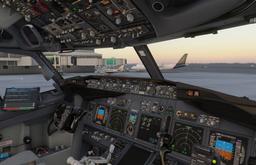
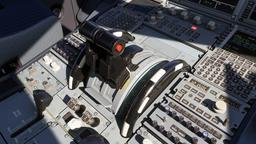
Microsoft Flight Simulator 2024 vous génère volontiers un plan de vol IFR en une dizaine de secondes — et il vous routera tout aussi volontiers à travers une montagne à 8 900 pieds si vous le laissez faire. Ce guide explique comment déposer un plan IFR dans l'EFB, aussi bien sur la World Map avant de charger le vol que dans le cockpit ensuite, comment l'ATC par défaut utilise réellement le plan que vous déposez, et vous montre les pièges classiques du système.
Si vous avez déjà déposé une route, décollé, puis regardé l'ATC vous vectoriser silencieusement à 90 degrés de votre premier waypoint, ce guide est fait pour vous.
Que fait réellement le dépôt d'un plan IFR dans MSFS 2024 ?
Il existe trois façons de voler avec l'ATC par défaut, et elles se comportent très différemment.
Pas de plan de vol. Vous pouvez décoller sans rien déposer. L'ATC ne vous parlera que si vous initiez le contact, par exemple pour demander un suivi de vol (flight following). Vous ne pouvez pas obtenir d'autorisation IFR de cette façon : depuis le Sim Update 3, l'option Request IFR Clearance n'apparaît qu'une fois que vous avez déposé un plan IFR dans l'EFB. Vous êtes responsable de tout : navigation, altitude, séparation du terrain.
Suivi VFR (flight following). Vous volez en VFR et demandez un suivi de vol à l'ATC. Les altitudes sont votre problème. La route est celle que vous volez.
IFR. Vous déposez une route spécifique — généralement des airways connectant votre SID de départ à votre STAR d'arrivée — et l'ATC délivre des autorisations basées dessus. Le simulateur vous attribue une altitude de croisière, une piste et (la plupart du temps) une procédure de départ et d'arrivée. Le mode NAV du pilote automatique suivra ce plan si votre avion le prend en charge.
Déposer un plan IFR est ce qui débloque l'expérience ATC "complète" du simulateur : une autorisation IFR avec une altitude prévue, des autorisations de montée et de descente, des transferts en route, et des instructions d'arrivée et d'approche. C'est aussi ce qui donne à l'ATC par défaut assez d'informations pour planifier plutôt que de réagir à ce que vous faites ensuite.
Où déposer un plan de vol IFR ?
Dans MSFS 2024, le planificateur de vol se trouve dans l'Electronic Flight Bag (EFB), que vous ouvrez avec la touche TAB ou l'icône de tablette dans la barre d'outils en haut de l'écran. Vous pouvez l'ouvrir à deux moments du vol :
- Sur la World Map, avant de charger le vol. Idéal pour les plans construits de zéro.
- Dans le cockpit, une fois le vol chargé. Utilisez-le pour affiner un plan, ou pour déposer un plan IFR après un départ en VFR.
Il existe d'autres façons d'amener un plan dans l'EFB, par exemple le construire dans le planificateur web sur planner.flightsimulator.com puis le charger avec Load From Web, ou importer un plan SimBrief (nous y revenons plus bas). Tous les chemins aboutissent au même résultat : la route est envoyée aux instruments de bord de votre avion (quand l'avion le prend en charge) et déposée auprès du système ATC. Les deux moments se déroulent un peu différemment, donc voici comment chacun fonctionne.
Comment déposer un plan IFR depuis la World Map ?
Choisissez votre avion, ouvrez la World Map, puis appuyez sur TAB pour afficher l'EFB et ouvrez la page Route du planificateur.
1. Choisissez vos aéroports. Ajoutez un Origin et une Destination en cherchant les codes OACI. Dès que les deux sont définis, le planificateur trace une ligne directe entre eux.
2. Changez le preset de la carte. C'est l'étape que la plupart des débutants sautent. La carte du planificateur propose des presets VFR, IFR Low (tout ce qui est sous FL180) et IFR High (FL180 et au-dessus). Les presets IFR superposent la structure des airways (les airways basse altitude pour IFR Low, les airways haute altitude pour IFR High) afin que vous puissiez voir ce que l'auto-routeur va utiliser.
3. Choisissez les procédures, puis cliquez sur Auto-Route. Choisissez d'abord votre piste de départ et votre SID, puis cliquez sur Auto-Route : le planificateur génère une route basée sur les airways pour combler l'intervalle. Choisissez ensuite la piste d'arrivée, la STAR et l'approche. (D'anciens articles d'aide appellent ce bouton Find Route.)
4. Regardez la route sur la carte. C'est l'étape que la plupart des gens sautent puis regrettent. L'auto-routeur n'assigne pas toujours une altitude de croisière suffisante pour franchir le relief le long de la route. Il existe un fil Steam bien connu où un joueur a suivi un plan IFR auto-généré droit dans une montagne à 8 900 pieds. Dans les régions montagneuses (les Alpes, les Rocheuses, les Andes, l'Himalaya), attendez-vous à devoir augmenter manuellement votre altitude de croisière au-dessus de la MEA la plus élevée de n'importe quel segment.
5. Choisissez une altitude de croisière. Le planificateur en suggère une. Elle n'est pas toujours pertinente. Plus de détails sur les règles dans un instant.
6. Réglez les règles de vol sur IFR. Les règles de vol se règlent dans la page Flight Details de l'EFB, pas dans la page Route. Si elle indique encore VFR, l'ATC ne vous délivrera pas d'autorisation IFR.
7. Envoyez, puis chargez. Ouvrez le menu SEND de la page Route et envoyez le plan à la fois aux instruments de bord et à l'ATC (détail des options plus bas). Chargez ensuite le vol ; le plan vous accompagne dans le cockpit.
Get flight sim tips in your inbox
New guides, checklists, and tips. No spam. Unsubscribe any time.
Comment déposer un plan IFR depuis l'EFB dans le cockpit ?
Appuyez sur TAB dans le cockpit pour ouvrir l'Electronic Flight Bag. La page Route du planificateur est l'endroit clé.
L'EFB vous permet de :
- Modifier la route déposée depuis la World Map
- Construire une nouvelle route de zéro si vous n'en avez pas déposé
- Changer la piste de départ, la piste d'arrivée et la procédure d'approche
- Envoyer le résultat aux instruments de bord de votre avion et/ou à l'ATC
Quand vous êtes satisfait, ouvrez le menu SEND. Il propose Send To Avionics (charge le plan dans l'avion uniquement), Send To ATC (le dépose auprès de l'ATC uniquement) et Send To Avionics And ATC (les deux). Seul un plan déposé auprès de l'ATC vous vaut des autorisations basées dessus, donc pour un vol IFR vous voulez presque toujours les deux. Les libellés exacts peuvent varier selon le Sim Update.
Deux mises en garde concrètes :
Premièrement, l'envoi aux instruments de bord ne fonctionne pas avec tous les avions. L'import natif de plan de vol de MSFS 2024 est pris en charge par les avions stock 2024 (les avions par défaut conçus pour MSFS 2024) mais ne fonctionne pas avec les avions natifs MSFS 2020 en mode compatibilité, et un certain nombre d'addons tiers 2024 (PMDG, Fenix au moment de la rédaction) maintiennent leurs propres systèmes de plan de vol qui n'acceptent pas l'envoi depuis l'EFB. Pour ceux-là, construisez la route dans le FMC/CDU propre à l'avion.
Deuxièmement, vous pouvez déposer un plan IFR depuis l'EFB alors que vous êtes déjà en vol. Envoyez le plan à l'ATC, puis utilisez Request IFR Clearance dans le menu ATC ; le Sim Update 3 a fait fonctionner cette demande sur la base du plan déposé dans l'EFB, et elle n'exige plus d'être d'abord en suivi de vol.
Utilisez le chemin via l'EFB quand vous êtes déjà dans le cockpit, quand vous voulez changer une procédure après avoir consulté la météo, ou quand votre aéroport de départ subit un changement de piste que vous n'aviez pas anticipé.
À quelle altitude voler en IFR ?
Déposez un niveau de croisière qui suit la convention IFR réelle (14 CFR 91.179). En espace aérien contrôlé, l'ATC vous assigne votre altitude, mais c'est autour de la règle hémisphérique qu'il faut planifier :
- Sous FL180 : route magnétique 0 à 179° (vers l'est) : milliers impairs (3 000, 5 000, 7 000 … 17 000). Route magnétique 180 à 359° (vers l'ouest) : milliers pairs (4 000, 6 000, 8 000 … 16 000).
- FL180 à FL280 : vers l'est : FL190, FL210, FL230, FL250, FL270. Vers l'ouest : FL180, FL200, FL220, FL240, FL260, FL280.
- FL290 à FL410 (espace RVSM) : les niveaux de croisière dans le même sens sont espacés de 2 000 ft. Vers l'est : FL290, FL310, FL330, FL350, FL370, FL390, FL410. Vers l'ouest : FL300, FL320, FL340, FL360, FL380, FL400.
Que l'ATC par défaut respecte le niveau que vous avez déposé est une autre affaire. La bizarrerie la plus signalée : l'ATC vous fait monter par paliers de 2 000 ft bien au-dessus de votre croisière déposée, parfois au-delà de ce que l'avion peut atteindre : des joueurs ont signalé un C172 à qui l'on demandait de monter à 15 000 ft, au-dessus de son plafond pratique. Un correctif d'un Sim Update visait ce problème, et des joueurs le signalaient encore mi-2026. La conséquence : si vous suivez l'ATC jusqu'à un niveau que votre plan déposé n'avait jamais prévu, vous pouvez vous retrouver face à une descente raide et tardive à l'arrivée.
Si l'altitude attribuée semble incorrecte, vérifiez l'altitude de croisière déposée dans l'EFB, redéposez le plan et demandez une nouvelle autorisation, ou demandez simplement une altitude différente à l'ATC une fois en vol.
Pourquoi l'ATC me donne-t-il une route différente de SimBrief ?
Vous finirez par rencontrer ce cas : vous construisez un bel OFP SimBrief, le chargez dans votre FMC, demandez le repoussage, puis l'autorisation IFR, et l'ATC vous lit une route complètement différente.
Cela arrive parce que l'ATC vous autorise sur le plan qui lui a été déposé via l'EFB, pas sur ce qui se trouve dans votre FMC. Charger SimBrief directement dans le FMC propre à un avion de ligne (les flux de travail PMDG et Fenix, par exemple) laisse l'ATC du simulateur avec un autre plan, souvent celui construit par l'auto-routeur de l'EFB. SimBrief et l'auto-routeur de l'EFB sont des moteurs de routage différents et choisissent rarement les mêmes airways.
La solution consiste à mettre la même route dans l'EFB et à déposer celle-ci auprès de l'ATC :
- Importez SimBrief dans l'EFB. L'application gratuite SimBrief Dispatch de Navigraph fonctionne dans l'EFB de MSFS 2024 et importe votre plan SimBrief dans le simulateur. Utilisez ensuite le menu SEND pour le déposer auprès de l'ATC. Si l'import se comporte mal, notre guide de dépannage de l'import SimBrief dans l'EFB couvre les causes habituelles.
- Collez la chaîne de route. Copiez le texte de la route depuis votre OFP SimBrief et collez-le dans le champ texte de route du planificateur (le planificateur web sur planner.flightsimulator.com en possède un), puis chargez le plan et envoyez-le à l'ATC.
- Passez-vous de SimBrief pour les sauts de puce. Sur un vol court avec l'ATC stock, le planificateur de l'EFB suffit et évite complètement le décalage.
Notre guide dédié au flux SimBrief vers FMC couvre le processus de correspondance en détail.
Pourquoi l'ATC ne suit-il pas mon plan de vol ?
Décalage SID/STAR avec la piste assignée. Vous avez chargé un départ prévu pour la piste 27R. L'ATC vous assigne ensuite la piste 9L pour le départ parce que le vent a tourné. Le SID dans votre FMC est maintenant invalide. Solution : quand l'ATC change la piste, rouvrez l'EFB ou la page Departure de votre FMC et choisissez un SID compatible avec la nouvelle piste avant de rouler. La piste que vous planifiez est une prévision, pas une réservation.
Vecteurs qui ignorent votre route déposée. L'ATC par défaut vous vectorisera parfois vers un point que vous n'attendiez pas. La cause habituelle : l'ATC et vos instruments de bord n'ont pas les mêmes procédures. Vous avez changé la STAR, la transition ou l'approche dans le cockpit sans redéposer le plan, donc l'avion vole la nouvelle route pendant que l'ATC continue de vous diriger vers l'ancienne. Solution : faites la modification dans l'EFB et envoyez-la à la fois aux instruments de bord et à l'ATC. Si un vecteur vous écarte encore de la route, demandez "direct [prochain waypoint]" une fois dégagé des conflits.
Autorisation de descente tardive. L'une des plaintes les plus signalées concernant l'ATC par défaut. Vous êtes à FL360, à 60 nm de la destination, et l'ATC ne vous a toujours pas fait descendre. Vous êtes maintenant bien au-dessus d'un top of descent raisonnable. Solution : n'attendez pas. Demandez la descente vous-même à environ 100 nm. Si on vous donne une "descente à discrétion du pilote" ou "descendez FL240", commencez la descente à votre TOD calculé, pas quand l'ATC vous le dit.
L'envoi depuis l'EFB échoue silencieusement. Vous appuyez sur Send To Avionics et le FMC n'affiche toujours aucun plan de vol. L'avion que vous pilotez ne prend pas en charge l'import. Construisez plutôt la route dans le FMC/CDU natif de l'avion, une compétence à acquérir avant d'en avoir besoin, puisqu'elle est le recours pour tout avion qui refuse l'import. Nos entraîneurs gratuits dans le navigateur reproduisent les mêmes séquences de touches, sans simulateur ni installation : ROUTE Page Basics sur le CDU du 737, INIT Page Basics sur le MCDU de l'A320.
Route auto-générée à travers le terrain. Couvert ci-dessus. Regardez toujours la carte avant d'accepter une auto-route dans les zones montagneuses. La World Map de MSFS 2024 peut afficher l'ombrage du terrain, et vous pouvez cliquer sur un point de la carte pour connaître son altitude : servez-vous-en.
Tableau de solutions rapides
| Symptôme | Cause probable | Solution |
|---|---|---|
| L'ATC lit une route différente | L'ATC a le plan de l'EFB, votre FMC a le plan SimBrief | Importez ou collez la route SimBrief dans l'EFB et envoyez-la à l'ATC |
| FMC vide après envoi depuis l'EFB | L'avion ne prend pas en charge l'import natif | Utilisez le FMC/CDU propre à l'avion ; consultez notre guide SimBrief vers FMC |
| La croisière planifiée passe dans le terrain | Altitude de croisière inférieure au relief ou à la MEA sur la route | Redéposez à une altitude plus élevée ; vérifiez le relief et la carte IFR Low avant d'accepter l'auto-route |
| Vectorisé vers un point inattendu | L'ATC et les instruments de bord n'ont pas les mêmes procédures | Envoyez aussi le plan mis à jour à l'ATC ; demandez "direct" vers le prochain waypoint une fois dégagé |
| Autorisation de descente très tardive | Bizarrerie de l'ATC par défaut | Demandez la descente vous-même à environ 100 nm ; commencez la descente au TOD calculé |
| SID invalide après changement de piste | Rotation du vent, l'ATC a réassigné la piste | Rechargez le SID/STAR pour la nouvelle piste dans l'EFB ou le FMC avant le roulage |
| Pas d'option d'autorisation IFR | Plan non déposé auprès de l'ATC, ou règles de vol encore en VFR | Réglez IFR dans Flight Details et envoyez le plan à l'ATC, pas seulement aux instruments de bord |
À lire ensuite
Si vous voulez l'explication complète des procédures, notre guide SIDs et STARs expliqués détaille ce que fait chaque type de procédure et comment l'ATC les enchaîne. Pour le volet communications — quoi dire exactement quand l'ATC vous autorise au FL310 — notre guide de phraséologie ATC couvre chaque échange standard, de la clearance delivery au transfert.
La plus grande amélioration que la plupart des gens apportent à leur vol IFR n'est pas un meilleur addon ou un FMC plus sophistiqué — c'est de passer cinq minutes à regarder la route sur la carte avant de cliquer sur Voler. Le simulateur vous remettra un plan qui a l'air raisonnable dans la liste texte et qui vous route à travers le flanc d'une montagne. Cinq minutes d'examen de la carte règlent ce problème définitivement.