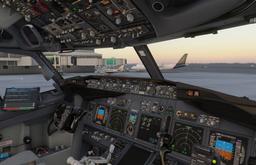
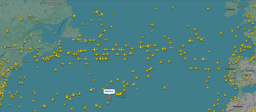
Microsoft Flight Simulator 2024 generará gustosamente un plan de vuelo IFR en unos diez segundos, y con la misma facilidad le enrutará a través de una montaña a 8.900 pies si se lo permite. Esta guía recorre cómo presentar IFR en el EFB, tanto en el World Map antes de cargar el vuelo como después en la cabina, explica cómo el ATC predeterminado utiliza realmente el plan que usted presenta, y le muestra las formas habituales en que el sistema le juega malas pasadas.
Si alguna vez ha presentado una ruta, despegado y luego visto al ATC vectorizarle silenciosamente 90 grados lejos de su primer waypoint, esta guía es para usted.
¿Qué hace realmente presentar IFR en MSFS 2024?
Hay tres formas de volar con el ATC predeterminado, y se comportan de manera muy diferente.
Sin plan de vuelo. Puede despegar sin presentar nada. El ATC solo le hablará si usted inicia el contacto, por ejemplo para solicitar seguimiento de vuelo (flight following). Así no puede obtener una autorización IFR: desde el Sim Update 3, la opción Request IFR Clearance solo aparece una vez que ha presentado un plan IFR en el EFB. Usted es responsable de todo: navegación, altitud, separación del terreno.
Seguimiento de vuelo VFR. Vuela VFR y solicita al ATC seguimiento de vuelo. Las altitudes son su problema. La ruta es la que usted vuele.
IFR. Presenta una ruta específica (generalmente aerovías que conectan su SID de salida con su STAR de llegada) y el ATC emite autorizaciones basándose en ella. El simulador le asigna una altitud de crucero, pista y (la mayoría de las veces) un procedimiento de salida y de llegada. El modo NAV del piloto automático seguirá este plan si su aeronave lo soporta.
Presentar IFR es lo que desbloquea la experiencia "completa" del ATC del simulador: una autorización IFR con una altitud prevista, autorizaciones de ascenso y descenso, traspasos en ruta e instrucciones de llegada y aproximación. También es lo que le da al ATC predeterminado suficiente información para planificar con antelación en lugar de reaccionar a lo que usted haga después.
¿Dónde presento un plan de vuelo IFR?
En MSFS 2024 el planificador de vuelo está en el Electronic Flight Bag (EFB), que se abre con la tecla TAB o con el icono de la tableta en la barra de herramientas superior. Puede abrirlo en dos momentos del vuelo:
- En el World Map, antes de cargar el vuelo. Lo mejor para planes que construye desde cero.
- En la cabina, después de cargar. Úselo para refinar un plan, o para presentar IFR después de salir en VFR.
Hay otras formas de llevar un plan al EFB, como construirlo en el planificador web en planner.flightsimulator.com y cargarlo con Load From Web, o importar un plan de SimBrief (más sobre eso abajo). Todas las vías terminan igual: la ruta se envía a la aviónica de su aeronave (cuando la aeronave lo soporta) y se presenta ante el sistema ATC. Los dos momentos funcionan de forma algo distinta, así que veamos cómo es cada uno.
¿Cómo presento IFR desde el World Map?
Elija su aeronave, abra el World Map y presione TAB para abrir el EFB y la página Route del planificador.
1. Elija sus aeropuertos. Añada un origen (Origin) y un destino (Destination) buscando códigos ICAO. En cuanto ambos están configurados, el planificador dibuja una línea directa entre ellos.
2. Cambie el preset del mapa. Este es el paso que la mayoría de los principiantes omite. El mapa del planificador tiene presets para VFR, IFR Low (cualquier cosa por debajo de FL180) e IFR High (FL180 y superior). Los presets IFR superponen la estructura de aerovías (aerovías de baja altitud para IFR Low, aerovías de alta altitud para IFR High) para que pueda ver lo que va a utilizar el auto-router.
3. Elija los procedimientos y haga clic en Auto-Route. Elija primero su pista de salida y su SID, luego haga clic en Auto-Route y el planificador generará una ruta basada en aerovías para cubrir el tramo intermedio. Después elija la pista de llegada, la STAR y la aproximación. (Los artículos de ayuda más antiguos llaman a este botón Find Route.)
4. Mire la ruta en el mapa. Este es el paso que la mayoría de la gente omite y luego lamenta. El auto-router no siempre asigna una altitud de crucero suficientemente alta para librar el terreno a lo largo de la ruta. Hay un conocido hilo de Steam donde un jugador siguió un plan IFR autogenerado directo contra una montaña a 8.900 pies. En regiones montañosas (los Alpes, las Rocosas, los Andes, el Himalaya) debería contar con tener que elevar manualmente su altitud de crucero por encima de la MEA más alta de cualquier segmento.
5. Elija una altitud de crucero. El planificador sugiere una. No siempre es sensata. Más sobre las reglas legales en un momento.
6. Configure las reglas de vuelo en IFR. Las reglas de vuelo se configuran en la página Flight Details del EFB, no en la página Route. Si ahí sigue poniendo VFR, el ATC no le dará una autorización IFR.
7. Envíe y cargue. Abra el menú SEND en la página Route y envíe el plan tanto a la aviónica como al ATC (más sobre las opciones abajo). Luego cargue el vuelo; el plan le acompaña hasta la cabina.
Get flight sim tips in your inbox
New guides, checklists, and tips. No spam. Unsubscribe any time.
¿Cómo presento IFR desde el EFB en la cabina?
Presione TAB en la cabina para abrir el Electronic Flight Bag. La página Route del planificador es donde está la acción.
El EFB le permite:
- Modificar la ruta que presentó en el World Map
- Construir una nueva ruta desde cero si no presentó una
- Cambiar la pista de salida, pista de llegada y procedimiento de aproximación
- Enviar el resultado a la aviónica de su aeronave y/o al ATC
Cuando esté satisfecho, abra el menú SEND. Ofrece Send To Avionics (carga el plan solo en la aeronave), Send To ATC (lo presenta solo ante el ATC) y Send To Avionics And ATC (ambas cosas). Solo un plan presentado ante el ATC le proporciona autorizaciones basadas en él, así que para un vuelo IFR casi siempre querrá ambas. Las etiquetas exactas pueden variar según el Sim Update.
Dos advertencias del mundo real:
Primera, el envío a la aviónica no funciona con todas las aeronaves. La importación nativa de plan de vuelo de MSFS 2024 es soportada por las aeronaves de serie de 2024 (aeronaves predeterminadas construidas para MSFS 2024) pero no funciona con aeronaves nativas de MSFS 2020 ejecutándose en modo de compatibilidad, y varios addons de terceros de 2024 (PMDG, Fenix al momento de escribir) mantienen sus propios sistemas de plan de vuelo que no aceptan el envío del EFB. Para esos, construya la ruta en el propio FMC/CDU de la aeronave.
Segunda, puede presentar IFR desde el EFB estando ya en el aire. Envíe el plan al ATC y luego use Request IFR Clearance en el menú del ATC; el Sim Update 3 hizo que esa solicitud funcione con el plan que presentó en el EFB, y ya no exige que esté antes en seguimiento de vuelo.
Use la vía del EFB cuando ya esté en la cabina, cuando quiera cambiar un procedimiento después de ver el clima, o cuando su aeropuerto base tenga un cambio de pista que no vio venir.
¿A qué altitud debería volar IFR?
Presente un nivel de crucero que siga la convención IFR del mundo real (14 CFR 91.179). En espacio aéreo controlado el ATC asigna su altitud, pero la regla hemisférica es la convención con la que planificar:
- Por debajo de FL180: rumbo magnético de 0 a 179° (hacia el este): miles impares (3.000, 5.000, 7.000 … 17.000). Rumbo magnético de 180 a 359° (hacia el oeste): miles pares (4.000, 6.000, 8.000 … 16.000).
- FL180 a FL280: hacia el este: FL190, FL210, FL230, FL250, FL270. Hacia el oeste: FL180, FL200, FL220, FL240, FL260, FL280.
- FL290 a FL410 (espacio aéreo RVSM): los niveles de crucero en la misma dirección están espaciados 2.000 pies. Hacia el este: FL290, FL310, FL330, FL350, FL370, FL390, FL410. Hacia el oeste: FL300, FL320, FL340, FL360, FL380, FL400.
Que el ATC predeterminado respete el nivel que usted presentó es otra cuestión. La particularidad más reportada es que el ATC le hace ascender en incrementos de 2.000 pies muy por encima de su crucero presentado, a veces más allá de lo que la aeronave puede alcanzar: hay jugadores que han reportado que a un C172 se le pidió ascender a 15.000 pies, por encima de su techo de servicio. Un Sim Update apuntó a corregir esto, y a mediados de 2026 los jugadores seguían reportándolo. La consecuencia: si sigue al ATC hasta un nivel que su plan presentado nunca previó, puede acabar enfrentándose a un descenso pronunciado y tardío al otro extremo.
Si la altitud asignada parece incorrecta, compruebe la altitud de crucero que presentó en el EFB, vuelva a presentar el plan y solicite una nueva autorización, o simplemente solicite una altitud diferente al ATC una vez en el aire.
¿Por qué el ATC me da una ruta diferente a SimBrief?
Tarde o temprano se encontrará con esto: construye un hermoso OFP de SimBrief, lo carga en su FMC, hace pushback, solicita la autorización IFR y el ATC le lee una ruta completamente diferente.
Esto sucede porque el ATC le autoriza según el plan que se le presentó a través del EFB, no según lo que haya en su FMC. Cargar SimBrief directamente en el propio FMC de un avión comercial (los flujos de trabajo de PMDG y Fenix, por ejemplo) deja al ATC del simulador con un plan distinto, a menudo uno construido por el auto-router del EFB. SimBrief y el auto-router del EFB son motores de enrutamiento diferentes y rara vez eligen las mismas aerovías.
La solución es llevar la misma ruta al EFB y presentar esa ante el ATC:
- Importe SimBrief en el EFB. La app gratuita SimBrief Dispatch de Navigraph se ejecuta dentro del EFB de MSFS 2024 e importa su plan de SimBrief al simulador. Luego use el menú SEND para presentarlo ante el ATC. Si la importación falla, nuestra guía de solución de problemas de la importación de SimBrief en el EFB cubre las causas habituales.
- Pegue la cadena de ruta. Copie el texto de la ruta de su OFP de SimBrief y péguelo en el campo de texto de ruta del planificador (el planificador web en planner.flightsimulator.com tiene uno), luego cárguelo y envíelo al ATC.
- Prescinda de SimBrief en saltos cortos. En un vuelo corto con el ATC de serie, el planificador del EFB por sí solo basta y evita la discrepancia por completo.
Nuestra guía dedicada del flujo de trabajo de SimBrief al FMC cubre el proceso de coincidencia en detalle.
¿Por qué el ATC no sigue mi plan de vuelo?
Discrepancia de SID/STAR con la pista asignada. Cargó una salida diseñada para la pista 27R. Luego el ATC le asigna la pista 9L para la salida porque el viento cambió. La SID de su FMC ya no es válida. Solución: cuando el ATC emita un cambio de pista, reabra el EFB o la página Departure de su FMC y elija una SID compatible con la nueva pista antes de rodar. La pista que planifica es una expectativa, no una reserva.
Vectores que ignoran su ruta presentada. El ATC predeterminado a veces le vectoriza hacia un fijo que usted no espera. La causa habitual es que el ATC y su aviónica tienen procedimientos distintos: cambió la STAR, la transición o la aproximación en la cabina pero nunca volvió a presentar el plan, así que la aeronave vuela la nueva ruta mientras el ATC le sigue dirigiendo hacia la antigua. Solución: haga el cambio en el EFB y envíelo tanto a la aviónica como al ATC. Si aun así un vector le saca de su ruta, solicite "directo a [siguiente waypoint]" una vez que esté libre de conflictos.
Autorización de descenso tardía. Una de las quejas más reportadas sobre el ATC predeterminado. Está a FL360, a 60 mn del destino, y el ATC todavía no ha iniciado su descenso. Ahora está muy por encima de un punto de inicio de descenso sensato. Solución: no espere. Solicite el descenso usted mismo a unas 100 mn de distancia. Si le dan "descienda a discreción del piloto" o "descienda FL240", comience el descenso en su TOD calculado, no cuando el ATC se lo diga.
El envío del EFB falla silenciosamente. Pulsa Send To Avionics y el FMC sigue sin mostrar ningún plan de vuelo. La aeronave que está volando no soporta la importación. Construya la ruta en el FMC/CDU nativo de la aeronave, una habilidad que conviene tener antes de necesitarla, ya que es el recurso para cualquier aeronave que no acepte la importación. Nuestros entrenadores gratuitos en el navegador ejecutan las mismas secuencias de teclas, sin simulador y sin instalación: ROUTE Page Basics en el CDU del 737, INIT Page Basics en el MCDU del A320.
Plan auto-enrutado a través del terreno. Cubierto anteriormente. Mire siempre el mapa antes de aceptar un auto-route en zonas montañosas. El World Map de MSFS 2024 puede mostrar sombreado de terreno, y puede hacer clic en un punto del mapa para ver su elevación, así que aprovéchelo.
Tabla de soluciones rápidas
| Síntoma | Causa probable | Solución |
|---|---|---|
| El ATC lee una ruta diferente | El ATC tiene el plan del EFB y su FMC el plan de SimBrief | Importe o pegue la ruta de SimBrief en el EFB y envíela al ATC |
| FMC vacío después del envío del EFB | La aeronave no soporta la importación nativa | Use el propio FMC/CDU de la aeronave; consulte nuestra guía de SimBrief al FMC |
| El crucero planificado roza el terreno | Altitud de crucero por debajo del terreno o de la MEA en la ruta | Vuelva a presentar a un crucero más alto; revise el terreno y el mapa IFR Low antes de aceptar el auto-route |
| Vectorizado hacia un fijo inesperado | El ATC y la aviónica tienen procedimientos distintos | Envíe también el plan actualizado al ATC; solicite "directo" al siguiente waypoint cuando esté libre |
| Autorización de descenso muy tardía | Particularidad del ATC predeterminado | Solicite descenso usted mismo a ~100 mn; comience el descenso en el TOD calculado |
| SID inválida tras cambio de pista | Cambio de viento, el ATC reasignó la pista | Recargue SID/STAR para la nueva pista en el EFB o FMC antes de rodar |
| No aparece la opción de autorización IFR | Plan no presentado ante el ATC, o reglas de vuelo todavía en VFR | Configure IFR en Flight Details y envíe el plan al ATC, no solo a la aviónica |
Qué leer a continuación
Si quiere la historia completa sobre procedimientos, nuestra guía explicativa de SIDs y STARs desglosa lo que hace cada tipo de procedimiento y cómo el ATC los encadena. Para el lado de las colaciones (qué decir realmente cuando el ATC le autoriza a FL310), nuestra guía de fraseología ATC recorre cada comunicación estándar desde la autorización de despacho hasta el traspaso.
La mejora más importante que la mayoría de las personas hace en su vuelo IFR no es un mejor addon ni un FMC más sofisticado: es dedicar cinco minutos a mirar la ruta en el mapa antes de hacer clic en Fly. El simulador le entregará un plan que parece razonable en la lista de texto y le enruta a través de la ladera de una montaña. Cinco minutos mirando el mapa solucionan ese problema para siempre.