Divulgation d'affiliation : Ce guide contient des liens affiliés. Si vous achetez via ces liens, SimTuts perçoit une petite commission sans frais supplémentaires pour vous. Nous ne recommandons que des produits qui, selon nous, améliorent réellement l'expérience de simulation de vol.
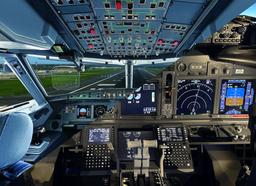
La première fois que vous regardez autour d'un cockpit en VR — que vous tournez réellement la tête et voyez le panneau supérieur au-dessus de vous, jetez un œil à gauche pour vérifier le seuil de piste, vous penchez en avant pour lire les instruments de secours — vous comprenez pourquoi les gens supportent toute cette complexité de configuration. Rien d'autre en simulation de vol ne s'approche du sentiment de présence que la VR procure.
Mais y parvenir implique plus d'étapes que de simplement brancher un moniteur. Il faut le bon casque, suffisamment de puissance PC, la bonne configuration du runtime et des réglages en jeu soigneusement ajustés. Si vous vous trompez sur l'un d'entre eux, vous passerez plus de temps à dépanner qu'à voler.
Ce guide vous accompagne à chaque étape, du choix du casque à l'optimisation de votre dernier réglage graphique. Il est écrit spécifiquement pour MSFS 2024, qui a ses propres particularités et réglages VR par rapport à son prédécesseur.
Choisir un casque VR pour la simulation de vol
La simulation de vol est l'un des usages VR les plus exigeants. Vous êtes assis immobile, fixant du texte minuscule sur des tableaux d'instruments pendant des heures. Cela signifie que vos priorités sont différentes de quelqu'un qui joue à Beat Saber :
- La résolution et la clarté comptent plus que tout. Vous devez pouvoir lire les chiffres de vitesse, les aiguilles d'altimètre et le texte du FMC.
- Le confort pour les longues sessions est critique. Un casque qui fait mal après 20 minutes est inutile pour une croisière transatlantique de 2 heures.
- La capacité PCVR est obligatoire. MSFS 2024 tourne sur votre PC, pas en autonome sur le casque.
- Le taux de rafraîchissement compte moins que dans les jeux d'action. 30-45fps stables avec une bonne reprojection battent des 90fps instables.
Budget : Meta Quest 3S (~£300)
Le Meta Quest 3S est le moyen le moins cher d'entrer dans la simulation de vol VR sans acheter du matériel d'occasion. Il utilise la même puce Snapdragon XR2 Gen 2 que le Quest 3, supporte les mêmes méthodes de connexion PCVR (Link cable, Air Link, Virtual Desktop) et coûte environ £200 de moins. Meta a augmenté les prix des Quest à partir du 19 avril 2026 : vérifiez donc les prix actuels avant d'acheter.
Le compromis se situe au niveau de l'écran. Le Quest 3S utilise des lentilles Fresnel au lieu des lentilles pancake du Quest 3, ce qui signifie un sweet spot légèrement plus petit et des god rays plus visibles autour des instruments de cockpit lumineux la nuit. La résolution est aussi plus basse, donc lire le texte fin du FMC nécessite de se pencher légèrement. Pour le prix, c'est remarquable, mais si vous êtes sérieux à propos de la simulation de vol VR, le Quest 3 vaut la montée en gamme.
Idéal pour : Tester si la simulation de vol VR est faite pour vous avant d'investir dans du matériel plus coûteux.
Meilleur rapport qualité-prix : Meta Quest 3 (~£500 pour 512GB)
Le Meta Quest 3 est là où la plupart des simmers devraient commencer. Les lentilles pancake offrent un sweet spot plus large et une meilleure clarté bord à bord que le 3S. La résolution de l'écran est suffisante pour lire la plupart des instruments de cockpit à une distance assise naturelle sans se pencher.
Il supporte la connexion filaire USB (Link cable), le sans-fil via Air Link (gratuit) et le sans-fil via Virtual Desktop (application payante, mais qui en vaut la peine). Le modèle 512GB est le seul actuellement disponible neuf — le 128GB a été arrêté fin 2024. Pour la simulation de vol PCVR, la capacité de stockage importe peu puisque les jeux tournent sur votre PC, pas sur le casque.
Le Quest 3 est assez léger pour des sessions de 1-2 heures avec la sangle d'origine, bien qu'une sangle améliorée, comme l'Elite Strap de Meta, fasse une différence significative pour les vols plus longs.
Idéal pour : La grande majorité des simmers VR. Meilleur équilibre entre prix, clarté et support de l'écosystème.
Sans compromis : Pimax Crystal Light (~£720-£930)
Le Pimax Crystal Light est conçu spécifiquement pour la simulation. Avec 2880x2880 par œil et des lentilles asphériques en verre, la clarté est dans une autre catégorie. Vous pouvez lire chaque ligne du FMC sans vous pencher. Le taux de rafraîchissement de 120Hz et le large champ de vision (Pimax annonce 110 degrés horizontaux) créent un sentiment d'immersion que les casques autonomes ne peuvent égaler.
Il se connecte via DisplayPort — pas d'encodage vidéo, pas de compression sans-fil, pas de latence due au streaming. C'est un casque PCVR filaire et la qualité d'image le montre. Le compromis est le prix, le poids et la complexité. Vous avez besoin d'un GPU puissant — le palier minimum de Pimax (classe RTX 2070 à 3070) est jouable mais limité pour la simulation de vol, et son palier le plus haut est RTX 4070 Ti, 4080 ou 4090 — et la configuration est plus complexe qu'avec un Quest.
Idéal pour : Les pilotes de simulation dédiés qui veulent la meilleure clarté visuelle et sont prêts à payer pour cela.
Et le HP Reverb G2 ?
Ne l'achetez pas. Microsoft a arrêté Windows Mixed Reality, dont le G2 dépend entièrement. Windows 11 24H2 a supprimé le support WMR complètement. Sous Windows 11 23H2, les casques WMR existants ne fonctionnent avec Steam que jusqu'en novembre 2026 ; ensuite, WMR ne reçoit plus ni mises à jour ni support. Un pilote SteamVR non officiel existe comme solution de contournement, mais s'appuyer sur un hack non supporté pour une plateforme abandonnée n'est pas une base pour une configuration VR.
Si vous possédez déjà un G2, il fonctionne encore sous Windows 11 23H2 jusqu'à cette échéance de novembre 2026, et la clarté visuelle reste excellente. Mais planifiez votre remplacement dès maintenant.
Configuration PC requise pour la VR
La VR dans MSFS 2024 est considérablement plus exigeante que voler sur un écran plat. Vous rendez deux vues haute résolution simultanément, et les images perdues causent un inconfort physique plutôt qu'une simple gêne visuelle.
Microsoft ne publie pas de configuration requise spécifique à la VR pour MSFS 2024 (sa configuration « idéale » sur écran plat est une RTX 4080 ou RX 7900 XT avec 12 Go de VRAM et 64 Go de RAM). Les paliers ci-dessous sont nos recommandations.
Spécifications VR minimales (jouable mais compromis)
| Composant | Minimum |
|---|---|
| GPU | NVIDIA GTX 1080 / équivalent AMD |
| VRAM | 8 Go |
| CPU | AMD Ryzen 5 5600X / Intel i5-12600K |
| RAM | 16 Go |
| Stockage | SSD (NVMe préféré) |
Avec les specs minimales, attendez-vous à tourner en réglages bas-moyen à 30fps avec la reprojection faisant le gros du travail. Utilisable pour le VFR en Cessna, mais les airliners dans les aéroports complexes auront du mal.
Spécifications VR recommandées (expérience fluide)
| Composant | Recommandé |
|---|---|
| GPU | NVIDIA RTX 4070 Ti ou RTX 5070 Ti / AMD RX 7900 XT |
| VRAM | 12 Go+ |
| CPU | AMD Ryzen 7 5800X3D / Intel i7-13700K |
| RAM | 32 Go |
| Stockage | NVMe SSD |
C'est là où la simulation de vol VR devient véritablement agréable. Vous pouvez tourner en réglages moyen-haut avec DLSS et maintenir des framerates stables dans la plupart des aéroports. La RTX 4070 Ti SUPER est une carte solide à ce palier. La série RTX 50 de NVIDIA, en vente depuis début 2025, est la génération actuelle : les RTX 5070 Ti et RTX 5080 sont les cartes plus récentes de ces paliers, et seules les cartes RTX série 50 prennent en charge le DLSS 4 Multi Frame Generation.
Spécifications VR sans compromis
| Composant | Idéal |
|---|---|
| GPU | NVIDIA RTX 4080 / RTX 4090 ou RTX 5080 / RTX 5090 |
| VRAM | 16 Go+ |
| CPU | AMD Ryzen 7 7800X3D / Intel i7-14700K |
| RAM | 64 Go |
| Stockage | NVMe Gen4 SSD |
Avec une RTX 4080 SUPER ou RTX 4090, vous pouvez pousser le Render Scaling au-dessus de 100%, activer plus de détails de terrain et maintenir des framerates fluides même dans les aéroports chargés en photogrammétrie comme London Heathrow ou New York JFK.
La RAM compte plus que vous ne le pensez en VR. MSFS 2024 est une application gourmande en mémoire, et la VR ajoute une charge supplémentaire. Avec 16Go vous verrez des saccades occasionnelles lors du chargement des décors. 32Go est le minimum pratique ; 64Go élimine complètement les saccades liées à la mémoire.
Connecter votre casque à votre PC
La connexion entre votre casque VR et votre PC affecte la latence, la qualité visuelle et la fiabilité. Réglez cela correctement avant de toucher aux réglages MSFS.
Meta Quest 3 / 3S : trois options de connexion
Option 1 : Link Cable (filaire)
La méthode la plus fiable. Un câble USB-C connecté directement à votre PC élimine complètement les variables sans-fil. Utilisez un port USB 3.0 — évitez les hubs. Le câble officiel Meta Link fait 5 mètres, ce qui suffit pour la plupart des installations. Les câbles tiers fonctionnent aussi bien à moitié prix.
La connexion filaire offre la latence la plus basse et la livraison d'images la plus constante. Si vous êtes sérieux à propos de la simulation de vol VR, commencez ici.
Option 2 : Air Link (sans-fil, gratuit)
Air Link diffuse la sortie de votre PC sans fil vers le Quest. Cela ajoute un peu de latence par rapport à un câble, ce qui compte bien moins en simulation de vol, où vos entrées sont douces et graduelles, que dans les jeux VR rapides.
Conditions pour une bonne expérience Air Link :
- Votre PC doit être connecté à votre routeur par câble Ethernet (pas en WiFi)
- Un routeur WiFi 6 ou WiFi 6E avec le casque sur la bande 5GHz (Meta demande au minimum un routeur AC ou AX)
- Le routeur devrait être dans la même pièce que votre casque, ou au plus à un mur mince
- Minimiser les autres appareils sur la même bande WiFi
Pour la meilleure expérience sans-fil, envisagez un routeur WiFi 6E dédié connecté à votre PC via Ethernet, utilisé exclusivement pour votre casque. Le TP-Link AXE5400 et l'ASUS RT-AXE7800 sont des choix populaires dans la communauté VR. Certains simmers utilisent le PrismXR Puppis S1, un routeur WiFi 6 conçu spécialement pour la VR sans-fil qui se connecte à votre PC en USB.
Option 3 : Virtual Desktop (sans-fil, payant)
Virtual Desktop est une application tierce payante sur le Meta Horizon Store que beaucoup de simmers préfèrent à Air Link. Elle offre un choix de codecs et de débits (jusqu'à 500 Mbps en H.264+ sur Quest 3, plus HEVC 10-bit et, avec un GPU RTX série 40 ou RX 7000, AV1 10-bit), des réglages plus granulaires, et surtout, elle inclut son propre runtime natif OpenXR (VDXR) qui permet de contourner complètement SteamVR.
Les codecs 10-bit réduisent le banding (effet d'escalier des couleurs) dans les dégradés doux, ce qui se remarque surtout dans les cockpits sombres la nuit.
Configurer le runtime OpenXR
C'est l'étape de configuration la plus importante, et se tromper ici est la cause la plus courante des erreurs « VR non détecté ».
MSFS 2024 nécessite OpenXR. Vous devez configurer le bon runtime OpenXR pour votre casque :
Pour Meta Quest (Link cable ou Air Link) :
- Ouvrir l'application Meta Horizon Link sur le PC
- Aller dans Paramètres > Général
- À côté de « OpenXR Runtime », cliquer sur « Set Meta Horizon Link as active »
- Le bouton se grise une fois que Link est le runtime actif
Pour Meta Quest avec Virtual Desktop : Le VDXR de Virtual Desktop agit comme son propre runtime OpenXR. Suivez le guide de configuration de Virtual Desktop pour le configurer comme runtime actif.
Pour Pimax : Utilisez le Pimax Client pour définir le runtime OpenXR Pimax comme actif.
Règle critique : Un SEUL runtime OpenXR peut être actif à la fois. Si SteamVR, Meta et Virtual Desktop sont tous installés, assurez-vous que seul celui que vous utilisez est défini comme runtime actif. Les runtimes en conflit causent des crashs et des échecs de détection.
L'ordre de lancement qui fonctionne à chaque fois
Cet ordre spécifique empêche la redoutée erreur « Aucun casque VR détecté » :
- Mettez votre casque et entrez en mode Link (câble) ou Air Link / Virtual Desktop
- Confirmez que vous voyez le bureau de votre PC dans le casque
- Ensuite lancez MSFS 2024 depuis votre bureau (vous pouvez retirer le casque pour cela)
- Attendez d'être dans le cockpit sur la piste ou à une porte
- Appuyez sur CTRL+TAB pour passer en mode VR
Si vous lancez MSFS avant que votre casque soit en mode Link/Air Link, le simulateur échouera souvent à détecter le périphérique VR même après connexion ultérieure. Toujours le casque d'abord, puis le simulateur.
Réglages graphiques VR de MSFS 2024
C'est là que la plupart des gens obtiennent soit d'excellentes performances VR, soit abandonnent de frustration. Les réglages ci-dessous sont un point de départ pour un système moyen-haut de gamme (classe RTX 4070 Ti). Ajustez à la hausse ou à la baisse selon votre matériel.
Get flight sim tips in your inbox
New guides, checklists, and tips. No spam. Unsubscribe any time.
Les réglages qui comptent le plus en VR
Tous les réglages graphiques n'ont pas le même impact. Voici ceux sur lesquels se concentrer, par ordre d'impact sur les performances :
Anti-Aliasing : DLSS Quality (NVIDIA) ou TAA (AMD)
Sur les GPU NVIDIA, DLSS Quality donne un gain de performance important avec une perte minimale de qualité visuelle. Sur les GPU AMD, TAA fournit l'image la plus nette. FSR est disponible mais produit généralement des résultats plus flous que DLSS en VR.
Si vous avez un GPU RTX série 40 ou plus récent, vous pouvez aussi activer Frame Generation (DLSS 3+) pour plus de fluidité, bien que certains utilisateurs rapportent de légers artefacts avec les mouvements de tête. Depuis le Sim Update 6, DLSS 4.5 est l'upscaler par défaut du simulateur sur les cartes NVIDIA compatibles.
Render Scaling : 80-100%
Commencez à 80% et augmentez jusqu'à ce que les performances passent sous votre objectif. C'est un multiplicateur de la résolution native de votre casque. À 80%, vous rendez moins de pixels et comptez sur l'upscaling pour combler les détails — un bon compromis pour les performances. À 100%, vous obtenez la clarté de la résolution native. Au-dessus de 100% c'est du supersampling, plus net mais nettement plus exigeant en GPU.
Terrain Level of Detail : 100
Contrôle le niveau de détail du maillage de terrain. 100 est un bon point de départ en VR. Baisser économise des performances mais rend le terrain plat et anguleux, ce qui est très visible à basse altitude. Au-dessus de 100, cela ne vaut le coup qu'avec des GPU haut de gamme.
Off Screen Terrain Pre-Caching : Ultra
C'est critique pour la VR et facile à négliger. Quand vous tournez la tête, le terrain qui était hors écran doit être prêt immédiatement. Le régler sur Ultra assure que le simulateur pré-charge le terrain dans toutes les directions, empêchant le pop-in quand vous regardez autour de vous. Sur un écran plat ce réglage a peu d'importance. En VR il est essentiel.
Glass Cockpit Refresh Rate : Medium
Contrôle la fréquence à laquelle les écrans d'avionique (PFD, ND, affichages FMC) actualisent leur rendu. High actualise le plus souvent. Medium réduit le taux de rafraîchissement ; les tests sur écran plat montrent peu d'écart de fréquence d'images entre Low et High, donc considérez-le comme un petit réglage de fin de parcours plutôt qu'un gros gain.
Displacement Mapping : Off
C'est l'une des économies GPU les plus nettes disponibles. Le Displacement Mapping ajoute de la profondeur 3D aux textures du sol et est presque invisible depuis un cockpit en altitude, mais lors d'un test sur écran plat il a coûté environ 8,5 % de fréquence d'images en situation limitée par le GPU. Si vous volez aussi sur écran, réglez-le de la même façon dans les deux profils graphiques. Le désactiver peut libérer suffisamment de marge pour augmenter d'autres réglages qui comptent réellement pour la clarté du cockpit.
Foveated Rendering : On
Disponible depuis Sim Update 2 (et avec un réglage Foveated Rendering Scale depuis Sim Update 4), le Foveated Rendering réduit la résolution dans votre vision périphérique tout en gardant le centre net. Avec le Fixed Foveated Rendering (disponible sur tous les casques), le gain de performance est significatif et le compromis de qualité à peine perceptible, car votre vision périphérique est naturellement basse résolution de toute façon. Si votre casque supporte le suivi oculaire, l'Eye-Tracked Foveated Rendering déplace dynamiquement la zone haute résolution pour suivre votre regard, ce qui est encore plus efficace. Asobo signale qu'il peut ajouter une certaine charge CPU : revérifiez donc votre fréquence d'images si vous êtes déjà limité par le CPU.
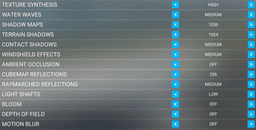
Tableau complet des réglages VR recommandés
| Réglage | Valeur recommandée | Notes |
|---|---|---|
| Anti-Aliasing | DLSS Quality / TAA | DLSS pour NVIDIA, TAA pour AMD |
| Render Scaling | 80-100% | Commencer bas, augmenter selon goût |
| Terrain Level of Detail | 100 | Baisser économise des FPS mais aspect brut |
| Off Screen Terrain Pre-Caching | Ultra | Essentiel pour les mouvements de tête VR |
| Buildings | Medium | Baisser aux aéroports complexes si nécessaire |
| Trees | High | La distance d'affichage compte en VR |
| Objects Level of Detail | 85-100% | Rendements décroissants au-dessus de 100% |
| Volumetric Clouds | Medium ou High | High est beau mais coûte des FPS |
| Texture Resolution | High | Surveiller l'utilisation VRAM ; garder 20% libre |
| Anisotropic Filtering | 16x | Améliore la clarté des pistes/taxiways |
| Texture Supersampling | 4x4 | Valeurs supérieures coûteuses, bénéfice limité en VR |
| Shadow Maps | 1024 | 2048 pour le détail cockpit si le GPU le permet |
| Terrain Shadows | 512-1024 | Faible impact, effet subtil |
| Contact Shadows | Off | Impact visuel minimal, économise des FPS |
| Ambient Occlusion | Off ou Medium | Medium est plus beau mais coûte en performance |
| Light Shafts | Off | Joli mais coûteux en VR |
| Bloom | Off | Réduit le bruit visuel en VR |
| Displacement Mapping | Off | Économie GPU mesurable |
| Foveated Rendering | On | Utiliser eye-tracked si disponible |
| Glass Cockpit Refresh Rate | Medium | Low si vous peinez en FPS |
Réglages du NVIDIA Control Panel pour la VR
Si vous utilisez un GPU NVIDIA, ces réglages au niveau du pilote affectent les performances VR :
- Virtual Reality Pre-Rendered Frames : Régler sur 1 pour le minimum d'input lag, ou 3 pour une livraison d'images plus fluide. Essayez les deux et voyez ce que votre cerveau préfère — 1 est plus réactif, 3 plus fluide mais avec légèrement plus de latence.
- Power Management Mode : Prefer Maximum Performance
- Texture Filtering Quality : High Performance
- Low Latency Mode : On (éviter Ultra — des rapports de la communauté indiquent que cela peut plafonner l'utilisation GPU dans MSFS)
Comprendre la reprojection
La reprojection (appelée ASW chez Meta, Motion Smoothing sur SteamVR) est votre meilleure alliée en simulation de vol VR. Voici ce qu'elle fait : si votre PC ne peut pas maintenir le taux de rafraîchissement complet (disons 72fps sur Quest 3), la reprojection divise l'objectif par deux (36fps) et génère des images intermédiaires en analysant les mouvements de tête.
Le résultat est que 36fps avec reprojection paraissent souvent plus fluides que 50fps instables sans. C'est contre-intuitif mais vrai — la régularité du timing des images compte plus que le nombre brut d'images.
Pour la plupart des simmers, la configuration idéale est :
- Régler le taux de rafraîchissement du casque à 72Hz ou 80Hz (pas 90Hz ou 120Hz)
- Activer la reprojection/ASW
- Viser 36-40fps natifs en jeu
- La reprojection double cela à 72-80fps perçus
C'est bien plus réalisable que d'essayer de maintenir 90fps réels, et le résultat visuel dans un cockpit de simulateur de vol (où les mouvements sont généralement doux et prévisibles) est excellent.
Interaction avec le cockpit en VR
Interagir avec un cockpit en VR est l'un des domaines où MSFS 2024 s'est considérablement amélioré depuis le lancement, mais cela nécessite encore quelques ajustements de votre workflow.
Souris contre contrôleurs VR
La souris reste reine pour l'interaction cockpit. Bien que MSFS supporte les contrôleurs tactiles VR pour saisir des boutons et actionner des interrupteurs, la précision n'est pas encore suffisante pour le travail avionique complexe. Programmer un FMC ou régler une fréquence radio est bien plus facile avec un curseur de souris visible en projection dans le cockpit VR.
Les contrôleurs VR conviennent mieux aux interactions rapides — train d'atterrissage, volets, boutons du panneau d'autopilote — mais pour tout ce qui requiert de la précision, utilisez votre souris. Vous pouvez voir le curseur de la souris en VR comme un petit point projeté sur les surfaces du cockpit.
Les commandes de vol physiques sont indispensables
Ce n'est pas optionnel en VR. Vous ne pouvez pas voir votre clavier avec un casque sur la tête. Chaque entrée dont vous avez besoin pendant le vol doit être disponible sur vos commandes physiques ou assignée à un bouton que vous pouvez trouver au toucher.
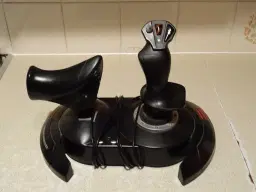
Un ensemble manche et manette des gaz ou un yoke et quadrant de gaz deviennent véritablement essentiels plutôt que simplement agréables. Assignez vos commandes les plus utilisées (train, volets, trim, déconnexion autopilote, push-to-talk) à des boutons physiques avant votre premier vol VR. Consultez notre guide matériel pour des recommandations spécifiques.
Si vous débutez, le Thrustmaster TCA Sidestick et Quadrant Airbus Edition est un excellent point de départ pour la VR. Il a suffisamment de boutons pour assigner les fonctions essentielles, et ses deux manettes de poussée se trouvent facilement au toucher. Les leviers dédiés aux volets et aux aérofreins sont fournis par le TCA Quadrant Add-On, vendu séparément.
Le problème de la toolbar VR
La toolbar en jeu (météo, ATC, charge, carte) a longtemps été problématique en VR. Depuis le Sim Update 5, elle est masquée par défaut au lancement d'un vol en VR, et vous l'affichez avec la commande VR - TOOLBAR TOGGLE, assignée au CTRL gauche du clavier. Si elle n'apparaît pas, ouvrez cette action dans les paramètres des commandes et réglez Input repetition sur OFF (ou sur ON avec « Set control on release » sur ON). Vous pouvez aussi assigner les fonctions de la toolbar (ATC, carte VFR, météo) à des touches clavier ou boutons HOTAS pour ne plus avoir besoin de la toolbar.
Utiliser la carte VFR en VR
La carte VFR peut être épinglée comme un panneau flottant dans votre cockpit VR. C'est utile pour la conscience situationnelle lors d'approches visuelles. Accédez-y via la toolbar et positionnez-la de manière lisible sans bloquer les instruments.
Confort : éviter le mal des transports et survivre aux longues sessions
Le mal des transports en VR est réel, affecte la plupart des gens au début, et peut être complètement surmonté avec la bonne approche.
Pourquoi la simulation de vol cause moins de nausée que vous ne le pensez
La simulation de vol est en fait l'une des activités VR les plus confortables car vous êtes assis et le cockpit fournit une référence visuelle fixe. Votre cerveau voit la structure du cockpit rester immobile (correspondant à l'absence de mouvement de votre corps) tandis que le monde se déplace à l'extérieur des fenêtres. C'est bien mieux que les jeux VR où vous marchez ou courez sans mouvement physique.
Cela dit, les turbulences, les virages serrés et surtout les vrilles ou les attitudes inhabituelles peuvent déclencher un inconfort, particulièrement lors de vos premières sessions.
Le protocole d'adaptation
- Première session : 15-20 minutes. Asseyez-vous dans un avion garé, regardez autour du cockpit, mettez-vous à l'aise. Puis faites un court vol en palier rectiligne. Arrêtez avant de ressentir tout inconfort.
- Sessions 2-5 : 30 minutes chacune. Introduisez des virages doux, des montées et descentes. Évitez les inclinaisons prononcées. Arrêtez immédiatement au moindre signe de nausée.
- Sessions 6-10 : 45-60 minutes. Vous pouvez commencer à voler des circuits et des approches normales. La plupart des gens constatent que leur tolérance VR a considérablement augmenté à ce stade.
- Après 10+ sessions : La plupart des simmers peuvent voler 2+ heures confortablement, y compris les approches et atterrissages.
Le principe clé : arrêtez avant de vous sentir mal, pas après. Si vous forcez malgré la nausée, votre cerveau associera la VR avec un sentiment désagréable et déclenchera la nausée plus rapidement la fois suivante.
Configuration du confort physique
Un ventilateur n'est pas optionnel. Votre visage chauffe dans un casque, et la chaleur accélère la nausée. Un ventilateur de bureau dirigé vers votre visage fournit un flux d'air qui vous garde frais et donne à votre cerveau un point de référence physique subtil. Chaque simmer VR expérimenté a un ventilateur.
Améliorez votre sangle. Les sangles d'origine des casques Quest sont adéquates pour des sessions de 30 minutes mais créent des points de pression lors de vols plus longs. Une sangle rigide de remplacement, comme la Meta Quest Elite Strap, répartit le poids plus uniformément autour de votre tête, ce qui change beaucoup le confort sur des sessions de 1-2 heures.
Gestion de câble pour les connexions filaires. Si vous utilisez un Link cable, un système de poulies fixé au plafond garde le câble loin de vos épaules et empêche qu'il tire sur votre casque quand vous tournez. Bon marché et efficace.
Gardez de l'eau à portée. Vous transpirerez plus que prévu. Ayez une bouteille que vous pouvez attraper sans retirer le casque (entraînez-vous à la trouver quelques fois).
Ajustez votre IPD correctement. Chaque casque a un réglage IPD (distance interpupillaire). Réglez-le pour correspondre à la distance entre vos pupilles — mesurez avec une règle devant un miroir, ou utilisez une application sur téléphone. Un mauvais IPD cause de la fatigue oculaire et des maux de tête qui s'aggravent avec le temps.
Le workflow pré-vol du simmer VR expérimenté
Après quelques mois de vol en VR, la plupart des simmers développent une routine établie. Voici à quoi ressemble une session typique :
- Planifiez le vol sur votre moniteur — SimBrief, cartes, vérification météo. Vous pouvez consulter notre guide de workflow SimBrief vers FMC pour cela.
- Préparez les commandes physiques — assurez-vous que le HOTAS/manche est allumé et reconnu.
- Lancez l'application Meta (ou équivalent Pico) et entrez en mode Link.
- Lancez MSFS 2024 sur votre moniteur.
- Configurez votre vol — sélectionnez l'avion, l'aéroport, la météo, l'heure. Faites-le sur l'écran plat ; c'est beaucoup plus rapide.
- Chargez dans le cockpit et attendez que tout soit rendu.
- Appuyez sur CTRL+TAB pour passer en VR.
- Ajustez votre vue VR — centrez votre vue, vérifiez que vous pouvez voir et atteindre tous les instruments.
- Volez la session en VR.
- Appuyez sur CTRL+TAB pour quitter la VR quand vous avez terminé, ou avant toute navigation de menu.
Le schéma est simple : préparez sur l'écran plat, volez en VR. La navigation de menu et la planification de vol sont pénibles en VR, alors faites-les sur votre moniteur d'abord.
Dépannage des problèmes VR courants
« Aucun casque VR détecté »
C'est le problème le plus courant et il est presque toujours lié à l'ordre de lancement ou aux conflits de runtime.
Solutions :
- Assurez-vous que votre casque est en mode Link/Air Link avant de lancer MSFS
- Vérifiez que le bon runtime OpenXR est défini comme actif (un seul doit être actif)
- Quittez complètement l'application Meta Horizon Link (pas juste la minimiser), relancez-la, reconnectez, puis lancez MSFS
- Si vous utilisez un VPN, désactivez-le — il peut interférer avec la détection du casque
- Essayez d'appuyer sur CTRL+TAB plusieurs fois ; parfois la première pression ne s'enregistre pas
Écran noir en entrant en VR
Solutions :
- Si seul un rectangle noir occupe le centre de votre vue, recentrez la vue et appuyez deux fois sur ESC ; des utilisateurs indiquent que cela le fait disparaître
- Désactivez le HDR dans les paramètres d'affichage de Windows : d'autres utilisateurs ont constaté qu'il était à l'origine de ce rectangle noir
- Réduisez le Render Scaling à 70% temporairement pour confirmer que ce n'est pas un problème de surcharge GPU
- Vérifiez votre câble HDMI ou DisplayPort pour des dommages (pour les casques PCVR filaires)
- Assurez-vous que vos pilotes GPU sont à jour
Saccades et mauvais framerates
Solutions à essayer, à peu près dans cet ordre :
- Mettez Displacement Mapping sur Off
- Baissez le Render Scaling à 80%
- Mettez Glass Cockpit Refresh Rate sur Low
- Réduisez Buildings à Low dans les aéroports complexes
- Baissez Volumetric Clouds à Medium
- Réduisez Terrain Level of Detail à 80
- Désactivez le trafic IA et le multijoueur
- Assurez-vous que Off Screen Terrain Pre-Caching est sur Ultra (contre-intuitivement, cela réduit les saccades en pré-chargeant le terrain avant que vous le regardiez)
- Vérifiez que votre PC ne subit pas de throttling thermique — les sessions VR sollicitent les GPU intensément sur de longues périodes
Image floue ou douce
Solutions :
- Vérifiez que le réglage IPD correspond à votre IPD réel
- Nettoyez les lentilles de votre casque avec un chiffon microfibre
- Augmentez le Render Scaling (essayez 100% ou plus)
- Passez de DLSS à TAA pour voir si la netteté s'améliore (DLSS peut adoucir le petit texte)
- Augmentez l'Anisotropic Filtering à 16x
- Si vous utilisez une connexion sans-fil, augmentez le débit dans les réglages Air Link ou Virtual Desktop
Les contrôleurs VR n'interagissent pas avec le cockpit
Solutions :
- Assurez-vous que les assignations des contrôleurs VR sont configurées dans le menu des commandes MSFS (cherchez « VR » dans les paramètres de commandes)
- Essayez de réinitialiser les assignations des contrôleurs VR aux valeurs par défaut
- Utilisez la souris pour l'interaction cockpit comme alternative fiable — elle fonctionne de manière consistante
Ce qui a changé avec SU4, SU5 et SU6
Le Sim Update 4 (décembre 2025) a ajouté un réglage Foveated Rendering Scale. Le Sim Update 5, sorti le 30 avril 2026, a apporté d'autres changements spécifiques à la VR :
- Support PlayStation VR2 — une mise à jour gratuite apportant la VR à MSFS 2024 sur PS5 et PS5 Pro
- Une option HUD propre à la VR — vous pouvez masquer le HUD en cockpit en VR tout en le gardant sur écran plat
- Changements de la toolbar — la toolbar est désactivée par défaut au lancement d'un vol en VR, avec une commande VR - TOOLBAR TOGGLE assignée au CTRL gauche
- Corrections de position de caméra — positions de caméra VR cockpit mises à jour pour des avions dont le 737 et le Cabri G2
Le Sim Update 6, sorti le 13 août 2026, a fait de DLSS 4.5 l'upscaler par défaut et ajouté la Dynamic Frame Generation. Pour la VR, il a corrigé la mise à l'échelle de résolution Quad View (Quad Views est la technique de rendu sur laquelle repose le Foveated Rendering du simulateur), amélioré les ombres en raymarching dans la zone fovéale, et apporté de nouvelles améliorations de netteté et de performances sur PSVR2.
La VR dans MSFS 2024 s'est améliorée régulièrement au fil des sim updates, avec le Foveated Rendering dans SU2, l'échelle de fovéation dans SU4, le travail sur l'interface et la toolbar dans SU5 et les corrections d'upscaler et de fovéation dans SU6, et elle est désormais véritablement fluide et agréable pour la plupart des configurations matériel moyen-haut de gamme.
Référence rapide : guide de décision d'upgrade GPU
Si vous avez des saccades et envisagez un upgrade matériel, le GPU est presque toujours le goulot d'étranglement en VR. Voici un guide rapide :
| Votre GPU actuel | Upgrader vers | Amélioration VR attendue |
|---|---|---|
| GTX 1080 / RTX 2060 | RTX 4070 Ti SUPER ou RTX 5070 Ti | Transformatrice : de à peine jouable à fluide |
| RTX 3060 / 3070 | RTX 4070 Ti SUPER ou RTX 5070 Ti | Significative : réglages plus hauts, moins de compromis |
| RTX 3080 / 3090 | RTX 4080 SUPER ou RTX 5080 | Modérée : plus de marge pour le Render Scaling et les détails |
| RTX 4070 Ti | RTX 4090 ou RTX 5090 | Marginale pour la plupart : nécessaire uniquement pour le Render Scaling le plus élevé |
À notre avis, le sweet spot est la classe RTX 4070 Ti, ou la RTX 5070 Ti de l'actuelle série RTX 50. Elle gère MSFS 2024 VR en réglages moyen-haut avec DLSS. Si le budget le permet, une carte de classe RTX 4080 ou RTX 5080 offre une marge appréciable, particulièrement dans les aéroports complexes et avec les casques haute résolution comme le Pimax Crystal Light.
Commencez à voler
La configuration VR pour la simulation de vol est un processus unique. Une fois votre casque connecté, votre runtime configuré et vos réglages optimisés, les sessions futures prennent environ 60 secondes entre le moment où vous vous asseyez et celui où vous êtes dans le cockpit.
L'expérience vaut chaque minute de configuration. Regarder par-dessus votre épaule pour vérifier le trafic en vent arrière, jeter un œil au panneau supérieur pendant une procédure de démarrage, ou se pencher pour voir les feux de seuil de piste à travers un brouillard léger — ces moments sont la raison pour laquelle la VR existe pour la simulation de vol.
Commencez avec les réglages de ce guide, volez quelques courtes sessions pour développer votre confort, et ajustez à partir de là. Vos réglages évolueront au fur et à mesure que vous apprendrez ce qui compte le plus pour vos yeux et votre matériel.