Affiliate-Hinweis: Dieser Leitfaden enthält Affiliate-Links. Wenn du über diese Links kaufst, erhält SimTuts eine kleine Provision — ohne Mehrkosten für dich. Wir empfehlen ausschließlich Produkte, von denen wir überzeugt sind, dass sie das Flugsimulator-Erlebnis verbessern.
Das erste Mal, wenn man sich in VR in einem Cockpit umsieht — tatsächlich den Kopf dreht und das Overhead-Panel über sich sieht, nach links schaut, um die Pistenschwelle zu prüfen, sich nach vorne lehnt, um die Standby-Instrumente abzulesen — versteht man, warum Leute den Einrichtungsaufwand auf sich nehmen. Nichts anderes in der Flugsimulation kommt dem Gefühl der Präsenz nahe, das VR bietet.
Aber der Weg dorthin erfordert mehr Schritte als das Anschließen eines Monitors. Man braucht das richtige Headset, genügend PC-Leistung, die korrekte Runtime-Konfiguration und sorgfältig abgestimmte In-Game-Einstellungen. Wenn man bei einem davon einen Fehler macht, verbringt man mehr Zeit mit Fehlerbehebung als mit Fliegen.
Diese Anleitung führt durch jeden Schritt, von der Headset-Auswahl bis zur letzten Grafikeinstellung. Sie ist speziell für MSFS 2024 geschrieben, das im Vergleich zum Vorgänger eigene VR-Besonderheiten und Einstellungen hat.
Ein VR-Headset für die Flugsimulation wählen
Flugsimulation ist einer der anspruchsvollsten VR-Anwendungsfälle. Man sitzt still, starrt stundenlang auf kleinen Text auf Instrumententafeln. Das bedeutet, die Prioritäten unterscheiden sich von jemandem, der Beat Saber spielt:
- Auflösung und Klarheit sind wichtiger als alles andere. Man muss Geschwindigkeitsziffern, Höhenmessernadeln und FMC-Text lesen können.
- Komfort bei langen Sitzungen ist entscheidend. Ein Headset, das nach 20 Minuten schmerzt, ist für einen 2-stündigen Transatlantikflug nutzlos.
- PCVR-Fähigkeit ist Pflicht. MSFS 2024 läuft auf dem PC, nicht standalone auf dem Headset.
- Bildwiederholrate ist weniger wichtig als bei Action-Spielen. Stabile 30-45fps mit guter Reprojection schlagen instabile 90fps.
Budget: Meta Quest 3S (~£230)
Das Meta Quest 3S ist der günstigste Einstieg in die VR-Flugsimulation, der keinen Gebrauchtkauf erfordert. Es verwendet denselben Snapdragon XR2 Gen 2 Chip wie das Quest 3, unterstützt dieselben PCVR-Verbindungsmethoden (Link-Kabel, Air Link, Virtual Desktop) und kostet etwa die Hälfte.
Der Kompromiss liegt beim Display. Das Quest 3S verwendet Fresnel-Linsen statt der Pancake-Linsen des Quest 3, was einen etwas kleineren Sweet Spot und auffälligere Godrays um helle Cockpit-Instrumente bei Nacht bedeutet. Die Auflösung ist ebenfalls niedriger, sodass man sich leicht nach vorne lehnen muss, um kleinen FMC-Text zu lesen. Für den Preis ist es bemerkenswert, aber wer es ernst meint mit VR-Flugsimulation, für den lohnt sich der Schritt zum Quest 3.
Am besten für: Testen, ob VR-Flugsimulation etwas für einen ist, bevor man in teurere Hardware investiert.
Optimale Wahl: Meta Quest 3 (~£400 für 512GB)
Das Meta Quest 3 ist der Einstiegspunkt, an dem die meisten Flugsimulator-Piloten beginnen sollten. Pancake-Linsen liefern einen breiteren Sweet Spot und bessere Rand-zu-Rand-Klarheit als das 3S. Die Display-Auflösung ist hoch genug, um die meisten Cockpit-Instrumente in natürlicher Sitzentfernung ohne Vorlehnen ablesen zu können.
Es unterstützt kabelgebundene USB-Verbindung (Link-Kabel), drahtlos über Air Link (kostenlos) und drahtlos über Virtual Desktop (kostenpflichtige App, aber lohnenswert). Das 512GB-Modell ist derzeit das einzige, das neu erhältlich ist — das 128GB wurde Ende 2024 eingestellt. Für PCVR-Flugsimulation spielt die Speichergröße kaum eine Rolle, da Spiele auf dem PC laufen, nicht auf dem Headset.
Das Quest 3 ist leicht genug für 1-2-stündige Sitzungen mit dem Standardgurt, obwohl ein Drittanbieter-Kopfband für längere Flüge einen deutlichen Unterschied macht.
Am besten für: Die große Mehrheit der VR-Flugsimulator-Piloten. Beste Balance aus Preis, Klarheit und Ökosystem-Unterstützung.
Ohne Kompromisse: Pimax Crystal Light (~£720-£930)
Das Pimax Crystal Light ist speziell für den Sim-Einsatz gebaut. Mit 2880x2880 pro Auge und asphärischen Glaslinsen ist die Klarheit in einer anderen Liga. Man kann jede Zeile des FMC lesen, ohne sich vorzulehnen. Die 120Hz Bildwiederholrate und das weite Sichtfeld (Pimax gibt 110 Grad horizontal an) erzeugen ein Immersionsgefühl, das Standalone-Headsets nicht bieten können.
Es wird über DisplayPort angeschlossen — keine Videokodierung, keine drahtlose Kompression, keine Latenz durch Streaming. Dies ist ein kabelgebundenes PCVR-Headset und die Bildqualität zeigt es. Der Kompromiss liegt bei Preis, Gewicht und Komplexität. Man braucht eine leistungsstarke GPU — Pimax' Mindeststufe (RTX 2070- bis 3070-Klasse) ist spielbar, für Flugsimulationen aber mit Abstrichen, und die höchste Stufe ist RTX 4070 Ti, 4080 oder 4090 — und die Einrichtung ist aufwendiger als beim Quest.
Am besten für: Engagierte Sim-Piloten, die die beste visuelle Klarheit wollen und bereit sind, dafür zu zahlen.
Was ist mit dem HP Reverb G2?
Nicht kaufen. Microsoft hat Windows Mixed Reality eingestellt, worauf das G2 vollständig angewiesen ist. Windows 11 24H2 hat die WMR-Unterstützung komplett entfernt. Unter Windows 11 23H2 funktionieren vorhandene WMR-Headsets mit Steam nur noch bis November 2026; danach erhält WMR keine Updates und keinen Support mehr. Ein inoffizieller SteamVR-Treiber existiert als Workaround, aber sich auf einen nicht unterstützten Hack für eine eingestellte Plattform zu verlassen, ist keine Grundlage für ein VR-Setup.
Wenn man bereits ein G2 besitzt, funktioniert es unter Windows 11 23H2 noch bis zu diesem Stichtag im November 2026, und die visuelle Klarheit bleibt ausgezeichnet. Aber man sollte jetzt den Ersatz planen.
PC-Anforderungen für VR
VR in MSFS 2024 ist deutlich anspruchsvoller als das Fliegen auf einem Flachbildschirm. Man rendert zwei hochauflösende Ansichten gleichzeitig, und ausgelassene Frames verursachen physisches Unwohlsein statt nur visueller Störungen.
Microsoft veröffentlicht keine VR-spezifischen Anforderungen für MSFS 2024 (die „ideale" Flachbildschirm-Spezifikation ist eine RTX 4080 oder RX 7900 XT mit 12 GB VRAM und 64 GB RAM). Die folgenden Stufen sind unsere Empfehlungen.
Minimale VR-Spezifikationen (spielbar, aber mit Einschränkungen)
| Komponente | Minimum |
|---|---|
| GPU | NVIDIA GTX 1080 / AMD-Äquivalent |
| VRAM | 8 GB |
| CPU | AMD Ryzen 5 5600X / Intel i5-12600K |
| RAM | 16 GB |
| Speicher | SSD (NVMe bevorzugt) |
Mit minimalen Spezifikationen kann man niedrige bis mittlere Einstellungen bei 30fps erwarten, wobei Reprojection die Hauptarbeit leistet. Nutzbar für VFR in einer Cessna, aber Airliner an komplexen Flughäfen werden Probleme haben.
Empfohlene VR-Spezifikationen (flüssiges Erlebnis)
| Komponente | Empfohlen |
|---|---|
| GPU | NVIDIA RTX 4070 Ti / AMD RX 7900 XT |
| VRAM | 12 GB+ |
| CPU | AMD Ryzen 7 5800X3D / Intel i7-13700K |
| RAM | 32 GB |
| Speicher | NVMe SSD |
Hier wird VR-Flugsimulation wirklich angenehm. Man kann mittlere bis hohe Einstellungen mit DLSS nutzen und stabile Bildraten an den meisten Flughäfen aufrechterhalten. Die RTX 4070 Ti bietet aktuell das beste Preis-Leistungs-Verhältnis für VR-Flugsimulation.
VR-Spezifikationen ohne Kompromisse
| Komponente | Ideal |
|---|---|
| GPU | NVIDIA RTX 4080 / RTX 4090 |
| VRAM | 16 GB+ |
| CPU | AMD Ryzen 7 7800X3D / Intel i7-14700K |
| RAM | 64 GB |
| Speicher | NVMe Gen4 SSD |
Mit einer RTX 4080 oder RTX 4090 kann man das Render Scaling über 100% schieben, höhere Terrain-Details aktivieren und selbst an Photogrammetrie-lastigen Flughäfen wie London Heathrow oder New York JFK flüssige Bildraten aufrechterhalten.
RAM ist wichtiger als man denkt in VR. MSFS 2024 ist eine speicherhungrige Anwendung, und VR fügt zusätzlichen Overhead hinzu. Mit 16GB wird man gelegentliche Ruckler erleben, wenn Szenerie nachgeladen wird. 32GB ist das praktische Minimum; 64GB eliminiert speicherbedingte Ruckler vollständig.
Headset mit dem PC verbinden
Die Verbindung zwischen VR-Headset und PC beeinflusst Latenz, Bildqualität und Zuverlässigkeit. Dies muss stimmen, bevor man MSFS-Einstellungen anfasst.
Meta Quest 3 / 3S: Drei Verbindungsoptionen
Option 1: Link-Kabel (kabelgebunden)
Die zuverlässigste Methode. Ein USB-C-Kabel direkt am PC eliminiert drahtlose Variablen komplett. Einen USB 3.0 Anschluss verwenden — Hubs vermeiden. Das offizielle Meta Link Cable ist 5 Meter lang, was für die meisten Setups ausreicht. Drittanbieter-Kabel funktionieren zum halben Preis genauso gut.
Die kabelgebundene Verbindung bietet die niedrigste Latenz und die konstanteste Frame-Übertragung. Wer es ernst meint mit VR-Flugsimulation, sollte hier beginnen.
Option 2: Air Link (drahtlos, kostenlos)
Air Link streamt die PC-Ausgabe drahtlos zum Quest. Das bringt gegenüber einem Kabel etwas mehr Latenz mit sich, was in einer Flugsimulation mit sanften, gleichmäßigen Eingaben weit weniger ins Gewicht fällt als in schnellen VR-Spielen.
Voraussetzungen für ein gutes Air Link-Erlebnis:
- Der PC muss per Ethernet-Kabel mit dem Router verbunden sein (nicht WiFi)
- Ein WiFi 6 oder WiFi 6E Router mit dem Headset auf dem 5GHz Band (Meta verlangt mindestens einen AC- oder AX-Router)
- Der Router sollte im selben Raum wie das Headset sein, oder höchstens eine dünne Wand entfernt
- Andere Geräte auf demselben WiFi-Band minimieren
Für das beste drahtlose Erlebnis empfiehlt sich ein dedizierter WiFi 6E Router, der über Ethernet mit dem PC verbunden ist und ausschließlich für das Headset verwendet wird. Der TP-Link AXE5400 und der ASUS RT-AXE7800 sind beliebte Optionen in der VR-Community. Manche Simmer verwenden den PrismXR Puppis S1, einen speziell für drahtloses VR entwickelten Router, der per USB-C mit dem PC verbunden wird.
Option 3: Virtual Desktop (drahtlos, kostenpflichtig)
Virtual Desktop ist eine kostenpflichtige Drittanbieter-App im Meta Horizon Store, die viele Simmer Air Link vorziehen. Sie bietet eine Auswahl an Codecs und Bitraten (bis zu 500 Mbps mit H.264+ auf dem Quest 3, dazu HEVC 10-bit und, mit einer GPU der RTX-40- oder RX-7000-Serie, AV1 10-bit), mehr granulare Einstellungen und — wichtig — sie enthält eine eigene native OpenXR-Runtime (VDXR), die es erlaubt, SteamVR komplett zu umgehen.
Der Bildqualitätsvorteil zeigt sich am deutlichsten in dunklen Cockpits bei Nacht, wo HEVC 10-bit Encoding Schattendetails besser bewahrt als das Encoding von Air Link.
OpenXR-Runtime einrichten
Dies ist der wichtigste Konfigurationsschritt, und ein Fehler hier ist die häufigste Ursache für "VR nicht erkannt"-Fehlermeldungen.
MSFS 2024 benötigt OpenXR. Die korrekte OpenXR-Runtime muss für das Headset eingestellt sein:
Für Meta Quest (Link-Kabel oder Air Link):
- Die Meta Horizon Link App auf dem PC öffnen
- Zu Einstellungen > Allgemein navigieren
- Neben „OpenXR Runtime" auf "Set Meta Horizon Link as active" klicken
- Die Schaltfläche wird ausgegraut, sobald Link die aktive Runtime ist
Für Meta Quest mit Virtual Desktop: Das VDXR von Virtual Desktop fungiert als eigene OpenXR-Runtime. Der Einrichtungsanleitung von Virtual Desktop folgen, um sie als aktive Runtime zu konfigurieren.
Für Pimax: Den Pimax Client verwenden, um die Pimax OpenXR-Runtime als aktiv festzulegen.
Wichtige Regel: Nur EINE OpenXR-Runtime kann gleichzeitig aktiv sein. Wenn SteamVR, Meta und Virtual Desktop installiert sind, sicherstellen, dass nur die aktuell verwendete als aktive Runtime eingestellt ist. Konfligierende Runtimes verursachen Abstürze und Erkennungsfehler.
Die Startreihenfolge, die immer funktioniert
Diese spezifische Reihenfolge verhindert den gefürchteten "Kein VR-Headset erkannt"-Fehler:
- Headset aufsetzen und Link-Modus (Kabel) oder Air Link / Virtual Desktop aktivieren
- Bestätigen, dass man den PC-Desktop im Headset sehen kann
- Dann MSFS 2024 vom Desktop starten (man kann das Headset dafür abnehmen)
- Warten, bis man im Cockpit auf der Piste oder am Gate ist
- STRG+TAB drücken, um in den VR-Modus zu wechseln
Wenn man MSFS startet, bevor das Headset im Link/Air Link-Modus ist, erkennt der Simulator oft das VR-Gerät nicht, selbst wenn man sich später verbindet. Immer zuerst das Headset, dann den Simulator.
MSFS 2024 VR-Grafikeinstellungen
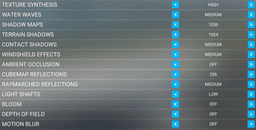
Hier erreichen die meisten entweder eine großartige VR-Leistung oder geben frustriert auf. Die folgenden Einstellungen sind ein Ausgangspunkt für ein mittleres bis hohes System (RTX 4070 Ti Klasse). Je nach Hardware nach oben oder unten anpassen.
Get flight sim tips in your inbox
New guides, checklists, and tips — no spam. Unsubscribe any time.
Die Einstellungen mit dem größten Einfluss auf VR
Nicht alle Grafikeinstellungen haben den gleichen Einfluss. Hier sind die wichtigsten, sortiert nach Leistungseinfluss:
Anti-Aliasing: DLSS Quality (NVIDIA) oder TAA (AMD)
Auf NVIDIA-GPUs bietet DLSS Quality einen deutlichen Leistungsschub bei minimalem Qualitätsverlust. Auf AMD-GPUs liefert TAA das schärfste Bild. FSR ist verfügbar, liefert aber in VR generell weichere Ergebnisse als DLSS.
Mit einer RTX 40-Serie oder neuer kann man auch Frame Generation (DLSS 3+) für zusätzliche Flüssigkeit aktivieren, wobei manche Nutzer berichten, dass es leichte Artefakte bei Kopfbewegungen verursacht.
Render Scaling: 80-100%
Bei 80% beginnen und erhöhen, bis die Leistung unter das Ziel fällt. Dies ist ein Multiplikator auf die native Auflösung des Headsets. Bei 80% rendert man weniger Pixel und verlässt sich auf Upscaling, um Details aufzufüllen — ein guter Kompromiss für Leistung. Bei 100% erhält man native Auflösungsklarheit. Über 100% ist Supersampling, das schärfer aussieht, aber deutlich mehr GPU fordert.
Terrain Level of Detail: 100
Dies steuert, wie detailliert das Geländenetz ist. 100 ist ein sinnvoller Startwert für VR. Senken spart Leistung, lässt aber das Gelände flach und kantig aussehen, was aus niedriger Höhe sehr auffällig ist. Über 100 lohnt sich nur mit High-End-GPUs.
Off Screen Terrain Pre-Caching: Ultra
Dies ist kritisch für VR und leicht zu übersehen. Wenn man den Kopf dreht, muss Terrain, das außerhalb des Bildschirms war, sofort bereit sein. Auf Ultra gestellt, lädt der Simulator Terrain in alle Richtungen vor und verhindert Pop-in beim Umsehen. Auf einem Flachbildschirm spielt diese Einstellung kaum eine Rolle. In VR ist sie essentiell.
Glass Cockpit Refresh Rate: Medium
Dies steuert, wie oft Avionik-Bildschirme (PFD, ND, FMC-Displays) ihre Darstellung aktualisieren. High aktualisiert am häufigsten. Medium reduziert die Aktualisierungsrate; Tests am Flachbildschirm zeigen kaum einen Unterschied in der Bildrate zwischen Low und High, also ist das eher eine kleine, späte Stellschraube als ein großer Gewinn.
Displacement Mapping: Off
Dies ist einer der größten Leistungsgewinne in VR. Displacement Mapping fügt Bodentexturen 3D-Tiefe hinzu und ist aus einem Cockpit in der Höhe nahezu unsichtbar, kostet aber viel GPU-Zeit. Wer auch am Monitor fliegt, sollte es in beiden Grafikprofilen gleich einstellen. Ausschalten kann genug Spielraum freimachen, um andere Einstellungen zu erhöhen, die tatsächlich für die Cockpit-Klarheit wichtig sind.
Foveated Rendering: On
Seit Sim Update 2 verfügbar (und seit Sim Update 4 mit einer Einstellung Foveated Rendering Scale), reduziert Foveated Rendering die Auflösung im peripheren Sichtfeld, während die Mitte scharf bleibt. Mit Fixed Foveated Rendering (auf allen Headsets verfügbar) ist der Leistungsgewinn erheblich und der Qualitätskompromiss kaum spürbar — das periphere Sehen ist von Natur aus niedrig aufgelöst. Wenn das Headset Eye Tracking unterstützt, verschiebt Eye-Tracked Foveated Rendering die hochauflösende Zone dynamisch entsprechend dem Blick, was noch effektiver ist.
Vollständige empfohlene VR-Einstellungstabelle
| Einstellung | Empfohlener Wert | Hinweise |
|---|---|---|
| Anti-Aliasing | DLSS Quality / TAA | DLSS für NVIDIA, TAA für AMD |
| Render Scaling | 80-100% | Niedrig beginnen, nach Geschmack erhöhen |
| Terrain Level of Detail | 100 | Senken spart FPS, sieht aber rau aus |
| Off Screen Terrain Pre-Caching | Ultra | Essentiell für VR-Kopfbewegungen |
| Buildings | Medium | An komplexen Flughäfen bei Bedarf senken |
| Trees | High | Sichtweite ist in VR wichtig |
| Objects Level of Detail | 85-100% | Abnehmender Nutzen über 100% |
| Volumetric Clouds | Medium oder High | High sieht toll aus, kostet aber FPS |
| Texture Resolution | High | VRAM-Nutzung beobachten; 20% frei halten |
| Anisotropic Filtering | 16x | Verbessert Runway/Taxiway-Klarheit |
| Texture Supersampling | 4x4 | Höhere Werte teuer, begrenzter Nutzen in VR |
| Shadow Maps | 1024 | 2048 für Cockpit-Details wenn GPU es erlaubt |
| Terrain Shadows | 512-1024 | Geringer Einfluss, subtiler Effekt |
| Contact Shadows | Off | Minimaler visueller Einfluss, spart FPS |
| Ambient Occlusion | Off oder Medium | Medium sieht besser aus, kostet aber Leistung |
| Light Shafts | Off | Sieht schön aus, aber teuer in VR |
| Bloom | Off | Reduziert visuelles Rauschen in VR |
| Displacement Mapping | Off | Großer Leistungsgewinn |
| Foveated Rendering | On | Eye-Tracked verwenden wenn verfügbar |
| Glass Cockpit Refresh Rate | Medium | Low wenn FPS-Probleme bestehen |
NVIDIA Control Panel Einstellungen für VR
Wenn eine NVIDIA-GPU verwendet wird, beeinflussen diese Treiber-Einstellungen die VR-Leistung:
- Virtual Reality Pre-Rendered Frames: Auf 1 setzen für niedrigste Eingabeverzögerung, oder 3 für flüssigere Frame-Übertragung. Beides ausprobieren und sehen, was das Gehirn bevorzugt — Einstellung 1 fühlt sich reaktiver an, Einstellung 3 flüssiger aber mit etwas mehr Verzögerung.
- Power Management Mode: Prefer Maximum Performance
- Texture Filtering Quality: High Performance
- Low Latency Mode: On (Ultra vermeiden — Community-Berichte deuten darauf hin, dass es die GPU-Auslastung in MSFS begrenzen kann)
Reprojection verstehen
Reprojection (ASW bei Meta, Motion Smoothing bei SteamVR) ist der beste Freund im VR-Flugsimulator. So funktioniert es: Wenn der PC die volle Bildwiederholrate nicht halten kann (z.B. 72fps auf Quest 3), halbiert Reprojection das Ziel (36fps) und generiert Zwischenframes durch Analyse der Kopfbewegungen.
Das Ergebnis ist, dass 36fps mit Reprojection oft besser aussehen und sich flüssiger anfühlen als instabile 50fps ohne. Das ist kontraintuitiv aber wahr — konsistentes Frame-Timing ist wichtiger als die reine Frame-Anzahl.
Für die meisten Flugsimulator-Piloten ist das ideale Setup:
- Headset-Bildwiederholrate auf 72Hz oder 80Hz einstellen (nicht 90Hz oder 120Hz)
- Reprojection/ASW aktivieren
- 36-40fps nativ im Spiel anpeilen
- Reprojection verdoppelt dies auf wahrgenommene 72-80fps
Dies ist weitaus erreichbarer als den Versuch, echte 90fps aufrechtzuerhalten, und das visuelle Ergebnis in einem Flugsimulator-Cockpit (wo Bewegungen generell gleichmäßig und vorhersehbar sind) ist ausgezeichnet.
Cockpit-Interaktion in VR
Die Interaktion mit dem Cockpit in VR ist einer der Bereiche, in denen sich MSFS 2024 seit dem Launch deutlich verbessert hat, aber es erfordert trotzdem einige Anpassungen am Arbeitsablauf.
Maus vs. VR-Controller
Die Maus ist nach wie vor der König der Cockpit-Interaktion. Obwohl MSFS VR-Touch-Controller zum Greifen von Knöpfen und Umlegen von Schaltern unterstützt, reicht die Präzision für komplexe Avionik-Arbeit noch nicht aus. Ein FMC zu programmieren oder eine Funkfrequenz einzustellen ist mit dem Mauszeiger, der als Projektion im VR-Cockpit sichtbar ist, deutlich einfacher.
Die VR-Controller eignen sich besser für schnelle Interaktionen — Fahrwerk, Klappen, Autopilot-Panel-Tasten — aber für alles, was Präzision erfordert, die Maus verwenden. Der Mauszeiger ist in VR als kleiner Punkt sichtbar, der auf Cockpit-Oberflächen projiziert wird.
Physische Flugsteuerungen sind unverzichtbar
Dies ist in VR nicht optional. Man kann die Tastatur nicht sehen, während man ein Headset trägt. Jede Eingabe, die man während des Fluges braucht, muss auf den physischen Steuerungen verfügbar sein oder einer Taste zugewiesen, die man blind finden kann.
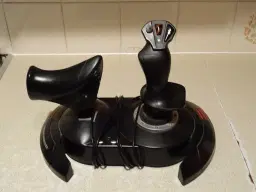
Ein HOTAS-Setup oder Yoke mit Throttle Quadrant wird wirklich unverzichtbar statt nur nice-to-have. Die am häufigsten genutzten Befehle — Fahrwerk, Klappen, Trim, Autopilot-Trennung, Push-to-Talk — vor dem ersten VR-Flug auf physische Tasten legen. Siehe unsere Hardware-Anleitung für spezifische Empfehlungen.
Für Einsteiger ist der Thrustmaster TCA Sidestick und Quadrant Airbus Edition ein ausgezeichneter Startpunkt für VR. Er hat genug Tasten, um wesentliche Funktionen zu belegen, und der Throttle Quadrant enthält einen Hebel, den man tastend für Spoiler oder Klappen verwenden kann.
Das VR-Toolbar-Problem
Die In-Game-Toolbar (Wetter, ATC, Zuladung, Karte) war in VR lange problematisch. Seit Sim Update 5 ist sie beim Start eines Flugs in VR standardmäßig ausgeblendet, und man ruft sie mit der Steuerung VR - TOOLBAR TOGGLE auf, die auf der Tastatur auf der linken STRG-Taste liegt. Erscheint sie nicht, diese Aktion in den Steuerungseinstellungen öffnen und Input repetition auf OFF setzen (oder auf ON mit „Set control on release" ON). Man kann Toolbar-Funktionen (ATC, VFR-Karte, Wetter) auch auf Tastatur-Tasten oder HOTAS-Tasten legen, sodass man die Toolbar gar nicht braucht.
VFR-Karte in VR verwenden
Die VFR-Karte kann als schwebendes Panel im VR-Cockpit angeheftet werden. Dies ist nützlich für die Situationswahrnehmung bei Sichtanflügen. Über die Toolbar aufrufen und so positionieren, dass sie lesbar ist, ohne Instrumente zu verdecken.
Komfort: Reisekrankheit vermeiden und lange Sitzungen überstehen
VR-Reisekrankheit ist real, betrifft anfangs die meisten Menschen und kann mit dem richtigen Ansatz vollständig überwunden werden.
Warum Flugsimulation weniger Übelkeit verursacht als gedacht
Flugsimulation ist tatsächlich eine der angenehmeren VR-Aktivitäten, weil man sitzt und das Cockpit eine feste visuelle Referenz bietet. Das Gehirn sieht die Cockpit-Struktur stillstehen (passend zum Fehlen eigener Körperbewegung), während sich die Welt draußen vor den Fenstern bewegt. Das ist viel besser als VR-Spiele, in denen man geht oder rennt, ohne sich physisch zu bewegen.
Allerdings können Turbulenzen, steile Kurven und besonders Trudeln oder ungewöhnliche Fluglagen Unbehagen auslösen, besonders in den ersten Sitzungen.
Das Anpassungsprotokoll
- Erste Sitzung: 15-20 Minuten. In einem geparkten Flugzeug sitzen, sich im Cockpit umsehen, wohlfühlen. Dann einen kurzen geraden Horizontalflug machen. Vor jedem Unbehagen aufhören.
- Sitzungen 2-5: jeweils 30 Minuten. Sanfte Kurven, Steig- und Sinkflüge einführen. Steile Schräglagen vermeiden. Bei jedem Anflug von Übelkeit sofort aufhören.
- Sitzungen 6-10: 45-60 Minuten. Man kann beginnen, normale Platzrunden und Anflüge zu fliegen. Die meisten Menschen stellen fest, dass ihre VR-Toleranz zu diesem Zeitpunkt deutlich zugenommen hat.
- Nach 10+ Sitzungen: Die meisten Simmer können 2+ Stunden komfortabel fliegen, einschließlich Anflügen und Landungen.
Das Schlüsselprinzip: aufhören, bevor man sich schlecht fühlt, nicht danach. Wenn man sich durch die Übelkeit hindurchzwingt, assoziiert das Gehirn VR mit Unwohlsein und löst Übelkeit beim nächsten Mal schneller aus.
Physischer Komfort-Aufbau
Ein Ventilator ist nicht optional. Das Gesicht wird im Headset warm, und Wärme beschleunigt Übelkeit. Ein Tischventilator, der aufs Gesicht gerichtet ist, sorgt für Luftstrom, der sowohl kühlt als auch dem Gehirn einen subtilen physischen Bezugspunkt gibt. Jeder erfahrene VR-Simmer hat einen Ventilator.
Kopfband upgraden. Die Standard-Gurte der Quest-Headsets reichen für 30-minütige Sitzungen, verursachen aber bei längeren Flügen Druckstellen. Ein Drittanbieter-Halo-Kopfband verteilt das Gewicht auf Stirn und Hinterkopf und verbessert den Komfort für 1-2-stündige Sitzungen dramatisch.
Kabelmanagement für kabelgebundene Verbindungen. Bei Verwendung eines Link-Kabels hält ein Decken-montiertes Kabelführungssystem das Kabel von den Schultern fern und verhindert, dass es beim Drehen am Headset zieht. Günstig und effektiv.
Wasser in Reichweite halten. Man schwitzt mehr als erwartet. Eine Flasche bereithalten, die man greifen kann, ohne das Headset abzunehmen (ein paar Mal üben, sie zu finden).
IPD korrekt einstellen. Jedes Headset hat eine IPD-Einstellung (Interpupillardistanz). Auf den Abstand zwischen den eigenen Pupillen einstellen — mit einem Lineal im Spiegel messen oder eine Handy-App verwenden. Falscher IPD verursacht Augenbelastung und Kopfschmerzen, die mit der Zeit schlimmer werden.
Der Pre-Flight-Workflow des erfahrenen VR-Simmers
Nach einigen Monaten VR-Fliegen entwickeln die meisten Simmer eine konsistente Routine. So sieht eine typische Sitzung aus:
- Flug am Monitor planen — SimBrief, Charts, Wettercheck. Unsere SimBrief-zu-FMC-Workflow-Anleitung kann als Referenz dienen.
- Physische Steuerungen einrichten — sicherstellen, dass HOTAS/Yoke eingeschaltet und erkannt wird.
- Meta App starten (oder Pico-Äquivalent) und Link-Modus aktivieren.
- MSFS 2024 am Monitor starten.
- Flug einrichten — Flugzeug, Flughafen, Wetter, Zeit wählen. Dies am Flachbildschirm erledigen; es geht viel schneller.
- Ins Cockpit laden und warten, bis alles gerendert ist.
- STRG+TAB drücken, um in VR zu wechseln.
- VR-Ansicht anpassen — Ansicht zentrieren, prüfen, ob man alle Instrumente sehen und erreichen kann.
- Die Sitzung in VR fliegen.
- STRG+TAB drücken, um VR zu verlassen, wenn fertig oder vor jeder Menünavigation.
Das Muster ist einfach: am Flachbildschirm vorbereiten, in VR fliegen. Menünavigation und Flugplanung sind in VR mühsam, also am Monitor erledigen.
Häufige VR-Probleme beheben
"Kein VR-Headset erkannt"
Dies ist das häufigste Problem und hängt fast immer mit der Startreihenfolge oder Runtime-Konflikten zusammen.
Lösungen:
- Sicherstellen, dass das Headset im Link/Air Link-Modus ist, bevor MSFS gestartet wird
- Prüfen, ob die richtige OpenXR-Runtime als aktiv eingestellt ist (nur eine sollte aktiv sein)
- Die Meta Horizon Link App vollständig beenden (nicht nur minimieren), neu starten, erneut verbinden, dann MSFS starten
- Falls ein VPN verwendet wird, deaktivieren — es kann die Headset-Erkennung stören
- STRG+TAB mehrmals drücken; manchmal registriert der erste Druck nicht
Schwarzer Bildschirm beim VR-Einstieg
Lösungen:
- ESC zweimal drücken — dies behebt manchmal ein Rendering-Problem
- KI-verstärkte hochskalierte Grafik deaktivieren, falls aktiviert
- Render Scaling vorübergehend auf 70% reduzieren, um zu bestätigen, dass es kein GPU-Überlastungsproblem ist
- HDMI- oder DisplayPort-Kabel auf Beschädigungen prüfen (bei kabelgebundenen PCVR-Headsets)
- Sicherstellen, dass die GPU-Treiber aktuell sind
Ruckler und schlechte Bildraten
Lösungen zum Ausprobieren, grob in dieser Reihenfolge:
- Displacement Mapping auf Off stellen
- Render Scaling auf 80% senken
- Glass Cockpit Refresh Rate auf Low stellen
- Buildings an komplexen Flughäfen auf Low reduzieren
- Volumetric Clouds auf Medium senken
- Terrain Level of Detail auf 80 reduzieren
- KI-Verkehr und Multiplayer deaktivieren
- Sicherstellen, dass Off Screen Terrain Pre-Caching auf Ultra steht (kontraintuitiv reduziert dies Ruckler, indem Terrain vorgeladen wird, bevor man hinsieht)
- Prüfen, ob der PC nicht thermisch drosselt — VR-Sitzungen belasten GPUs über längere Zeiträume stark
Verschwommenes oder weiches Bild
Lösungen:
- IPD-Einstellung mit dem tatsächlichen IPD abgleichen
- Headset-Linsen mit einem Mikrofasertuch reinigen
- Render Scaling erhöhen (100% oder höher probieren)
- Von DLSS zu TAA wechseln, um zu sehen, ob die Schärfe sich verbessert (DLSS kann kleinen Text weichzeichnen)
- Anisotropic Filtering auf 16x erhöhen
- Bei drahtloser Verbindung die Bitrate in den Air Link oder Virtual Desktop Einstellungen erhöhen
VR-Controller interagieren nicht mit dem Cockpit
Lösungen:
- Sicherstellen, dass VR-Controller-Belegungen im MSFS-Steuerungsmenü eingestellt sind (nach "VR" in den Steuerungseinstellungen suchen)
- VR-Controller-Belegungen auf Standard zurücksetzen
- Maus als zuverlässige Alternative für Cockpit-Interaktion verwenden — sie funktioniert durchgehend zuverlässig
Was sich mit SU4 und SU5 geändert hat
Sim Update 4 (Dezember 2025) hat eine Einstellung Foveated Rendering Scale hinzugefügt. Sim Update 5, veröffentlicht am 30. April 2026, brachte weitere VR-spezifische Änderungen:
- PlayStation VR2-Unterstützung — ein kostenloses Update bringt VR in MSFS 2024 auf PS5 und PS5 Pro
- Eine HUD-Option nur für VR — das HUD lässt sich im Cockpit in VR ausblenden, während es am Flachbildschirm eingeschaltet bleibt
- Toolbar-Änderungen — die Toolbar ist beim Start eines Flugs in VR standardmäßig aus, mit der Steuerung VR - TOOLBAR TOGGLE auf der linken STRG-Taste
- Kamerapositions-Korrekturen — aktualisierte VR-Cockpit-Kamerapositionen, unter anderem für die 737 und die Cabri G2
VR in MSFS 2024 hat sich mit den Sim Updates stetig verbessert — Foveated Rendering in SU2, die Foveation-Skalierung in SU4 und die Arbeit an Oberfläche und Toolbar in SU5 — und ist inzwischen für die meisten mittleren bis höherwertigen Hardware-Konfigurationen wirklich flüssig und angenehm.
Kurzreferenz: GPU-Upgrade-Entscheidungshilfe
Wenn man Ruckler hat und ein Hardware-Upgrade in Betracht zieht, ist die GPU fast immer der Flaschenhals in VR. Hier eine kurze Entscheidungshilfe:
| Aktuelle GPU | Upgrade auf | Erwartete VR-Verbesserung |
|---|---|---|
| GTX 1080 / RTX 2060 | RTX 4070 Ti | Transformativ — von kaum spielbar zu flüssig |
| RTX 3060 / 3070 | RTX 4070 Ti | Signifikant — höhere Einstellungen, weniger Kompromisse |
| RTX 3080 / 3090 | RTX 4080 | Moderat — mehr Spielraum für Render Scaling und Details |
| RTX 4070 Ti | RTX 4090 | Marginal für die meisten — nur nötig für höchstes Render Scaling |
Der Sweet Spot ist derzeit die RTX 4070 Ti. Sie bewältigt MSFS 2024 VR auf mittleren bis hohen Einstellungen mit DLSS, und das Preis-Leistungs-Verhältnis ist ausgezeichnet. Wenn das Budget es erlaubt, bietet die RTX 4080 bedeutsamen Spielraum, besonders an komplexen Flughäfen und mit hochauflösenden Headsets wie dem Pimax Crystal Light.
Losfliegen
Die Einrichtung des VR-Flugsimulators ist ein einmaliger Prozess. Sobald das Headset verbunden, die Runtime konfiguriert und die Einstellungen optimiert sind, dauern zukünftige Sitzungen etwa 60 Sekunden vom Hinsetzen bis zum Cockpit.
Das Erlebnis ist jede Minute der Einrichtung wert. Über die Schulter schauen, um den Verkehr im Gegenanflug zu prüfen, einen Blick auf das Overhead-Panel während eines Startverfahrens werfen oder sich nach vorne lehnen, um die Befeuerung der Pistenschwelle durch leichten Nebel zu sehen — diese Momente sind der Grund, warum VR für die Flugsimulation existiert.
Mit den Einstellungen in dieser Anleitung beginnen, einige kurze Sitzungen fliegen, um Komfort aufzubauen, und von dort aus anpassen. Die Einstellungen werden sich weiterentwickeln, je nachdem, was für die eigenen Augen und die eigene Hardware am wichtigsten ist.