Aviso de afiliación: Esta guía contiene enlaces de afiliados. Si compras a través de estos enlaces, SimTuts recibe una pequeña comisión sin coste adicional para ti. Solo recomendamos productos que creemos sinceramente que mejoran la experiencia de simulación de vuelo.
La primera vez que miras alrededor de una cabina en VR — giras la cabeza y ves el panel superior sobre ti, miras a la izquierda para verificar el umbral de pista, te inclinas hacia adelante para leer los instrumentos de respaldo — entiendes por qué la gente soporta toda la complejidad de la configuración. Nada más en la simulación de vuelo se acerca a la sensación de presencia que ofrece la VR.
Pero llegar ahí implica más pasos que simplemente conectar un monitor. Necesitas el headset correcto, suficiente potencia de PC, la configuración correcta del runtime y ajustes del juego cuidadosamente calibrados. Si fallas en cualquiera de estos, pasarás más tiempo solucionando problemas que volando.
Esta guía te lleva paso a paso, desde elegir un headset hasta optimizar tu último ajuste gráfico. Está escrita específicamente para MSFS 2024, que tiene sus propias particularidades y ajustes VR comparado con su predecesor.
Elegir un headset VR para simulación de vuelo
La simulación de vuelo es uno de los usos VR más exigentes. Estás sentado quieto, mirando texto pequeño en paneles de instrumentos durante horas. Eso significa que tus prioridades son diferentes a las de alguien que juega Beat Saber:
- Resolución y claridad importan más que cualquier otra cosa. Necesitas leer dígitos de velocidad, agujas del altímetro y texto del FMC.
- Comodidad para sesiones largas es crítica. Un headset que duele después de 20 minutos es inútil para un crucero transatlántico de 2 horas.
- Capacidad PCVR es obligatoria. MSFS 2024 corre en tu PC, no de forma independiente en el headset.
- Tasa de refresco importa menos que en juegos de acción. 30-45fps estables con buena reprojection superan a 90fps inestables.
Económico: Meta Quest 3S (~300 £)
El Meta Quest 3S es la forma más barata de entrar a la simulación de vuelo VR sin comprar hardware usado. Usa el mismo chip Snapdragon XR2 Gen 2 que el Quest 3, soporta los mismos métodos de conexión PCVR (Link cable, Air Link, Virtual Desktop) y cuesta unas 200 £ menos. Meta subió los precios de los Quest a partir del 19 de abril de 2026, así que consulta los precios actuales antes de comprar.
La desventaja está en la pantalla. El Quest 3S usa lentes Fresnel en lugar de las lentes pancake del Quest 3, lo que significa un sweet spot ligeramente menor y god rays más notorios alrededor de instrumentos brillantes del cockpit por la noche. La resolución también es menor, así que leer texto pequeño del FMC requiere inclinarse un poco. Por el precio, es notable, pero si te tomas en serio la simulación de vuelo VR, el Quest 3 vale la pena.
Mejor para: Probar si la simulación de vuelo VR es para ti antes de invertir en hardware más caro.
Mejor relación calidad-precio: Meta Quest 3 (~500 £ por 512GB)
El Meta Quest 3 es donde la mayoría de los simmers deberían empezar. Las lentes pancake ofrecen un sweet spot más amplio y mejor claridad de borde a borde que el 3S. La resolución de la pantalla es suficiente para leer la mayoría de los instrumentos de cabina a una distancia natural sin inclinarse.
Soporta conexión USB por cable (Link cable), inalámbrica vía Air Link (gratis) e inalámbrica vía Virtual Desktop (app de pago, pero vale la pena). El modelo de 512GB es el único actualmente disponible nuevo — el de 128GB fue descontinuado a finales de 2024. Para simulación de vuelo PCVR el tamaño de almacenamiento apenas importa ya que los juegos corren en tu PC, no en el headset.
El Quest 3 es lo suficientemente ligero para sesiones de 1-2 horas con la correa de serie, aunque una correa mejorada, como la propia Elite Strap de Meta, hace una diferencia significativa para vuelos más largos.
Mejor para: La gran mayoría de los simmers VR. Mejor balance entre precio, claridad y soporte del ecosistema.
Sin compromiso: Pimax Crystal Light (~720-930 £)
El Pimax Crystal Light está construido específicamente para simulación. Con 2880x2880 por ojo y lentes asféricas de vidrio, la claridad está en otra liga. Puedes leer cada línea del FMC sin inclinarte. La tasa de refresco de 120Hz y el amplio campo de visión (Pimax indica 110 grados horizontales) crean una sensación de inmersión que los headsets standalone no pueden igualar.
Se conecta vía DisplayPort — sin codificación de vídeo, sin compresión inalámbrica, sin latencia por streaming. Es un headset PCVR con cable y se nota en la calidad de imagen. La desventaja es el precio, peso y complejidad. Necesitas una GPU potente — el nivel mínimo de Pimax (clase RTX 2070 a 3070) es jugable pero limitado para simulación de vuelo, y su nivel superior es RTX 4070 Ti, 4080 o 4090 — y la configuración es más compleja que con Quest.
Mejor para: Pilotos de simulación dedicados que quieren la mejor claridad visual y están dispuestos a pagar por ella.
¿Y el HP Reverb G2?
No lo compres. Microsoft ha descontinuado Windows Mixed Reality, del cual depende completamente el G2. Windows 11 24H2 eliminó el soporte WMR por completo. En Windows 11 23H2, los headsets WMR existentes solo siguen funcionando con Steam hasta noviembre de 2026; después, WMR no recibe más actualizaciones ni soporte. Existe un driver SteamVR no oficial como solución temporal, pero depender de un hack no soportado para una plataforma descontinuada no es base para una configuración VR.
Si ya tienes un G2, aún funciona en Windows 11 23H2 hasta ese corte de noviembre de 2026, y la claridad visual sigue siendo excelente. Pero planifica tu reemplazo ahora.
Requisitos de PC para VR
La VR en MSFS 2024 es sustancialmente más exigente que volar en un monitor plano. Estás renderizando dos vistas de alta resolución simultáneamente, y los frames perdidos causan malestar físico en lugar de sólo molestia visual.
Microsoft no publica requisitos específicos de VR para MSFS 2024 (su especificación «ideal» para pantalla plana es una RTX 4080 o RX 7900 XT con 12 GB de VRAM y 64 GB de RAM). Los niveles siguientes son nuestras recomendaciones.
Especificaciones VR mínimas (jugable pero comprometido)
| Componente | Mínimo |
|---|---|
| GPU | NVIDIA GTX 1080 / equivalente AMD |
| VRAM | 8 GB |
| CPU | AMD Ryzen 5 5600X / Intel i5-12600K |
| RAM | 16 GB |
| Almacenamiento | SSD (NVMe preferido) |
Con especificaciones mínimas, espera correr ajustes bajo-medio a 30fps con reprojection haciendo el trabajo pesado. Utilizable para VFR en una Cessna, pero los airliners en aeropuertos complejos tendrán problemas.
Especificaciones VR recomendadas (experiencia fluida)
| Componente | Recomendado |
|---|---|
| GPU | NVIDIA RTX 4070 Ti o RTX 5070 Ti / AMD RX 7900 XT |
| VRAM | 12 GB+ |
| CPU | AMD Ryzen 7 5800X3D / Intel i7-13700K |
| RAM | 32 GB |
| Almacenamiento | NVMe SSD |
Aquí es donde la simulación de vuelo VR se vuelve genuinamente disfrutable. Puedes correr ajustes medio-alto con DLSS y mantener tasas de frames estables en la mayoría de los aeropuertos. La RTX 4070 Ti SUPER es una tarjeta sólida en este nivel. La serie RTX 50 de NVIDIA, a la venta desde principios de 2025, es la generación actual: la RTX 5070 Ti y la RTX 5080 son las tarjetas más nuevas en estos niveles, y solo las tarjetas de la serie RTX 50 admiten DLSS 4 Multi Frame Generation.
Especificaciones VR sin compromiso
| Componente | Ideal |
|---|---|
| GPU | NVIDIA RTX 4080 / RTX 4090 o RTX 5080 / RTX 5090 |
| VRAM | 16 GB+ |
| CPU | AMD Ryzen 7 7800X3D / Intel i7-14700K |
| RAM | 64 GB |
| Almacenamiento | NVMe Gen4 SSD |
Con una RTX 4080 SUPER o RTX 4090, puedes subir el Render Scaling por encima del 100%, habilitar mayor detalle de terreno y mantener tasas de frames fluidas incluso en aeropuertos con mucha fotogrametría como London Heathrow o New York JFK.
La RAM importa más de lo que piensas en VR. MSFS 2024 es una aplicación que consume mucha memoria, y la VR agrega sobrecarga. Con 16GB verás tartamudeos ocasionales cuando se carga el escenario. 32GB es el mínimo práctico; 64GB elimina los tartamudeos relacionados con memoria por completo.
Conectar tu headset a tu PC
La conexión entre tu headset VR y tu PC afecta la latencia, calidad visual y fiabilidad. Configura esto correctamente antes de tocar cualquier ajuste de MSFS.
Meta Quest 3 / 3S: tres opciones de conexión
Opción 1: Link Cable (con cable)
El método más fiable. Un cable USB-C conectado directamente a tu PC elimina las variables inalámbricas por completo. Usa un puerto USB 3.0 — evita hubs. El cable oficial Meta Link tiene 5 metros, suficiente para la mayoría de configuraciones. Los cables de terceros funcionan bien a la mitad del precio.
La conexión por cable te da la menor latencia y la entrega de frames más consistente. Si te tomas en serio la simulación de vuelo VR, empieza aquí.
Opción 2: Air Link (inalámbrico, gratis)
Air Link transmite la salida de tu PC de forma inalámbrica al Quest. Añade algo de latencia respecto a un cable, lo cual importa mucho menos en un simulador de vuelo, donde tus entradas son suaves y graduales, que en juegos VR rápidos.
Requisitos para una buena experiencia con Air Link:
- Tu PC debe estar conectado a tu router por cable Ethernet (no WiFi)
- Un router WiFi 6 o WiFi 6E con el headset en la banda de 5GHz (Meta pide al menos un router AC o AX)
- El router debería estar en la misma habitación que tu headset, o máximo a una pared delgada de distancia
- Minimizar otros dispositivos en la misma banda WiFi
Para la mejor experiencia inalámbrica, considera un router WiFi 6E dedicado conectado a tu PC vía Ethernet, usado exclusivamente para tu headset. El TP-Link AXE5400 y el ASUS RT-AXE7800 son opciones populares en la comunidad VR. Algunos simmers usan el PrismXR Puppis S1, un router WiFi 6 diseñado específicamente para VR inalámbrico que se conecta a tu PC por USB.
Opción 3: Virtual Desktop (inalámbrico, de pago)
Virtual Desktop es una app de terceros de pago en la Meta Horizon Store que muchos simmers prefieren sobre Air Link. Ofrece elección de códecs y tasas de bits (hasta 500 Mbps con H.264+ en Quest 3, además de HEVC 10-bit y, con una GPU RTX serie 40 o RX 7000, AV1 10-bit), ajustes más granulares, y lo importante, incluye su propio runtime nativo OpenXR (VDXR) que te permite evitar SteamVR por completo.
Los códecs de 10 bits reducen el banding de color en los degradados suaves, algo que se nota sobre todo en cabinas oscuras de noche.
Configurar el runtime OpenXR
Este es el paso de configuración más importante, y equivocarse aquí es la causa más común de errores «VR no detectado».
MSFS 2024 requiere OpenXR. Necesitas configurar el runtime OpenXR correcto para tu headset:
Para Meta Quest (Link cable o Air Link):
- Abrir la app Meta Horizon Link en el PC
- Ir a Configuración > General
- Junto a «OpenXR Runtime», clic en «Set Meta Horizon Link as active»
- El botón queda en gris cuando Link ya es el runtime activo
Para Meta Quest con Virtual Desktop: El VDXR de Virtual Desktop actúa como su propio runtime OpenXR. Sigue la guía de configuración de Virtual Desktop para configurarlo como el runtime activo.
Para Pimax: Usa el Pimax Client para configurar el runtime OpenXR de Pimax como activo.
Regla crítica: Sólo UN runtime OpenXR puede estar activo a la vez. Si tienes SteamVR, Meta y Virtual Desktop instalados, asegúrate de que sólo el que estés usando esté configurado como runtime activo. Los runtimes en conflicto causan crashes y fallos de detección.
El orden de inicio que siempre funciona
Este orden específico previene el temido error «No se detectó headset VR»:
- Ponte tu headset y entra en modo Link (cable) o Air Link / Virtual Desktop
- Confirma que puedes ver el escritorio de tu PC en el headset
- Entonces inicia MSFS 2024 desde tu escritorio (puedes quitarte el headset para esto)
- Espera hasta que estés en la cabina en la pista o en una puerta de embarque
- Presiona CTRL+TAB para cambiar al modo VR
Si inicias MSFS antes de que tu headset esté en modo Link/Air Link, el simulador frecuentemente fallará en detectar el dispositivo VR incluso después de conectarte. Siempre primero el headset, luego el simulador.
Ajustes gráficos VR de MSFS 2024
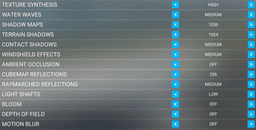
Aquí es donde la mayoría obtiene un gran rendimiento VR o abandona frustrada. Los ajustes a continuación son un punto de partida para un sistema medio-alto (clase RTX 4070 Ti). Ajusta hacia arriba o abajo según tu hardware.
Get flight sim tips in your inbox
New guides, checklists, and tips. No spam. Unsubscribe any time.
Los ajustes que más importan para VR
No todos los ajustes gráficos tienen el mismo impacto. Aquí están los que debes priorizar, en orden de impacto en rendimiento:
Anti-Aliasing: DLSS Quality (NVIDIA) o TAA (AMD)
En GPUs NVIDIA, DLSS Quality da un aumento de rendimiento considerable con mínima pérdida de calidad visual. En GPUs AMD, TAA proporciona la imagen más clara. FSR está disponible pero generalmente produce resultados más suaves que DLSS en VR.
Si tienes una GPU RTX serie 40 o más nueva, también puedes habilitar Frame Generation (DLSS 3+) para mayor fluidez, aunque algunos usuarios reportan que introduce artefactos leves con el movimiento de cabeza. Desde el Sim Update 6, DLSS 4.5 es el upscaler predeterminado del simulador en las tarjetas NVIDIA compatibles.
Render Scaling: 80-100%
Empieza en 80% y aumenta hasta que el rendimiento caiga por debajo de tu objetivo. Este es un multiplicador sobre la resolución nativa de tu headset. Al 80%, estás renderizando menos píxeles y confiando en el upscaling para rellenar detalles — un buen compromiso para rendimiento. Al 100%, obtienes claridad de resolución nativa. Por encima del 100% es supersampling, que se ve más nítido pero demanda significativamente más GPU.
Terrain Level of Detail: 100
Esto controla cuán detallada es la malla del terreno. 100 es un buen punto de partida para VR. Bajarlo ahorra rendimiento pero hace que el terreno se vea plano y angular, lo cual es muy notable desde baja altitud. Subir de 100 sólo vale la pena con GPUs de gama alta.
Off Screen Terrain Pre-Caching: Ultra
Esto es crítico para VR y fácil de pasar por alto. Cuando giras la cabeza, el terreno que estaba fuera de pantalla necesita estar listo inmediatamente. Configurarlo en Ultra asegura que el simulador pre-cargue terreno en todas las direcciones, previniendo pop-in cuando miras alrededor. En un monitor plano este ajuste apenas importa. En VR es esencial.
Glass Cockpit Refresh Rate: Medium
Esto controla con qué frecuencia las pantallas de aviónica (PFD, ND, displays FMC) actualizan sus renders. High actualiza con más frecuencia. Medium reduce la tasa de actualización; las pruebas en pantalla plana muestran poca diferencia de frames entre Low y High, así que tómalo como un ajuste pequeño y tardío, no como una gran ganancia.
Displacement Mapping: Off
Es uno de los ahorros de GPU más claros disponibles. Displacement Mapping agrega profundidad 3D a las texturas del suelo y es casi invisible desde una cabina en altitud, pero en una prueba en pantalla plana costó alrededor del 8,5% de la tasa de frames con la GPU como límite. Si también vuelas en monitor, configúralo igual en ambos perfiles gráficos. Desactivarlo puede liberar suficiente margen para subir otros ajustes que realmente importan para la claridad de la cabina.
Foveated Rendering: On
Disponible desde Sim Update 2 (y con un ajuste Foveated Rendering Scale desde Sim Update 4), el Foveated Rendering reduce la resolución en tu visión periférica mientras mantiene nítido el centro. Con Fixed Foveated Rendering (disponible en todos los headsets), la ganancia de rendimiento es significativa y la pérdida de calidad apenas perceptible, porque tu visión periférica es naturalmente de baja resolución de todos modos. Si tu headset soporta eye tracking, el Eye-Tracked Foveated Rendering desplaza dinámicamente la zona de alta resolución para seguir tu mirada, lo cual es aún más efectivo. Asobo advierte que puede añadir algo de carga a la CPU, así que vuelve a comprobar tu tasa de frames si ya estás limitado por la CPU.
Tabla completa de ajustes VR recomendados
| Ajuste | Valor recomendado | Notas |
|---|---|---|
| Anti-Aliasing | DLSS Quality / TAA | DLSS para NVIDIA, TAA para AMD |
| Render Scaling | 80-100% | Empezar bajo, subir al gusto |
| Terrain Level of Detail | 100 | Bajar ahorra FPS pero se ve áspero |
| Off Screen Terrain Pre-Caching | Ultra | Esencial para movimiento de cabeza VR |
| Buildings | Medium | Bajar en aeropuertos complejos si es necesario |
| Trees | High | La distancia de dibujado importa en VR |
| Objects Level of Detail | 85-100% | Retornos decrecientes por encima del 100% |
| Volumetric Clouds | Medium o High | High se ve genial pero cuesta FPS |
| Texture Resolution | High | Monitorear uso de VRAM; mantener 20% libre |
| Anisotropic Filtering | 16x | Mejora claridad de pista/calle de rodaje |
| Texture Supersampling | 4x4 | Valores más altos costosos, beneficio limitado en VR |
| Shadow Maps | 1024 | 2048 para detalle de cabina si la GPU lo permite |
| Terrain Shadows | 512-1024 | Bajo impacto, efecto sutil |
| Contact Shadows | Off | Impacto visual mínimo, ahorra FPS |
| Ambient Occlusion | Off o Medium | Medium se ve mejor pero cuesta rendimiento |
| Light Shafts | Off | Se ve bonito pero caro en VR |
| Bloom | Off | Reduce ruido visual en VR |
| Displacement Mapping | Off | Ahorro de GPU medible |
| Foveated Rendering | On | Usar eye-tracked si está disponible |
| Glass Cockpit Refresh Rate | Medium | Low si tienes problemas de FPS |
Ajustes del NVIDIA Control Panel para VR
Si estás usando una GPU NVIDIA, estos ajustes a nivel de driver afectan el rendimiento VR:
- Virtual Reality Pre-Rendered Frames: Configurar en 1 para menor input lag, o 3 para entrega de frames más fluida. Prueba ambos y ve cuál prefiere tu cerebro — 1 se siente más responsivo, 3 se siente más fluido pero con un poco más de lag.
- Power Management Mode: Prefer Maximum Performance
- Texture Filtering Quality: High Performance
- Low Latency Mode: On (evita Ultra — reportes de la comunidad indican que puede limitar el uso de GPU en MSFS)
Entendiendo la reprojection
La reprojection (llamada ASW en Meta, Motion Smoothing en SteamVR) es tu mejor aliada en la simulación de vuelo VR. Esto es lo que hace: si tu PC no puede mantener la tasa de refresco completa (digamos 72fps en Quest 3), la reprojection reduce el objetivo a la mitad (36fps) y genera frames intermedios analizando el movimiento de la cabeza.
El resultado es que 36fps con reprojection frecuentemente se ve y se siente más fluido que 50fps inestables sin ella. Esto es contraintuitivo pero cierto — la consistencia en el timing de los frames importa más que la cantidad bruta de frames.
Para la mayoría de los simmers, la configuración ideal es:
- Configurar la tasa de refresco del headset a 72Hz o 80Hz (no 90Hz o 120Hz)
- Habilitar reprojection/ASW
- Apuntar a 36-40fps nativos en el juego
- La reprojection los duplica a 72-80fps percibidos
Esto es mucho más alcanzable que intentar mantener 90fps reales, y el resultado visual en una cabina de simulador de vuelo (donde el movimiento es generalmente suave y predecible) es excelente.
Interacción con la cabina en VR
Interactuar con la cabina en VR es una de las áreas donde MSFS 2024 ha mejorado significativamente desde el lanzamiento, pero aún requiere algunos ajustes a tu flujo de trabajo.
Ratón frente a controladores VR
El ratón sigue siendo el rey para la interacción con la cabina. A pesar de que MSFS soporta controladores táctiles VR para agarrar perillas y accionar interruptores, la precisión aún no es suficiente para trabajo complejo de aviónica. Programar un FMC o sintonizar una frecuencia de radio es mucho más fácil con un cursor de ratón que puedes ver proyectado en la cabina VR.
Los controladores VR son más adecuados para interacciones rápidas — tren de aterrizaje, flaps, botones del panel de autopiloto — pero para cualquier cosa que requiera precisión, usa tu ratón. Puedes ver el cursor del ratón en VR como un pequeño punto proyectado sobre las superficies de la cabina.
Los controles de vuelo físicos son esenciales
Esto no es opcional en VR. No puedes ver tu teclado mientras llevas un headset. Cada entrada que necesites durante el vuelo debe estar disponible en tus controles físicos o asignada a un botón que puedas encontrar al tacto.
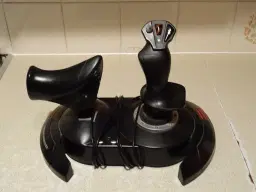
Un conjunto de palanca y throttle o un yoke con throttle quadrant se vuelven genuinamente esenciales en lugar de sólo algo deseable. Asigna tus comandos más usados (tren, flaps, trim, desconexión del autopiloto, push-to-talk) a botones físicos antes de tu primer vuelo VR. Consulta nuestra guía de hardware para recomendaciones específicas.
Si recién empiezas, el Thrustmaster TCA Sidestick y Quadrant Airbus Edition es un excelente punto de partida para VR. Tiene suficientes botones para asignar funciones esenciales, y sus dos palancas de empuje son fáciles de encontrar al tacto. Las palancas dedicadas de flaps y speed brake vienen en el TCA Quadrant Add-On, que se vende por separado.
El problema de la toolbar VR
La toolbar del juego (clima, ATC, carga, mapa) fue problemática en VR durante mucho tiempo. Desde el Sim Update 5 está oculta por defecto al iniciar un vuelo en VR, y la abres con el control VR - TOOLBAR TOGGLE, asignado al CTRL izquierdo del teclado. Si no aparece, abre esa acción en los ajustes de controles y pon Input repetition en OFF (o en ON con «Set control on release» en ON). También puedes asignar funciones de la toolbar (ATC, mapa VFR, clima) a teclas del teclado o botones del HOTAS para que no necesites la toolbar en absoluto.
Usar el mapa VFR en VR
El mapa VFR puede fijarse como un panel flotante en tu cabina VR. Esto es útil para la conciencia situacional durante aproximaciones visuales. Accédelo a través de la toolbar y posiciónalo donde sea legible sin bloquear instrumentos.
Confort: evitar el mareo y sobrevivir sesiones largas
El mareo por VR es real, afecta a la mayoría de las personas al principio y puede superarse completamente con el enfoque correcto.
Por qué la simulación de vuelo causa menos mareo de lo que piensas
La simulación de vuelo es en realidad una de las actividades VR más cómodas porque estás sentado y la cabina proporciona una referencia visual fija. Tu cerebro ve la estructura de la cabina quedándose quieta (coincidiendo con la falta de movimiento de tu cuerpo) mientras el mundo se mueve fuera de las ventanas. Esto es mucho mejor que los juegos VR donde caminas o corres sin movimiento físico.
Dicho esto, las turbulencias, virajes pronunciados y especialmente los tirabuzones o actitudes inusuales pueden causar incomodidad, particularmente en tus primeras sesiones.
El protocolo de adaptación
- Primera sesión: 15-20 minutos. Siéntate en un avión estacionado, mira alrededor de la cabina, ponte cómodo. Luego haz un vuelo corto recto y nivelado. Detente antes de sentir cualquier incomodidad.
- Sesiones 2-5: 30 minutos cada una. Introduce virajes suaves, ascensos y descensos. Evita inclinaciones pronunciadas. Detente inmediatamente ante cualquier indicio de náusea.
- Sesiones 6-10: 45-60 minutos. Puedes empezar a volar patrones y aproximaciones normales. La mayoría de las personas encuentran que su tolerancia VR ha aumentado significativamente para este punto.
- Después de 10+ sesiones: La mayoría de los simmers pueden volar 2+ horas cómodamente, incluyendo aproximaciones y aterrizajes.
El principio clave: detente antes de sentirte mal, no después. Si insistes a través de la náusea, tu cerebro asociará la VR con sentirse terrible y activará el mareo más rápido la próxima vez.
Configuración de confort físico
Un ventilador no es opcional. Tu cara se calienta dentro del headset, y el calor acelera la náusea. Un ventilador de escritorio apuntando a tu cara proporciona flujo de aire que te mantiene fresco y da a tu cerebro un punto de referencia físico sutil. Todo simmer VR experimentado tiene un ventilador.
Mejora tu correa. Las correas de serie de los headsets Quest son adecuadas para sesiones de 30 minutos pero causan puntos de presión durante vuelos más largos. Una correa rígida de repuesto, como la Meta Quest Elite Strap, reparte el peso de forma más uniforme alrededor de tu cabeza, lo que marca una gran diferencia en el confort durante sesiones de 1-2 horas.
Gestión de cable para conexiones por cable. Si usas un Link cable, un sistema de poleas montado en el techo mantiene el cable lejos de tus hombros y evita que tire de tu headset al girar. Barato y efectivo.
Mantén agua al alcance. Sudarás más de lo que esperas. Ten una botella que puedas agarrar sin quitarte el headset (practica encontrarla algunas veces).
Ajusta tu IPD correctamente. Todo headset tiene un ajuste de IPD (distancia interpupilar). Configúralo para que coincida con la distancia entre tus pupilas — mide con una regla frente a un espejo, o usa una app del teléfono. Un IPD incorrecto causa fatiga visual y dolores de cabeza que empeoran con el tiempo.
El flujo de trabajo pre-vuelo del simmer VR experimentado
Después de unos meses de vuelo VR, la mayoría de los simmers desarrollan una rutina consistente. Así se ve una sesión típica:
- Planifica el vuelo en tu monitor — SimBrief, cartas, verificación del clima. Puedes consultar nuestra guía de flujo de trabajo SimBrief a FMC para esto.
- Prepara los controles físicos — asegúrate de que el HOTAS/yoke esté encendido y reconocido.
- Inicia la app Meta (o equivalente Pico) y entra en modo Link.
- Inicia MSFS 2024 en tu monitor.
- Configura tu vuelo — selecciona aeronave, aeropuerto, clima, hora. Hazlo en la pantalla plana; es mucho más rápido.
- Carga en la cabina y espera hasta que todo se haya renderizado.
- Presiona CTRL+TAB para cambiar a VR.
- Ajusta tu vista VR — centra tu vista, verifica que puedes ver y alcanzar todos los instrumentos.
- Vuela la sesión en VR.
- Presiona CTRL+TAB para salir de VR cuando termines, o antes de cualquier navegación de menú.
El patrón es simple: prepara en la pantalla plana, vuela en VR. La navegación de menús y planificación de vuelo son dolorosas en VR, así que hazlas en tu monitor primero.
Solución de problemas comunes de VR
«No se detectó headset VR»
Éste es el problema más común y casi siempre se debe al orden de inicio o conflictos de runtime.
Soluciones:
- Asegúrate de que tu headset esté en modo Link/Air Link antes de iniciar MSFS
- Verifica que el runtime OpenXR correcto esté configurado como activo (sólo uno debería estar activo)
- Cierra completamente la app Meta Horizon Link (no sólo minimizar), reiníciala, reconecta, luego inicia MSFS
- Si usas VPN, desactívalo — puede interferir con la detección del headset
- Intenta presionar CTRL+TAB múltiples veces; a veces la primera pulsación no se registra
Pantalla negra al entrar en VR
Soluciones:
- Si solo un recuadro negro ocupa el centro de tu vista, recentra la vista y presiona ESC dos veces; los usuarios reportan que esto lo soluciona
- Desactiva el HDR en la configuración de pantalla de Windows, que otros usuarios identificaron como la causa de ese recuadro negro
- Reduce el Render Scaling a 70% temporalmente para confirmar que no es un problema de sobrecarga de GPU
- Revisa tu cable HDMI o DisplayPort por daños (para headsets PCVR con cable)
- Asegúrate de que tus drivers de GPU estén actualizados
Tartamudeos y malas tasas de frames
Soluciones a probar, más o menos en este orden:
- Pon Displacement Mapping en Off
- Baja Render Scaling a 80%
- Configura Glass Cockpit Refresh Rate en Low
- Reduce Buildings a Low en aeropuertos complejos
- Baja Volumetric Clouds a Medium
- Reduce Terrain Level of Detail a 80
- Desactiva tráfico IA y multijugador
- Asegúrate de que Off Screen Terrain Pre-Caching esté en Ultra (contraintuitivamente, esto reduce los tartamudeos al pre-cargar terreno antes de que lo mires)
- Verifica que tu PC no esté haciendo throttling térmico — las sesiones VR exigen mucho de las GPUs por periodos extendidos
Imagen borrosa o suave
Soluciones:
- Verifica que el ajuste IPD coincida con tu IPD real
- Limpia las lentes del headset con un paño de microfibra
- Aumenta el Render Scaling (prueba 100% o más)
- Cambia de DLSS a TAA para ver si mejora la nitidez (DLSS puede suavizar texto pequeño)
- Aumenta Anisotropic Filtering a 16x
- Si usas conexión inalámbrica, aumenta el bitrate en los ajustes de Air Link o Virtual Desktop
Los controladores VR no interactúan con la cabina
Soluciones:
- Asegúrate de que las asignaciones del controlador VR estén configuradas en el menú de controles de MSFS (busca «VR» en los ajustes de controles)
- Intenta restablecer las asignaciones del controlador VR a los valores predeterminados
- Usa el ratón para interacción con la cabina como alternativa fiable — funciona consistentemente
Lo que cambió con SU4, SU5 y SU6
El Sim Update 4 (diciembre de 2025) añadió un ajuste Foveated Rendering Scale. El Sim Update 5, publicado el 30 de abril de 2026, trajo más cambios específicos para VR:
- Soporte PlayStation VR2 — una actualización gratuita que trae la VR a MSFS 2024 en PS5 y PS5 Pro
- Una opción de HUD solo para VR — ahora puedes ocultar el HUD en cabina en VR y mantenerlo en pantalla plana
- Cambios en la toolbar — la toolbar está desactivada por defecto al iniciar un vuelo en VR, con un control VR - TOOLBAR TOGGLE asignado al CTRL izquierdo
- Correcciones de posición de cámara — posiciones de cámara VR de cabina actualizadas para aviones como el 737 y el Cabri G2
El Sim Update 6, publicado el 13 de agosto de 2026, convirtió DLSS 4.5 en el upscaler predeterminado y añadió Dynamic Frame Generation. Para la VR corrigió el escalado de resolución de Quad View (Quad Views es la técnica de renderizado detrás del Foveated Rendering del simulador), mejoró las sombras raymarched en la región foveada y trajo nuevas mejoras de claridad y rendimiento para PSVR2.
La VR en MSFS 2024 ha mejorado de forma constante con sus sim updates, con Foveated Rendering en SU2, la escala de foveación en SU4, el trabajo de interfaz y toolbar en SU5 y las correcciones del upscaler y de la foveación en SU6, y hoy es genuinamente fluida y agradable para la mayoría de configuraciones de hardware medio-alto.
Referencia rápida: guía de decisión de upgrade de GPU
Si tienes tartamudeos y estás considerando un upgrade de hardware, la GPU es casi siempre el cuello de botella en VR. Aquí una guía rápida de decisión:
| Tu GPU actual | Actualizar a | Mejora VR esperada |
|---|---|---|
| GTX 1080 / RTX 2060 | RTX 4070 Ti SUPER o RTX 5070 Ti | Transformadora: de apenas jugable a fluido |
| RTX 3060 / 3070 | RTX 4070 Ti SUPER o RTX 5070 Ti | Significativa: ajustes más altos, menos compromisos |
| RTX 3080 / 3090 | RTX 4080 SUPER o RTX 5080 | Moderada: más margen para Render Scaling y detalle |
| RTX 4070 Ti | RTX 4090 o RTX 5090 | Marginal para la mayoría: sólo necesario para el Render Scaling más alto |
En nuestra opinión, el sweet spot es la clase RTX 4070 Ti, o la RTX 5070 Ti de la actual serie RTX 50. Maneja MSFS 2024 VR en ajustes medio-alto con DLSS. Si el presupuesto lo permite, una tarjeta de clase RTX 4080 o RTX 5080 da un margen significativo, particularmente en aeropuertos complejos y con headsets de alta resolución como el Pimax Crystal Light.
Empieza a volar
La configuración VR para simulador de vuelo es un proceso de una sola vez. Una vez que tienes tu headset conectado, tu runtime configurado y tus ajustes optimizados, las sesiones futuras toman unos 60 segundos desde sentarte hasta estar en la cabina.
La experiencia vale cada minuto de configuración. Mirar sobre tu hombro para verificar tráfico en el tramo con viento en cola, echar un vistazo al panel superior durante un procedimiento de arranque, o inclinarte hacia adelante para ver las luces de umbral de pista a través de niebla ligera — estos momentos son la razón por la que existe la VR para la simulación de vuelo.
Empieza con los ajustes de esta guía, vuela unas sesiones cortas para ganar comodidad, y ajusta desde ahí. Tus ajustes evolucionarán a medida que aprendas qué importa más para tus ojos y tu hardware.