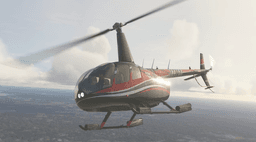
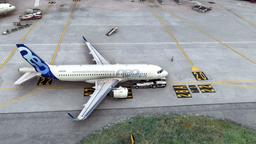
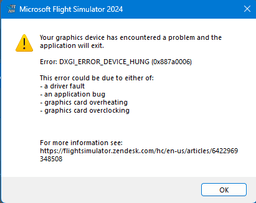
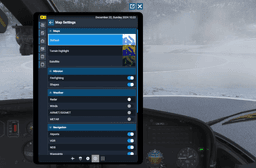
Краткий ответ: начните с Ultra, а затем измените те немногие настройки, которые действительно стоят кадров: Terrain LOD 100-200, Objects LOD 100-150, Volumetric Clouds на High, Raytraced Shadows на Off, Shadow Maps на 2048. Выставьте Texture Resolution под объём своей видеопамяти и используйте DLSS или FSR вместо того, чтобы опускать Render Scaling ниже 100 %.
Партнёрское уведомление: Это руководство содержит партнёрские ссылки. Если вы совершите покупку по ним, SimTuts получит небольшую комиссию без дополнительных затрат для вас. Мы рекомендуем только те товары, которые, по нашему мнению, действительно улучшают опыт авиасимуляции.
Flight Simulator 2024 — самый красивый и самый требовательный авиасимулятор для домашнего ПК из когда-либо выпущенных. Он способен поставить на колени топовую машину и одновременно выдать пейзаж, неотличимый от настоящей аэрофотосъёмки. Хорошая новость в том, что при правильных настройках можно получить плавный и стабильный фреймрейт, не превратив при этом картинку в мыло.
В этом руководстве разобрана каждая графическая настройка симулятора: что она делает на самом деле, сколько FPS она стоит и какие конкретные значения ставить на трёх классах железа. Никаких расплывчатых советов и никаких отговорок в духе «всё зависит от системы». Только цифры и настройки, которые можно применить прямо сейчас.
Прежде чем что-то трогать: как устроена производительность MSFS 2024
Перед тем как лезть в отдельные настройки, нужно понять одну вещь, на которой спотыкаются очень многие: сам по себе FPS не описывает всю картину в авиасимуляторе.
Две системы могут показывать одинаковые 40 FPS, но одна идёт как по маслу, а вторая ощущается как слайд-шоу. Разница — во frame pacing (равномерности времени кадра), в типе узкого места и в том, насколько стабильно подгружается сценерий. Железобетонные 35 FPS с ровными фреймтаймами всегда будут ощущаться лучше, чем дёрганые 50 FPS с постоянными микрофризами.
Упереться MSFS 2024 может в три вещи:
- CPU (MainThread) — обработка рельефа, ИИ трафика, расчёты модели полёта
- GPU (RenderThread) — рендер облаков, теней, отражений, текстур
- Сеть/стриминг — загрузка данных рельефа, фотограмметрии, погоды
Счётчик FPS в режиме разработчика (открывается через меню Developer) показывает, какой именно поток ограничивает производительность. Включите его, посмотрите, что написано — «Limited by MainThread» или «Limited by GPU», — и по этому выбирайте, какие настройки трогать в первую очередь.
Системные требования: что нужно на самом деле
Microsoft опубликовала три уровня спецификаций. Вот что они означают на практике.
| Компонент | Минимум | Рекомендуемый | Идеальный |
|---|---|---|---|
| CPU | i7-6800K / Ryzen 5 2600X | i7-10700K / Ryzen 7 2700X | i7-14700K / Ryzen 9 7900X |
| GPU | GTX 970 / RX 5700 | RTX 2080 / RX 5700 XT | RTX 4080 / RX 7900 XT |
| ОЗУ | 16 ГБ | 32 ГБ | 64 ГБ |
| Видеопамять | 4 ГБ | 8 ГБ | 12 ГБ+ |
| Накопитель | 50 ГБ | 50 ГБ (SSD) | 50 ГБ (NVMe SSD) |
| Интернет | 10 Мбит/с | 50 Мбит/с | 100 Мбит/с |
| Цель | 1080p Low, 30 FPS | 1080p-1440p Medium-High, 30-40 FPS | 4K Ultra, 40-50 FPS |
Несколько практических замечаний.
32 ГБ ОЗУ — это реальный минимум для комфортной игры. Официальный минимум — 16 ГБ, но в плотных зонах фотограмметрии MSFS 2024 регулярно занимает 14-18 ГБ. На 16 ГБ Windows начинает сбрасывать данные на диск, и отсюда берутся фризы. Если у вас до сих пор 16 ГБ, комплект DDR5 на 32 ГБ — самый действенный апгрейд из возможных.
NVMe SSD — не опция, а необходимость. Симулятор непрерывно стримит данные рельефа. SATA SSD работает, но NVMe-накопитель резко сокращает подгрузку рельефа на глазах и время загрузки. Держите и саму установку симулятора, и rolling cache на самом быстром диске, который у вас есть.
Скорость интернета важнее, чем кажется. MSFS 2024 стримит практически весь сценерий из облака. Канал на 10 Мбит/с формально работает, но вы будете смотреть на размытый рельеф, который медленно дорисовывается. Отзывчивым это начинает ощущаться примерно с 50 Мбит/с. На 100 Мбит/с и выше сценерий остаётся чётким даже при быстром полёте на малой высоте.
Настройки изображения и сглаживания
Display Mode
Всегда используйте Full Screen, а не Windowed и не Borderless. В полноэкранном режиме видеокарта получает эксклюзивный доступ к выводу изображения, что снижает задержку ввода и улучшает frame pacing. Borderless Windowed удобен для переключения по Alt+Tab, но может немного стоить производительности и ровности frame pacing.
Anti-Aliasing
Опции: Off, TAA, DLSS Super Resolution, AMD FSR. Начиная с Sim Update 6 меню показывает ту версию FSR, о которой сообщает ПО вашей видеокарты; сам симулятор штатно поставляет FSR 3.
TAA (Temporal Anti-Aliasing) — базовый вариант. Он сглаживает рваные края, а заодно подавляет шум в ambient occlusion, объёмных облаках и отражениях. Цена в FPS пренебрежимо мала — порядка 1,5 % относительно полностью выключенного сглаживания.
Рекомендация: TAA, если только вы не используете апскейлинг DLSS или FSR (о нём в следующем разделе).
Render Scaling
Диапазон: ниже и выше 100 %. Самый подробный опубликованный тест охватывает значения от 50 % до 150 %.
Этот параметр задаёт внутреннее разрешение рендера. На 100 % симулятор рендерит в родном разрешении вашего монитора. Ниже 100 % он рендерит в более низком разрешении и растягивает картинку — полезно, если нужно больше FPS, не трогая отдельные настройки качества. Выше 100 % — это суперсэмплинг: выглядит резче, но обходится крайне дорого (Render Scaling 125 % может срезать FPS более чем на 70 %).
Рекомендация: 100 %. Если нужно больше FPS, используйте DLSS или FSR вместо ручного снижения Render Scaling — нейросетевые апскейлеры дают куда лучшее качество картинки при том же внутреннем разрешении.
Anisotropic Filtering
Опции: от Off до 16x
Отвечает за чёткость текстур под скользящими углами обзора — например, за разметку рулёжки, уходящую вдаль. 16x против Off стоит около 3 %, то есть на современных видеокартах практически бесплатен.
Рекомендация: 16x. Всегда. Понижать этот параметр незачем.
DLSS, FSR и апскейлинг: как это работает
Это самый мощный рычаг производительности на современном железе — и его массово понимают неправильно. Вот как он работает на самом деле.
Что делает апскейлинг
Вместо того чтобы рендерить каждый кадр в родном разрешении монитора (например, 3840x2160 для 4K), симулятор рендерит во внутреннем разрешении пониже, а затем восстанавливает изображение до полного разрешения нейросетью. Результат близок к нативному — иногда неотличим, — а мощности GPU требует существенно меньше.
NVIDIA DLSS (только видеокарты RTX)
MSFS 2024 поддерживает DLSS Super Resolution для апскейлинга, а начиная с Sim Update 6 (13 августа 2026 года) штатным апскейлером по умолчанию стал DLSS 4.5. Если у вас карта серии RTX 40 или 50, вам доступна и DLSS Frame Generation: она синтезирует дополнительные кадры между реально отрендеренными и тем самым повышает воспринимаемую плавность.
Пресеты качества DLSS задают внутреннее разрешение рендера:
| Режим DLSS | Внутреннее разрешение (% от родного) |
|---|---|
| DLAA | 100 % (только сглаживание, без апскейла) |
| Quality | 67 % |
| Balanced | 58 % |
| Performance | 50 % |
| Ultra Performance | 33 % |
Рекомендация для 4K: DLSS Quality или Balanced. В 4K апскейлеру хватает пикселей для работы, и результат почти неотличим от нативного.
Рекомендация для 1440p: DLSS Quality. Всё, что ниже Quality, на 1440p начинает заметно мылить картинку, особенно приборы в кабине.
Рекомендация для 1080p: DLAA (родное разрешение, только сглаживание) или, максимум, DLSS Quality. На 1080p агрессивный апскейл даёт заметно размытое изображение.
AMD FSR (любые видеокарты)
MSFS 2024 поддерживает AMD FSR для апскейлинга и генерации кадров. FSR работает на любой видеокарте, включая NVIDIA, хотя на железе RTX качество картинки у DLSS обычно лучше.
Штатная версия по-прежнему FSR 3. AMD FSR 4 тестировали в публичной бете Sim Update 6, а затем убрали из финального релиза, потому что генерация кадров FSR 4 оказалась несовместима с выводом рендера в несколько окон. Microsoft заявила, что работает с AMD над исправлением для одного из будущих обновлений; по состоянию на Sim Update 7 оно так и не вышло.
У FSR те же уровни пресетов качества, что и у DLSS. Рекомендации те же: режим Quality в 4K, Quality на 1440p, минимальный апскейл на 1080p.
Intel XeSS
XeSS в MSFS 2024 штатно не поддерживается. Владельцам видеокарт Intel Arc следует использовать FSR.
Frame Generation
Frame Generation доступна на видеокартах серий RTX 40 и 50 через DLSS, а также через AMD FSR 3 (он работает и на AMD, и на NVIDIA, хотя результат зависит от железа). Технология генерирует промежуточные кадры между реально отрендеренными, фактически удваивая (или больше) воспринимаемый фреймрейт.
Чтобы включить её: зайдите в настройки графики, найдите Frame Generation и выберите NVIDIA DLSS или AMD FSR3. На картах серии RTX 50 можно задать Framerate Multiplier x3 или x4.
Sim Update 6 также добавил Dynamic Frame Generation с поддержкой VSync в игре. Вместо фиксированного множителя динамический режим меняет число генерируемых кадров в зависимости от нагрузки на видеокарту. Динамический режим NVIDIA доступен только на картах серии RTX 50; владельцы RTX 40 остаются со стандартной генерацией кадров x2.
Важно: Frame Generation дополнительно расходует видеопамять сверх того, что вы уже занимаете. AMD публикует для генерации кадров FSR примерно 124 МБ на 1080p, 214 МБ на 1440p и 457 МБ на 4K, не считая накладных расходов на swapchain; NVIDIA абсолютных цифр не публикует, но заявляет, что модель генерации кадров в DLSS 4 расходует на 30 % меньше видеопамяти, чем в DLSS 3. Закладывайте несколько сотен мегабайт и не рассматривайте генерацию кадров как способ выйти из нехватки видеопамяти: она поднимает отображаемый фреймрейт, но не даёт ни байта дополнительной ёмкости под текстуры. На карте с 8 ГБ вы почувствуете эту нехватку на 1440p и выше. Учтите также, что для появления опции DLSS Frame Generation в Windows должно быть включено аппаратно-ускоренное планирование GPU (Hardware-Accelerated GPU Scheduling).
Рекомендация: включайте Frame Generation, если ваша карта её поддерживает. Прирост задержки ввода в авиасимуляторе минимален (в отличие от соревновательных шутеров), а выигрыш в плавности существенный.
Владельцы RTX серий 20 и 30 могут включить генерацию кадров FSR 3 сторонними инструментами вроде OptiScaler, но это неподдерживаемый путь, способный вызвать нестабильность.
Главные пожиратели кадров: настройки, которые действительно важны
Эти настройки сильнее всего влияют на FPS. Сначала разберитесь с ними, а уже потом донастраивайте остальное.
Get flight sim tips in your inbox
New guides, checklists, and tips. No spam. Unsubscribe any time.
Terrain Level of Detail (TLOD)
Диапазон: от 10 до 400
Это самая влиятельная настройка во всём симуляторе. Она задаёт, насколько далеко симулятор прорисовывает детальный рельеф, горы, деревья, автогенные здания и фотограмметрию. В самом подробном тесте сообщества на релизной сборке переход с минимума (10) на 400 стоил от 36 % до 44 % фреймрейта — в зависимости от сценерия и от того, во что шёл упор: в процессор или в видеокарту.
Влияние на производительность нелинейно. Переход с 10 на 100 преображает пейзаж: холмы становятся горами, города — узнаваемыми. А вот при переходе с 200 на 400 прирост картинки едва заметен, тогда как цена в FPS остаётся крутой.
| Значение TLOD | Относительное влияние на FPS | Качество картинки |
|---|---|---|
| 10-50 | Лучший FPS | Заметная подгрузка рельефа на глазах, плоская даль |
| 100 | Умеренное | Хорошая детализация, надёжный оптимум для большинства систем |
| 200 | Выше | Отличная детализация, выше начинается убывающая отдача |
| 300 | Высокое | Минимальное улучшение по сравнению с 200 |
| 400 | Максимальное: в опубликованных тестах на 36-44 % ниже, чем на TLOD 10 | Максимальная детализация, огромная цена в FPS |
Бенчмарк 2026 года в 4K на RTX 5070 Ti (Sim Update 4) показывает, во что обходится верхняя половина диапазона: 39 FPS на TLOD 100 против 31 FPS на TLOD 400 — примерно пятая часть фреймрейта за последние 300 делений ползунка.
Рекомендация: 100 для сбалансированных систем, 200 для топовых. Поднимать выше 200 большинству людей не имеет смысла. На крейсерской высоте разница между 200 и 400 практически незаметна.
TLOD — ещё и один из главных потребителей видеопамяти. Тот же тест на релизной сборке намерил на TLOD 400 примерно на 2,5 ГБ видеопамяти больше, чем на TLOD 10.
Volumetric Clouds
Опции: Low, Medium, High, Ultra
Облака — одна из визитных карточек MSFS 2024 и одна из самых дорогих в рендере вещей. Переход с Low на Ultra стоит около 22 % FPS при упоре в GPU.
Критический порог здесь — High. Разница между Medium и High драматична: на Medium облака выглядят как комковатое картофельное пюре. Разница между High и Ultra тонкая и видна в основном на облачных образованиях вблизи, в полётах по погоде.
Рекомендация: High практически для всех. Ultra — только если у вас есть лишний запас по GPU.
Trees
Опции: Low, Medium, High, Ultra
Деревья влияют на удивление сильно — до 34 % разницы в FPS между Low и Ultra при упоре в GPU. Основные различия — дальность прорисовки, плотность и качество теней.
Переход с Medium на High добавляет тени от деревьев, и лесистые районы сразу становятся заметно реалистичнее. Ultra ещё дальше отодвигает прорисовку, но обходится дорого.
Рекомендация: High. Прирост картинки относительно Medium (тени деревьев) стоит нескольких процентов FPS. Ultra дорога при незначительном выигрыше.
Raytraced Shadows
Опции: Off, On
Трассированные лучами тени дают более точную детализацию теней — прежде всего в интерьере кабины и вокруг сложной геометрии. Цена — 8-12 % FPS в зависимости от сцены.
Дело вот в чём: при Shadow Maps на 2048 обычное качество теней уже очень хорошее. Прирост от трассировки заметен в основном тогда, когда вы подолгу рассматриваете детали кабины.
Рекомендация: Off для сбалансированных и производительных сборок. On — только если у вас топовая видеокарта с запасом по FPS.
Настройки среднего влияния
Эти настройки значимы, но меньше, чем главные пожиратели кадров выше. Беритесь за них после того, как выставите основные.
Objects Level of Detail (OLOD)
Диапазон: от 10 до 200
Задаёт дальность прорисовки и детализацию зданий, машин, припаркованных самолётов и прочих рукотворных объектов. В тесте на релизной сборке значение 200 вместо минимального стоило около 9 % при упоре в GPU и около 13 % при упоре в процессор, а бенчмарк 2026 года в 4K не нашёл почти никакой разницы (около 0,6 %) между 100 и 200. В загруженных аэропортах высокий OLOD — ещё и заметный потребитель видеопамяти.
Рекомендация: 100-150. Детализации должно хватать, чтобы аэропорты выглядели обжитыми, но рендерить дальние объекты, которые вы никогда не увидите вблизи, смысла нет.
Water Waves
Опции: Low, Medium, High
Отвечает за детализацию и сложность волн на водной поверхности. Разница между Low и High — около 8 % производительности GPU.
Рекомендация: Medium. Если вы не летаете много вдоль побережья и не гоняете на гидросамолётах, разницу между Medium и High из кабины вы не заметите.
Windshield Effects
Опции: Medium, High
Отвечает за эффекты дождя и льда на лобовом стекле. High стоит примерно на 7 % FPS больше, чем Medium.
Рекомендация: Medium для большинства систем. Разница тонкая.
Ambient Occlusion
Опции: Off, Medium, High, Ultra
Добавляет мягкое затемнение в местах стыка поверхностей — вокруг стоек шасси, под корневой частью крыла, у оснований зданий. Влияние на FPS минимально (менее 4 %), а глубины картинке добавляет заметно.
Рекомендация: High. Стоит копейки, а всё вокруг выглядит достовернее и лучше «стоит на земле».
Displacement Mapping
Опции: Off, On. Off в пресетах Low и Medium, On в High и Ultra.
Displacement mapping добавляет рельефность поверхностям земли по карте высот, так что каменистый грунт читается как настоящая порода с глубиной, а не как плоская текстура, нарисованная «под бугры». Делается это без добавления геометрии и тесселяции — поэтому нагрузка ведёт себя как попиксельная работа шейдера, а не как усложнение рельефа.
Это не только про рельеф — самое частое заблуждение на его счёт. Материалы с displacement-картами применяются и к перронам аэропортов, и к полигонам сценерия, причём настолько, что разработчики сценериев в MSFS 2024 столкнулись с чередой проблем совместимости, и Asobo пришлось чинить автоматическое отключение displacement mapping над кастомным сценерием. Затрагивает ли он воду, нигде достоверно не задокументировано, так что не считайте это данностью.
Displacement Mapping — включать или нет
Off для полётов на лайнерах, On для низкого и медленного VFR. Это весь ответ; вот на чём он держится.
Единственный тест с опубликованной методикой — 4K native, RTX 5070 Ti, i7-14700KF, Fenix A320 на KJFK 31R, пресет Ultra, генерация кадров выключена (единственный опубликованный тест с описанной методикой) — показал 37,0 FPS с включённым параметром и 40,6 FPS с выключенным, то есть около 10 % прироста от его отключения, при цене примерно в 0,2 ГБ видеопамяти. Другое руководство, построенное на RTX 4090, называет эту цену номинальной и советует оставлять параметр включённым.
Считайте это одним замером на одной сцене с лайнером в 4K при упоре в GPU, а не универсальной цифрой. Чем сильнее вы упираетесь в процессор, тем меньше потери, а визуальная отдача тем выше, чем ближе вы к земле. На 30 000 футов вы этого действительно не видите. На 500 футах над пересечённой местностью в Cessna это одна из самых заметных настроек в симуляторе.
Баг рассогласования профилей 2D и VR
Если вы летаете и на мониторе, и в VR, выставьте Displacement Mapping одинаково в обоих графических профилях. Рассогласование между ними даёт цветные шипы, торчащие из земли. Лечится согласованием настройки в обоих профилях, очисткой rolling cache и перезапуском.
Raymarched Reflections
Опции: Off, Medium, High, Ultra — Off в пресете Low, дальше по одной ступени на каждый уровень вплоть до Ultra. (В одном руководстве по настройкам упоминается ещё ступень Low; остальные четыре подтверждают все источники.)
Это система отражений в экранном пространстве. Лучи маршируются через буфер глубины уже отрендеренного кадра, чтобы вычислить, что должно отразиться. Важное следствие для пилота: отразиться может только то, что сейчас находится на экране, — поэтому отражения рассыпаются у краёв кадра и поэтому в них никогда не появляется то, что позади камеры.
Проявляется это на воде и мокрых поверхностях, а также на блестящем металле, включая ваш собственный фюзеляж. Повышение уровня делает отражения длиннее и чётче, а не добавляет их на новые поверхности.
На тех ступенях, которыми реально пользуются, стоит это почти ничего. Тот же тест на RTX 5070 Ti в 4K (единственный опубликованный тест с описанной методикой) показал Ultra 46,3, High 46,4, Medium 46,6 FPS — разброс 0,6 % на три настройки, то есть внутри погрешности. Цифру Off-to-Ultra никто не публиковал, так что честная позиция такая: цена самого наличия этой функции не измерена, а цена выбора между Medium и Ultra равна нулю.
Две оговорки, которых замер не покрывает. Тест снимался на ВПП, а не над открытой водой, и сам тестировщик отмечает, что сцена с большим количеством воды обошлась бы дороже. А в VR крупные отражения на воде — известный баг: они держатся нестабильно и смещаются между глазами, что вообще является слабостью отражений в экранном пространстве, а не особенностью этого симулятора.
Рекомендация: High или Ultra на ПК. В VR снизьте, если нестабильные отражения на воде вам мешают.
От Raytraced Shadows это не зависит, хотя оба названия звучат «про лучи»: raymarched reflections не являются аппаратной трассировкой лучей. Настройка, с которой они действительно взаимодействуют, — следующая.
Cubemap Reflections
Опции: 128, 192, 256, 384 — разрешение граней кубической карты в пикселях, соответствующее пресетам Low, Medium, High и Ultra.
Кубическая карта — это периодически обновляемый куб окружающей среды, из которого берутся отражения. Это дешёвый и всегда доступный запасной вариант, применяемый прежде всего там, где raymarched reflections не справляются. Заметнее всего при повышении этого параметра меняются отражения облаков и неба на воде и отражения сценерия в остеклении самолёта.
Raymarched Reflections против Cubemap Reflections
Эти две вещи легко перепутать, а понимание того, что чем управляет, избавляет от кручения не той ручки:
| Raymarched Reflections | Cubemap Reflections | |
|---|---|---|
| Механизм | Экранное пространство, геометрически корректно | Предрассчитанный куб окружения, приблизительно |
| Ограничение | Отражает только то, что на экране | Грубо, но включает и то, что за кадром |
| Где это видно | Вода, мокрый грунт, металлический фюзеляж | Небо и облака на воде, остекление самолёта |
| Что меняет настройка | Длину и чёткость отражений | Насколько «кубическим» выглядит запасной вариант |
Если выключить raymarched reflections, разрешение кубической карты становится важнее, потому что всю работу берёт на себя запасной вариант.
Что до цены, то расхожее утверждение о бесплатности кубических карт в 4K неверно. Тот же тест (единственный опубликованный тест с описанной методикой) показал 384 при 43,2, 256 при 44,3, 192 при 44,8 и 128 при 45,0 FPS — 4,2 % между крайними значениями, около 1,4 % на ступень.
Рекомендация: 256. Имейте в виду, что это скорее взвешенное суждение, чем измеренный оптимум: один источник советует 384, другой — 192, а 256 стоит между ними — примерно на 1 % ниже 192 и примерно на 2,5 % выше 384 в единственном доступном тесте.
Texture Resolution
Опции: Low, Medium, High, Ultra. Этот параметр помечен в меню настроек как Restart Required — вы его меняете, и ничего не происходит, пока симулятор не перезапущен. На этом постоянно спотыкаются.
Texture Resolution отвечает за качество кабины, текстур самолёта и покрытия аэродрома. Он не повышает чёткость аэро- и спутниковых снимков и не трогает сетку рельефа, так что если ваша проблема — размытый наземный сценерий, это не та настройка: смотрите раздел Terrain Level of Detail и свой rolling cache.
Сколько видеопамяти на самом деле занимает Texture Resolution
Ключевое, что нужно понять: это настройка ёмкости видеопамяти, а не вычислительной нагрузки.
В 4K на карте с 16 ГБ в плотном аэропорту упомянутый выше тест намерил суммарный расход видеопамяти симулятором в 12,7 ГБ на Ultra, 11,3 ГБ на High и 10,6 ГБ на Medium при фреймрейте 38,0, 38,0 и 39,5 FPS. То есть переход с Ultra на Medium освободил примерно 2,1 ГБ видеопамяти ценой около 1,5 FPS, а визуальный вердикт тестировщика по разнице был такой: заметить её практически невозможно.
Учтите, что это цифры для всей сцены целиком, при одном разрешении, одном самолёте и одном аэропорте. Фиксированного бюджета текстур на каждую ступень настройки, который можно было бы назвать в отрыве от сцены, не существует, — поэтому к любой абсолютной цифре вида «Ultra занимает X ГБ» стоит относиться с подозрением, включая прежние цифры из этого самого руководства.
Практическое правило: держите общий расход видеопамяти ниже примерно 90 % от ёмкости вашей карты, измеряя его в режиме разработчика. По классам видеокарт:
| Видеопамять | Рекомендация | Примечание |
|---|---|---|
| 8 ГБ | Medium | Пригодно для 1080p при аккуратности; запаса почти нет |
| 10-16 ГБ | High | Оптимум для 1440p |
| 16 ГБ+ | Ultra | То, чего требует полёт в 4K с высокими текстурами |
Реальная цена проявляется не в среднем FPS, а в фризах стриминга. Когда видеопамяти не хватает и данные переползают в системную память, вы получаете подгрузку мипов на глазах и рывки, причём чаще всего — на разбеге и на посадке, а не на эшелоне. Asobo неоднократно правила эту область: Sim Update 4 изменило порядок вытеснения мипов и улучшило управление качеством текстур ради снижения фризов, а Sim Update 5.1 улучшило качество стриминга мипов при высокой нагрузке на память. Если вы настраивали это в последний раз на релизе, перепроверьте, прежде чем считать, что обязаны сидеть на Medium.
Одно исключение, о котором стоит знать: некоторые платные дополнения фактически не оставляют выбора. Пользователи PMDG 777 сообщают, что поведение мипмапов у этого самолёта вынуждает их держать Ultra вопреки общим рекомендациям.
Настройки с малым влиянием (эти можно выкручивать)
Эти настройки стоят очень мало FPS, и их, как правило, следует ставить высоко. Бесплатное качество картинки. (Texture Resolution и две настройки отражений раньше были здесь — теперь у них свои разделы выше.)
Shadow Maps
Опции: 768, 1024, 1536, 2048
Отвечает за разрешение и чёткость обычных теней. При выключенной трассировке лучей это ваш основной регулятор качества теней. Влияние на FPS минимально — менее 1 % между ступенями, когда трассировка выключена.
Рекомендация: 2048. Практически бесплатно.
Glass Cockpit Refresh Rate
Опции: Low, Medium, High
Задаёт, как часто обновляются экраны приборов стеклянной кабины (PFD, ND, ECAM/EICAS). Тесты показывают отсутствие измеримого влияния на FPS между Low и High.
Рекомендация: High. Всегда. Понижать это нет ни одной причины.
Light Shafts
Опции: Off, Medium, High, Ultra
Лучи света сквозь облака и вокруг источников освещения. Влияние на производительность минимально, а атмосферы картинке добавляет много, особенно в полётах на рассвете и закате.
Рекомендация: High или Ultra. Почти бесплатно.
Anisotropic Filtering
Уже разобрано выше — 16x, всегда.
Depth of Field
Опции: Off, Medium, High, Ultra
Эффект размытия, заметный в основном в камере дрона и в меню ангара. На Ultra стоит около 2 % FPS.
Рекомендация: по личному вкусу. Большинство пилотов держат его в Off, потому что он способен размывать приборы при вращении камерой по кабине.
Motion Blur
Опции: Off, Medium, High, Ultra
Рекомендация: Off для большинства. Размытие в движении в авиасимуляторе ощущается неестественно, особенно при сканировании приборов. Некоторым оно нравится для внешних пролётов камерой.
Buildings
Опции: Low, Medium, High, Ultra
Влияние на FPS на удивление мало: около 4 % между Low и Ultra в тесте на релизной сборке. Настройка влияет в основном на переходы LOD и детализацию дальних зданий.
Рекомендация: High или Ultra. Дёшево в работе.
Contact Shadows
Опции: Off, Medium, High, Ultra
Добавляет затенение там, где объекты касаются поверхностей. Визуальный выигрыш тонкий.
Рекомендация: Medium. Выше начинается убывающая отдача.
Настройки трафика и их скрытая цена в FPS
Настройки трафика часто упускают из виду, а они ощутимо влияют на производительность, особенно процессорную.
Aircraft Traffic Quantity и Variety
Опции: Low, Medium, High, Ultra
Каждый самолёт ИИ требует процессорных расчётов положения, высоты и траектории. В загруженных аэропортах значение Ultra может стоить 10-15 % FPS на процессорах среднего класса. Узкое место здесь — процессор, а не видеокарта.
Рекомендация: Low или Medium. Если вы не получаете отдельного удовольствия от наблюдения за схемой движения, цена в FPS того не стоит. Если вы летаете в VATSIM или IVAO, самолёты других игроков отображаются независимо от этой настройки.
Road Traffic
Опции: Off, Medium, High, Ultra
Анимированные машины на дорогах. Расходует процессорное время и добавляет визуального мусора на малой высоте.
Рекомендация: Off или Medium. С высоты кабины визуальный выигрыш минимален.
Fauna
Опции: Off, затем от Low и выше
Животные в мире симулятора. Множественные сообщения сообщества указывают, что Fauna является существенной причиной микрофризов, включая просадки кадров при взгляде в сторону животных даже на Low. Несколько пользователей сообщают, что фризы у них исчезли после полного отключения этой настройки.
Рекомендация: Off. Серьёзно. Если вы не летите специально на сафари, выключите её. Избавление от фризов стоит больше, чем случайные олени у полосы.
Parked Aircraft и Airport Services
Опции: Low, Medium, High, Ultra
Они добавляют аэропортам жизни, но стоят процессорного времени и видеопамяти. В крупных хабах множество припаркованных самолётов и наземной техники набирается быстро.
Рекомендация: Medium для обоих параметров. Аэропорты выглядят живыми, не убивая производительность.
Управление частотой кадров: VSync, ограничение кадров и плавность
Плавность в MSFS 2024 — это не только высокое число FPS. Frame pacing, то есть равномерность промежутков между кадрами, важнее самого количества кадров.
VSync
Рекомендация: используйте один способ VSync, а не два. Sim Update 6 добавил поддержку VSync в игре вместе с Dynamic Frame Generation, так что если вы пользуетесь генерацией кадров, сначала попробуйте встроенную опцию. Если предпочитаете синхронизацию на уровне драйвера (панель управления NVIDIA или AMD Software), выключите VSync в игре, чтобы они не конфликтовали друг с другом.
Max Frame Rate (встроенный ограничитель)
Встроенный ограничитель кадров в MSFS 2024 работает хорошо. Задайте им свою целевую частоту кадров. Типичные цели:
- 30 FPS — вполне играбельно для полётов на лайнерах, достижимо на скромном железе
- 40 FPS — оптимум для большинства симмеров на мониторах 60 Гц
- 60 FPS — плавно, но требует топового железа, особенно на 1440p и выше
Рекомендация: поставьте реалистичную для себя цель. Ограниченные 40 FPS с ровными фреймтаймами ощущаются лучше, чем неограниченный фреймрейт, скачущий между 30 и 60.
NVIDIA Reflex Low Latency
Опции: Off, On
Сокращает задержку между вашим действием и результатом на экране, оптимизируя момент отправки работы от процессора к видеокарте. В авиасимуляторе это важно меньше, чем в соревновательных шутерах, но при упоре в GPU всё же помогает.
Рекомендация: On, если у вас видеокарта NVIDIA. Минусов нет.
Dynamic Settings Frame Rate Target
Это встроенная в MSFS 2024 автоматическая подстройка качества, которая находится в выпадающем списке Dynamic Settings. Вы задаёте целевой фреймрейт, и когда FPS опускается к нему, симулятор снижает Terrain LOD, Objects LOD и детализацию зданий, чтобы его удержать. Когда запас производительности возвращается, он поднимает их обратно. Это не ограничитель кадров, и Asobo мало что опубликовала о том, что именно он подстраивает.
Работает это исправно, но переходы качества бывают заметны — на снижении можно увидеть, как детализация рельефа то появляется, то пропадает. Сторонние инструменты вроде MSFS AutoFPS дают более тонкое управление тем же самым.
Рекомендация: включайте, если хотите настроить и забыть. Задайте целевой FPS. Отключайте, если предпочитаете полный ручной контроль над каждой настройкой.
Настройки данных: Rolling Cache и фотограмметрия
На ПК обе настройки находятся в разделе General > Online.
Rolling Cache
Rolling cache хранит недавно скачанные данные рельефа, текстур и фотограмметрии на вашем диске, чтобы симулятору не приходилось качать их заново при повторном пролёте над тем же районом. Когда кэш заполнен, самые старые данные перезаписываются.
Размер по умолчанию: 16 ГБ. Для серьёзных полётов этого мало.
Рекомендация: 32-64 ГБ на самом быстром NVMe SSD. Выше 64 ГБ отдача убывает — кэшу нужно держать данные высокого разрешения только в пределах дальности видимости от самолёта. Если берёте быстрый NVMe SSD, объём от 2 ТБ даст достаточно места под сам симулятор, rolling cache и дополнения.
Если у вас внезапно начались фризы, попробуйте удалить и заново создать файл rolling cache — повреждённый кэш является известной причиной проблем с производительностью.
А как же Manual Cache?
В MSFS 2020 можно было заранее скачать выбранные регионы через Manual Cache. В MSFS 2024 его нет. Это давний запрос на официальном форуме пожеланий, а не функция, так что любое руководство, которое советует закэшировать вручную свой домашний аэропорт в 2024, описывает старый симулятор. Rolling cache — единственный локальный кэш, и это ещё одна причина выделить ему побольше места.
Фотограмметрия
Её следует включить в настройках Online. Фотограмметрия даёт трёхмерные сканы реальных зданий и рельефа. Если её выключить, реальные здания заменяются обобщённым автогеном, и выглядит это заметно хуже. Она зависит от стриминга онлайн-данных, так что его тоже оставьте включённым.
Если фотограмметрия выглядит плохо, убедитесь, что Terrain LOD стоит хотя бы на 100, а интернет-соединение стабильно.
Быстрые решения частых проблем
Фризы при высоком FPS
Если счётчик показывает 40+, а симулятор всё равно идёт рвано:
- Поставьте Fauna в Off — это самый часто называемый источник фризов
- Удалите и создайте заново rolling cache — повреждённый кэш даёт периодические рывки
- Проверьте расход видеопамяти через GPU-Z: если загрузка видеопамяти 95 % и выше, снижайте Texture Resolution или Terrain LOD
- Поставьте схему электропитания Windows на «Высокая производительность» — это не даёт процессору сбрасывать частоту при смене нагрузки
- Попробуйте переключить игровой режим Windows — одни пользователи получают лучший результат с ним выключенным, другие — с включённым. Проверьте оба варианта на своей системе
- Проверьте, нет ли проблем с Windows 11 24H2/25H2: часть пользователей сообщает о фризах в MSFS после перехода на эти выпуски, а на официальном форуме ведётся постоянная тема с решениями
Низкая загрузка GPU (упор в MainThread)
Если видеокарта загружена на 30-50 %, а FPS низкий:
- Снизьте Terrain LOD — TLOD обрабатывается процессором
- Уменьшите Aircraft Traffic — расчёты трафика ИИ ложатся на процессор
- Снизьте Objects LOD — отсечение и расстановка объектов используют процессор
- Немного поднимите Render Scaling (например, до 110-120 %) — это перекладывает часть нагрузки на видеокарту и выравнивает узкое место. Делайте так, только если у вас есть запас по GPU.
- Подумайте о включении DLSS или FSR в режиме Quality — хотя это и функция видеокарты, она способна сократить общее время конвейера рендера и улучшить frame pacing
Размытый сценерий или рельеф
- Поднимите Terrain LOD минимум до 100
- Проверьте пропускную способность интернета — MSFS стримит данные рельефа в реальном времени. Прогоните тест скорости.
- Увеличьте размер rolling cache и перенесите его на NVMe SSD
- Убедитесь, что фотограмметрия включена в настройках Online
- Поставьте Render Scaling на 100 %: значения ниже 100 делают всю картинку мягче
Нехватка видеопамяти (фризы стриминга текстур)
Если вы видите рывки при вращении камерой или текстуры, которые прогружаются секундами:
- Снизьте Texture Resolution — это самый мощный рычаг по видеопамяти; в тесте в 4K выше переход с Ultra на Medium освободил около 2,1 ГБ
- Снизьте Terrain LOD (в тестах TLOD 400 занимал примерно на 2,5 ГБ видеопамяти больше, чем TLOD 10)
- Уменьшите Objects LOD — сложные аэропорты с массой объектов едят видеопамять
- Отключите Frame Generation — она несёт собственные накладные расходы видеопамяти, несколько сотен МБ в зависимости от разрешения и апскейлера
- Если у вас видеокарта на 8 ГБ, подумайте об апгрейде видеокарты — 12 ГБ видеопамяти стали новой зоной комфорта для MSFS 2024 на 1440p и выше
Рекомендуемые настройки по классам систем
Вот три готовых профиля настроек. Начните с того класса, который соответствует вашему железу, и правьте дальше от него.
Сбалансированный (цель: 60 FPS в 1080p / 40 FPS в 1440p)
Для: RTX 3060-4060 / RX 6700 XT-7700 XT, 8-12 ГБ видеопамяти, 32 ГБ ОЗУ
| Настройка | Значение |
|---|---|
| Anti-Aliasing | TAA (или DLSS/FSR Quality на 1440p) |
| Render Scaling | 100 % |
| Terrain LOD | 100 |
| Objects LOD | 100 |
| Off Screen Terrain Pre-caching | Medium |
| Volumetric Clouds | High |
| Trees | High |
| Buildings | High |
| Texture Resolution | High (Medium на картах с 8 ГБ) |
| Raytraced Shadows | Off |
| Shadow Maps | 2048 |
| Ambient Occlusion | High |
| Displacement Mapping | Off |
| Water Waves | Medium |
| Glass Cockpit Refresh Rate | High |
| Anisotropic Filtering | 16x |
| Aircraft Traffic | Low |
| Road Traffic | Off |
| Fauna | Off |
| Frame Generation | Off (или FSR3, если доступна) |
| Max Frame Rate | 60 (1080p) или 40 (1440p) |
Качество (цель: 40 FPS в 1440p / 30 FPS в 4K)
Для: RTX 4070-4070 Ti Super / RX 7800 XT-7900 GRE, 12 ГБ видеопамяти, 32 ГБ ОЗУ
RTX 4070 Super попадает в самый оптимум этого класса — видеопамяти хватает на высокие настройки в 1440p, и остаётся запас под дополнения.
| Настройка | Значение |
|---|---|
| Anti-Aliasing | DLSS Quality / FSR Quality |
| Render Scaling | Управляется DLSS/FSR |
| Terrain LOD | 150 |
| Objects LOD | 150 |
| Off Screen Terrain Pre-caching | High |
| Volumetric Clouds | High |
| Trees | High |
| Buildings | Ultra |
| Texture Resolution | High |
| Raytraced Shadows | Off |
| Shadow Maps | 2048 |
| Ambient Occlusion | High |
| Displacement Mapping | On |
| Water Waves | Medium |
| Glass Cockpit Refresh Rate | High |
| Anisotropic Filtering | 16x |
| Aircraft Traffic | Medium |
| Road Traffic | Medium |
| Fauna | Off |
| Frame Generation | DLSS (RTX 40+) или FSR3 |
| Max Frame Rate | 40 |
Ultra (цель: 40-50 FPS в 4K)
Для: RTX 4080 Super / RTX 4090 / RX 7900 XT-XTX, 16 ГБ видеопамяти, 64 ГБ ОЗУ
На этом уровне монитор 4K с высоким разрешением или ультраширокий 1440p позволяют по-настоящему оценить картинку, которую дают эти настройки.
| Настройка | Значение |
|---|---|
| Anti-Aliasing | DLSS Quality |
| Render Scaling | Управляется DLSS |
| Terrain LOD | 200 |
| Objects LOD | 200 |
| Off Screen Terrain Pre-caching | Ultra |
| Volumetric Clouds | Ultra |
| Trees | High |
| Buildings | Ultra |
| Texture Resolution | Ultra |
| Raytraced Shadows | On |
| Shadow Maps | 2048 |
| Ambient Occlusion | Ultra |
| Displacement Mapping | On |
| Water Waves | High |
| Glass Cockpit Refresh Rate | High |
| Anisotropic Filtering | 16x |
| Aircraft Traffic | Medium |
| Road Traffic | Medium |
| Fauna | Off |
| Frame Generation | DLSS |
| Max Frame Rate | Off или 60 |
Что изменилось в Sim Update 4 и позже
Sim Update 4 (версия 1.6.32.0, вышла 8 декабря 2025 года) принесло заметные улучшения производительности, которые меняют подход к настройкам:
- Оптимизация движка рельефа — основной поток процессора стал быстрее, и значения TLOD, которые раньше упирались в MainThread, теперь стали доступнее
- Улучшенное управление качеством текстур — меньше фризов от стриминга текстур, особенно в сложных аэропортах
- Оптимизация рендера травы — настройка Grass теперь дешевле, чем на релизе
- Более ровный frame pacing — всплески времени кадра стали заметно реже
- Foveated Rendering Scale — новый ползунок для VR, балансирующий производительность и чёткость в шлеме
- Меньше визуальных артефактов — реже встречаются мерцание, чёрные пятна на воде и подгрузка LOD на глазах
Если вы настраивали графику до SU4, к настройкам стоит вернуться. Возможно, Terrain LOD или качество облаков получится поднять на ступень выше, чем раньше.
С тех пор вышло ещё четыре обновления:
- Sim Update 5 (1.7.27.0, 30 апреля 2026): оптимизация производительности системы текстур, оптимизация памяти и производительности при генерации зданий, оптимизация отсечения и лесов, плюс поддержка PS VR2 и новые VR-специфичные графические настройки на PlayStation.
- Sim Update 5.1 (1.7.35.0, 29 июня 2026): в основном удобство, но два пункта важны здесь: улучшенная обработка качества стриминга мипов при высокой нагрузке на память и улучшенная деградация рельефа при нехватке памяти.
- Sim Update 6 (1.8.14.0, 13 августа 2026): то самое обновление, которое изменило ваши опции. DLSS 4.5 стал штатным апскейлером по умолчанию, появилась Dynamic Frame Generation с поддержкой VSync в игре, а меню теперь показывает ту версию FSR, о которой сообщает ПО вашей видеокарты. FSR 4 тестировали в бете, но к релизу вернули FSR 3. Кроме того, обновление уменьшило подгрузку текстур и LOD на глазах внутри кабины и исправило raymarched-тени на большой дальности.
- Sim Update 7 (1.9.18.0, 13 октября 2026): в основном самолёты и активности, но оно исправило утечку памяти в визуальном переходе, из-за которой картинка деградировала после долгих полётов, и убрало из опции Aircraft Traffic Variety варианты, недоступные на некоторых платформах.
Закономерность, которую стоит вынести из этих релиз-ноутов: фризы стриминга текстур целенаправленно правили в SU4, SU5 и SU5.1, а SU6 затем взялось за подгрузку текстур на глазах в кабине. Если ваши настройки родом с релиза, перепроверьте их, прежде чем считать, что текстуры до сих пор нужно держать низкими. А если вы замечали, что симулятор выглядит хуже по мере того, как полёт затягивается, вылечить это может исправление утечки памяти в SU7.
Настройки для Xbox Series X|S и PS5
Если вы играете на консоли, настроек у вас меньше, но принципы те же. Консольная версия берёт большую часть работы на себя, однако значимый выбор всё же остаётся.
Xbox Series X / PS5: обе целятся в 30 FPS; Series X рендерит в 4K, а базовая PS5 — в 1440p с апскейлом до 4K. Симулятор выглядит отлично из коробки, но в плотных фотограмметрических городах вы можете заметить фризы. Главное, за чем нужно следить, — настройки онлайн-данных: убедитесь, что стриминг онлайн-данных включён, и поставьте Rolling Cache минимум на 32 ГБ, если на консоли хватает свободного места. Это кэширует данные рельефа локально и резко сокращает подгрузку на глазах при повторных полётах.
Xbox Series S: целится в 1080p при 30 FPS. У неё меньше оперативной памяти и слабее видеоядро, поэтому детализация рельефа будет ниже, а масштабирование LOD агрессивнее, чем на Series X. Если сталкиваетесь с фризами, снизьте настройки Traffic (ИИ и мультиплеерные самолёты дороги) и подумайте о выключении Live Weather в сценариях с сильным штормом, поскольку интенсивные осадки нагружают видеоядро.
Ключевые консольные настройки, которые стоит проверить:
- HDR — включайте, если телевизор его поддерживает. Реализация HDR в MSFS 2024 превосходно работает на закатах и в облачном освещении
- VRR (Variable Refresh Rate) — включайте на телевизоре, если он поддерживается. Это сглаживает frame pacing без задержки ввода, свойственной vsync
- Rolling Cache: ставьте 32 ГБ или больше
На консоли нет выбора между графическими режимами Quality и Performance, как это бывает на ПК. Уровни детализации и масштабирование разрешения подобраны под каждую машину, а выбираемый режим остаётся запросом сообщества, а не функцией.
PS5 DualSense: гироскопическое управление позволяет наклонять контроллер как штурвал для точных движений по крену. Если оно ощущается слишком дёрганым или слишком вялым, в настройках контроллера можно отрегулировать его чувствительность, нейтральное положение, мёртвую зону и мёртвую зону на краях хода.
Часто задаваемые вопросы
Какие настройки графики MSFS 2024 лучшие?
Единого ответа нет — всё зависит от вашей видеокарты. Схема такая: выкрутите дешёвые настройки (Anisotropic Filtering 16x, Glass Cockpit Refresh High, Shadow Maps 2048, Light Shafts), а дорогие подгоните под бюджет своего железа. Terrain LOD, Volumetric Clouds, Trees и Raytraced Shadows — вот куда уходит 80 % вашего FPS. Начните с TLOD 100-200, Clouds High, Trees High и правьте дальше. Используйте DLSS или FSR, если у вас карта RTX 20+ или RX 6000+, — это фактически бесплатная производительность.
Как получить больше FPS в MSFS 2024?
Сначала включите DLSS или FSR в режиме Quality — на карте RTX 20+ или RX 6000+ это фактически бесплатная производительность. Дальше основной выигрыш дают четыре дорогие настройки: опустите Terrain LOD в сторону 100, снизьте Volumetric Clouds с Ultra до High (в тестах облака стоили около 22 % при переходе с Low на Ultra), выключите Raytraced Shadows (8-12 % FPS) и поставьте Fauna в Off, чтобы убрать микрофризы. Затем ограничьте Max Frame Rate реалистичной целью (30 или 40), чтобы фреймтаймы держались ровно. Зафиксированные 40 FPS ощущаются плавнее, чем неограниченный фреймрейт, скачущий между 30 и 60.
Displacement mapping в MSFS 2024 включать или выключать?
Off для лайнеров, On для VFR. Displacement mapping добавляет поверхностям земли глубину рельефа — красиво, когда вы идёте низко на Cessna 172, и невидимо на 30 000 футов в 737. В единственном тесте с описанной методикой (4K, RTX 5070 Ti, лайнер в KJFK) отключение дало около 10 % — с 37,0 до 40,6 FPS — без визуальных потерь на высоте; а включать его для малой авиации на малых высотах стоит потраченных кадров, потому что именно там его и видно. Подробности в разделе Displacement Mapping.
Что делает anisotropic filtering в MSFS 2024?
Анизотропная фильтрация отвечает за резкость текстур на поверхностях, которые вы видите под скользящим углом, — ВПП, рулёжки, дальний рельеф. Ставьте 16x. Это одна из самых дешёвых настроек в игре (около 3 % при переходе с Off на 16x), а визуальная разница на этом диапазоне огромна. Всё ниже 8x оставляет разметку полосы размытой уже на рулении.
Какие настройки графики MSFS 2024 менять первыми, чтобы убрать фризы?
Четыре шага по порядку: (1) поставьте Fauna в Off — это самый часто называемый источник фризов, (2) снизьте Terrain LOD до 100, поскольку TLOD — самая дорогая настройка в симуляторе, (3) опустите Traffic (ИИ и мультиплеер) до Low или Off, особенно вокруг загруженных хабов, (4) поставьте Off-Screen Terrain Pre-caching в High, а Rolling Cache — на 32 ГБ и более: и то и другое снижает фризы, вызванные стримингом. Если фризы остались, следующие на очереди Volumetric Clouds: снизьте с Ultra до High.
Какие настройки MSFS 2024 лучшие для Xbox Series X?
На Xbox Series X платформа управляет большинством настроек сама, целясь в 30 FPS в 4K, так что на вас остаётся горстка действительно значимых опций. Поставьте Rolling Cache на 32 ГБ или больше, чтобы убрать подгрузку рельефа на глазах при повторных полётах, и убедитесь, что стриминг онлайн-данных включён. Включите HDR, если телевизор его поддерживает, и включите VRR на стороне телевизора ради более ровного frame pacing. Графического режима Quality или Performance для выбора нет.
Отличаются ли настройки графики MSFS 2024 на Xbox или PS5?
Да. У консолей отобранный набор настроек, которым управляет платформа. Крутить отдельные ползунки так, как на ПК, там нельзя. Настройки, которые имеют значение на консоли: Rolling Cache (ставьте 32 ГБ и выше), HDR (включайте, если телевизор поддерживает), VRR (включайте на стороне телевизора) и стриминг онлайн-данных (должен быть включён). Различия между Series X, Series S и PS5 разобраны в консольном разделе выше.
Ухудшают ли DLSS и FSR качество картинки в MSFS 2024?
В режиме Quality — совсем немного. DLSS Quality рендерит примерно в 67 % от родного разрешения и восстанавливает остальное, и в 4K результат близок к нативному, а времени GPU уходит намного меньше. Более агрессивные режимы (Performance на 50 %, Ultra Performance на 33 %) размывают мелкие детали вроде текста на стеклянной кабине, так что берите Quality, если только вас не поджимает VR. FSR 3 — штатный вариант от AMD, работающий на любой видеокарте, хотя на картах RTX DLSS обычно выглядит лучше. Любой из них лучше, чем опускать Render Scaling до 70-80 % без апскейлера.
Заключение
Ключ к хорошей производительности в MSFS 2024 — понимать, какие настройки действительно важны, а какие по сути бесплатны. На Terrain LOD, Volumetric Clouds, Trees и Raytraced Shadows приходится подавляющая часть вашего бюджета FPS. Выставьте эти четыре правильно, выкрутите всё дешёвое (Glass Cockpit, Shadow Maps, Anisotropic Filtering, Light Shafts) — и вы получите потрясающий симулятор, который при этом идёт плавно.
Не гонитесь за 60 FPS в 4K Ultra на карте среднего класса: в попытках вы только испортите картинку целиком. Вместо этого найдите фреймрейт, с которым вам комфортно (30-40 FPS для авиасимулятора — это действительно нормально), и выжмите максимум качества в рамках этого бюджета. Зафиксированные 35 FPS с красивыми облаками и чётким рельефом всегда будут лучше, чем дёрганые 55 FPS со всем на Low.
Если вы всё ещё собираете или модернизируете свой сим-ПК, загляните в наше руководство по лучшему железу для полётов на лайнерах — там конкретные рекомендации по периферии и комплектующим.