Respuesta breve: empieza en Ultra y luego cambia los pocos ajustes que de verdad cuestan fotogramas: Terrain LOD 100-200, Objects LOD 100-150, Volumetric Clouds en High, Raytraced Shadows en Off, Shadow Maps en 2048. Pon Texture Resolution acorde a tu VRAM y usa DLSS o FSR en lugar de bajar Render Scaling por debajo del 100 %.
Aviso de afiliación: Esta guía contiene enlaces de afiliados. Si compras a través de estos enlaces, SimTuts recibe una pequeña comisión sin coste adicional para ti. Solo recomendamos productos que creemos sinceramente que mejoran la experiencia de simulación de vuelo.
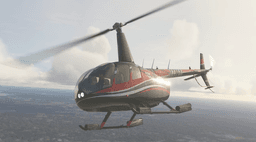
Flight Simulator 2024 es el simulador de vuelo doméstico más espectacular —y más exigente— que se ha hecho nunca. Es capaz de poner de rodillas un PC de gama alta y, al mismo tiempo, generar un paisaje que parece fotografía aérea real. La buena noticia: con los ajustes adecuados consigues una tasa de fotogramas fluida y estable sin que todo acabe convertido en una imagen borrosa.
Esta guía repasa todos los ajustes gráficos del simulador, explica qué hace cada uno realmente, te dice cuántos FPS cuesta y te da recomendaciones concretas para tres niveles de hardware. Sin consejos vagos y sin escurrir el bulto con un «depende». Solo cifras y ajustes que puedes aplicar ahora mismo.
Antes de tocar nada: cómo funciona el rendimiento de MSFS 2024
Antes de meterte con los ajustes uno por uno, hay algo que conviene entender, porque coge a mucha gente con el pie cambiado: los FPS por sí solos no cuentan toda la historia en simulación de vuelo.
Dos equipos pueden marcar 40 FPS los dos, y uno va suave como la seda mientras el otro parece un pase de diapositivas. La diferencia está en el frame pacing, en el tipo de cuello de botella y en lo constante que sea la carga del escenario. Unos 35 FPS firmes como una roca, con tiempos de fotograma regulares, siempre se sentirán mejor que unos 50 FPS inestables con microtirones constantes.
A MSFS 2024 le pueden hacer cuello de botella tres cosas:
- la CPU (MainThread): procesado del terreno, IA del tráfico, cálculos del modelo de vuelo
- la GPU (RenderThread): renderizado de nubes, sombras, reflejos y texturas
- la red y el streaming: descarga de datos de terreno, fotogrametría y meteorología
El contador de FPS del modo desarrollador (accesible desde el menú Developer) te dice exactamente qué hilo está limitando tu rendimiento. Actívalo, fíjate en si aparece «Limited by MainThread» o «Limited by GPU», y usa ese dato para decidir qué ajustes tocas primero.
Requisitos del sistema: lo que necesitas de verdad
Microsoft publicó tres niveles de requisitos. Esto es lo que significan en la práctica.
| Componente | Mínimo | Recomendado | Ideal |
|---|---|---|---|
| CPU | i7-6800K / Ryzen 5 2600X | i7-10700K / Ryzen 7 2700X | i7-14700K / Ryzen 9 7900X |
| GPU | GTX 970 / RX 5700 | RTX 2080 / RX 5700 XT | RTX 4080 / RX 7900 XT |
| RAM | 16 GB | 32 GB | 64 GB |
| VRAM | 4 GB | 8 GB | 12 GB+ |
| Almacenamiento | 50 GB | 50 GB (SSD) | 50 GB (SSD NVMe) |
| Internet | 10 Mbps | 50 Mbps | 100 Mbps |
| Objetivo | 1080p en Low, 30 FPS | 1080p-1440p en Medium-High, 30-40 FPS | 4K en Ultra, 40-50 FPS |
Unas cuantas notas prácticas:
32 GB de RAM son el mínimo real para una buena experiencia. El mínimo oficial es 16 GB, pero MSFS 2024 ocupa habitualmente entre 14 y 18 GB en zonas con fotogrametría densa. Con 16 GB, Windows empieza a tirar del archivo de paginación en disco, y eso es precisamente lo que provoca tirones. Si todavía vas con 16 GB, un kit DDR5 de 32 GB es de largo la mejora más rentable que puedes hacer.
Un SSD NVMe no es opcional. El simulador descarga datos de terreno continuamente. Un SSD SATA funciona, pero un SSD NVMe reduce muchísimo la aparición tardía del terreno y los tiempos de carga. Pon tanto la instalación del simulador como el Rolling Cache en la unidad más rápida que tengas.
La velocidad de internet importa más de lo que crees. MSFS 2024 descarga prácticamente todo el escenario desde la nube. Una conexión de 10 Mbps funciona técnicamente, pero verás un terreno borroso que tarda en definirse. A partir de 50 Mbps es cuando el simulador empieza a responder con soltura. Con 100 Mbps o más, el escenario se mantiene nítido de forma constante incluso volando rápido y bajo.
Ajustes de pantalla y antialiasing
Display Mode
Usa siempre Full Screen, no Windowed ni Borderless. A pantalla completa, la GPU tiene acceso exclusivo a la salida de vídeo, lo que reduce la latencia de entrada y mejora el frame pacing. Borderless Windowed es cómodo para alternar entre ventanas con Alt+Tab, pero te cuesta un pequeño porcentaje de rendimiento y puede introducir microtirones.
Anti-Aliasing
Opciones: Off, TAA, DLSS Super Resolution, AMD FSR 3
El TAA (Temporal Anti-Aliasing) es el punto de partida. Suaviza los bordes dentados y además reduce el ruido del ambient occlusion, de las nubes volumétricas y de los reflejos. El coste en FPS es insignificante: alrededor del 1,5 % frente a tener el AA completamente desactivado.
Recomendado: TAA, salvo que uses el escalado de DLSS o FSR (lo vemos en la siguiente sección).
Render Scaling
Rango: del 30 % al 200 %
Controla la resolución interna de renderizado. Al 100 %, el simulador renderiza a la resolución nativa de tu pantalla. Por debajo del 100 % renderiza más bajo y luego escala la imagen hacia arriba, lo cual viene bien si quieres más FPS sin tocar los ajustes de calidad individuales. Por encima del 100 % es supermuestreo: se ve más nítido, pero sale carísimo (al 125 % los FPS pueden caer más de un 70 %).
Recomendado: 100 %. Si necesitas más FPS, usa DLSS o FSR en lugar de bajar Render Scaling a mano: a igual resolución interna, los escaladores por IA dan bastante mejor calidad de imagen.
Anisotropic Filtering
Opciones: 2x, 4x, 8x, 16x
Controla la nitidez de las texturas vistas en ángulos muy oblicuos; piensa en las marcas de una calle de rodaje alejándose hacia el horizonte. Pasar de 2x a 16x cuesta alrededor de un 3 %, que en una GPU moderna es prácticamente nada.
Recomendado: 16x. Siempre. No hay ningún motivo para bajarlo.
DLSS, FSR y el escalado, explicados
Es la mayor palanca de rendimiento que existe en hardware moderno, y se malinterpreta muchísimo. Así funciona en realidad.
Qué hace el escalado
En lugar de renderizar cada fotograma a la resolución nativa de tu monitor (por ejemplo 3840 × 2160 en 4K), el simulador renderiza a una resolución interna más baja y después reconstruye la imagen a resolución completa mediante IA. El resultado se acerca al nativo —a veces es indistinguible— y consume bastante menos potencia de GPU.
NVIDIA DLSS (solo GPU RTX)
MSFS 2024 admite DLSS Super Resolution para escalar. Si tienes una tarjeta RTX 40 o 50, además dispones de DLSS Frame Generation, que sintetiza fotogramas adicionales entre los fotogramas realmente renderizados para aumentar la suavidad percibida.
Los perfiles de calidad de DLSS determinan la resolución interna de renderizado:
| Modo DLSS | Resolución interna (% de la nativa) |
|---|---|
| DLAA | 100 % (solo antialiasing, sin escalado) |
| Quality | 67 % |
| Balanced | 58 % |
| Performance | 50 % |
| Ultra Performance | 33 % |
Recomendado en 4K: DLSS Quality o Balanced. En 4K el escalador tiene píxeles de sobra con los que trabajar y el resultado es casi indistinguible del nativo.
Recomendado en 1440p: DLSS Quality. Por debajo del perfil Quality empieza a notarse una falta de nitidez en 1440p, sobre todo en los instrumentos de la cabina.
Recomendado en 1080p: DLAA (resolución nativa, solo antialiasing), o como máximo DLSS Quality. En 1080p, un escalado agresivo produce una imagen claramente borrosa.
AMD FSR (todas las GPU)
MSFS 2024 admite AMD FSR tanto para escalado como para generación de fotogramas. FSR funciona en cualquier GPU —incluidas las NVIDIA—, aunque DLSS suele dar mejor calidad de imagen en hardware RTX.
FSR usa los mismos perfiles de calidad que DLSS, y las recomendaciones son idénticas: Quality en 4K, Quality en 1440p y el mínimo escalado posible en 1080p.
Intel XeSS
XeSS no está soportado de forma nativa en MSFS 2024. Si tienes una GPU Intel Arc, usa FSR en su lugar.
Frame Generation
Frame Generation está disponible en las GPU RTX 40 y 50 a través de DLSS, y mediante AMD FSR 3 (que funciona tanto en GPU AMD como NVIDIA, aunque los resultados varían según el hardware). Lo que hace es generar fotogramas intermedios entre los fotogramas realmente renderizados, con lo que duplica tu tasa de fotogramas percibida, o más.
Para activarlo: ve a los ajustes de gráficos, busca Frame Generation y selecciona NVIDIA DLSS o AMD FSR3. En las tarjetas RTX 50 puedes poner el Framerate Multiplier en x3 o x4.
Importante: Frame Generation consume VRAM adicional, por encima de la que ya estés usando. AMD publica unos 124 MB en 1080p, 214 MB en 1440p y 457 MB en 4K para su generación de fotogramas FSR, sin contar la sobrecarga de la swapchain; NVIDIA no publica cifras absolutas, pero afirma que el modelo de generación de fotogramas de DLSS 4 usa un 30 % menos de VRAM que el de DLSS 3. Cuenta con unos cuantos cientos de megabytes y no veas en Frame Generation una salida para cuando te falta VRAM: sube la tasa de fotogramas mostrada, pero no te da ni un byte más de capacidad para texturas. En una tarjeta de 8 GB notarás ese apretón a partir de 1440p. Ten en cuenta además que la programación de GPU acelerada por hardware de Windows tiene que estar activada para que DLSS Frame Generation aparezca como opción.
Recomendado: activa Frame Generation si tu tarjeta lo permite. El aumento de latencia de entrada es mínimo en un simulador de vuelo (al contrario que en un shooter competitivo), y la mejora de suavidad es notable.
Si tienes una RTX 20 o 30, hay herramientas de terceros como OptiScaler que pueden habilitar la generación de fotogramas de FSR 3, pero no está soportado oficialmente y puede provocar inestabilidad.
Los pesos pesados: los ajustes que de verdad importan
Son los que más impacto tienen en los FPS. Acierta primero con estos y luego afina el resto.
Get flight sim tips in your inbox
New guides, checklists, and tips — no spam. Unsubscribe any time.
Terrain Level of Detail (TLOD)
Rango: de 10 a 400
Es el ajuste con más peso de todo el simulador. Controla hasta qué distancia dibuja el simulador el terreno detallado, las montañas, los árboles, los edificios autogenerados y la fotogrametría. Subirlo a 400 puede costarte hasta un 36 % de FPS respecto al valor por defecto.
El impacto en rendimiento no es lineal. De 10 a 100 el paisaje se transforma: las colinas pasan a ser montañas y las ciudades se vuelven reconocibles. De 200 a 400, en cambio, la mejora visual es sutil mientras el coste en FPS sigue siendo alto.
| Valor de TLOD | Impacto relativo en FPS | Calidad visual |
|---|---|---|
| 10-50 | Los mejores FPS | El terreno aparece tarde y de forma visible, aspecto plano en la distancia |
| 100 | -10 % respecto al mínimo | Buen detalle, el punto óptimo para la mayoría de equipos |
| 200 | -20 % respecto al mínimo | Muy buen detalle; por encima de aquí ya casi no compensa |
| 300 | -30 % respecto al mínimo | Mejora marginal frente a 200 |
| 400 | -36 % respecto al mínimo | Detalle máximo, coste en FPS enorme |
Recomendado: 100 en equipos equilibrados y 200 en equipos de gama alta. Pasar de 200 no le compensa a la mayoría. En crucero, la diferencia entre 200 y 400 es casi invisible.
TLOD es además uno de los mayores consumidores de VRAM. Con TLOD 400, cuenta con usar unos 2,5 GB más de VRAM que con TLOD 100.
Volumetric Clouds
Opciones: Low, Medium, High, Ultra
Las nubes son una de las señas de identidad visuales de MSFS 2024, y de lo más caro de renderizar. Pasar de Low a Ultra cuesta alrededor de un 22 % de FPS cuando la GPU es el factor limitante.
El umbral que importa es High. La diferencia entre Medium y High es enorme: en Medium las nubes parecen puré de patata con grumos. La diferencia entre High y Ultra es sutil y se aprecia sobre todo en formaciones de nubes vistas de cerca, o sea volando con mal tiempo.
Recomendado: High para prácticamente todo el mundo. Ultra solo si te sobra margen de GPU.
Trees
Opciones: Low, Medium, High, Ultra
Los árboles tienen un impacto sorprendentemente grande: hasta un 34 % de diferencia en FPS entre Low y Ultra cuando la GPU es el cuello de botella. Las diferencias principales están en la distancia de dibujado, la densidad y la calidad de las sombras.
El salto de Medium a High añade sombras proyectadas por los árboles, y eso hace que las zonas de bosque se vean mucho más creíbles. Ultra amplía todavía más la distancia de dibujado, pero a un precio alto.
Recomendado: High. La mejora visual frente a Medium (las sombras de los árboles) compensa el par de puntos porcentuales de FPS. Ultra sale caro para lo poco que aporta.
Raytraced Shadows
Opciones: Off, On
Las sombras por trazado de rayos dan un detalle de sombra más exacto, visible sobre todo dentro de la cabina y alrededor de geometrías complejas. El coste es de entre un 8 y un 12 % de FPS según la escena.
La cuestión es esta: con Shadow Maps en 2048, la calidad de sombras estándar ya es muy buena. La mejora que aporta el trazado de rayos se nota principalmente si pasas mucho tiempo mirando los detalles de la cabina.
Recomendado: Off en equipos equilibrados y en los orientados a rendimiento. On solo si tienes una GPU de gama alta con FPS de sobra.
Ajustes de impacto medio
Estos ajustes cuentan, pero menos que los pesos pesados de arriba. Tócalos una vez que hayas afinado los importantes.
Objects Level of Detail (OLOD)
Rango: de 10 a 200
Controla la distancia de dibujado y el nivel de detalle de edificios, vehículos, aviones estacionados y demás objetos artificiales. Bajar del máximo al mínimo ahorra en torno a un 14 % de FPS. En aeropuertos con mucho movimiento, un OLOD alto consume además bastante VRAM.
Recomendado: 100-150. Quieres detalle suficiente para que los aeropuertos se vean concurridos, pero los objetos lejanos que nunca ves de cerca no merecen el coste de renderizarlos.
Water Waves
Opciones: Low, Medium, High
Controla el detalle y la complejidad de las olas en las superficies de agua. Pasar de Low a High cuesta alrededor de un 8 % de rendimiento de GPU.
Recomendado: Medium. Salvo que vueles mucho por la costa o en hidroavión, desde la cabina no vas a notar la diferencia entre Medium y High.
Windshield Effects
Opciones: Medium, High
Controla los efectos de lluvia y hielo en el parabrisas. High cuesta alrededor de un 7 % más de FPS que Medium.
Recomendado: Medium en la mayoría de equipos. La diferencia es sutil.
Ambient Occlusion
Opciones: Off, Medium, High, Ultra
Añade un oscurecimiento sutil donde se juntan las superficies: alrededor de los amortiguadores del tren de aterrizaje, bajo el encastre de las alas, en la base de los edificios. El impacto en FPS es mínimo (menos del 4 %) y aporta bastante profundidad visual.
Recomendado: High. Cuesta poquísimo y hace que todo parezca mejor asentado y más realista.
Displacement Mapping
Opciones: Off, On. Off en los perfiles Low y Medium, On en High y Ultra.
Displacement Mapping añade relieve a las superficies del suelo a partir de un mapa de altura, de modo que un terreno escabroso se lee como roca de verdad con profundidad, en lugar de como una textura plana pintada para que parezca irregular. Y lo consigue sin añadir geometría de malla ni teselación, que es precisamente por lo que se comporta como un coste de sombreado por píxel y no como un coste de complejidad del terreno.
No afecta solo al terreno, que es el malentendido más habitual al respecto. Los materiales con displacement se aplican también a las plataformas de los aeropuertos y a los polígonos de escenario, y lo bastante como para que los desarrolladores de escenarios se encontraran con una racha de problemas de compatibilidad en MSFS 2024, y para que Asobo tuviera que corregir la desactivación automática del displacement mapping sobre escenario personalizado. Si afecta o no al agua no está documentado en ninguna fuente fiable, así que no lo des por hecho.
Displacement Mapping activado o desactivado
Off para volar aviones de línea, On para VFR lento y a baja altura. Esa es toda la respuesta, y esto es en lo que se apoya.
El único banco de pruebas que publica su metodología —4K nativo, RTX 5070 Ti, i7-14700KF, Fenix A320 en KJFK 31R, perfil Ultra, Frame Generation desactivado (el único banco de pruebas publicado con una metodología declarada)— midió 37,0 FPS con el ajuste activado y 40,6 FPS con él desactivado, es decir, en torno a un 10 % de ganancia al desactivarlo, a cambio de unos 0,2 GB de VRAM. Otra guía distinta, hecha sobre una RTX 4090, califica ese coste de insignificante y recomienda dejarlo activado.
Tómalo como una medición sobre una escena de avión de línea en 4K limitada por GPU, no como una cifra universal. La pérdida se encoge en cuanto pasas a estar limitado por CPU, y la recompensa visual crece cuanto más cerca del suelo estás. A 30 000 pies no lo ves, sencillamente. A 500 pies sobre terreno escabroso en una Cessna, es uno de los ajustes que más se notan de todo el simulador.
El fallo de perfiles distintos en 2D y VR
Si vuelas tanto en pantalla como en VR, pon Displacement Mapping igual en los dos perfiles gráficos. Si no coinciden, salen del suelo unos picos de colores. La solución es igualar el ajuste en ambos perfiles, borrar el Rolling Cache y reiniciar.
Raymarched Reflections
Opciones: Off, Medium, High, Ultra — Off en el perfil Low y, a partir de ahí, un peldaño por nivel de perfil hasta Ultra. (Una guía de ajustes menciona además un peldaño Low; en los otros cuatro coinciden todas las fuentes.)
Es el sistema de reflejos en espacio de pantalla (screen-space) del simulador. Los rayos se propagan por el búfer de profundidad del fotograma ya renderizado para determinar qué debe reflejarse. La consecuencia importante para un piloto es que solo puede reflejar lo que hay en pantalla en ese momento, y de ahí que los reflejos se rompan en los bordes de la imagen y que nunca aparezca en ellos nada que esté detrás de la cámara.
Se ve en el agua y en superficies mojadas, y también en superficies metálicas brillantes, incluido tu propio fuselaje. Subirlo alarga los reflejos y les da un contorno más definido, pero no los añade a superficies nuevas.
En los peldaños que la gente usa de verdad, el coste es casi nulo. El mismo banco de pruebas en 4K sobre RTX 5070 Ti (el único banco de pruebas publicado con una metodología declarada) midió Ultra 46,3, High 46,4 y Medium 46,6 FPS: un margen del 0,6 % entre tres ajustes, o sea dentro del ruido de medición. Nadie ha publicado una cifra de Off frente a Ultra, así que la postura honesta es que el coste de tenerlo activado está sin medir, mientras que el coste de elegir entre Medium y Ultra es nulo.
Dos salvedades que la medición no recoge. La prueba se hizo sobre una pista y no sobre mar abierto, y el propio autor señala que una escena con mucha agua costaría probablemente más. Y en VR, los reflejos grandes sobre agua son un fallo conocido: se quedan inestables y cambian de posición entre un ojo y otro, algo que es una debilidad general de los reflejos en espacio de pantalla más que un problema propio de este simulador.
Recomendado: High o Ultra en PC. En VR, bájalo si te molestan los reflejos inestables del agua.
No depende de Raytraced Shadows, aunque los dos suenen a técnicas basadas en rayos: las raymarched reflections no son trazado de rayos por hardware. El ajuste con el que sí interactúa de verdad es el siguiente.
Cubemap Reflections
Opciones: 128, 192, 256, 384 — la resolución en píxeles de las caras del cubemap, que se corresponden respectivamente con los perfiles Low, Medium, High y Ultra.
Un cubemap es un cubo del entorno que se actualiza periódicamente y del que se toman muestras para generar los reflejos. Es el recurso de reserva, barato y siempre disponible, que se emplea sobre todo allí donde las raymarched reflections no pueden hacer el trabajo. Lo que cambia de forma visible al subirlo es el reflejo de las nubes y del cielo sobre el agua, y los reflejos del escenario en las ventanillas del avión.
Raymarched Reflections frente a Cubemap Reflections
Se confunden con facilidad, y saber cuál gobierna qué te ahorra andar tocando el que no era:
| Raymarched Reflections | Cubemap Reflections | |
|---|---|---|
| Mecanismo | Espacio de pantalla, geométricamente exacto | Cubo de entorno prerrenderizado, aproximado |
| Límite | Solo refleja lo que está en pantalla | Tosco, pero incluye lo que queda fuera de pantalla |
| Dónde se nota | Agua, suelo mojado, fuselaje metálico | Cielo y nubes sobre el agua, ventanillas del avión |
| Qué cambia el ajuste | Lo largos y definidos que son los reflejos | Lo cuadriculado que se ve el recurso de reserva |
Si desactivas las raymarched reflections, la resolución del cubemap gana importancia, porque entonces es el recurso de reserva el que hace todo el trabajo.
En cuanto al coste, eso que se repite tanto de que los cubemaps son gratis no es exacto en 4K. El mismo banco de pruebas (el único banco de pruebas publicado con una metodología declarada) midió 384 a 43,2, 256 a 44,3, 192 a 44,8 y 128 a 45,0 FPS: un 4,2 % entre los extremos, en torno al 1,4 % por paso.
Recomendado: 256. Ten en cuenta que es una decisión de criterio y no un óptimo medido: una fuente recomienda 384, otra 192, y 256 queda entre las dos, alrededor de un 1 % por debajo de 192 y un 2,5 % por encima de 384 en la única prueba disponible.
Texture Resolution
Opciones: Low, Medium, High, Ultra. Este ajuste aparece marcado como Restart Required en el menú: lo cambias y no pasa nada hasta que reinicias el simulador. A la gente le pilla constantemente.
Texture Resolution gobierna la calidad de la cabina, las texturas del avión y las superficies de asfalto. No mejora la nitidez de la imagen aérea o de satélite y no toca la malla del terreno, así que si tu problema es que el escenario del suelo se ve borroso, este no es el ajuste: mira la sección Terrain Level of Detail y tu Rolling Cache.
Cuánta VRAM consume realmente Texture Resolution
Lo importante de entender es que es un ajuste de capacidad de VRAM, no de carga de cálculo.
En 4K, con una tarjeta de 16 GB y en un aeropuerto muy cargado, el banco de pruebas citado antes midió un consumo total de VRAM del simulador de 12,7 GB en Ultra, 11,3 GB en High y 10,6 GB en Medium, con tasas de 38,0, 38,0 y 39,5 FPS. O sea que bajar de Ultra a Medium liberó unos 2,1 GB de VRAM a cambio de unos 1,5 FPS — y el veredicto visual de ese mismo autor sobre la diferencia fue que era prácticamente imposible de detectar.
Ten presente que son cifras de la escena completa, a una resolución, con un avión y un aeropuerto concretos. No existe un presupuesto fijo de textura por ajuste que se pueda citar al margen de la escena, y por eso cualquier cifra absoluta del estilo «Ultra consume X GB» merece desconfianza, incluidas las cifras que esta guía daba antes.
Una regla práctica: mantén el consumo total de VRAM por debajo de aproximadamente el 90 % de la capacidad de tu tarjeta, medido en modo desarrollador. Por gama de GPU:
| VRAM | Recomendado | Nota |
|---|---|---|
| 8 GB | Medium | Viable en 1080p con disciplina; muy poco margen |
| 10-16 GB | High | El punto óptimo para 1440p |
| 16 GB+ | Ultra | Lo que pide volar en 4K con texturas altas |
Donde el coste se nota de verdad es en los tirones de streaming, no en los FPS medios. Cuando la VRAM se desborda a la memoria del sistema, aparecen mipmaps que cargan tarde y pequeños enganchones, y eso suele salir en la carrera de despegue y en el aterrizaje más que en crucero. Asobo ha parcheado esta zona varias veces: Sim Update 4 cambió cómo se desalojan los mipmaps de memoria y mejoró la gestión de calidad de texturas para reducir tirones, y Sim Update 5.1 mejoró la calidad del streaming de mipmaps con mucha presión de memoria. Si la última vez que ajustaste esto fue cuando salió el simulador, vuelve a probarlo antes de dar por hecho que tienes que quedarte en Medium.
Una excepción que conviene conocer: hay payware que te quita la decisión de las manos. Los usuarios del PMDG 777 cuentan que su comportamiento con los mipmaps les obliga a ir en Ultra, diga lo que diga el consejo general.
Ajustes de bajo impacto (estos, súbelos)
Estos ajustes cuestan muy pocos FPS y por lo general deberían ir altos. Calidad visual de regalo. (Texture Resolution y los dos ajustes de reflejos estaban aquí antes; ahora tienen sus propias secciones más arriba.)
Shadow Maps
Opciones: 128, 256, 512, 1024, 2048
Controla la resolución y la nitidez de las sombras normales. Con el trazado de rayos desactivado, es tu ajuste principal de calidad de sombras. El impacto en FPS es mínimo: menos del 1 % entre pasos mientras el trazado de rayos esté apagado.
Recomendado: 2048. Prácticamente de regalo.
Glass Cockpit Refresh Rate
Opciones: Low, Medium, High
Controla con qué frecuencia refrescan su imagen los instrumentos del glass cockpit (PFD, ND, ECAM/EICAS). Las pruebas no muestran ningún impacto medible en FPS entre Low y High.
Recomendado: High. Siempre. No hay absolutamente ningún motivo para bajarlo.
Light Shafts
Opciones: Off, Medium, High, Ultra
Los rayos de sol que se ven atravesando las nubes y alrededor de los focos de luz. Impacto mínimo en rendimiento, y aportan muchísima atmósfera, sobre todo en vuelos al amanecer y al atardecer.
Recomendado: High o Ultra. Casi de regalo.
Anisotropic Filtering
Ya lo hemos visto arriba: 16x, siempre.
Depth of Field
Opciones: Off, Medium, High, Ultra
Un efecto de desenfoque que se ve principalmente en la cámara de dron y en el menú del hangar. Cuesta alrededor de un 2 % de FPS en Ultra.
Recomendado: al gusto. La mayoría de los pilotos lo dejan en Off, porque puede desenfocar los instrumentos al mover la vista por la cabina.
Motion Blur
Opciones: Off, Medium, High, Ultra
Recomendado: Off para la mayoría. El desenfoque de movimiento resulta poco natural en un simulador de vuelo, sobre todo al hacer el barrido visual de los instrumentos. A algunos les gusta para los movimientos de cámara exterior.
Buildings
Opciones: Low, Medium, High, Ultra
El impacto en FPS es sorprendentemente pequeño: solo un 2-4 % entre Low y Ultra. Buildings afecta principalmente a las transiciones de LOD y al detalle de los edificios lejanos.
Recomendado: High o Ultra. Sale barato de mover.
Contact Shadows
Opciones: Off, Medium, High, Ultra
Añade sombreado donde los objetos tocan una superficie. La mejora visual es sutil.
Recomendado: Medium. Por encima de ahí ya casi no compensa.
Los ajustes de tráfico y su coste oculto en FPS
Los ajustes de tráfico se pasan por alto a menudo, pero tienen un impacto real, sobre todo en la CPU.
Aircraft Traffic Quantity y Variety
Opciones: Low, Medium, High, Ultra
Cada avión de IA exige cálculos de CPU para su posición, su altitud y su trayectoria. En aeropuertos con mucho movimiento, tenerlo en Ultra puede costar entre un 10 y un 15 % de FPS en una CPU de gama media. Aquí el cuello de botella es la CPU, no la GPU.
Recomendado: Low o Medium. Salvo que te guste especialmente observar los circuitos de tráfico de los demás, el coste en FPS no lo vale. Si vuelas en VATSIM o IVAO, los aviones de los otros jugadores aparecen independientemente de este ajuste.
Road Traffic
Opciones: Off, Medium, High, Ultra
Vehículos animados por las carreteras. Consume ciclos de CPU y añade ruido visual a baja altura.
Recomendado: Off o Medium. Desde la altura de la cabina, la ganancia visual es mínima.
Fauna
Opciones: Low, Medium, High, Ultra
Animales por el mundo. Varios informes de la comunidad apuntan a que Fauna es una causa importante de microtirones; algunos usuarios dicen haber reducido los tirones hasta un 95 % tras desactivarlo.
Recomendado: Off. En serio. Salvo que vayas a hacer expresamente un vuelo de safari, desactívalo. Los tirones que te quitas de encima valen bastante más que un ciervo ocasional junto a la pista.
Parked Aircraft y Airport Services
Opciones: Low, Medium, High, Ultra
Los dos dan vida a los aeropuertos, pero cuestan CPU y VRAM. En los grandes hubs, los aviones estacionados y los vehículos de pista se acumulan enseguida.
Recomendado: Medium en los dos. Los aeropuertos se ven con vida sin hundir el rendimiento.
Gestión de la tasa de fotogramas: VSync, limitador y suavidad
Conseguir un rendimiento fluido en MSFS 2024 no va solo de alcanzar una cifra alta de FPS. El frame pacing —lo regular que sea el intervalo entre fotogramas— importa más que el número de fotogramas en bruto.
VSync
Recomendado: desactiva VSync dentro del juego. La implementación de VSync que trae MSFS 2024 puede estropear el frame pacing. En su lugar, fuerza VSync desde el driver de tu GPU (panel de control de NVIDIA o AMD Software), o usa un limitador de fotogramas externo: el resultado es mejor.
Max Frame Rate (limitador integrado)
Rango: Off, o de 20 a 120 FPS
El limitador integrado funciona bien en MSFS 2024. Ponlo en tu tasa de fotogramas objetivo. Objetivos habituales:
- 30 FPS: perfectamente jugable para volar aviones de línea, y alcanzable con hardware modesto
- 40 FPS: el punto óptimo para la mayoría de los aficionados a la simulación con monitores de 60 Hz
- 60 FPS: fluido, pero exige hardware potente, sobre todo a partir de 1440p
Recomendado: ponlo en tu objetivo realista. Unos 40 FPS limitados con tiempos de fotograma regulares se sienten mejor que una tasa sin limitar que va dando saltos entre 30 y 60.
NVIDIA Reflex Low Latency
Opciones: Off, On
Reduce el retardo entre lo que haces y lo que aparece en pantalla, optimizando el momento en que la CPU entrega trabajo a la GPU. En un simulador de vuelo importa menos que en un shooter competitivo, pero ayuda cuando la GPU es el factor limitante.
Recomendado: On si tienes una tarjeta NVIDIA. No tiene inconveniente.
Dynamic Settings Frame Rate Target
Rango: de 10 a 120 FPS
Es el ajuste automático de calidad que trae MSFS 2024. Fijas tu tasa de fotogramas objetivo y el simulador va bajando dinámicamente el LOD y la calidad visual para mantenerla. Cuando vuelve a haber margen, sube otra vez la calidad.
Funciona, pero las transiciones de calidad se pueden notar: en descenso es fácil ver cómo aparece y desaparece detalle del terreno. Herramientas de terceros como MSFS AutoFPS ofrecen un control más fino sobre la misma idea.
Recomendado: actívalo si quieres dejarlo puesto y olvidarte. Fija el objetivo en los FPS que quieras. Déjalo desactivado si prefieres llevar tú el control de cada ajuste.
Ajustes de datos: Rolling Cache, Manual Cache y fotogrametría
Rolling Cache
El Rolling Cache guarda en tu disco los datos de terreno, texturas y fotogrametría descargados hace poco, para que el simulador no tenga que volver a bajarlos cuando sobrevueles la misma zona otra vez.
Tamaño por defecto: 16 GB. Es demasiado poco para volar en serio.
Recomendado: de 32 a 64 GB en tu SSD NVMe más rápido. Pasar de 64 GB aporta cada vez menos: la caché solo necesita guardar los datos de alta resolución que están a distancia de visión de tu avión. Con un SSD NVMe rápido, uno de 2 TB o más te deja sitio de sobra para el simulador, el Rolling Cache y los add-ons.
Si empiezas a notar tirones de repente, prueba a borrar y volver a crear el archivo del Rolling Cache: una caché corrupta es una causa conocida de problemas de rendimiento.
Manual Cache
El Manual Cache te permite descargar por adelantado regiones concretas, para usarlas sin conexión o para que carguen más rápido. Es especialmente útil en zonas con fotogrametría: ciudades como Londres, Nueva York, París o Tokio ganan muchísimo si están precargadas.
Recomendado: cachea las zonas por las que más vuelas. Quien haga rutas transatlánticas quizá cachee el área metropolitana de Nueva York y Londres. Un piloto VFR cacheará su región habitual.
Fotogrametría
Debe estar activada en tus ajustes de datos. La fotogrametría aporta reconstrucciones 3D escaneadas de edificios y terreno reales. Si la desactivas, los edificios reales se sustituyen por autogenerados genéricos, que se ven bastante peor.
Si la fotogrametría se ve mal, comprueba que tu Terrain LOD esté al menos en 100 y que tu conexión sea estable. La página de soporte oficial de MSFS recomienda usar el Manual Cache en las zonas donde la calidad de la fotogrametría parezca baja.
Soluciones rápidas a problemas habituales
Tirones a pesar de tener FPS altos
Si tu contador marca más de 40 FPS pero el simulador se siente tosco:
- Pon Fauna en Off — es la fuente de tirones que más se reporta
- Borra y vuelve a crear el Rolling Cache — una caché corrupta provoca enganchones intermitentes
- Comprueba el uso de VRAM con GPU-Z — si estás al 95 % o más, baja Texture Resolution o Terrain LOD
- Pon el plan de energía de Windows en Alto rendimiento — evita que la CPU baje de frecuencia en los cambios de carga
- Prueba a cambiar el modo Juego de Windows — unos dicen que rinde mejor desactivado y otros activado. Pruébalo de las dos formas en tu equipo
- Comprueba si te afectan los problemas de Windows 11 25H2 — algunos usuarios informan de que esa actualización provoca tirones concretamente en MSFS
Poco uso de GPU (limitado por MainThread)
Si tu GPU se queda al 30-50 % de uso mientras los FPS van bajos:
- Baja Terrain LOD — el TLOD se procesa en la CPU
- Reduce Aircraft Traffic — los cálculos del tráfico de IA dependen de la CPU
- Baja Objects LOD — descartar y colocar objetos consume CPU
- Sube un poco Render Scaling (por ejemplo al 110-120 %) — así desplazas carga hacia la GPU y equilibras el cuello de botella. Hazlo solo si a la GPU le sobra margen.
- Valora activar DLSS o FSR en modo Quality — aunque sea una función de GPU, puede reducir el tiempo total de la cadena de renderizado y ayudar al frame pacing
Escenario o terreno borroso
- Sube Terrain LOD al menos a 100
- Comprueba tu ancho de banda — MSFS descarga los datos de terreno en tiempo real. Haz un test de velocidad.
- Aumenta el tamaño del Rolling Cache y ponlo en un SSD NVMe
- Asegúrate de que la fotogrametría está activada en los ajustes de datos
- Prueba el Manual Cache para esa zona — descargar por adelantado elimina los cuellos de botella del streaming
- Pon Render Scaling al 100 % — por debajo de 100 todo queda menos nítido
VRAM al límite (tirones de streaming de texturas)
Si la imagen se engancha al mover la cámara, o si hay texturas que tardan segundos en cargar:
- Baja Texture Resolution — es la mayor palanca de VRAM que tienes; de Ultra a Medium se liberaron unos 2,1 GB en la prueba en 4K de más arriba
- Baja Terrain LOD (TLOD 400 consume 2,5 GB más de VRAM que TLOD 100)
- Reduce Objects LOD — los aeropuertos complejos con muchos objetos se comen la VRAM
- Desactiva Frame Generation — trae su propia sobrecarga de VRAM, unos cientos de MB según la resolución y el escalador
- Si vas con una GPU de 8 GB, valora subir de tarjeta gráfica — 12 GB de VRAM son la nueva zona de confort para MSFS 2024 a partir de 1440p
Ajustes recomendados por gama de equipo
Aquí tienes tres perfiles completos. Empieza por la gama que se parezca a tu hardware y ajusta desde ahí.
Equilibrado (objetivo: 60 FPS en 1080p / 40 FPS en 1440p)
Para: RTX 3060-4060 / RX 6700 XT-7700 XT, 8-12 GB de VRAM, 32 GB de RAM
| Ajuste | Valor |
|---|---|
| Anti-Aliasing | TAA (o DLSS/FSR Quality en 1440p) |
| Render Scaling | 100 % |
| Terrain LOD | 100 |
| Objects LOD | 100 |
| Off Screen Terrain Pre-caching | Medium |
| Volumetric Clouds | High |
| Trees | High |
| Buildings | High |
| Texture Resolution | High (Medium en tarjetas de 8 GB) |
| Raytraced Shadows | Off |
| Shadow Maps | 2048 |
| Ambient Occlusion | High |
| Displacement Mapping | Off |
| Water Waves | Medium |
| Glass Cockpit Refresh Rate | High |
| Anisotropic Filtering | 16x |
| Aircraft Traffic | Low |
| Road Traffic | Off |
| Fauna | Off |
| Frame Generation | Off (o FSR3 si está disponible) |
| Max Frame Rate | 60 (1080p) o 40 (1440p) |
Calidad (objetivo: 40 FPS en 1440p / 30 FPS en 4K)
Para: RTX 4070-4070 Ti Super / RX 7800 XT-7900 GRE, 12 GB de VRAM, 32 GB de RAM
Una RTX 4070 Super cae justo en el punto óptimo de esta gama: VRAM suficiente para ajustes altos en 1440p, con sitio para add-ons.
| Ajuste | Valor |
|---|---|
| Anti-Aliasing | DLSS Quality / FSR Quality |
| Render Scaling | lo gestiona DLSS/FSR |
| Terrain LOD | 150 |
| Objects LOD | 150 |
| Off Screen Terrain Pre-caching | High |
| Volumetric Clouds | High |
| Trees | High |
| Buildings | Ultra |
| Texture Resolution | High |
| Raytraced Shadows | Off |
| Shadow Maps | 2048 |
| Ambient Occlusion | High |
| Displacement Mapping | On |
| Water Waves | Medium |
| Glass Cockpit Refresh Rate | High |
| Anisotropic Filtering | 16x |
| Aircraft Traffic | Medium |
| Road Traffic | Medium |
| Fauna | Off |
| Frame Generation | DLSS (RTX 40+) o FSR3 |
| Max Frame Rate | 40 |
Ultra (objetivo: 40-50 FPS en 4K)
Para: RTX 4080 Super / RTX 4090 / RX 7900 XT-XTX, 16 GB de VRAM, 64 GB de RAM
En esta gama, un monitor 4K de alta resolución o un ultrapanorámico 1440p te permiten apreciar de verdad la fidelidad visual que dan estos ajustes.
| Ajuste | Valor |
|---|---|
| Anti-Aliasing | DLSS Quality |
| Render Scaling | lo gestiona DLSS |
| Terrain LOD | 200 |
| Objects LOD | 200 |
| Off Screen Terrain Pre-caching | Ultra |
| Volumetric Clouds | Ultra |
| Trees | High |
| Buildings | Ultra |
| Texture Resolution | Ultra |
| Raytraced Shadows | On |
| Shadow Maps | 2048 |
| Ambient Occlusion | Ultra |
| Displacement Mapping | On |
| Water Waves | High |
| Glass Cockpit Refresh Rate | High |
| Anisotropic Filtering | 16x |
| Aircraft Traffic | Medium |
| Road Traffic | Medium |
| Fauna | Off |
| Frame Generation | DLSS |
| Max Frame Rate | Off o 60 |
Qué cambió con Sim Update 4 y posteriores
Sim Update 4 (versión 1.6.32.0, publicada el 8 de diciembre de 2025) trajo mejoras de rendimiento apreciables que cambian cómo conviene enfocar los ajustes:
- Optimización del motor de terreno — el hilo principal de CPU es más rápido, así que valores de TLOD que antes provocaban cuello de botella en el MainThread son ahora más viables
- Mejor gestión de la calidad de texturas — menos tirones por streaming de texturas, sobre todo en aeropuertos complejos
- Optimización del renderizado de hierba — el ajuste Grass cuesta ahora menos que en el lanzamiento
- Mejor frame pacing — los picos de tiempo de fotograma son bastante menos frecuentes
- Foveated Rendering Scale — un control nuevo para usuarios de VR, para equilibrar rendimiento y nitidez dentro del visor
- Menos artefactos visuales — menos parpadeos, menos manchas de agua negra y menos LOD apareciendo de golpe
Si afinaste tus ajustes antes de SU4, merece la pena repasarlos. Puede que ahora puedas subir un punto Terrain LOD o la calidad de nubes respecto a antes.
Desde entonces han salido dos actualizaciones más, y ninguna ha cambiado los valores disponibles de ningún ajuste de esta guía:
- Sim Update 5 (1.7.27.0, 30 de abril de 2026) — optimización de rendimiento en el sistema de texturas, optimización de memoria y rendimiento en la generación de edificios, optimizaciones de culling y de bosques, además de soporte para PS VR2 y nuevos ajustes gráficos específicos de VR en PlayStation.
- Sim Update 5.1 (1.7.35.0, finales de junio de 2026) — sobre todo mejoras de comodidad, pero dos cosas cuentan aquí: mejor manejo de la calidad del streaming de mipmaps con mucha presión de memoria, y una degradación más limpia de la calidad del terreno cuando la memoria se queda corta.
El patrón que conviene sacar de esas notas de versión es que los tirones por streaming de texturas se han parcheado activamente tres veces seguidas: SU4, SU5 y SU5.1. Si tus ajustes vienen del lanzamiento del juego, vuelve a probar antes de dar por hecho que sigues necesitando texturas bajas.
Ajustes en Xbox Series X|S y PS5
En consola tienes menos ajustes que tocar, pero se aplican los mismos principios. La versión de consola se encarga automáticamente de la mayor parte, y aun así quedan decisiones que importan.
Xbox Series X / PS5: las dos apuntan a 30 FPS hasta en 4K con escalado dinámico de resolución. El simulador se ve excelente tal cual sale de la caja, aunque puede que notes tirones en ciudades con fotogrametría densa. El ajuste que hay que vigilar es Data: asegúrate de que Online Data Streaming está activado, y pon el Rolling Cache en 32 GB como mínimo si a tu consola le sobra espacio. Así los datos de terreno quedan en local y el terreno aparece tarde mucho menos en vuelos repetidos.
Xbox Series S: apunta a 1080p y 30 FPS. La S tiene menos RAM y una GPU más débil, así que notarás menos detalle de terreno y un escalado de LOD más agresivo que en la Series X. Si te salen tirones, baja los ajustes de Traffic (los aviones de IA y de multijugador salen caros) y valora desactivar el Live Weather en situaciones de tormenta extrema, porque la precipitación fuerte carga más la GPU.
Ajustes de consola importantes que revisar:
- HDR — actívalo si tu televisor lo admite. La implementación de HDR de MSFS 2024 es excelente en puestas de sol e iluminación de nubes
- VRR (Variable Refresh Rate) — actívalo en el televisor si lo admite. Suaviza el frame pacing sin el retardo de entrada que trae VSync
- Rolling Cache — ponlo en 32 GB o más (Options > General > Data)
- Graphic Mode — si te lo ofrece, elige «Quality» en lugar de «Performance» para simulación de vuelo. La fidelidad visual de más pesa más que llegar a 60 FPS en un simulador donde no haces movimientos rápidos de cámara
PS5 DualSense: el control por giroscopio da una sensación natural a los mandos de vuelo. Si la sensibilidad no te encaja, ajusta las zonas muertas en Options > Accessibility > Controller. A mucha gente le funciona mejor bajar la sensibilidad del giroscopio al 60-70 %: se controla mejor y sin pasarse de corrección.
Preguntas frecuentes
¿Cuáles son los mejores ajustes gráficos para MSFS 2024?
No hay una respuesta única: depende de tu GPU. El método es este: sube al máximo los ajustes baratos (Anisotropic Filtering 16x, Glass Cockpit Refresh en High, Shadow Maps al máximo, Light Shafts) y luego ajusta los caros a tu presupuesto de hardware. Terrain LOD, Volumetric Clouds, Trees y Raytraced Shadows son donde se va el 80 % de tus FPS: empieza con TLOD 100-200, Clouds en High y Trees en High, y ajusta desde ahí. Usa DLSS o FSR si tienes una tarjeta RTX 20 o posterior, o RX 6000 o posterior: es rendimiento prácticamente de regalo.
¿Cómo consigo más FPS en MSFS 2024?
Activa primero DLSS o FSR en modo Quality: en una tarjeta RTX 20 o posterior, o RX 6000 o posterior, es rendimiento prácticamente de regalo. Después, las mayores ganancias vienen de los cuatro ajustes caros: baja Terrain LOD hacia 100, pasa Volumetric Clouds de Ultra a High (recuperas unos 10 FPS), desactiva Raytraced Shadows (entre un 8 y un 12 % de FPS) y pon Fauna en Off para acabar con los microtirones. Y limita luego tu Max Frame Rate a un objetivo realista (30 o 40) para que los tiempos de fotograma queden regulares: unos 40 FPS fijos se sienten más fluidos que una tasa sin limitar dando saltos entre 30 y 60.
¿Displacement Mapping debe ir activado o desactivado en MSFS 2024?
Off para aviones de línea, On para VFR. Displacement Mapping da profundidad de relieve a las superficies del suelo: precioso cuando vuelas bajo en una Cessna 172, invisible a 30 000 pies en un 737. En el único banco de pruebas que declara su método (4K, RTX 5070 Ti, avión de línea en KJFK), desactivarlo ganó en torno a un 10 %, de 37,0 a 40,6 FPS, sin pérdida visual en altura; activarlo para aviación general a baja altura compensa la pérdida, porque es justo ahí donde se ve. Todos los detalles en la sección Displacement Mapping.
¿Qué hace Anisotropic Filtering en MSFS 2024?
Anisotropic Filtering controla la nitidez de las texturas en superficies vistas en ángulos oblicuos: pistas, calles de rodaje, terreno lejano. Ponlo en 16x. Es uno de los ajustes más baratos del juego (alrededor del 3% de 2x a 16x) y la diferencia visual en ese rango es enorme. Por debajo de 8x, el marcado de la pista se ve borroso mientras rodas.
¿Qué ajustes gráficos debo cambiar primero en MSFS 2024 para corregir los tirones?
Tres arreglos, en este orden: (1) baja Terrain LOD a 100 — por encima de 200, el TLOD es la mayor fuente de tirones en la mayoría de equipos; (2) pon Traffic (IA y multijugador) en Low u Off, sobre todo alrededor de hubs con mucho movimiento; (3) pon Off Screen Terrain Pre-caching en High y el Rolling Cache en 32 GB o más, que los dos reducen los tirones provocados por el streaming. Si aún va a tirones, el siguiente es Volumetric Clouds: pásalo de Ultra a High y recuperas unos 10 FPS.
¿Cuáles son los mejores ajustes de MSFS 2024 para Xbox Series X?
En Xbox Series X la plataforma gestiona sola la mayoría de los ajustes y apunta a 30 FPS hasta en 4K con resolución dinámica, así que tu trabajo son las pocas opciones que sí importan. Pon el Rolling Cache en 32 GB o más (Options > General > Data) para que el terreno aparezca tarde menos en vuelos repetidos, y asegúrate de que Online Data Streaming está activado. Activa el HDR si tu televisor lo admite, y activa el VRR en el lado del televisor para un frame pacing más regular. Si te ofrece elegir Graphic Mode, coge «Quality» antes que «Performance»: en un simulador sin movimientos rápidos de cámara, la fidelidad visual pesa más que la tasa de fotogramas bruta.
¿Los ajustes gráficos de MSFS 2024 son distintos en Xbox o PS5?
Sí: las consolas reciben un subconjunto de ajustes que gestiona la plataforma. No puedes afinar cada control por separado como en PC. En consola lo que cuenta es: Rolling Cache (en 32 GB o más), HDR (activado si tu televisor lo admite), VRR (activado en el televisor) y Online Data Streaming (tiene que estar activado). La sección de consola de más arriba detalla las diferencias entre Series X, Series S y PS5.
¿DLSS y FSR empeoran la calidad de imagen en MSFS 2024?
El modo DLSS Quality es prácticamente gratis: a igual resolución de renderizado, la imagen sale a menudo más nítida que con TAA nativo, y con un 30-40 % más de rendimiento. El modo DLSS Performance es más agresivo y produce un centelleo en los glass cockpits y en las pantallas EFB; quédate en Quality salvo que la VR te obligue a más. FSR 3 está al nivel de DLSS Quality en GPU AMD, aunque se ve algo menos nítido en 1440p. Los dos son muchísimo mejores que tirar con Render Scaling al 70-80 % sin escalado.
Para terminar
La clave de un buen rendimiento en MSFS 2024 es saber qué ajustes cuentan y cuáles no cuestan prácticamente nada. Terrain LOD, Volumetric Clouds, Trees y Raytraced Shadows se llevan la mayor parte de tu presupuesto de FPS. Acierta con esos cuatro, sube todo lo que sea barato (Glass Cockpit, Shadow Maps, Anisotropic Filtering, Light Shafts) y tendrás un simulador espectacular que además va fluido.
No persigas 60 FPS en 4K Ultra con una tarjeta de gama media: lo único que consigues es que todo se vea peor en el intento. Busca en su lugar una tasa de fotogramas con la que estés cómodo (30-40 FPS está realmente bien para simulación de vuelo) y saca el máximo de calidad visual dentro de ese presupuesto. Unos 35 FPS fijos con nubes bonitas y terreno nítido siempre van a ganar a unos 55 FPS a tirones con todo en Low.
Si todavía estás montando o actualizando tu PC de simulación, échale un ojo a nuestra guía del mejor hardware para volar aviones de línea para recomendaciones concretas de periféricos y hardware.