Короткий ответ: на ПК нажмите TAB или значок планшета на верхней панели инструментов, чтобы открыть EFB в MSFS 2024. На Xbox вызовите панель инструментов нажатием на левый стик + RB и выберите планшет; на PS5 попробуйте L3 + R1 или нажмите на планшет, закреплённый в кабине. EFB закрывает планирование полёта, топливо и загрузку, карты, чек-листы и погоду.
Партнёрское уведомление: Это руководство содержит партнёрские ссылки. Если вы совершите покупку по ним, SimTuts получит небольшую комиссию без дополнительных затрат для вас. Мы рекомендуем только те товары, которые, по нашему мнению, действительно улучшают опыт авиасимуляции.
В Microsoft Flight Simulator 2024 появилось то, чего не было в MSFS 2020, — встроенный электронный лётный портфель (EFB). Это инструмент в виде планшета, который берёт на себя планирование полёта, расчёт массы и топлива, сведения об аэропортах, карты, чек-листы и погоду — и всё это прямо из кабины. Ради базового планирования больше не нужно сворачивать симулятор по Alt+Tab и уходить во внешние программы.
Если вы до сих пор обходили EFB стороной или он казался вам запутанным, это руководство проведёт вас по всем возможностям, которые стоит знать. Разберём каждое встроенное приложение, порядок планирования полёта, работу с картами и чек-листами, связку с Navigraph и SimBrief, особенности VR и неочевидные приёмы.
Как открыть EFB
Нажмите TAB на клавиатуре. Вот и всё. Это работает и на экране карты мира до загрузки в полёт, и в кабине во время полёта.
Можно также нажать значок EFB на панели инструментов в верхней части экрана. Значок выглядит как маленький планшет.
В зависимости от самолёта EFB появляется в одном из двух видов:
- Физический планшет — у части самолётов планшет EFB смоделирован прямо в кабине, обычно на боковом пульте или рядом со стойкой лобового стекла. С ним можно работать напрямую, нажимая на экран.
- Всплывающая 2D-панель — у самолётов без физического крепления, а также когда вы нажимаете TAB, EFB открывается как плавающее 2D-окно поверх изображения.
Возможности в обоих режимах одинаковые. На самолётах, где физический планшет есть, его можно убирать и показывать, чтобы он не загромождал кабину, когда не нужен.
На геймпаде клавиши TAB нет, а путь к EFB на консоли отличается настолько, что ему нужен отдельный раздел — см. Как открыть и использовать EFB на Xbox и PS5 ниже.
Как открыть и использовать EFB на Xbox и PS5
Собственная справочная статья Microsoft про EFB описывает только способ для ПК и вообще не упоминает консоли — поэтому выяснить это труднее, чем следовало бы. Ниже — то, что действительно проверяемо, что сломано и чего на консоли просто нет.
Перейти к: Xbox · PS5 · Курсор не нажимает · Ввод текста · Navigraph и SimBrief · Lock и Legacy · Известные ошибки
Как открыть EFB на Xbox Series X и Series S
Путей внутрь два, и только один из них описан у Microsoft.
- Через панель инструментов. Нажмите одновременно левый стик (нажатие) + RB, чтобы вызвать игровую панель инструментов, затем выберите значок планшета. Это сочетание описано на официальной странице Microsoft о специальных возможностях MSFS 2024. Учтите, что это комбинация из двух элементов управления, а не одна кнопка, — именно этот шаг чаще всего и пропускают.
- Через планшет, закреплённый в кабине. На самолётах, где физический EFB смоделирован, можно навести курсор геймпада на планшет в кабине и работать с ним там. В Sim Update 6 кликабельные крепления планшета добавили ещё нескольким самолётам, включая 787-10 и Citation CJ4, так что убранный планшет можно вернуть на место.
Прежде чем отправляться на поиски, стоит знать две вещи:
- На той же странице о специальных возможностях сказано, что панель инструментов и её накладные окна нельзя ни открыть, ни пройти по ним дискретным вводом. Одной крестовиной там ничего не сделать — нужен курсор.
- Подтверждённой назначаемой команды «Toggle EFB» на консоли нет. На ПК она привязана к TAB. Единственный случай, когда кому-то удалось назначить её аналог на консоли, потребовал правки XML вручную, потому что в интерфейсе управления её попросту нет. Не тратьте вечер на поиски по меню.
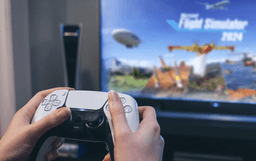
Как открыть EFB на PS5
MSFS 2024 вышел на PS5 8 декабря 2025 года (3 декабря — для предзаказов Deluxe, Premium Deluxe и Aviator). Сам EFB тот же, что и везде.
Честный ответ про кнопку: она не документирована. Страница Microsoft о специальных возможностях даёт сочетание для панели инструментов только для геймпадов Xbox, а в официальном FAQ по PS5 не упоминаются ни панель инструментов, ни EFB, ни раскладка кнопок. Аналогом «нажатие левого стика + RB» на DualSense было бы L3 + R1, но это вывод из раскладки Xbox, а не подтверждённый источником факт: попробуйте, а если не сработает — переходите к планшету в кабине.
Для PS5 подтверждено следующее:
- В Sim Update 6 (1.8.14.0, 13 августа 2026 года) вышло исправление соотношения сторон EFB в VR — только для PS5.
- При вводе идентификатора пилота SimBrief в EFB стороннего самолёта пользуйтесь собственной экранной клавиатурой EFB, а не системной клавиатурой PlayStation. Системная клавиатура ввод не передаёт.
- Поддержка мыши и клавиатуры для версии на PS5 нигде официально не заявлена. В разделе FAQ про периферию перечислены DualSense, DualSense Edge и Thrustmaster T.Flight Hotas 4 — и больше ничего.
Когда курсор геймпада не нажимает на EFB
Это с большим отрывом самая частая жалоба на консольный EFB: курсор двигается, кнопки EFB подсвечиваются при наведении, а нажатие A не даёт вообще ничего.
Лечится это пресетом управления, а не настройкой EFB. Решение, опубликованное модератором форума и подтверждённое пострадавшими: вернуть раздел управления General к стандартному пресету 2024 Transversal Gamepad — либо собрать новый пользовательский пресет поверх этого стандартного — вместо того чтобы тащить за собой старый пользовательский пресет. Регресс пользователи отследили до Sim Update 2.
Если у вас сильно переделанный профиль геймпада, попробуйте это в первую очередь.
Ввод текста в EFB на консоли
Здесь стоит заранее умерить ожидания: это самая слабая часть консольного EFB.
На Xbox нажатие на текстовое поле EFB открывает системную клавиатуру Xbox, но введённый текст часто не принимается, а список подсказок по аэропортам пропадает, как только вы закрываете клавиатуру. Пользователи сообщают, что подключение USB-клавиатуры проблему не решает. Впервые об этом написали в феврале 2025 года, в сентябре 2025-го сообщения продолжались, и с тех пор ни официального признания, ни исправления не было.
Мышь и клавиатура указаны на странице Microsoft о специальных возможностях как поддерживаемые устройства ввода на консолях, но работа мыши в MSFS 2024 на Xbox и сама по себе многими описывается как сломанная, и ни один источник не подтверждает, что мышь работает именно со всплывающим окном EFB. Относитесь к совету «просто подключите мышь» как к попытке, а не как к решению.
На практике помогает одно: не печатать вообще. Постройте маршрут на карте мира или в онлайн-планировщике на planner.flightsimulator.com до загрузки в полёт, а EFB используйте для чтения — карты, погода, чек-листы, масса и центровка, — а не для ввода.
Navigraph и SimBrief на консоли недоступны
Это самый серьёзный реальный разрыв между EFB на ПК и на консоли, и на поиски несуществующего меню легко потратить час.
Приложения Navigraph Charts и SimBrief Dispatch, которые видны на главном экране EFB на ПК, существуют только для ПК. Они поставляются как устанавливаемые пакеты, а не в составе базового симулятора, и способа доставить их на Xbox или PS5 нет — в списке приложений EFB они просто не появятся. Navigraph публично заявляла, что её внутриигровые панели Charts и SimBrief прекрасно работали бы на Xbox, если бы их разрешили опубликовать, и что магазин — единственный путь на закрытую консоль. По PS5 подобных заявлений компания не делала.
Что можно сделать вместо этого:
- Летайте на самолёте с собственным EFB. У самолётов iniBuilds есть свой бортовой EFB, и импорт из SimBrief там на консоли работает.
- Планируйте в SimBrief в браузере на телефоне, планшете или ПК, а затем введите маршрут вручную — либо отправьте его через карту мира до загрузки.
- Держите рядом с экраном настоящий планшет для карт: именно это руководство и так советует пользователям ПК ниже.
Режим взаимодействия с кабиной: Lock против Legacy
Полезно знать, если планшет в кабине ведёт себя неудобно: на консолях режим взаимодействия Legacy выбрать нельзя. При выборе он немедленно возвращается к Lock.
Об этом сообщают с ноября 2024 года, это одинаково затрагивает Xbox Series X, Series S и PS5, и на официальном форуме тема помечена тегом разработчиков feedback-logged — то есть проблема признана, а не просто ходит слухом. С поведением режима Lock, который подсвечивает элементы и «притягивает» к ним, придётся смириться, когда вы тянетесь к планшету в кабине. Из-за него же осмотр кабины на консоли ощущается так, будто вы постоянно хватаетесь за то, что трогать не собирались.
Ошибки EFB на консолях, о которых стоит знать
| Симптом | Платформа | Статус |
|---|---|---|
| Курсор подсвечивает кнопки EFB, но нажатие A ничего не даёт | Xbox | Обходной путь: сбросить раздел управления General к стандартному пресету 2024 Transversal Gamepad |
| Текст, введённый в поля EFB, не принимается | Xbox | Открыта с февраля 2025 года; USB-клавиатура не помогает |
| Масштабирование карты в EFB чаще всего не работает | Xbox | Открыта начиная с Sim Update 4 |
| Кнопка Charts открывала сведения об аэропорте вместо карт | ПК, Xbox и PS5 | Исправлено в 1.8.11 от 5 августа 2026 года |
| Нельзя выбрать режим взаимодействия Legacy | Xbox и PS5 | Открыта, feedback-logged с ноября 2024 года |
Ещё одно замечание про консоли: Series S рассчитана на частоту до 30 кадров в секунду, Series X — до 60, и при нехватке памяти дисплеи в кабине, включая EFB, могут отключиться совсем. Если ваш EFB не «не открывается», а гаснет, — это другая проблема, и рычаг здесь один: снизить плотность трафика и нагрузку от сценария.
Три основных приложения
На главном экране EFB показаны значки приложений, которые открываются нажатием. Встроенный EFB в MSFS 2024 поставляется с тремя основными приложениями:
- Planner — планирование полёта, построение маршрута, сведения об аэропортах, карты, погода и карта-схема
- Aircraft — чек-листы, масса и центровка (топливо, пассажиры, груз), а также лётно-технические данные самолёта
- Pilot Book — ваша лётная книжка: выполненные полёты в хронологическом порядке
Если вы установите сторонние приложения для EFB (например, Navigraph Charts или SimBrief Dispatch), они появятся на главном экране как дополнительные значки. Начиная с Sim Update 3 на главном экране также показывается подсказка, если приложение несовместимо с выбранным сейчас самолётом.
Разберём каждое основное приложение подробно.
Приложение Planner: планирование полёта и навигация
В Planner вы проводите большую часть времени перед вылетом. По сути это тот же планировщик, что и на карте мира, только доступный из кабины.
Построение маршрута
Откройте Planner — увидите карту с полями поиска аэропортов вылета и прилёта. Введите коды ИКАО (например, EGLL для Хитроу или KJFK для Кеннеди), и EFB проложит между ними прямой маршрут.
Дальше маршрут можно детализировать:
- SID (стандартная схема вылета по приборам) — выберите схему вылета из аэропорта отправления
- STAR (стандартная схема прибытия) — выберите схему прибытия в аэропорт назначения
- Маршрутные точки — добавьте промежуточные точки и воздушные трассы или дайте функции Auto-Route заполнить пробел
Практический совет: сначала выберите SID и STAR, а затем соедините маршрутную часть через Auto-Route. Автомаршрутизация работает лучше всего, когда у неё есть фиксированные концы, которые надо соединить. Если поручить ей построить весь маршрут с нуля, результат иногда получается странным.
Начиная с Sim Update 3 координаты можно вводить напрямую в форматах вида 5500N/04000W, а на странице маршрута по каждой точке показываются ограничения по скорости и высоте.
Карта
Карта в Planner — это не только отображение маршрута. Слои можно включать и выключать:
- Воздушные трассы (верхние и нижние)
- Радионавигационные средства — VOR, NDB и их позывные
- Средства посадки — лучи курсового радиомаяка и их частоты
- Воздушные пространства
Нажатие на радионавигационное средство на карте показывает его частоту, дальность и координаты. Нажатие на аэропорт открывает панель сведений о нём.
Начиная с Sim Update 2 на карте есть убирающаяся панель, которая даёт больше места под детали маршрута, не лишая вас общей картины. В Sim Update 4 карту доработали: без плана полёта при первом открытии EFB она центрируется на положении вашего самолёта, а если план есть — на плане полёта.
Вертикальный профиль (VSD)
В Sim Update 2 в Planner добавили вертикальный профиль (Vertical Situation Display, VSD). Он показывает планируемую траекторию по высоте вдоль маршрута в виде графика сбоку, включая:
- расчётный профиль набора высоты, крейсерского полёта и снижения
- данные о ветре по маршруту
- ближайшие объекты и воздушные пространства (по правой кнопке мыши)
- ограничения схем (по высоте и скорости)
Это очень удобно, чтобы проверить, разумна ли выбранная крейсерская высота и стыкуется ли расчёт снижения со схемой прибытия.
Планирование по лётным характеристикам
Также появилось в Sim Update 2: для самолётов с заложенными лётно-техническими данными теперь можно выбирать разные профили набора высоты, крейсерского полёта и снижения. EFB рассчитывает:
- прогноз расхода топлива по выбранному профилю
- рекомендуемую крейсерскую высоту (либо можно включить режим AUTO для крейсерской высоты)
- ETE (расчётное время в пути по маршруту)
Начиная с Sim Update 4 в расчёт лётных характеристик идут данные прогноза погоды на срок до 24 часов — точность от этого выше. Для турбореактивных и турбовентиляторных самолётов можно задать правила RVSM, шаг изменения эшелона, стоимостной индекс (cost index) и поправку по расходу топлива.
Для самолётов без заложенных лётно-технических данных EFB даёт расширенный ручной ввод, чтобы прогнозы всё равно были полезными.
Отправка маршрута в самолёт
Когда маршрут вас устраивает, прокрутите страницу маршрута вниз. Там есть кнопки:
- Send to Avionics — загружает план полёта в FMS/GPS вашего самолёта
- Send to ATC — подаёт план полёта в систему ATC симулятора
- Send to Avionics and ATC — делает и то и другое сразу
Можно и наоборот: Request from Avionics забирает текущий маршрут из FMS самолёта обратно в EFB. Это удобно, если вы программировали FMS напрямую — или если у стороннего самолёта вроде PMDG 737 есть свой FMC с уже загруженным маршрутом.
Именно на этот случай и стоит рассчитывать: собственный FMC study-level лайнера — отдельная коробка, и Send to Avionics не управляет ею надёжно, так что на таких самолётах маршрут вы вводите сами. В обоих наших браузерных FMS-тренажёрах этот ввод доступен бесплатно: ROUTE Page Basics для CDU 737 и INIT Page Basics для MCDU A320.
Важно: автомаршрутизация EFB не всегда строит корректные маршруты. Всегда проверяйте маршрут на карте, прежде чем отправлять его в авионику. Убедитесь, что SID стыкуется с вашей первой маршрутной точкой, что воздушные трассы выбраны осмысленно и что STAR стыкуется с вашим заходом на посадку. Отправленный в авионику разорванный маршрут приведёт к проблемам с выдерживанием LNAV и с указаниями ATC.
Get flight sim tips in your inbox
New guides, checklists, and tips. No spam. Unsubscribe any time.
Сведения об аэропорте
Нажмите на любой аэропорт на карте (или найдите его по коду ИКАО) — откроется панель сведений с несколькими вкладками:
- General Info — название, код ИКАО, превышение аэродрома и основные данные
- Weather — текущие METAR, расшифрованные в читаемый вид. Начиная с Sim Update 1 есть также выбор часа для TAF: можно листать прогноз по аэродрому и смотреть погоду на ближайшие 24 часа
- Runways — все ВПП с длиной, типом покрытия и текущим ветром относительно каждой полосы, чтобы вы выбрали подходящую
- Frequencies — вышка, руление, подход, ATIS и все прочие частоты аэропорта
- Charts — карты вылета (SID), карты прибытия (STAR), схемы захода на посадку и схемы аэродрома
Просмотрщик карт поддерживает масштабирование колесом мыши (добавлено в SU1) и возвращает карту в поле зрения, если вы прокрутили слишком далеко. Начиная с Sim Update 3 нажатие на название карты сразу открывает предпросмотр.
OFP (рабочий план полёта)
Страница OFP показывает сводку плана полёта с расчётами по выбранным профилям. В Sim Update 2 её переработали, и теперь она выводит подробные расчёты. Считайте её упрощённой версией OFP из SimBrief: маршрут, потребное топливо, времена и данные по точкам в виде, пригодном для печати.
Приложение Aircraft: чек-листы, топливо и загрузка
Приложение Aircraft отвечает за всё, что связано с конкретным вашим самолётом.
Чек-листы
Встроенные чек-листы — одна из самых полезных вещей для тех, кто осваивает новый самолёт. Они ведут вас через каждый этап полёта:
- предполётный осмотр
- перед запуском двигателя
- запуск двигателя
- перед рулением
- перед взлётом
- после взлёта / набор высоты
- крейсерский полёт
- снижение / заход на посадку
- посадка
- выключение и стоянка
В каждом пункте чек-листа указаны элемент (например, «Parking Brake») и требуемое состояние (например, «Set»). Их можно проходить по одному, отмечая каждый по мере выполнения.
Режимы Standard и Expert
EFB предлагает два уровня подробности чек-листов:
- Standard — показывает только основные пункты. Подходит, когда самолёт вам знаком и нужно лишь напомнить последовательность действий.
- Expert — добавляет технические и эксплуатационные подробности. Лучше при освоении нового самолёта или когда вы хотите отработать процедуру тщательнее.
Переключаются режимы прямо на странице чек-листа.
Подсветка приборов и наведение камеры
Именно эта возможность делает чек-листы EFB по-настоящему полезными для новичков. Когда вы работаете с пунктом чек-листа, EFB может:
- навести камеру на нужный прибор или переключатель
- подсветить орган управления, чтобы вы точно видели, о какой рукоятке, рычаге или кнопке идёт речь
То есть не нужно сначала запоминать, где какой переключатель, чтобы выполнить процедуру. Симулятор показывает это сам. По сути это встроенный интерактивный урок для каждого самолёта, у которого чек-листы заданы.
Масса и центровка
В разделе Mass & Balance вы задаёте загрузку самолёта перед полётом. Здесь несколько вкладок:
- Seats — количество пассажиров и распределение массы
- Cargo — масса груза в переднем и заднем багажниках
- Fuel — количество топлива в каждом баке
Внеся изменения, нажмите Load in Aircraft, чтобы применить их. Симулятор пересчитает массу и центровку самолёта.
Начиная с Sim Update 4 на ползунках загрузки появились подписи со значениями — понятнее, что именно вы задаёте, — и максимальная масса без топлива (Max Zero-Fuel Weight) из конфигурации самолёта теперь соблюдается корректно.
Небольшое замечание: кому-то интерфейс EFB для топлива и загрузки кажется более громоздким, чем старая панель массы и центровки в MSFS 2020. Если вам ближе тот, более простой подход, бесплатное дополнение Legacy Weight and Balance от Got Friends возвращает старый интерфейс. Но большинству подход EFB вполне подходит, как только становится понятно, что где лежит.
Лётно-технические данные самолёта
Приложение Aircraft также считает взлётные и посадочные характеристики — там, где самолёт это поддерживает. Начиная с Sim Update 3 такие расчёты в EFB добавили ещё для ряда самолётов. Сюда входят расчётные скорости V по вашей текущей массе и конфигурации.
Приложение Pilot Book: ваша лётная книжка
Pilot Book устроен просто. Он показывает выполненные полёты в хронологическом порядке — аэропорты вылета и прилёта, тип самолёта, налёт и дату. В режиме карьеры это связано с вашим общим прогрессом. В свободном полёте — просто приятная запись о том, где вы побывали.
Данные книжки — те же, что симулятор пишет у себя внутри. Для более глубокого разбора налёта (графики, карты, статистика) есть сторонние программы вроде FlightLog Analyzer.
Связка с Navigraph и SimBrief
Одно из самых заметных дополнений EFB в MSFS 2024 — связка с Navigraph и SimBrief. После установки они появляются на главном экране EFB как отдельные приложения.
SimBrief Dispatch
SimBrief Dispatch доступен в EFB как бесплатное бета-приложение. Это значит, что план полёта SimBrief можно составить прямо из кабины, не сворачивая симулятор в браузер. Базовые возможности SimBrief — построение маршрута, расчёт топлива и формирование OFP — бесплатны.
Составив план в SimBrief, вы загружаете его в планировщик EFB и оттуда отправляете в авионику самолёта.
Navigraph Charts
Navigraph Charts появляется в EFB отдельным бета-приложением и даёт доступ к одной из крупнейших библиотек аэронавигационных карт. Сюда входят схемы захода на посадку в стиле Jeppesen, карты SID и STAR, схемы аэродромов и схемы руления.
Важно: базовые возможности SimBrief бесплатны, а вот для Navigraph Charts нужна платная подписка Navigraph. Актуальные цены — на navigraph.com. Без подписки приложение Charts работает ограниченно.
Держать карты прямо в EFB — заметное удобство. Вместо того чтобы печатать их или открывать на втором мониторе, вы выводите их на планшет рядом с приборами. Особенно это помогает при разборе схемы захода перед посадкой.
Как это настроить
Приложения Navigraph ставятся через программу Navigraph Hub. После установки они сами появляются на главном экране EFB. При первом запуске нужно будет войти в свою учётную запись Navigraph.
Учтите, что связка пока в бете, так что возможны отдельные сбои при отрисовке карт или импорте плана полёта. С каждым обновлением симулятора это дорабатывают.
EFB в VR
EFB работает и в VR, но есть нюансы.
На самолётах с физическим креплением планшета в кабине (например, Cessna 172 и многие другие самолёты авиации общего назначения) можно наклониться и работать с закреплённым планшетом напрямую. Это удобно, потому что планшет остаётся на одном месте в трёхмерном пространстве.
С всплывающей 2D-панелью в VR поначалу было неудобнее. Но начиная с Sim Update 2 панель EFB в VR можно свободно двигать и располагать где угодно, и это заметно всё улучшило. Ставьте её там, где вам удобно, — сбоку, под противобликовым козырьком или в любом другом месте, подходящем для вашей раскладки.
VR-контроллеры работают с элементами кабины, включая EFB, и ввод стал менее капризным, чем был в MSFS 2020.
Если встроенного взаимодействия с EFB в VR вам всё же не хватает, есть решения от сообщества — в том числе сторонние внутриигровые панели с более удобным для VR интерфейсом.
Различия EFB между самолётами
Встроенный EFB в MSFS 2024 универсален — он работает с любым самолётом симулятора. Но важные различия всё же есть.
Стандартные самолёты
Все стандартные самолёты MSFS 2024 используют встроенный EFB. Чек-листы, масса и центровка, лётно-технические данные — всё это своё для каждого типа. Чек-лист Cessna 172 не имеет ничего общего с чек-листом Boeing 787, хотя открываются они в одном и том же интерфейсе приложения Aircraft.
Самолёты сторонних разработчиков со своим EFB
У нескольких крупных сторонних разработчиков есть собственные реализации EFB:
- Fenix A320 — свой EFB с расчётом лётных характеристик, страницей наземного обслуживания, связкой с SimBrief и Navigraph и управлением состоянием самолёта. EFB от Fenix умеет даже транслировать себя на локальную веб-страницу, чтобы управлять им с настоящего планшета или смартфона.
- PMDG 737/777 — свой EFB с подробной картой, лётными данными и настройками.
- FlyByWire A32NX/A380X — flyPadOS с наземным обслуживанием, управлением буксировкой, имитацией заправки и глубокой связкой с SimBrief.
Летая на этих самолётах, вы обычно пользуетесь EFB разработчика для того, что относится к самому самолёту (расчёт характеристик, наземное обслуживание, конфигурация), и при этом можете и дальше использовать встроенный EFB MSFS для общего планирования и карты. Одно другому не мешает.
Как понять, какой EFB перед вами
Если вы нажали TAB и видите привычный интерфейс EFB от MSFS с приложениями Planner, Aircraft и Pilot Book — это встроенный EFB. Если интерфейс совершенно другой (например, flyPad от Fenix или EFB от PMDG) — разработчик самолёта заменил стандартный своим. У части самолётов есть и то и другое: свой EFB на физическом креплении и стандартный EFB MSFS по TAB.
Приёмы и малоизвестные возможности
Вынести на второй монитор
EFB можно вынести из окна симулятора и переместить на второй монитор. Это очень удобно при нескольких мониторах, когда карты или карта-схема должны быть видны постоянно. Бесплатное дополнение MSFS Pop Out Panel Manager заметно упрощает работу с вынесенными панелями и запоминает их размер и положение между полётами.
Настоящий iPad рядом с монитором
EFB в симуляторе прекрасно справляется с планированием, но в самом полёте часто хочется взглянуть на схему или чек-лист, не закрывая вид из кабины. Реалистичное решение — то же, что у настоящих пилотов: держать рядом с монитором физический планшет, на котором запущен Navigraph Charts (по подписке) или открыт сохранённый PDF со схемой захода.
Большинство симмеров останавливается на Apple iPad (10-е поколение, Wi-Fi, 64 ГБ): Navigraph работает на iOS нативно, экран достаточно яркий, чтобы читать при дневном свете в комнате, и это та же техника, которую авиакомпании используют как штатные EFB (у Boeing, easyJet и BA в кабинах именно iPad). Закрепите его рядом с монитором на подставке Lamicall (около £20, больше 67 тысяч отзывов) — и ваше рабочее место начнёт подозрительно напоминать настоящую кабину. Планшеты на Android тоже подойдут, Navigraph поддерживает и их, но стандартом, к которому пришло сообщество, стал именно iPad.
Секундомер
Начиная с Sim Update 3 на карте EFB есть постоянно видимый секундомер с кнопками пуска, остановки и сброса. Удобно отсчитывать время в схеме ожидания, в стандартном развороте или в любом другом манёвре по времени. Больше не нужно смотреть на часы в комнате или ставить сторонний таймер.
Сложные маршруты стройте в онлайн-планировщике
Онлайн-планировщик MSFS 2024 на planner.flightsimulator.com во многом повторяет планировщик из EFB, но для сложных маршрутов его обычно считают удобнее. Маршрут можно спланировать на сайте, сохранить и затем загрузить в EFB. На дальних рейсах с несколькими воздушными трассами и ограничениями большой экран и ввод с клавиатуры делают работу заметно быстрее.
Заблокированные точки
Начиная с Sim Update 3 заблокированные точки — то есть входящие в SID, STAR или схему захода — отображаются на карте со значком замка. По этому признаку видно, какие участки маршрута заданы схемой, а какие можно свободно править.
Проверяйте маршрут перед отправкой
Это стоит повторить, потому что это самая частая причина недовольства EFB: всегда проверяйте маршрут на карте, прежде чем отправлять его в авионику. Автомаршрутизация умеет выдавать маршруты, которые в текстовом списке выглядят разумно, а на карте оказываются со странными стыковками точек. Тридцать секунд на проверку карты избавят вас от разбирательств с разорванным планом полёта уже в воздухе.
Страница Environment
В EFB есть страница Environment: она показывает объекты и данные по ВПП, связанные с вашим планом полёта в ATC. Это удобно, чтобы убедиться, что запланированные полоса и схема захода совпадают с тем, что назначит ATC.
Сторонние приложения для EFB
У EFB в MSFS 2024 открытый API, поэтому сторонние разработчики могут писать собственные приложения, работающие внутри EFB. SDK позволяет делать их на JavaScript и шаблонах JSX. Значит, со временем экосистема EFB будет прирастать инструментами от сообщества — от средств визуальной навигации до собственных калькуляторов и утилит. Доступные приложения для EFB ищите на flightsim.to.
Частые вопросы
EFB работает со всеми самолётами?
Да. Встроенный EFB доступен для любого самолёта в MSFS 2024 — и стандартного, и стороннего. Некоторые сторонние самолёты добавляют свой EFB поверх стандартного или вместо него, но нажатие TAB всегда даёт доступ к стандартному EFB от MSFS.
Можно ли пользоваться EFB в режиме карьеры?
Да. В режиме карьеры EFB работает полностью. Вы планируете в нём назначенные маршруты, задаёте топливо и загрузку и проходите чек-листы — ровно так же, как в свободном полёте.
Почему Auto-Route выдаёт странный план полёта?
Алгоритм автомаршрутизации EFB не всегда находит оптимальный маршрут. Он может выбрать воздушные трассы, не имеющие географического смысла, или пропустить очевидные прямые участки. Лучше сначала задать SID и STAR, а автоматически строить только маршрутную часть. И всегда проверяйте результат на карте.
Можно ли импортировать план полёта SimBrief без Navigraph?
Да. SimBrief Dispatch входит в EFB как бесплатное приложение. Для базового планирования и функций OFP платная подписка Navigraph не нужна — она требуется только для приложения Navigraph Charts.
Как убрать планшет EFB из кабины?
На самолётах с физическим креплением EFB видимость планшета можно переключать. У одних для этого есть кликабельный кронштейн, у других — настройка в приложении Aircraft. Если открыта 2D-панель, её закроет нажатие TAB.
EFB и планировщик на карте мира — это одно и то же?
В основе у них одна и та же система планирования, но интерфейсы разные. Планировщик на карте мира вы видите до загрузки в полёт, планировщик EFB доступен в кабине. Изменения в одном отражаются в другом. Онлайн-планировщик на planner.flightsimulator.com — третий интерфейс к той же системе, и его считают самым полным из трёх.
Что дальше
Теперь, когда EFB вам понятен, примените его на деле. Если планирование полёта в MSFS 2024 для вас в новинку, начните с короткого полёта по ППП: выберите два аэропорта примерно в 200 морских милях друг от друга, постройте маршрут в EFB, отправьте его в авионику и выполните полёт по плану. Вы сразу увидите, как EFB связывает схемы вылета, маршрутную навигацию и схемы прибытия в единый порядок работы.
Если захотите глубже разобраться в отдельных темах, которых касается EFB:
- SID и STAR: разбор — понять схемы, которые вы выбираете в EFB
- От SimBrief к FMC — подробный разбор внешнего планирования полёта
- Как читать схемы захода на посадку — разобраться в картах, которые вы смотрите в EFB
- MSFS 2024: руководство для начинающих — если вы только начинаете осваивать симулятор