Réponse courte : Appuyez sur TAB sur PC, ou cliquez sur l'icône de la tablette dans la barre d'outils supérieure, pour ouvrir l'EFB de MSFS 2024. Sur Xbox, appuyez sur clic du stick gauche + RB pour ouvrir la barre d'outils et sélectionnez la tablette ; sur PS5, essayez L3 + R1 ou cliquez sur la tablette montée dans le cockpit. L'EFB couvre la planification des vols, le carburant et la masse, les cartes, les checklists et la météo.
Divulgation d'affiliation : Ce guide contient des liens affiliés. Si vous achetez via ces liens, SimTuts perçoit une petite commission sans frais supplémentaires pour vous. Nous ne recommandons que des produits qui, selon nous, améliorent réellement l'expérience de simulation de vol.
Microsoft Flight Simulator 2024 a introduit quelque chose qui n'existait pas dans MSFS 2020 : un sac de vol électronique intégré. L'EFB est un outil de type tablette qui gère la planification des vols, la gestion de la masse et du carburant, les informations aéroportuaires, les cartes, les checklists et la météo — le tout depuis le cockpit. Plus besoin de basculer en Alt-Tab vers des outils externes pour la planification de base.
Si vous avez ignoré l'EFB ou si vous le trouvez confus, ce guide vous présente toutes les fonctionnalités qui valent la peine d'être connues. Nous aborderons chaque application intégrée, le flux de travail de planification des vols, l'utilisation des cartes et des checklists, l'intégration de Navigraph et SimBrief, les considérations propres à la réalité virtuelle et des astuces qui ne sautent pas aux yeux.
Comment ouvrir l'EFB
Appuyez sur TAB sur votre clavier. C'est tout. Cela fonctionne aussi bien sur l'écran de la carte du monde, avant de charger un vol, que dans le cockpit pendant le vol.
Vous pouvez aussi cliquer sur l'icône de l'EFB dans la barre d'outils en haut de l'écran. L'icône ressemble à une petite tablette.
L'EFB apparaît sous l'une des deux formes suivantes, selon l'avion :
- Tablette physique — Certains avions disposent d'une tablette EFB modélisée dans le cockpit, généralement sur la console latérale ou près du montant de pare-brise. Vous interagissez avec elle directement en cliquant sur l'écran.
- Panneau 2D en pop-out — Pour les avions sans support physique, ou lorsque vous appuyez sur TAB, l'EFB apparaît sous la forme d'une fenêtre 2D flottante qui se superpose à votre vue.
Les deux modes donnent accès aux mêmes fonctionnalités. Sur les avions qui le permettent, vous pouvez afficher ou masquer la tablette physique, pour qu'elle n'encombre pas le cockpit quand vous n'en avez pas besoin.
À la manette, il n'y a pas de touche TAB, et le chemin d'accès sur console est assez différent pour mériter sa propre section — voir Comment ouvrir et utiliser l'EFB sur Xbox et PS5 ci-dessous.
Comment ouvrir et utiliser l'EFB sur Xbox et PS5
L'article d'aide de Microsoft sur l'EFB ne documente que la méthode PC et ne mentionne pas du tout la console, ce qui explique pourquoi cette information est plus difficile à trouver qu'elle ne devrait l'être. Voici ce qui est réellement vérifiable, ce qui est cassé, et ce qui n'est tout simplement pas disponible sur console.
Aller à : Xbox · PS5 · Le curseur refuse de cliquer · Saisie de texte · Navigraph et SimBrief · Lock contre Legacy · Bugs connus
Ouvrir l'EFB sur Xbox Series X et Series S
Deux chemins d'accès, dont un seul est documenté par Microsoft.
- Par la barre d'outils. Appuyez simultanément sur clic du stick gauche + RB pour faire apparaître la barre d'outils en jeu, puis sélectionnez l'icône de la tablette. Cette combinaison est documentée sur la page officielle d'accessibilité de MSFS 2024. Notez qu'il s'agit bien d'une combinaison de deux boutons, et non d'un bouton unique — c'est l'étape que la plupart des gens manquent.
- Par la tablette montée dans le cockpit. Sur les avions qui modélisent un EFB physique, vous pouvez pointer le curseur de la manette sur la tablette dans le cockpit et l'utiliser là. Sim Update 6 a ajouté des supports de tablette cliquables à davantage d'avions, dont le 787-10 et le Citation CJ4, si bien qu'une tablette masquée peut être ramenée.
Deux choses à savoir avant de partir à la chasse :
- Cette même page d'accessibilité indique que la barre d'outils et ses panneaux de superposition ne peuvent être ni atteints ni parcourus avec une entrée numérique. La croix directionnelle seule ne les pilotera pas ; il vous faut le curseur.
- Il n'existe aucune commande « Toggle EFB » assignable confirmée sur console. Sur PC, cette commande est liée à TAB. Le seul témoignage d'une personne y étant parvenue sur console passait par une édition manuelle du XML, parce que la commande n'est pas exposée du tout dans l'interface des commandes. N'y passez pas une soirée dans les menus.
Ouvrir l'EFB sur PS5
MSFS 2024 est sorti sur PS5 le 8 décembre 2025 (le 3 décembre pour les précommandes Deluxe, Premium Deluxe et Aviator). L'EFB lui-même est le même EFB que partout ailleurs.
Sur la question du bouton, la réponse honnête est que ce n'est pas documenté. La page d'accessibilité de Microsoft donne la combinaison de barre d'outils pour les manettes Xbox uniquement, et la FAQ officielle PS5 ne mentionne nulle part la barre d'outils, l'EFB ni les assignations de boutons. L'équivalent DualSense de clic-stick-gauche + RB serait L3 + R1, mais c'est une déduction à partir de l'assignation Xbox plutôt qu'une information confirmée par une source — essayez, et rabattez-vous sur la tablette montée dans le cockpit si cela ne fonctionne pas.
Ce qui est confirmé pour la PS5 :
- Sim Update 6 (1.8.14.0, 13 août 2026) a livré un correctif propre à la PS5 pour le rapport d'aspect de l'EFB en VR.
- Pour saisir un identifiant pilote SimBrief dans l'EFB d'un avion tiers, utilisez le clavier à l'écran de l'EFB lui-même, pas le clavier système de la PlayStation. Ce dernier ne prend pas.
- La prise en charge de la souris et du clavier n'est revendiquée nulle part officiellement pour la version PS5. La section périphériques de la FAQ liste la DualSense, la DualSense Edge et le Thrustmaster T.Flight Hotas 4, et rien d'autre.
Quand le curseur de la manette refuse de cliquer sur l'EFB
C'est de loin la plainte la plus fréquente à propos de l'EFB sur console : le curseur se déplace, les boutons de l'EFB se surlignent quand vous passez dessus, et appuyer sur A ne fait absolument rien.
Le correctif est un préréglage de commandes, pas un réglage de l'EFB. La solution publiée par un modérateur du forum, et confirmée par les utilisateurs concernés, consiste à remettre vos commandes General sur le préréglage par défaut 2024 Transversal Gamepad — ou à construire un nouveau préréglage personnalisé par-dessus ce défaut — plutôt que de traîner un ancien préréglage personnalisé. Les utilisateurs ont fait remonter la régression à Sim Update 2.
Si vous avez un profil de manette fortement personnalisé, essayez cela avant toute autre chose.
La saisie de texte dans l'EFB sur console
Tempérez vos attentes ici, parce que c'est le point le plus faible de l'EFB sur console.
Sur Xbox, cliquer dans un champ de texte de l'EFB fait apparaître le clavier Xbox, mais le texte saisi ne s'enregistre souvent pas, et la liste déroulante de suggestions d'aéroports disparaît dès que vous refermez le clavier. Les utilisateurs rapportent que brancher un clavier USB ne règle rien. Le problème a été signalé pour la première fois en février 2025 et l'était encore en septembre 2025, sans reconnaissance officielle ni correctif depuis.
La souris et le clavier figurent parmi les périphériques d'entrée console pris en charge sur la page d'accessibilité de Microsoft, mais la gestion de la souris dans MSFS 2024 sur Xbox est elle-même largement signalée comme cassée, et aucune source ne confirme qu'une souris fonctionne spécifiquement avec l'EFB en pop-out. Considérez « il suffit de brancher une souris » comme une piste à tenter, pas comme une solution.
La parade pratique consiste à éviter complètement la saisie. Construisez la route sur la carte du monde ou sur le planificateur en ligne planner.flightsimulator.com avant de charger le vol, puis servez-vous de l'EFB en lecture — cartes, météo, checklists, masse et centrage — plutôt qu'en saisie.
Navigraph et SimBrief ne sont pas disponibles sur console
C'est le plus grand écart réel entre l'EFB sur PC et sur console, et il est facile d'y perdre une heure à chercher un menu qui n'existe pas.
Les applications Navigraph Charts et SimBrief Dispatch qui figurent sur l'écran d'accueil de l'EFB sur PC sont réservées au PC. Elles sont livrées sous forme de paquets installables plutôt que dans le simulateur de base, et il n'existe aucun canal de distribution pour elles sur Xbox ou PS5 : elles n'apparaîtront donc pas dans votre liste d'applications EFB. Navigraph a déclaré publiquement que ses cartes intégrées au jeu et ses panneaux SimBrief fonctionneraient parfaitement sur Xbox si l'éditeur était autorisé à les publier, et que la place de marché est sa seule voie d'accès à une console verrouillée. Navigraph n'a fait aucune déclaration publique équivalente au sujet de la PS5.
Ce que vous pouvez faire à la place :
- Voler sur un avion doté de son propre EFB. Les avions iniBuilds embarquent un EFB intégré, et l'import SimBrief y fonctionne bien sur console.
- Planifier dans SimBrief depuis un navigateur sur téléphone, tablette ou PC, puis saisir la route à la main — ou l'envoyer via la carte du monde avant de charger le vol.
- Garder une vraie tablette à côté de l'écran pour les cartes, ce que ce guide recommande de toute façon aux utilisateurs PC plus bas.
Mode d'interaction cockpit : Lock contre Legacy
À savoir si la tablette montée dans le cockpit vous semble pénible à manipuler : les joueurs sur console ne peuvent pas sélectionner l'interaction cockpit Legacy. La sélectionner revient immédiatement à Lock.
Le problème est signalé depuis novembre 2024, touche indifféremment la Xbox Series X, la Series S et la PS5, et porte le tag développeur feedback-logged sur le forum officiel : il est donc reconnu, et non simplement colporté. Le comportement du mode Lock — surlignage et accrochage — est celui avec lequel vous devez composer quand vous tendez la main vers une tablette dans le cockpit, et c'est pourquoi pivoter la vue dans un cockpit sur console donne l'impression d'attraper sans cesse des objets qu'on ne voulait pas toucher.
Bugs EFB sur console qui méritent d'être connus
| Symptôme | Plateforme | État |
|---|---|---|
| Le curseur surligne les boutons de l'EFB mais A ne fait rien | Xbox | Contournement : réinitialiser les commandes General au préréglage par défaut 2024 Transversal Gamepad |
| Le texte saisi dans les champs de l'EFB ne s'enregistre pas | Xbox | Ouvert depuis février 2025 ; un clavier USB n'y change rien |
| Le zoom de la carte EFB échoue la plupart du temps | Xbox | Ouvert au stade de Sim Update 4 |
| Le bouton Charts ouvrait les infos aéroport au lieu des cartes | PC, Xbox et PS5 | Corrigé en 1.8.11 le 5 août 2026 |
| Impossible de sélectionner l'interaction cockpit Legacy | Xbox et PS5 | Ouvert, feedback-logged depuis novembre 2024 |
Une dernière note propre aux consoles : la Series S vise jusqu'à 30 FPS et la Series X jusqu'à 60, et sous pression mémoire les écrans du cockpit — EFB compris — peuvent s'éteindre entièrement. Si votre EFB est devenu noir au lieu de refuser de s'ouvrir, c'est un problème différent, et le levier est de réduire le trafic et la charge de décors.
Les trois applications principales
L'écran d'accueil de l'EFB affiche des icônes d'applications sur lesquelles vous pouvez appuyer. L'EFB intégré de MSFS 2024 est livré avec trois applications principales :
- Application Planner — Planification de vol, construction de route, informations aéroportuaires, cartes, météo et carte de navigation
- Application Aircraft — Checklists, masse et centrage (carburant, passagers, fret) et données de performance de l'avion
- Application Pilot Book — Votre carnet de vol, qui affiche les vols effectués par ordre chronologique
Si vous installez des applications EFB tierces (comme Navigraph Charts ou SimBrief Dispatch), elles apparaissent sous forme d'icônes supplémentaires sur l'écran d'accueil. Depuis Sim Update 3, l'écran d'accueil affiche aussi une infobulle si une application n'est pas compatible avec l'avion actuellement sélectionné.
Passons chaque application principale en revue en détail.
Application Planner : planification de vol et navigation
L'application Planner est celle où vous passez le plus de temps avant un vol. C'est l'équivalent EFB du planificateur de vol de la carte du monde, mais accessible depuis le cockpit.
Construire une route
Ouvrez l'application Planner et vous verrez une carte assortie de champs de recherche pour vos aéroports de départ et d'arrivée. Saisissez les codes OACI (par exemple EGLL pour Heathrow ou KJFK pour JFK) et l'EFB tracera une route directe entre les deux.
À partir de là, vous pouvez enrichir votre route :
- SID (Standard Instrument Departure) — Sélectionnez une procédure de départ depuis votre aéroport d'origine
- STAR (Standard Terminal Arrival Route) — Sélectionnez une procédure d'arrivée pour votre destination
- Waypoints en route — Ajoutez des points intermédiaires, des voies aériennes, ou laissez la fonction de routage automatique combler le vide
Une astuce pratique : sélectionnez d'abord votre SID et votre STAR, puis utilisez Auto-Route pour relier la partie en route. Le routage automatique fonctionne au mieux lorsqu'il dispose de points d'extrémité fixes à relier. Si vous le laissez générer la route entière à partir de rien, il produit parfois des résultats étranges.
Depuis Sim Update 3, vous pouvez aussi saisir des coordonnées directement dans des formats comme 5500N/04000W, et la page Route affiche les contraintes de vitesse et d'altitude pour chaque waypoint.
La carte
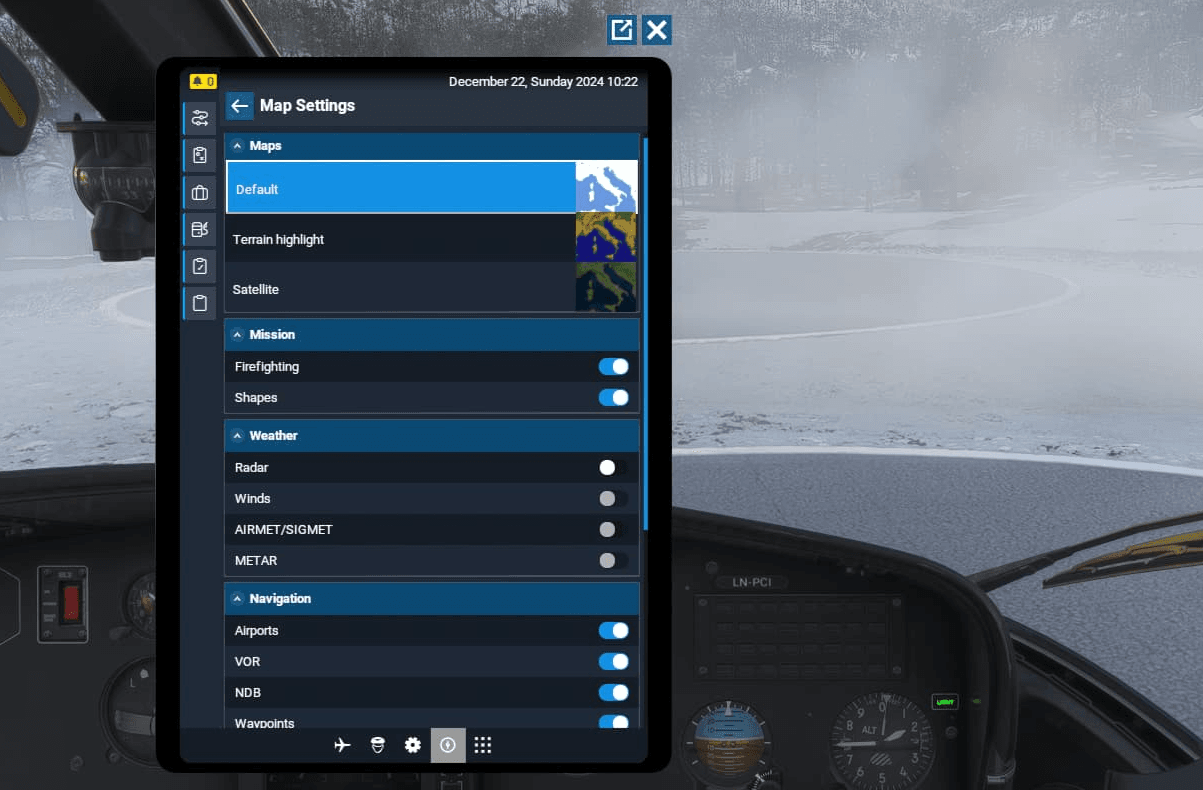
La carte du Planner est bien plus qu'un affichage de route. Vous pouvez activer ou désactiver différentes couches :
- Voies aériennes (haute et basse altitude)
- Radiobalises — VOR, NDB et leurs identifiants
- Aides à l'atterrissage — Faisceaux de localizer et leurs fréquences
- Espaces aériens
Cliquer sur une radiobalise sur la carte affiche sa fréquence, sa portée et ses coordonnées. Cliquer sur un aéroport ouvre son panneau d'informations.
Depuis Sim Update 2, la carte comprend un volet cartographique rétractable qui vous laisse plus de place pour le détail de la route sans perdre la conscience de la situation. Sim Update 4 a encore amélioré la carte : elle se centre sur la position de votre avion lorsque vous ouvrez l'EFB sans plan de vol, et sur le plan de vol lorsqu'il en existe un.
Affichage vertical de la situation
Sim Update 2 a ajouté un affichage vertical de la situation (VSD) à l'application Planner. Il vous donne une vue de profil de votre trajectoire verticale prévue le long de la route, avec notamment :
- Votre profil prévu de montée, de croisière et de descente
- Les données de vent le long de la route
- Les installations et espaces aériens à proximité (par clic droit)
- Les contraintes de procédure (restrictions d'altitude et de vitesse)
C'est extrêmement utile pour vérifier que votre altitude de croisière prévue tient debout et que votre planification de descente s'accorde avec la procédure d'arrivée.
Planification fondée sur les performances
Également introduite dans Sim Update 2, la possibilité de choisir entre différents profils de montée, de croisière et de descente pour les avions qui disposent de données de performance. L'EFB calcule :
- La consommation de carburant prévue selon le profil de performance sélectionné
- L'altitude de croisière recommandée (ou vous pouvez utiliser l'option d'altitude de croisière AUTO)
- Les calculs d'ETE (temps de vol estimé en route)
Depuis Sim Update 4, les calculs de performance utilisent jusqu'à 24 heures de prévisions météo pour gagner en précision. Vous pouvez également configurer les règles RVSM, le pas de croisière par paliers, le cost index et le biais carburant pour les avions à turboréacteur et à turbofan.
Pour les avions dépourvus de données de performance intégrées, l'EFB autorise des saisies manuelles étendues afin d'obtenir malgré tout des prévisions utiles.
Envoyer la route à votre avion
Une fois satisfait de votre route, faites défiler la page Route jusqu'en bas. Vous y trouverez des boutons pour :
- Send to Avionics — Charge le plan de vol dans le FMS/GPS de votre avion
- Send to ATC — Dépose le plan de vol auprès du système ATC du simulateur
- Send to Avionics and ATC — Fait les deux d'un coup
Vous pouvez aussi aller dans l'autre sens : Request from Avionics rapatrie dans l'EFB la route actuellement chargée dans le FMS de votre avion. C'est utile si vous avez programmé le FMS directement (ou si un avion tiers comme le PMDG 737 dispose de son propre FMC avec une route déjà chargée).
C'est ce dernier cas qu'il faut anticiper : le FMC propre à un airliner study-level est une boîte séparée, que Send to Avionics ne pilote pas de façon fiable — sur ces appareils, vous saisissez la route vous-même. Nos deux entraîneurs FMS en navigateur proposent cette saisie gratuitement : ROUTE Page Basics pour le CDU du 737, INIT Page Basics pour le MCDU de l'A320.
Important : le routage automatique de l'EFB ne génère pas toujours des routes correctes. Vérifiez toujours votre route sur la carte avant de l'envoyer à l'avionique. Contrôlez que la SID rejoint votre premier waypoint en route, que les voies aériennes ont du sens, et que la STAR rejoint votre approche. Envoyer une route cassée à l'avionique posera des problèmes de suivi LNAV et d'instructions ATC.
Get flight sim tips in your inbox
New guides, checklists, and tips — no spam. Unsubscribe any time.
Informations aéroportuaires
Cliquez sur n'importe quel aéroport de la carte (ou recherchez-le par son code OACI) et un panneau d'informations s'ouvre, réparti en plusieurs onglets :
- General Info — Nom de l'aéroport, code OACI, altitude et informations de base
- Weather — Le METAR courant décodé dans un format lisible. Depuis Sim Update 1, un sélecteur d'heure TAF vous permet aussi de parcourir la prévision d'aérodrome et de voir la météo prévue pour les 24 heures à venir
- Runways — Toutes les pistes avec leurs longueurs, leurs revêtements et le vent courant relatif à chacune, pour choisir la meilleure
- Frequencies — Tour, sol, approche, ATIS et toutes les autres fréquences radio de l'aéroport
- Charts — Cartes de départ (SID), cartes d'arrivée (STAR), plaques d'approche et plans d'aérodrome
La visionneuse de cartes prend en charge le zoom à la molette (ajouté en SU1) et dispose d'un rappel élastique qui ramène la carte en vue si vous faites défiler trop loin. Depuis Sim Update 3, cliquer sur le nom d'une carte ouvre directement l'aperçu.
OFP (plan de vol opérationnel)
La page OFP affiche un résumé de votre plan de vol avec les prévisions de performance fondées sur les profils sélectionnés. Depuis Sim Update 2, cette page a été refondue pour présenter des calculs détaillés. Voyez-la comme une version simplifiée d'un OFP SimBrief : elle donne votre route, les besoins en carburant, les temps et les données de waypoints dans un format imprimable.
Application Aircraft : checklists, carburant et charge
L'application Aircraft couvre tout ce qui touche à votre avion en particulier.
Checklists
Les checklists intégrées sont l'une des fonctionnalités les plus utiles pour qui découvre un nouvel avion. Elles vous accompagnent à chaque phase du vol :
- Visite prévol
- Avant démarrage moteur
- Démarrage moteur
- Avant roulage
- Avant décollage
- Après décollage / montée
- Croisière
- Descente / approche
- Atterrissage
- Arrêt et sécurisation
Chaque élément de checklist affiche un sujet (par exemple « Parking Brake ») et une attente (par exemple « Set »). Vous pouvez les traiter un par un, en cochant chacun à mesure que vous l'exécutez.
Mode standard ou mode expert
L'EFB propose deux niveaux de détail de checklist :
- Standard — Affiche les éléments essentiels. Bien quand vous connaissez l'avion et n'avez besoin que d'un rappel du déroulé.
- Expert — Affiche des détails techniques et opérationnels supplémentaires. Préférable pour apprendre un nouvel avion ou pour travailler une procédure plus approfondie.
Vous pouvez basculer entre ces modes directement sur la page de checklist.
Mise en évidence de la caméra et des instruments
C'est la fonctionnalité qui rend les checklists de l'EFB réellement utiles aux débutants. Lorsque vous traitez un élément de checklist, l'EFB peut :
- Déplacer la caméra pour la pointer sur l'instrument ou le commutateur concerné
- Mettre en évidence la commande afin que vous voyiez exactement de quel bouton, levier ou sélecteur parle la checklist
Cela signifie que vous n'avez pas besoin de mémoriser l'emplacement de chaque commutateur avant de pouvoir suivre une procédure. Le simulateur vous le montre. C'est essentiellement un tutoriel interactif intégré pour chaque avion dont les checklists sont configurées.
Masse et centrage
La section Mass and Balance est celle où vous réglez le chargement de votre avion avant un vol. Elle contient plusieurs onglets :
- Seats — Nombre de passagers et répartition des masses
- Cargo — Masse du fret dans les soutes avant et arrière
- Fuel — Quantité de carburant dans chaque réservoir
Une fois vos modifications faites, appuyez sur Load in Aircraft pour les appliquer. Le simulateur ajustera la masse et le centrage de l'avion en conséquence.
Depuis Sim Update 4, des étiquettes de valeur apparaissent sur les curseurs de chargement pour rendre plus clair ce que vous réglez, et la masse maximale sans carburant issue de la configuration de l'avion est correctement respectée.
Une remarque au passage : certains utilisateurs trouvent l'interface carburant et charge de l'EFB plus lourde que l'ancien panneau de masse et centrage de MSFS 2020. Si vous préférez l'approche plus simple, le module gratuit Legacy Weight and Balance de Got Friends ramène l'interface d'autrefois. Mais pour la plupart des utilisateurs, l'approche de l'EFB fonctionne bien une fois qu'on sait où sont les choses.
Données de performance de l'avion
L'application Aircraft fournit également des calculs de performance au décollage et à l'atterrissage, là où c'est pris en charge. Depuis Sim Update 3, des données de performance EFB de décollage et d'atterrissage ont été ajoutées pour d'autres avions. Cela inclut le calcul des vitesses V en fonction de votre masse et de votre configuration du moment.
Application Pilot Book : votre carnet de vol
L'application Pilot Book est simple. Elle affiche vos vols effectués par ordre chronologique — aéroports de départ et d'arrivée, avion utilisé, temps de vol et date. Si vous jouez en mode carrière, elle se rattache à votre progression générale. En vol libre, c'est un agréable relevé des endroits où vous êtes allé.
Les données de carnet de vol sont les mêmes que celles que le simulateur enregistre en interne. Pour une analyse de carnet plus poussée (graphiques, cartes, statistiques), des outils tiers comme FlightLog Analyzer offrent des informations plus détaillées.
Intégration de Navigraph et SimBrief
L'un des plus gros ajouts à l'EFB de MSFS 2024 est l'intégration de Navigraph et de SimBrief. Ces applications apparaissent séparément sur l'écran d'accueil de l'EFB une fois installées.
SimBrief Dispatch
SimBrief Dispatch est disponible en tant qu'application bêta gratuite au sein de l'EFB. Vous pouvez ainsi générer un plan de vol SimBrief depuis le cockpit sans basculer vers un navigateur. Les fonctions de base de SimBrief — génération de route, calcul de carburant et création d'OFP — sont gratuites.
Une fois le plan généré dans SimBrief, vous pouvez le charger dans le planificateur de l'EFB et, de là, l'envoyer à l'avionique de votre avion.
Navigraph Charts
Navigraph Charts apparaît comme une application bêta distincte dans l'EFB et vous donne accès à l'une des plus vastes bibliothèques de cartes aéronautiques disponibles. On y trouve des plaques d'approche de style Jeppesen, des cartes SID/STAR, des plans d'aérodrome et des cartes de roulage.
Important : si les fonctions de base de SimBrief sont gratuites, l'accès à Navigraph Charts exige un abonnement Navigraph payant. Consultez navigraph.com pour les tarifs en vigueur. Sans abonnement, l'application Charts n'aura que des fonctionnalités limitées.
L'intérêt d'avoir les cartes directement dans l'EFB est considérable. Au lieu d'imprimer les cartes ou de les ouvrir sur un second écran, vous pouvez les afficher sur la tablette juste à côté de vos instruments. C'est particulièrement précieux pendant le briefing d'approche.
Comment le configurer
Les applications Navigraph s'installent via l'application Navigraph Hub. Une fois installées, elles apparaissent automatiquement sur l'écran d'accueil de l'EFB. Vous devrez vous connecter avec votre compte Navigraph la première fois que vous les utiliserez.
Notez que l'intégration est toujours en bêta : vous pouvez donc rencontrer des problèmes occasionnels avec le rendu des cartes ou l'import des plans de vol. Ils sont activement corrigés à chaque mise à jour du simulateur.
Utiliser l'EFB en VR
L'EFB fonctionne en VR, mais il y a des choses à savoir.
Sur les avions qui disposent d'un support de tablette physique dans le cockpit (comme le Cessna 172 et beaucoup d'autres appareils d'aviation générale), vous pouvez vous pencher et interagir directement avec la tablette montée. Cela fonctionne bien parce que la tablette reste à une position fixe dans l'espace 3D.
Pour la version panneau 2D en pop-out, les choses étaient au départ plus délicates en VR. Cependant, depuis Sim Update 2, vous pouvez repositionner et déplacer librement le panneau EFB en VR, ce qui a nettement amélioré l'expérience. Vous pouvez le placer où c'est confortable — sur le côté, sous la casquette de planche de bord, ou là où cela convient à votre installation.
Les contrôleurs VR peuvent interagir avec les éléments du cockpit, EFB compris, et l'entrée est moins capricieuse qu'elle ne l'était dans MSFS 2020.
Si l'interaction VR intégrée avec l'EFB vous paraît encore limitée, il existe des contournements communautaires, dont des panneaux tiers en jeu qui offrent une interface plus adaptée à la VR.
Différences d'EFB selon l'avion
L'EFB intégré de MSFS 2024 est universel : il fonctionne avec tous les avions du simulateur. Il existe toutefois d'importantes différences à comprendre :
Avions par défaut
Tous les avions par défaut de MSFS 2024 utilisent l'EFB intégré. Les checklists, la masse et le centrage ainsi que les données de performance sont adaptés à chaque appareil. La checklist d'un Cessna 172 est complètement différente de celle d'un Boeing 787, même si les deux apparaissent dans la même interface de l'application Aircraft.
Avions tiers dotés d'un EFB personnalisé
Plusieurs grands développeurs tiers ont leur propre implémentation d'EFB :
- Fenix A320 — Dispose de son propre EFB avec calculateur de performance, page de services au sol, intégration SimBrief/Navigraph et gestion de l'état de l'avion. L'EFB Fenix peut même diffuser vers une page web locale pour être piloté depuis une vraie tablette ou un smartphone.
- PMDG 737/777 — Dispose de son propre EFB avec une carte détaillée, des données de performance et des options de configuration.
- FlyByWire A32NX/A380X — Dispose du flyPadOS avec services au sol, commande du repoussage, simulation de l'avitaillement et intégration SimBrief poussée.
Quand vous volez sur ces avions, vous utilisez généralement l'EFB du développeur pour les fonctions propres à l'appareil (calculs de performance, services au sol, configuration de l'avion), et vous pouvez toujours utiliser l'EFB MSFS intégré pour la planification de vol générale et les fonctions cartographiques. Les deux peuvent coexister.
Comment savoir quel EFB vous utilisez
Si vous appuyez sur TAB et que vous voyez l'interface EFB standard de MSFS avec les applications Planner, Aircraft et Pilot Book, vous utilisez l'EFB intégré. Si vous voyez une interface complètement différente (comme le flyPad de Fenix ou l'EFB PMDG), le développeur de l'avion a remplacé celui par défaut par le sien. Certains avions ont les deux — l'EFB personnalisé sur le support de tablette physique et l'EFB MSFS par défaut accessible par TAB.
Astuces et fonctionnalités moins connues
Sortir l'EFB sur un second écran
Vous pouvez sortir l'EFB de la fenêtre du simulateur et le déplacer sur un second moniteur. C'est très utile pour les configurations multi-écrans où vous voulez garder les cartes ou la carte de navigation visibles en permanence. Le module gratuit MSFS Pop Out Panel Manager facilite grandement la gestion des panneaux détachés, en mémorisant la taille et la position d'un vol à l'autre.
Utiliser un iPad physique comme véritable EFB
L'EFB intégré gère magnifiquement la planification, mais pendant le vol lui-même on veut souvent jeter un œil à une carte ou à une checklist sans masquer la vue du cockpit. La solution réaliste est celle qu'emploient les vrais pilotes : garder une tablette physique à côté de votre écran, avec Navigraph Charts (sur abonnement) ou un PDF enregistré de votre plaque d'approche.
La plupart des simmers se rabattent sur un iPad Apple (10e génération, Wi-Fi, 64 Go) — Navigraph tourne nativement sur iOS, l'écran est assez lumineux pour être lu dans une pièce éclairée en plein jour, et c'est le même matériel que les compagnies aériennes utilisent comme EFB standard (Boeing, easyJet et BA font toutes voler des iPad dans le poste de pilotage). Fixez-le à côté de votre écran avec le support pour tablette Lamicall (~20 £, plus de 67 000 avis) et votre installation se mettra à ressembler furieusement à un vrai cockpit de ligne. Les tablettes Android fonctionnent aussi — Navigraph prend en charge les deux — mais l'iPad est le standard vers lequel la communauté a convergé.
Le chronomètre
Depuis Sim Update 3, la carte de l'EFB comprend un chronomètre toujours visible avec les commandes start, stop et reset. C'est utile pour minuter des circuits d'attente, des virages conventionnels ou toute autre manœuvre chronométrée. Fini l'horloge murale ou le minuteur tiers à installer.
Utiliser le planificateur en ligne pour les routes complexes
Le planificateur de vol en ligne de MSFS 2024, à l'adresse planner.flightsimulator.com, partage beaucoup de fonctionnalités avec celui de l'EFB, mais il est généralement jugé plus agréable pour la planification de routes complexes. Vous pouvez y préparer votre route, l'enregistrer, puis la charger dans l'EFB. Pour les vols long-courriers avec plusieurs voies aériennes et contraintes, le plus grand écran et la saisie au clavier du planificateur en ligne rendent l'exercice bien plus fluide.
Waypoints verrouillés
Depuis Sim Update 3, les waypoints verrouillés (ceux qui font partie d'une SID, d'une STAR ou d'une approche) s'affichent avec une icône de cadenas sur la carte. Cette distinction visuelle vous aide à comprendre quelles parties de votre route sont des waypoints de procédure figés et lesquelles vous pouvez modifier librement.
Vérifier la route avant de l'envoyer
Cela mérite d'être répété, parce que c'est de loin la première source de frustration avec l'EFB : vérifiez toujours votre route sur la carte avant de l'envoyer à l'avionique. Le routage automatique peut produire des routes qui paraissent raisonnables dans la liste textuelle mais dont les enchaînements de waypoints sont étranges une fois visualisés sur la carte. Trente secondes passées à contrôler la carte peuvent vous éviter de vous débattre avec un plan de vol cassé en plein vol.
Page Environment
L'EFB dispose d'une page Environment qui affiche les installations et les informations de piste liées à votre plan de vol ATC. C'est utile pour confirmer que la piste et l'approche que vous avez prévues correspondent à ce que l'ATC va vous assigner.
Applications EFB tierces
Parce que l'EFB de MSFS 2024 possède une API ouverte, les développeurs tiers peuvent créer des applications personnalisées qui tournent à l'intérieur de l'EFB. Le SDK autorise des applications construites avec JavaScript et des modèles JSX. L'écosystème EFB s'enrichira donc avec le temps d'outils communautaires — des aides à la navigation VFR aux calculateurs et utilitaires sur mesure. Consultez flightsim.to pour les applications EFB disponibles.
Questions courantes
L'EFB fonctionne-t-il avec tous les avions ?
Oui. L'EFB intégré est disponible pour tous les avions de MSFS 2024, par défaut comme tiers. Certains avions tiers ajoutent leur propre EFB en plus ou à la place de celui par défaut, mais appuyer sur TAB vous donnera toujours accès à l'EFB MSFS standard.
Puis-je utiliser l'EFB en mode carrière ?
Oui. L'EFB est pleinement fonctionnel en mode carrière. Vous l'utilisez pour planifier les routes qui vous sont assignées, gérer le carburant et la charge, et dérouler les checklists exactement comme en vol libre.
Pourquoi le routage automatique me donne-t-il un plan de vol étrange ?
L'algorithme de routage automatique de l'EFB ne trouve pas toujours la route optimale. Il peut retenir des voies aériennes qui n'ont pas de sens géographique ou manquer des liaisons directes évidentes. La meilleure approche consiste à définir d'abord votre SID et votre STAR, puis à ne router automatiquement que la partie en route. Vérifiez toujours le résultat sur la carte.
Puis-je importer un plan de vol SimBrief sans Navigraph ?
SimBrief Dispatch est disponible comme application gratuite au sein de l'EFB. Vous n'avez pas besoin d'un abonnement Navigraph payant pour utiliser la planification de base et les fonctions OFP de SimBrief. L'abonnement payant n'est requis que pour l'application Navigraph Charts.
Comment faire disparaître la tablette EFB du cockpit ?
Sur les avions dotés d'un support EFB physique, vous pouvez basculer la visibilité de la tablette. Certains avions ont un support cliquable ou un réglage dans l'application Aircraft. Si le panneau 2D est affiché, appuyer sur TAB le referme.
L'EFB est-il identique au planificateur de la carte du monde ?
Ils partagent le même système de planification sous-jacent, mais ce sont deux interfaces différentes. Le planificateur de la carte du monde est celui que vous voyez avant de charger un vol. Le planificateur de l'EFB est disponible dans le cockpit. Les modifications faites dans l'un se répercutent dans l'autre. Le planificateur en ligne planner.flightsimulator.com est une troisième interface sur le même système, et il est considéré comme le plus complet des trois.
Et ensuite
Maintenant que vous comprenez l'EFB, mettez-le au travail. Si vous débutez en planification de vol dans MSFS 2024, commencez par un vol IFR court — prenez deux aéroports distants d'environ 200 NM, construisez la route dans l'EFB, envoyez-la à l'avionique et volez le plan. Vous verrez immédiatement comment l'EFB relie procédures de départ, navigation en route et procédures d'arrivée en un seul flux de travail.
Pour approfondir des sujets précis abordés par l'EFB, consultez ces guides connexes :
- Les SID et les STAR expliquées — Comprendre les procédures que vous sélectionnez dans l'EFB
- Du SimBrief au FMC — Un parcours détaillé de la planification de vol externe
- Lire les plaques d'approche — Donner du sens aux cartes que vous consultez dans l'EFB
- Guide du débutant MSFS 2024 — Si vous démarrez tout juste avec le simulateur