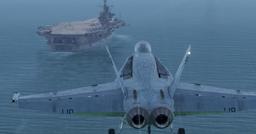
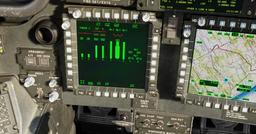
Das Radar der F/A-18C Hornet ist gleichzeitig eine ihrer größten Stärken und eines der verwirrendsten Systeme, die man lernen kann. Du starrst auf ein Display voller Symbole, Akronyme und Zahlen. RWS, TWS, STT, LTWS, L&S, DT2, HAFU, ASE, NIRD … es fühlt sich an, als hätte jemand Buchstabensuppe über dein MFD gekippt.
Und doch: Sobald du verstanden hast, was das Radar tatsächlich tut und warum es diese Modi gibt, fügt sich alles zusammen. Der Ablauf wird intuitiv. Du hörst auf, wild Tasten zu drücken, und beginnst, Ziele methodisch abzuarbeiten, so wie es gedacht ist.
Zerlegen wir es von Grund auf.
Affiliate-Hinweis: Dieser Leitfaden enthält Affiliate-Links. Wenn du über diese Links kaufst, erhält SimTuts eine kleine Provision, ohne Mehrkosten für dich. Wir empfehlen ausschließlich Produkte, von denen wir überzeugt sind, dass sie das Flugsimulator-Erlebnis verbessern.
So funktioniert Puls-Doppler-Radar (die Kurzfassung)
Bevor wir eine einzige Taste anfassen, musst du verstehen, was dein Radar tut. Das APG-73 in der Hornet ist ein Puls-Doppler-Radar, und das zu verstehen erklärt fast sein gesamtes Verhalten.
Klassisches Radar sendet einen Energieimpuls aus und misst, wie lange er zum Zurückkommen braucht. Ganz einfach: längere Zeit heißt weiter weg. Das Problem? Wenn du über Land fliegst, reflektiert der Boden alles. Dein Schirm füllt sich mit nutzlosem Bodenecho, und du siehst die feindlichen Flugzeuge im Rauschen nicht mehr.
Puls-Doppler-Radar löst das über den Dopplereffekt — dasselbe Phänomen, das eine Krankenwagensirene höher klingen lässt, während sie auf dich zukommt. Indem es auswertet, wie sich die Frequenz des zurückkommenden Signals verschiebt, kann das Radar bestimmen, ob sich etwas auf dich zubewegt, von dir weg oder relativ zum Boden stillsteht.
Deshalb können moderne Jäger „look down, shoot down". Das Bodenecho wird herausgefiltert, weil es sich (kaum) bewegt, während Flugzeuge herausstechen, weil sie es tun.
Der Haken: Puls-Doppler-Radar hat eine Schwäche, die Velocity Gate oder Notch heißt. Fliegt ein Ziel genau senkrecht zu dir mit der passenden Geschwindigkeit, hebt sich die Dopplerverschiebung aus seiner Bewegung gegen die des Bodens auf. Es verschwindet von deinem Schirm. Das nennt man „Notching" oder „Beaming", und es ist ein bewusstes Abwehrmanöver. Wenn Ziele immer dann verschwinden, wenn sie sich quer zu dir stellen — das ist der Grund.
Das Radar nutzt unterschiedliche Pulse Repetition Frequencies (PRF), um Entfernungserfassung gegen Geschwindigkeitsmessung auszubalancieren:
- High PRF ist stark bei der Geschwindigkeitsmessung und beim Erfassen schnell annähernder Ziele
- Medium PRF wiegt Entfernung und Geschwindigkeit gegeneinander ab (gut für das Verfolgen manövrierender Ziele)
Das APG-73 wählt die passende PRF automatisch — du steuerst das nicht direkt —, aber das Verständnis erklärt, warum Ziele je nach Aspektwinkel mal leichter und mal schwerer zu verfolgen sind.
Die vier zentralen Radarmodi
Die Hornet gibt dir vier Hauptmodi für das Luft-Luft-Radar. Jeder existiert aus einem Grund, und den richtigen Modus zur richtigen Zeit zu nutzen ist es, was wirksame Piloten von Tastendrückern unterscheidet.
RWS (Range While Search)
Was es tut: Allgemeine Flächensuche. Das Radar tastet einen weiten Bereich hin und her ab und zeigt dir alles, was es sieht.
Wann du es nutzt: Das ist dein Standardmodus. Wenn du auf Patrouille bist, nicht weißt, wo der Gegner steckt, und viel Luftraum abdecken musst, ist RWS dein Freund. Der „Ärger suchen"-Modus.
Der Haken: RWS gibt dir Ziele, verfolgt sie aber nicht im eigentlichen Sinne. Das Radar malt Kontakte nur, während es vorbeitastet. Du siehst sie, kannst aber nicht auf sie schießen — dem Feuerleitsystem fehlen die Daten.
Typische Einstellungen: 80 nm Entfernung, 80° Azimut, 4-Bar-Höhenabtastung. Das ist das „AMRAAM-Set", das echte Hornet-Piloten für Combat Air Patrol nutzen.
TWS (Track While Scan)
Was es tut: Tastet weiter ab wie RWS, baut dabei aber gleichzeitig „Track Files" zu Kontakten auf und berechnet deren Kurs, Geschwindigkeit und Höhe. Du kannst AMRAAMs auf verfolgte Ziele schießen und dabei weiterhin andere Kontakte sehen.
Wann du es nutzt: Sobald du eine Zielgruppe gefunden hast und dich auf sie festlegst. TWS opfert etwas Suchabdeckung für deutlich bessere Zielverfolgung. Das ist der Modus für die meisten BVR-Schüsse (Beyond Visual Range) mit AMRAAM.
Warum das zählt: In TWS bekommen deine Flugkörper laufend Aktualisierungen über Datalink. Der Flugkörper weiß, wo das Ziel ist, und passt seine Flugbahn an. Schießt du aus STT, brüllt der Radarwarnempfänger des Gegners ihn dauerhaft an — in TWS bekommt er weit weniger Vorwarnung.
Typische Einstellungen: Enger als RWS — oft 40° Azimut, 2 Bar. Du konzentrierst dich jetzt auf eine bestimmte Gruppe, statt überall zu suchen.
LTWS (Latent Track While Scan)
Was es tut: Ein Mischmodus — technisch bist du weiterhin in RWS, aber sobald du einen Kontakt designierst, baut das Radar ein Track File dazu auf.
Wann du es nutzt: LTWS lässt dich die weite Flächensuche behalten und trotzdem bestimmte interessante Ziele „soft locken". Du bekommst Zielinformationen (Geschwindigkeit, Höhe, Kurs), ohne das Lagebild zu verlieren.
Der Haken: Kein SHOOT-Cue. LTWS liefert nicht die Feuerleitlösung, die für einen Schuss nötig ist. Du musst auf volles TWS oder auf STT hochschalten, um Waffen einzusetzen.
So schaltest du es ein: Drücke die LTWS-Option-Select-Taste auf der Attack-Radar-Seite.
STT (Single Target Track)
Was es tut: Das Radar hört auf zu suchen und schaltet mit seiner gesamten Energie auf ein einziges Ziel auf. Maximale Verfolgungsgüte auf genau diesen Kontakt.
Wann du es nutzt: Wenn du dieses eine Ziel unbedingt und sicher treffen musst. STT liefert die beste Schusslösung und ist für manche Waffentypen erforderlich. Auch nützlich, wenn ein Ziel hart manövriert und TWS Mühe hat, die Spur zu halten.
Der gewaltige Nachteil: Du verlierst das gesamte Lagebild. Das Radar zeigt dir nichts außer deinem aufgeschalteten Ziel. In einer Umgebung mit mehreren Gegnern setzt sich sein Rottenflieger auf dich, während du auf ihn fixiert bist. Echte Jagdflieger sagen genau deshalb: „STT is a last resort."
Warnung: STT strahlt außerdem dauerhaft Energie auf das Ziel. Dessen Radarwarnempfänger (RWR) wird ihn anbrüllen und ihm genau sagen, was gerade passiert. Jedes Überraschungsmoment ist dahin.
Das Radardisplay lesen
Bevor du mit dem Radar arbeiten kannst, musst du verstehen, was du da siehst.
HAFU-Symbole
Jeder Kontakt auf deinem Radar wird als HAFU dargestellt (Hostile, Ambiguous, Friendly, Unknown — feindlich, mehrdeutig, freundlich, unbekannt). Die Form sagt dir, was du über den Kontakt weißt:
- Mehrdeutig (Klammerform) = unbekannt (noch keine IFF-Antwort)
- Halbkreis = freundlich. Spitze/Dreieck = feindlich. Gefüllt gegen leer zeigt die Datenqualität an.
- Gefüllte/volle Form = feindlich (über IFF und AWACS bestätigt)
- Kreis mit Kreuz darin = freundlich (positive IFF-Antwort)
Die eigentliche Form (Kreis gegen Halbkreis gegen Spitze) zeigt den Aspektwinkel des Kontakts an und ob er sich nähert oder entfernt.
L&S (Launch & Steering)
Wenn du ein Ziel designierst, wird es dein L&S-Ziel (Launch & Steering). Das ist dein Primärziel — dasjenige, auf das deine Waffen lenken. Auf dem Radardisplay wird das L&S mit einem Stern innerhalb des HAFU-Symbols dargestellt.
Auf deinem HUD erscheint das L&S als Kasten (Target Designation oder TD-Box).
DT2 (Designated Target 2)
Du kannst ein zweites Ziel als DT2 designieren. Damit kannst du zwei bestimmte Kontakte genau im Blick behalten — für beide werden detaillierte Verfolgungsdaten und Abschusszonen angezeigt. Auf dem Radar hat DT2 eine Raute innerhalb des HAFU. Auf dem HUD erscheint DT2 als X.
Verlierst du dein L&S (das Ziel läuft aus den Schwenkgrenzen oder die Spur läuft aus), wird DT2 automatisch zum neuen L&S.
Track Files und Ziele geringer Priorität
In TWS führt das Radar Track Files zu mehreren Kontakten, zeigt aber nur für die obersten 8 volle HAFU-Symbole. Weitere Kontakte erscheinen als kleine +-Symbole, genannt Low Priority Trackfiles (LPT). Das sind trotzdem echte Kontakte — nur mit geringerer Priorität für die Bekämpfung.
Das TDC: die Maus deines Radars
Über den TDC (Throttle Designator Controller) arbeitest du mit dem Radar — stell ihn dir als Mauszeiger für dein MFD vor. Die kleine Raute mit einem Punkt auf deinem Radardisplay zeigt, wohin der TDC zeigt.
Entscheidendes Konzept: Der TDC kann immer nur ein Display steuern. Du weist die TDC-Kontrolle mit dem Sensor Control Switch zu (dem „Castle Switch" an deinem Stick):
- Castle rechts = TDC dem rechten MFD zuweisen
- Castle links = TDC dem linken MFD zuweisen
- Castle runter = TDC dem mittleren MFD zuweisen (falls vorhanden)
Hat ein Display die TDC-Kontrolle, siehst du in der Ecke eine kleine Raute mit einem Punkt.
TDC-Aktionen
Sobald der TDC deinem Radardisplay zugewiesen ist:
- TDC Slew = den Cursor über das Radardisplay bewegen
- TDC Depress (kurzer Druck) = Ziel unter dem Cursor als L&S designieren (oder als DT2, wenn es schon ein L&S gibt)
- Castle erneut Richtung dieses MFD = schnelle Aufschaltung des Ziels unter dem Cursor
Ablauf: Ziele finden und identifizieren
Hier ist der Schritt-für-Schritt-Ablauf, um Bogeys zu erfassen und zu identifizieren.
Schritt 1: Radar einrichten
- Master Arm ON (Schalter auf der linken Konsole nach oben legen)
- A/A-Mastermodus wählen (A/A-Taste am UFC drücken oder die HOTAS-Belegung nutzen)
- Dein Radar sollte nun auf einem deiner MFDs die Attack-Radar-Seite zeigen
- TDC diesem Display zuweisen (Castle-Schalter in dessen Richtung)
Schritt 2: Suchvolumen konfigurieren
Nutze die OSB (Option Select Buttons) rund um das Radardisplay, um einzustellen:
- Range: weit anfangen (80 nm) für die Patrouille, enger machen, sobald du Ziele hast
- Azimut: ±60° oder ±80° für die weite Suche, ±20° oder ±40°, wenn du dich auf eine Gruppe konzentrierst
- Bars: 4 Bar für vertikale Abdeckung während der Suche, 2 Bar beim Verfolgen bestimmter Ziele
- Modus: sicherstellen, dass du für die Erstsuche in RWS bist
Schritt 3: Absuchen und erfassen
Flieg dein Patrouillenmuster. Das Radar tastet automatisch ab. Kontakte erscheinen als HAFU-Symbole.
Wenn Kontakte auftauchen, merke dir:
- ihre Position (Entfernung und Peilung)
- ob sie sich nähern (auf dich zeigend) oder entfernen
- wie viele es sind
Schritt 4: IFF abfragen
Bevor du irgendetwas beschießt, musst du wissen, ob es feindlich ist.
Um einen bestimmten Kontakt abzufragen:
- TDC über den Kontakt schwenken
- Gleichzeitig Sensor Select Depress (Castle-Schalter nach innen) drücken (das ist der Befehl zur IFF-Abfrage)
Das Symbol verändert sich:
- Kreis mit Kreuz = freundlich (NICHT schießen)
- Gefüllt/voll = feindlich (gültiges Ziel)
- Bleibt ein leerer Kreis = unbekannt (keine Antwort — könnte ein Feind mit ausgeschaltetem IFF sein, oder seine Anlage ist defekt)
Wichtig: Damit nicht antwortende Kontakte als bestätigt feindlich (rot) dargestellt werden, brauchst du ein AWACS-Flugzeug in der Mission, das den Link-16-Datalink speist. Ohne AWACS bleiben Nichtantworter gelb (unbekannt), nicht rot (feindlich). Prüfe deine Einsatzregeln, bevor du auf Unbekannte schießt.
Schritt 5: NCTR einschalten (Non-Cooperative Target Recognition)
Das Radar kann Flugzeugtypen über NCTR identifizieren — indem es die typische Radarsignatur der rotierenden Verdichterschaufeln des Triebwerks auswertet.
Schalte NCTR ON über die OSB auf der Radarseite. Wenn du ein Ziel aufschaltest oder designierst, versucht das Radar, den Flugzeugtyp zu bestimmen (etwa „MIG29" oder „SU27"). Das erscheint im Zieldatenblock.
NCTR hat Reichweitengrenzen (typischerweise unter 25 nm) und funktioniert bei bestimmten Aspektwinkeln besser, ist aber ein weiteres Werkzeug zur eindeutigen Identifizierung.
Ablauf: ein einzelnes Ziel bekämpfen (STT)
Die einfachste Bekämpfung — ein Ziel, ein Flugkörper.
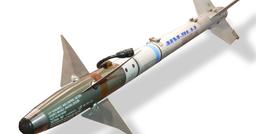
Schritt 1: AIM-120 AMRAAM wählen
Nutze den Waffenwahlschalter oder drücke die passende OSB, um die AIM-120 zu wählen.
Schritt 2: Ziel designieren
- TDC über das Ziel schwenken, das du bekämpfen willst
- TDC drücken, um es als L&S zu designieren (der Stern erscheint im HAFU)
Schritt 3: In STT wechseln
Mit dem TDC über deinem L&S-Ziel drückst du den TDC erneut (oder Castle Richtung Radar-MFD), um STT zu befehlen. Das Radar schaltet ausschließlich auf dieses Ziel auf. Die Anzeige wechselt und zeigt nur noch diesen Kontakt mit detaillierten Verfolgungsdaten.
Schritt 4: Für den Schuss manövrieren
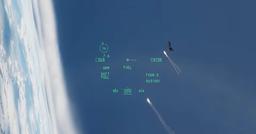
Dein HUD zeigt jetzt:
- TD-Box = Target Designation (wo das Ziel ist)
- ASE-Kreis = Allowable Steering Error
- Steering Dot = wohin du fliegen musst
- Entfernungs- und Annäherungsdaten
Flieg so, dass der Steering Dot im ASE-Kreis liegt. Damit wird deine Flugbahn das Ziel sauber zum Abschuss abfangen.
Schritt 5: Auf den SHOOT-Cue warten
Während die Entfernung schrumpft, berechnet dein Feuerleitsystem die Abschusszonen:
- Rmax = maximale Entfernung (der Flugkörper erreicht das Ziel eventuell, wenn es nicht manövriert)
- Rne = No-Escape-Entfernung (das Ziel kann dem Flugkörper auch bei perfekter Abwehr nicht entkommen)
- Rmin = minimale Entfernung (zu nah, damit der Flugkörper scharf wird und lenken kann)
Sobald du in zulässigen Abschussparametern bist, erscheint der SHOOT-Cue auf deinem HUD.
Schritt 6: Feuern
Mit sichtbarem SHOOT-Cue drückst du den Abzug und hältst ihn. Der Flugkörper startet, und das Flugzeug beginnt automatisch, ihn über Datalink ins Ziel zu lenken.
Schritt 7: Den Flugkörper stützen
Entscheidend: Die AIM-120 wird erst bei etwa 8-10 nm vom Ziel vollständig autonom („pitbull"). Bis dahin musst du das Ziel aufgeschaltet halten, damit dein Flugzeug dem Flugkörper Aktualisierungen schicken kann.
Brichst du die Aufschaltung vor Pitbull ab, wird der Flugkörper dumm und verfehlt sehr wahrscheinlich. Halte den Radarkontakt, bis du „pitbull" siehst oder hörst oder der Flugkörper aktiv wird.
Get flight sim tips in your inbox
New guides, checklists, and tips. No spam. Unsubscribe any time.
Ablauf: mehrere Ziele bekämpfen (TWS)
Mit TWS kannst du mehrere Ziele bekämpfen, ohne ihnen die volle RWR-Warnung von STT zu geben. Das ist der bevorzugte Modus für den BVR-Kampf.
Schritt 1: In TWS wechseln
Aus RWS heraus designierst du dein erstes Ziel als L&S. Das Radar verengt seine Abtastung automatisch und geht in den TWS-Modus. Auf dem Radardisplay erscheint „TWS".
Schritt 2: Mehrere Ziele designieren (optional)
Mit bereits designiertem L&S schwenkst du den TDC über einen zweiten Kontakt und drückst TDC. Dieser Kontakt wird DT2.
Du hast jetzt zwei priorisierte Ziele mit vollständigen Verfolgungsdaten und angezeigten Abschusszonen für beide.
Schritt 3: Den Schuss aufbauen
Genau wie bei STT: flieg so, dass der Steering Dot im ASE-Kreis liegt. Der Unterschied ist, dass dein Radar weiter absucht — du siehst weiterhin andere Kontakte, und der RWR des Gegners wird nicht dauerhaft beschallt.
Schritt 4: Feuern, wenn SHOOT erscheint
TWS liefert SHOOT-Cues genau wie STT. Feuere, wenn du bereit bist.
Schritt 5: Ziele wechseln
Nach dem Schuss auf das L&S kannst du DT2 sofort zu deinem neuen Primärziel machen:
- TDC über DT2 schwenken und TDC drücken (das tauscht L&S und DT2)
- Oder Undesignate drücken, um sie zu tauschen
Arbeite die Ziele der Reihe nach ab. Das Radar verfolgt weiter alles, während du die Bedrohungen methodisch abarbeitest.
Warum TWS bei mehreren Zielen besser ist als STT
- Lagebild: Du siehst den ganzen Kampf, nicht nur ein Ziel
- Weniger Warnung für den Gegner: kein Dauerspike auf seinem RWR
- Flexibilität: Ziele lassen sich mitten im Gefecht neu priorisieren
- Mehrzielfähigkeit: Der Datalink kann mehrere Flugkörper gleichzeitig stützen
ACM: Kurvenkampf auf kurze Distanz
Wenn der Kampf eng wird und du sofortige Aufschaltungen brauchst, übernehmen die ACM-Modi (Air Combat Maneuvering).
ACM-Modi haben eine feste Reichweite von 10 nm (5 nm bei manchen Untermodi) und andere Abtastmuster, optimiert für die Erfassung im Kurvenkampf.
ACM aktivieren
Drücke Castle vorwärts (oder die von dir belegte „Enter ACM"-Bedienung). Das Radar wechselt in den ACM-Modus mit Boresight-Erfassung (BST).
ACM-Untermodi
Zwischen den Untermodi schaltest du mit dem Castle-Schalter um:
BST (Boresight) — 10 nm Reichweite
- Das Radar tastet einen kleinen Bereich direkt vor dem Flugzeug ab
- Richte deine Nase auf das Ziel, und das Radar greift es
- Gut für: vorhersehbare Erfassung geradeaus
VACQ (Vertical Acquisition) — 5 nm Reichweite
- Das Radar tastet einen schmalen, hohen vertikalen Streifen ab
- Ideal für: Messerkämpfe, bei denen Ziele über oder unter dir sind
- Insgesamt der beste ACM-Modus für manövrierenden Kampf
WACQ (Wide Acquisition) — 10 nm Reichweite
- Das Radar tastet einen breiteren horizontalen Bereich ab
- Gut für: Ziele im Kurvenkampf zu finden, wenn du die Nase nicht ganz auf sie bekommst
- Kann horizontstabilisiert werden (hilfreich in Kurven mit hohem Lastvielfachen)
GACQ (Gun Acquisition) — 5 nm Reichweite
- Wird automatisch gewählt, wenn du die Bordkanone wählst
- Das Suchvolumen entspricht in etwa dem Sichtfeld des HUD
- Für Kanonenlösungen gedacht — bringt dich in STT, sobald es etwas greift
ACM verlassen
Castle rechts (Return to Search) verlässt den ACM-Modus und kehrt zu deinem vorherigen BVR-Modus zurück.
Häufige Fehler und Tipps
Fehler: STT nutzen, wo TWS reichen würde
STT ist für den BVR-Kampf taktisch unterlegen. Es opfert Lagebild und warnt das Ziel. Nutze STT nur, wenn:
- TWS Mühe hat, die Spur eines hart manövrierenden Ziels zu halten
- Du die engstmögliche Schusslösung brauchst
- Du ohnehin schon am Merge bist und Lagebild keine Rolle mehr spielt
Fehler: ohne saubere IFF schießen
Im Mehrspielerbetrieb oder in Kampagnen mit gemischten Kräften reicht „unbekannt" nicht. Hol dir eine positive Identifizierung, bevor du schießt. Diese MiG-29 könnte eine befreundete ausländische Luftwaffe sein. Dieser Unbekannte könnte ein Verkehrsflugzeug sein. Prüfe den Datalink. Nutze NCTR. Frag AWACS. Begeh keinen Eigenbeschuss.
Fehler: die Aufschaltung vor Pitbull abbrechen
Deine AIM-120 braucht Stützung, bis sie aktiv wird. Zu früh abzubrechen verschwendet Flugkörper. Warte auf Pitbull, dann denk über deinen nächsten Zug nach.
Tipp: LTWS nutzen, um dein Bild aufzubauen
LTWS lässt dich Kontakte soft locken und Informationen sammeln (Höhe, Geschwindigkeit, Kurs), ohne dich auf TWS festzulegen. Bau dir dein Bild vom Gefechtsfeld auf, bevor du dich festlegst.
Tipp: Abtastung verengen, wenn du dich festgelegt hast
Weiter Azimut und 4-Bar-Abtastung sind zum Suchen da. Sobald du dich auf eine Gruppe festgelegt hast, verenge auf ±40° oder weniger und geh auf 2 Bar. Das erhöht die Aktualisierungsrate der Track Files und gibt deinen Flugkörpern bessere Daten.
Tipp: Abtastung zentrieren
Den TDC zu drücken (ohne Ziel unter dem Cursor) zentriert die Radarabtastung auf diesen Punkt. Damit richtest du die Aufmerksamkeit des Radars dorthin, wo die Bedrohung ist, statt leeren Himmel abzusuchen.
Tipp: Denk an deine Schwenkgrenzen
Das Radar kann nur so weit von deiner Nase weg schauen (~60°). Läuft ein Ziel über die Schwenkgrenzen hinaus, verlierst du die Aufschaltung. Behalte die Zielpeilung bei Manövern im Kopf, und entlaste das Flugzeug, um die Nase in Richtung Kampf zu drehen, wenn du die Spur halten musst.
Alles zusammen
Ein typischer Ablauf für ein BVR-Gefecht:
- Erfassen: RWS auf 80 nm / 80° / 4 Bar zeigt Kontakte
- Identifizieren: Cursor schwenken, IFF abfragen, NCTR prüfen
- Festlegen: L&S auf die vorrangige Bedrohung designieren, das Radar wechselt in TWS
- Aufbauen: Abtastung verengen, für ASE manövrieren
- Schießen: AMRAAM raus, sobald SHOOT erscheint
- Stützen: Spur halten bis Pitbull
- Neu bewerten: Zweites Ziel? Abwehrbedarf? Weitermachen oder ausklinken.
Das Radar ist gar nicht kompliziert, wenn man verstanden hat, dass es einfach ein Werkzeug mit verschiedenen Modi für verschiedene Aufgaben ist. Suchen mit RWS, verfolgen mit TWS, fokussieren mit STT, Kurvenkampf mit ACM. Designieren mit dem TDC. IFF prüfen, bevor du schießt.
Übe den Ablauf, bis er Muskelgedächtnis ist. Dann spielen die Akronyme keine Rolle mehr — du arbeitest einfach das Problem ab.
Eine Anmerkung zur Hardware: Das Radar der Hornet ist darauf ausgelegt, vollständig über das HOTAS bedient zu werden — TDC-Slewing, Lock, Moduswechsel und Waffenwahl, ohne je die Maus anzufassen. Ein Thrustmaster T16000M FCS HOTAS legt diese Hats und Tasten unter deine Finger, sodass der obige Ablauf zur Muskelerinnerung wird. Head-Tracking — TrackIR 5, der Tobii Eye Tracker 5 oder ein VR-Headset wie die Meta Quest 3 — lässt dich MFD und Luftraum gleichzeitig absuchen. Für ein dediziertes Hornet-Cockpit bildet MOZAs AMPCD display panel das zentrale Multipurpose-Farbdisplay in Hardware nach, und die AB6 Force-Feedback-Base mit dem MHG flightstick gibt dir echte Stick-Belastung für die feine Antennen-Elevation und das TDC-Slewing von oben.
Das Radarsystem der DCS F/A-18C ist umfassend dokumentiert in der offiziellen DCS-Hornet-Dokumentation und im Hoggit Wiki. Für alle, die lieber zuschauen, behandeln Matt Wagners offizielle Tutorial-Videos auf YouTube diese Systeme im Detail.