Réponse courte : BAT 1 et 2 ON, EXT PWR ON, puis ADIRS sur NAV immédiatement — l'alignement prend environ sept minutes. Faites le tour du panneau supérieur, programmez le MCDU (INIT A, F-PLN, INIT B, PERF), réglez le FCU, démarrez l'APU et son prélèvement, puis démarrez le moteur 2 et ensuite le moteur 1 en IGN/START. Après démarrage : APU coupée, packs en marche, spoilers armés, volets affichés, T.O. CONFIG testé.
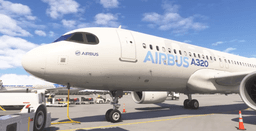
Vous avez mis l'argent. Peut-être en promotion, peut-être pas — dans tous les cas, vous voilà propriétaire du Fenix A320, sans doute la simulation d'avion de ligne la plus fidèle jamais réalisée pour Microsoft Flight Simulator. Vous avez chargé à un poste de Heathrow en cold and dark, regardé un cockpit noir comme de l'encre et pensé : « et maintenant ? »
Le Fenix A320 n'est pas un avion par défaut. Il ne vous prend pas par la main. Il n'y a pas de séquence de démarrage automatique à déclencher par Ctrl+E (enfin si, via l'EFB, mais nous y viendrons). Le cockpit compte plus de 300 interrupteurs et boutons cliquables, le MCDU utilise une logique Airbus totalement différente de tout ce qui se fait chez Boeing, et l'appareil modélise plus de 200 pannes possibles qui peuvent vous mordre à tout moment si vous les avez activées.
Ce guide vous mène d'un cockpit complètement mort jusqu'à prêt au décollage. Chaque étape est dans l'ordre. Chaque interrupteur est expliqué. Si vous le suivez de bout en bout, vous décollerez.
Une note avant de commencer : ce guide est écrit pour MSFS 2024, mais le Fenix A320 fonctionne de façon identique sous MSFS 2020. Cockpit, procédures et systèmes sont les mêmes dans les deux simulateurs.
Divulgation d'affiliation : Ce guide contient des liens affiliés. Si vous achetez via ces liens, SimTuts perçoit une petite commission sans frais supplémentaires pour vous. Nous ne recommandons que des produits qui, selon nous, améliorent réellement l'expérience de simulation de vol.
Avant de toucher quoi que ce soit : l'EFB
Le Fenix A320 est livré avec un Electronic Flight Bag — une tablette montée du côté gauche du cockpit. Touchez-la pour la réveiller (elle fonctionne sur sa propre batterie, indépendante de l'alimentation de l'appareil).
L'EFB est votre centre de contrôle pour tout ce qui sort des procédures normales de cockpit :
- Charger carburant et passagers (l'écran natif carburant/chargement du simulateur ne fonctionne pas correctement avec le Fenix)
- Régler les services au sol (GPU, cales, passerelles, catering)
- Configurer les pannes (ces 200 et quelques options de panne vivent ici)
- Régler la météo et les données de performance
- Accéder aux check-lists et aux cartes
Pour ce démarrage, vous utiliserez l'EFB pour :
- Brancher l'alimentation au sol — allez sur la page Ground Services et activez le GPU (Ground Power Unit). Cela vous donne une alimentation électrique externe avant que l'appareil produise la sienne.
- Régler votre emport carburant — allez sur la page Payload/Fuel. Entrez votre block fuel prévu. Le Fenix ne vous laissera pas raccourcir par le menu MSFS.
- Régler passagers et fret — entrez le nombre de passagers et la masse de fret. Cela détermine votre Zero Fuel Weight, dont vous aurez besoin pour le MCDU ensuite.
- Activer les cales si vous voulez éviter que l'appareil roule avant le repoussage.
Notez ou retenez vos chiffres de ZFW (Zero Fuel Weight) et de block fuel depuis l'EFB. Vous en aurez besoin pour programmer le MCDU.
Important : l'application Fenix de l'EFB dispose aussi d'un menu Panel States capable de charger instantanément un état Cold & Dark ou Turn-Around (GPU/APU) — et vous pouvez choisir lequel se charge par défaut à chaque apparition. Résistez à la tentation de sauter directement à Turn-Around. Vous êtes ici pour apprendre la vraie procédure.
Phase 1 : alimentation électrique
Le cockpit est éteint. Pas d'écrans, pas de lumières, rien. Tout commence par l'électricité.
Étape 1 : alimentation batteries
Regardez le panneau supérieur, plus précisément le côté droit vers le haut. Trouvez les deux interrupteurs de batterie :
- BAT 1 — basculez-le sur ON
- BAT 2 — basculez-le sur ON
Le cockpit s'anime en partie. Vous entendrez quelques bruits électriques et quelques instruments de secours s'allumeront. Le panneau supérieur affichera plusieurs voyants d'alerte — c'est normal. Tout se plaint parce que rien d'autre n'est encore allumé.
L'alimentation batteries seule est limitée. Vous voyez quelques afficheurs et alertes, mais vous ne pouvez pas faire tourner tout l'appareil sur batteries. Il vous faut une alimentation externe.
Étape 2 : alimentation externe
Sur le panneau supérieur, cherchez le bouton EXT PWR (External Power). Il est dans la section électrique, à peu près au centre-gauche.
Si vous avez branché le GPU via l'EFB, le bouton EXT PWR affichera un voyant vert AVAIL. Appuyez dessus pour connecter l'alimentation externe.
Le cockpit s'anime. Les écrans démarrent. Le PFD (Primary Flight Display) et le ND (Navigation Display) lancent leurs séquences d'initialisation. Le panneau supérieur s'éclaire correctement.
Et si AVAIL n'apparaît pas ? Retournez dans l'EFB et assurez-vous que le GPU est connecté. Si vous êtes apparu sur un poste éloigné sans alimentation au sol, il faudra passer directement au démarrage de l'APU sur batteries (elles ont assez de charge pour cela).
Le panneau supérieur à la première mise sous tension
Quand l'alimentation externe arrive, vous verrez un mur de voyants d'alerte sur le panneau supérieur. La plupart des interrupteurs auront leur voyant ambre FAULT ou OFF allumé. Cela paraît alarmant mais c'est parfaitement normal — vous n'avez encore configuré aucun système. Ces voyants s'éteindront un à un à mesure que vous avancerez dans le démarrage.
Étape 3 : ADIRS (Air Data and Inertial Reference System)
C'est l'élément le plus critique en temps de tout le démarrage. L'alignement de l'ADIRS prend environ 7-10 minutes sur l'appareil réel (variable selon la latitude — plus rapide près de l'équateur, plus lent près des pôles), donc vous le lancez immédiatement après avoir obtenu l'alimentation. Tout le reste du démarrage se fait pendant que l'ADIRS s'aligne en arrière-plan.
Le panneau ADIRS est au supérieur, côté gauche. Vous verrez trois sélecteurs rotatifs marqués IR 1, IR 2 et IR 3 (certains appareils les affichent comme ADIRS 1, 2, 3).
- Tournez les trois sélecteurs de OFF à NAV
Les voyants ALIGN s'allument sur chaque unité. Le chronomètre d'alignement tourne désormais.
Le Fenix modélise cela fidèlement. Si vous mettez l'ADIRS sur NAV et tentez de voler immédiatement, vos afficheurs d'assiette et de navigation seront peu fiables ou vides. Vous avez deux options :
- Attendre l'alignement complet (réaliste, environ 7 minutes) — les voyants ALIGN s'éteignent une fois terminé
- Utiliser l'alignement instantané — dans les réglages EFB du Fenix, vous pouvez activer l'alignement ADIRS instantané, qui supprime l'attente
Pour apprendre, prenez l'alignement instantané. Une fois la procédure complète bien maîtrisée, essayez les temps réalistes — vous constaterez que l'ADIRS termine à peu près au moment où vous avez fini de programmer le MCDU, et c'est exactement pour cela que les vrais pilotes le lancent en premier.
Pourquoi l'ADIRS compte : l'Inertial Reference System fournit les informations d'assiette (tangage, roulis, cap) aux PFD et les données de navigation au système de gestion de vol. Sans ADIRS aligné, vos PFD affichent des drapeaux rouges de panne, le pilote automatique refuse de s'engager et le MCDU ne peut pas naviguer. C'est le système le plus critique de l'appareil.
| Mode ADIRS | Ce qu'il fournit | Quand l'utiliser |
|---|---|---|
| NAV | Assiette complète plus données de navigation | Exploitation normale (toujours celui-ci) |
| ATT | Assiette seule, sans GPS ni navigation | Repli d'urgence |
| OFF | Rien | Arrêt |
Phase 2 : tour du panneau supérieur
Avec l'ADIRS qui s'aligne et l'alimentation externe qui fournit l'électricité, vous pouvez maintenant parcourir le panneau supérieur. Les vrais pilotes Airbus font un balayage systématique de gauche à droite et de haut en bas. Vous devriez aussi, parce que cela évite d'oublier des points critiques.
Le Fenix simule fidèlement chaque interrupteur du supérieur. Voici ce qui compte pour un démarrage standard :
Étape 4 : panneaux de navigation et radio
Toujours au supérieur, vérifiez :
- Feux NAV — ON (s'il fait nuit dehors, ou systématiquement par réalisme)
- Feux STROBE — AUTO (s'activent au décollage — au sol c'est le beacon qui assure l'anticollision, les strobes s'allument à la piste)
- Consignes ceintures — ON
Étape 5 : pompes carburant
Trouvez le panneau carburant au supérieur (zone centrale). Vous verrez six interrupteurs de pompe :
| Pompe | Emplacement |
|---|---|
| L TK PUMP 1 (principale) | Réservoir intérieur gauche, pompe 1 |
| L TK PUMP 2 (principale) | Réservoir intérieur gauche, pompe 2 |
| R TK PUMP 1 (principale) | Réservoir intérieur droit, pompe 1 |
| R TK PUMP 2 (principale) | Réservoir intérieur droit, pompe 2 |
| CTR TK L | Réservoir central, pompe gauche |
| CTR TK R | Réservoir central, pompe droite |
Six pompes, c'est le circuit carburant des A320 plus anciens, où deux pompes du réservoir central alimentent directement les moteurs, et c'est celui que modélise le Fenix. Beaucoup d'A320 plus récents n'ont que quatre pompes principales : leur réservoir central n'a pas de pompes et se vide dans les réservoirs intérieurs par des jet pumps (pompes à jet).
- Mettez toutes les pompes des réservoirs de voilure sur ON (L TK PUMP 1, L TK PUMP 2, R TK PUMP 1, R TK PUMP 2)
- Mettez les pompes du réservoir central sur ON UNIQUEMENT si vous avez du carburant dans le central (le Fenix affichera des alertes LOW PRESSURE si vous allumez les pompes centrales avec un réservoir central vide)
Les voyants ambre OFF de chaque interrupteur de pompe s'éteignent à l'allumage.
Étape 6 : hydraulique
L'A320 a trois circuits hydrauliques : vert, bleu et jaune.
- Vérifiez que les interrupteurs de pompes hydrauliques sont en positions normales (en cold and dark, ils devraient l'être par défaut)
- La PTU (Power Transfer Unit) doit être sur ON
- Le bouton RAT MAN ON doit être protégé et sur OFF (c'est le déploiement d'urgence de la Ram Air Turbine)
Si tous les interrupteurs sont dans leur position par défaut, la section hydraulique ne demande aucune action. La page HYD de l'ECAM affichera une pression basse jusqu'au démarrage des moteurs — c'est normal.
Étape 7 : vérification du panneau électrique
Vérifiez dans la section électrique :
- GEN 1 — ON (s'activera au démarrage du moteur 1)
- GEN 2 — ON (s'activera au démarrage du moteur 2)
- APU GEN — ON (devrait déjà alimenter l'appareil)
- BUS TIE — AUTO
Tout cela devrait déjà être en position correcte depuis l'état cold and dark, mais vérifiez quand même.
Étape 8 : conditionnement d'air et pressurisation
- Pack 1 — laissez sur OFF pour l'instant (ils s'allumeront après le démarrage de l'APU)
- Pack 2 — laissez sur OFF pour l'instant
- PACK FLOW — peut rester sur LO ou NORM
- Mode de pressurisation cabine — AUTO (par défaut)
- LDG ELEV — sur AUTO ou sur l'altitude du terrain de destination
Les packs ont besoin d'air de prélèvement pour fonctionner, et cet air vient soit de l'APU, soit des moteurs. Comme nous n'avons pas encore démarré l'APU (l'alimentation externe ne fournit pas d'air), les packs restent éteints pour le moment. Ils s'allumeront une fois l'APU en marche.
Étape 9 : protection incendie et secours
Coup d'œil rapide — vérifiez :
- Les deux poignées feu moteur sont en position normale (enfoncées)
- La poignée feu APU est normale
- Le bouton DITCHING est protégé et sur OFF
En circonstances normales, rien à changer ici.
Étape 10 : antigivrage
Pour l'instant, laissez l'antigivrage sur OFF sauf si vous êtes en conditions givrantes :
- Antigivrage voilure — OFF
- Antigivrage moteur 1 — OFF
- Antigivrage moteur 2 — OFF
Vous allumerez l'antigivrage moteurs pendant le roulage si les conditions l'exigent (OAT à 10 degrés C ou moins avec humidité visible).
Phase 3 : programmation du MCDU/FMS
C'est le gros morceau. Le MCDU (Multipurpose Control and Display Unit) est l'équivalent Airbus du CDU/FMC de Boeing, mais la logique et la structure des pages sont totalement différentes. Si vous avez programmé un PMDG 737, oubliez tout ce que vous savez de l'enchaînement des pages. Airbus fait autrement.
Vous voulez travailler la programmation du MCDU sans lancer le simulateur ? Notre entraîneur MCDU A320 gratuit vous permet de parcourir la préparation des pages INIT, la saisie de la route et la configuration des performances dans le navigateur, avec des scénarios guidés et un retour immédiat.
Vous préférez de vraies touches ? Le MOZA MA3F Flight Computer Display est un MCDU A320 physique, avec écran de 5,1 pouces et clavier rétroéclairé, qui reproduit en temps réel les pages FMS de votre simulateur — chaque saisie de cette phase y fonctionne à l'identique.
Le Fenix A320 a deux MCDU, un de chaque côté. Ils accèdent au même système de gestion de vol, vous pouvez donc programmer depuis l'un ou l'autre. Par convention, le commandant de bord (siège gauche) fait l'essentiel de la programmation FMS.
La disposition du clavier du MCDU
Avant d'entrer dans les pages, connaissez votre clavier de MCDU :
- Line Select Keys (LSK) — six de chaque côté de l'écran (L1-L6 à gauche, R1-R6 à droite). C'est par elles que vous entrez des données dans des champs précis.
- Scratchpad — la ligne du bas de l'écran du MCDU. Quand vous tapez au clavier, le texte apparaît d'abord ici. Ensuite vous appuyez sur une LSK pour le placer dans un champ.
- Touches de page — boutons dédiés pour INIT, F-PLN, PERF, DATA, etc.
- Flèches SLEW — flèches haut/bas pour parcourir les pages
- CLR — efface le scratchpad (maintenir pour effacer les messages d'erreur)
Le flux fondamental du MCDU Airbus est : taper dans le scratchpad, puis appuyer sur la LSK de destination. Cela déroute tout le monde au début quand on a l'habitude de l'approche Boeing.
Étape 11 : page INIT A (initialisation du vol)
Appuyez sur le bouton INIT du MCDU. Cela ouvre la page INIT A.
Champs à remplir :
| Champ | LSK | Quoi saisir | Exemple |
|---|---|---|---|
| CO RTE | L1 | Route compagnie (optionnel) | EGLLLFPG1 |
| FROM/TO | R1 | Codes OACI départ/arrivée, séparés par / | EGLL/LFPG |
| FLT NBR | L3 | Votre numéro de vol | BAW304 |
| COST INDEX | L5 | Cost index de la compagnie (0-999) | 35 |
| CRZ FL/TEMP | L6 | Niveau de croisière | FL350 |
FROM/TO est le champ le plus important. Tapez vos terrains de départ et d'arrivée dans le scratchpad (par exemple EGLL/LFPG) et appuyez sur R1. Le MCDU charge la base de données de navigation de ces terrains.
Le numéro de vol est optionnel mais utile pour le contrôle si vous volez sur VATSIM ou IVAO.
Le cost index règle l'équilibre entre économie de carburant et temps. Un cost index de 0 signifie « économise tout le carburant » (voler lentement), tandis que 999 signifie « arrive vite » (brûler davantage). Pour la plupart des vols :
- Court-courrier européen : 20-40
- Moyen-courrier : 30-50
- Si vous ne savez pas, prenez 30
CRZ FL/TEMP fixe votre altitude de croisière prévue. Tapez le niveau de vol (par exemple FL350 ou simplement 350) et appuyez sur L6. Le champ de température se remplit tout seul d'après l'atmosphère standard, mais vous pouvez le forcer si vous avez des données météo réelles.
Après avoir saisi FROM/TO, vous pouvez aussi entrer un ALTN (terrain de dégagement) sur L2. Les routes compagnie (CO RTE sur L1) sont des plans de vol préenregistrés — pour une saisie manuelle, passez outre et nous construirons la route sur la page F-PLN.
Étape 12 : page F-PLN (plan de vol)
Appuyez sur le bouton F-PLN. C'est ici que vous construisez votre route.
Vos terrains de départ et de destination devraient déjà apparaître (depuis INIT A). Entre eux, il faut ajouter des waypoints.
Pour saisir une route manuellement :
- Le plan de vol affiche votre terrain de départ en haut, une ligne
F-PLN DISCONTINUITY, puis la destination - Tapez l'identifiant du waypoint dans le scratchpad (par exemple
MIDpour le VOR de Midhurst) - Appuyez sur la LSK en face de la ligne de discontinuité — ou en face du waypoint devant lequel vous voulez insérer le nouveau
- Le MCDU place aussitôt le waypoint sur cette ligne, et ce qui s'y trouvait descend, avec une discontinuité derrière le nouveau waypoint — c'est ainsi que le FCOM Airbus décrit un waypoint inséré directement dans le plan de vol. Appuyer sur une LSK avec le scratchpad vide fait autre chose : cela ouvre la page LATERAL REVISION de ce waypoint
- Répétez pour chaque waypoint de votre route, puis effacez la discontinuité restante une fois que la route se raccorde vraiment (voir plus bas)
La méthode plus rapide — par les voies aériennes :
Plutôt que de saisir chaque waypoint un par un, vous pouvez saisir une voie aérienne et le waypoint de sortie :
- Appuyez sur la LSK en face d'un waypoint déjà présent dans votre plan
- Sur la page LATERAL REVISION, sélectionnez AIRWAYS (R5)
- Tapez l'identifiant de la voie aérienne (par exemple
L612, depuisMID) dans le scratchpad et appuyez sur L1 - Tapez le waypoint de sortie (par exemple
BOGNA) dans le scratchpad et appuyez sur R1 - Appuyez sur INSERT pour confirmer
Cela construit toute la route par voie aérienne entre le waypoint choisi et le point de sortie, en incluant automatiquement tous les waypoints intermédiaires.
Sélectionner une SID (Standard Instrument Departure) :
- Sur la page F-PLN, appuyez sur la LSK en face de votre terrain de départ
- Cela ouvre la page DEPARTURE
- Sélectionnez votre piste (appuyez sur la LSK en face de la piste voulue)
- Faites défiler les SID disponibles et appuyez sur la LSK en face de celle que vous choisissez
- Sélectionnez la transition si applicable
- Appuyez sur INSERT pour confirmer
Sélectionner une STAR et une approche :
- Sur la page F-PLN, appuyez sur la LSK en face de votre terrain de destination
- Cela ouvre la page ARRIVAL
- Sélectionnez d'abord votre STAR, puis le type d'approche (ILS, RNAV, VOR, etc.)
- Sélectionnez la piste d'approche
- Sélectionnez la VIA (transition) si applicable
- Appuyez sur INSERT pour confirmer
Erreurs courantes lors de la construction du plan de vol :
- Oublier d'appuyer sur INSERT — c'est l'équivalent Airbus de l'EXEC de Boeing. Sans INSERT, vos modifications ne sont pas enregistrées.
- Saisir les waypoints dans le mauvais ordre — la page F-PLN défile. Assurez-vous d'insérer au bon endroit.
- Utiliser le mauvais format pour les voies aériennes — le FCOM Airbus documente la saisie des voies aériennes par la fonction AIRWAYS de la page LATERAL REVISION ; c'est donc ce chemin qu'il faut apprendre.
- Les discontinuités — si vous voyez une ligne de tirets (- - - - -) dans votre plan de vol, c'est une discontinuité (un trou dans la route). Si les waypoints de part et d'autre doivent vraiment être reliés, effacez-la : scratchpad vide, appuyez sur CLR, puis sur la LSK en face de la discontinuité. Taper un waypoint sur la ligne de discontinuité ne la ferme pas — le waypoint s'insère et le trou descend en dessous. Laisser des discontinuités dans la route fera basculer l'appareil en mode cap une fois le trou atteint.
Étape 13 : page INIT B (carburant et masses)
Appuyez de nouveau sur INIT, puis sur la flèche droite ou NEXT PAGE pour atteindre INIT B (elle peut aussi apparaître automatiquement une fois INIT A complétée).
C'est ici que vous saisissez vos masses :
| Champ | LSK | Quoi saisir | Exemple |
|---|---|---|---|
| ZFW/ZFWCG | R1 | Masse sans carburant et centrage | 54.3/28.0 |
| BLOCK FUEL | R2 | Carburant total embarqué | 8.5 |
Le ZFW (Zero Fuel Weight) est la masse de l'appareil plus passagers et fret, mais sans carburant. Prenez-le dans l'EFB — il le calcule à partir du nombre de passagers et de la masse de fret. Saisissez-le en milliers de kilos (par exemple 54.3 pour 54 300 kg). Le centrage (CG) se saisit après une barre oblique — l'EFB l'affiche aussi.
Le block fuel est votre carburant total à bord. Saisissez-le en milliers de kilos (par exemple 8.5 pour 8 500 kg).
Une fois ces valeurs saisies, le MCDU calcule :
- TOW (Takeoff Weight) — affiché automatiquement
- LW (Landing Weight) — affiché automatiquement
- Trip fuel — le carburant qu'exige le plan de vol
- Extra fuel — ce qui reste après le trip fuel et les réserves
Si le MCDU affiche TOW ou LW en ambre, votre appareil est en surcharge. Il faut réduire le carburant ou la charge marchande.
Astuce : le Fenix affichera aussi des prévisions de carburant pour chaque waypoint du plan une fois INIT B complétée. Regardez la page F-PLN — chaque waypoint indique désormais le carburant restant prévu. Si l'un d'eux affiche un chiffre ambre, vous êtes juste.
Étape 14 : page PERF (performances)
Appuyez sur le bouton PERF. La page PERF change selon la phase de vol. Au sol, elle affiche la page de performance décollage.
Champs à remplir :
| Champ | LSK | Quoi saisir | Exemple |
|---|---|---|---|
| V1 | L1 | Vitesse de décision | 138 |
| VR | L2 | Vitesse de rotation | 140 |
| V2 | L3 | Vitesse de sécurité au décollage | 145 |
| TRANS ALT | L4 | Altitude de transition | 6000 |
| THR RED/ACC | L5 | Altitudes de réduction de poussée / d'accélération | 1500/1500 |
| FLAPS/THS | R3 | Configuration volets et trim au décollage | 1/UP0.5 |
| FLEX TEMP | R4 | Température flex de décollage | 58 |
D'où viennent les V-speeds ? En exploitation réelle, les pilotes utilisent des tables de performance ou une application EFB pour calculer V1, VR et V2 selon la masse, la température, la longueur de piste et la configuration volets. L'EFB du Fenix dispose d'un calculateur de performance au décollage qui le fait pour vous. Utilisez-le.
Si vous ne voulez pas passer par le calculateur, voici des V-speeds approximatives pour un départ A320 typique à masse moyenne (~68 000 kg de TOW, volets 1+F) :
| Vitesse | Plage typique (nœuds) |
|---|---|
| V1 | 130-145 |
| VR | 132-148 |
| V2 | 135-155 |
Elles varient fortement avec la masse, la température et l'état de piste. Calculez-les toujours correctement — de mauvaises V-speeds comptent parmi les erreurs les plus dangereuses en aviation.
FLAPS/THS : saisissez la configuration volets du décollage. L'A320 part typiquement en volets 1+F (saisi comme 1 dans le champ volets, à gauche de R3). Le THS (Trimmable Horizontal Stabiliser) est le trim de tangage pour le décollage — saisissez la valeur de la fiche de charge ou de l'EFB. Le format ressemble à 1/UP0.5, soit volets 1, trim UP 0,5 unité. Si le centrage tourne autour de 25-30 %, un THS typique se situe entre UP0.3 et UP1.0.
FLEX TEMP : la température flex est la version Airbus de la poussée réduite au décollage. Au lieu d'utiliser la poussée TOGA complète, vous dites aux moteurs « faites comme s'il faisait cette température dehors », ce qui réduit la poussée, ménage les moteurs et limite le bruit quand la piste est assez longue.
Une température flex doit être supérieure à la température extérieure réelle. Les flex typiques vont de 40 à 65 degrés C. Si vous saisissez une flex trop élevée (poussée insuffisante pour votre masse et votre piste), le MCDU la refusera.
Si vous ne voulez pas de poussée flex : laissez le champ FLEX TEMP vide. L'appareil utilisera la poussée TOGA complète au décollage.
Altitude de transition : c'est l'altitude à laquelle vous passez du QNH local à la pression standard (1013 hPa / 29,92 inHg). Elle varie selon les pays :
| Région | Altitude de transition typique |
|---|---|
| Royaume-Uni | 3 000 ft (6 000 ft dans la TMA de Londres) |
| Europe (la plupart) | 5 000 ft |
| États-Unis | 18 000 ft |
| Moyen-Orient | 13 000 ft |
Saisissez la valeur correcte pour votre terrain de départ.
THR RED/ACC : l'altitude de réduction de poussée est celle où les moteurs passent de la poussée de décollage à la poussée de montée. L'altitude d'accélération est celle où l'appareil accélère de V2+10 à la vitesse de montée et rentre les volets. Les deux sont typiquement fixées à 1 500 ft AGL, mais varient selon les procédures antibruit du terrain. Le MCDU les remplit souvent tout seul à partir des données de la SID.
Récapitulatif de la page PERF
Quand la page PERF est complète, tous les champs doivent afficher des valeurs (ni tirets ni cases). Le titre de la page doit indiquer « TAKE OFF » et l'indicateur de phase doit être vert. Si un champ est ambre ou affiche un message d'alerte, quelque chose demande votre attention.
Get flight sim tips in your inbox
New guides, checklists, and tips. No spam. Unsubscribe any time.
Phase 4 : préparation du FCU (Flight Control Unit)
Le FCU est le long bandeau situé entre les deux pare-brise, au-dessus de la planche de bord principale. C'est l'interface de commande du pilote automatique et l'un des panneaux les plus importants du cockpit.
Étape 15 : régler le FCU
Avant le départ, réglez :
- Fenêtre de vitesse — elle doit afficher des tirets (---) pour la vitesse managed. Si elle affiche un nombre, tirez la molette de vitesse pour passer en mode selected, puis poussez-la pour revenir en managed. Le mode managed (tirets) signifie que le FMGS gère la vitesse.
- Fenêtre HDG/TRK — elle doit afficher des tirets pour la navigation latérale managed. Même principe : pousser pour managed.
- Fenêtre ALT — affichez votre première altitude autorisée. C'est celle que le contrôle vous a donnée au départ (souvent l'altitude de la SID). Tournez la molette d'altitude pour l'afficher. Dans la plus grande partie de l'Europe, l'altitude initiale est souvent celle de la SID ou une altitude de guidage radar comme 6 000 ft.
- Fenêtre V/S ou FPA — laissez sur 0 / non active
Managed contre selected — le concept Airbus central :
C'est fondamental pour comprendre l'A320 et cela piège tous ceux qui viennent de Boeing.
- Mode managed (molette poussée, tirets à l'affichage) : le FMGS gère ce paramètre d'après le plan de vol et les données de performance que vous avez saisies. L'appareil décide de la vitesse à voler, du cap à suivre, etc.
- Mode selected (molette tirée, valeur affichée) : c'est vous qui commandez manuellement une valeur précise. L'appareil vole exactement le nombre affiché.
Pour le départ, vous voulez typiquement :
- Vitesse : managed (tirets) — le FMGS commandera la bonne V2, puis les vitesses d'accélération, puis la vitesse de montée
- Cap : managed (tirets) — le FMGS suivra la SID
- Altitude : selected — affichez toujours ici votre altitude autorisée
Étape 16 : référence barométrique (QNH)
Sur le FCU, à droite, vous verrez le réglage barométrique (BARO). Il y a une molette QNH de chaque côté (commandant et copilote).
- Tournez-la pour afficher le QNH courant de votre terrain de départ
- Tirez la molette pour sélectionner STD (standard 1013 hPa) ; poussez-la pour revenir au QNH (pression locale) — sur Airbus, tirer c'est toujours STD et pousser c'est toujours QNH
- Pour le départ, vous voulez le QNH affiché à la pression locale courante
Vous pouvez obtenir le QNH courant :
- Par l'ATIS (réglez une radio COM sur la fréquence ATIS)
- Par la page météo de l'EFB
- Par l'ATIS VATSIM/IVAO si vous volez en ligne
- Par l'OFP SimBrief
Phase 5 : APU (Auxiliary Power Unit)
À ce stade, vous travaillez depuis environ 5 minutes — tour du supérieur, programmation du MCDU, réglage du FCU. Il reste environ 2 minutes à votre alignement ADIRS (avec les temps réalistes). C'est le bon moment pour démarrer l'APU.
L'APU est un petit réacteur situé dans la queue, qui produit de l'électricité et de l'air de prélèvement. Une fois en marche, elle remplace l'alimentation externe et fournit l'air comprimé nécessaire au démarrage des moteurs principaux. Il n'y a aucune raison de la démarrer plus tôt — l'alimentation externe couvre tout ce que vous avez fait jusqu'ici, et la démarrer plus tard économise du carburant.
Étape 17 : interrupteur APU MASTER
Sur le panneau supérieur, trouvez la section APU (zone inférieure gauche du supérieur). Il y a deux commandes :
- APU MASTER SW — basculez-le sur ON (vers le haut)
Cela ouvre la vanne carburant de l'APU et lance ses préparatifs internes. Le voyant APU FAULT de l'ECAM (l'écran central inférieur) peut clignoter brièvement — c'est normal au démarrage.
Étape 18 : démarrage de l'APU
- APU START — appuyez puis relâchez ce bouton momentané
L'APU lance sa séquence de démarrage. Regardez l'écran inférieur de l'ECAM — s'il affiche la page APU (appuyez sur le bouton APU du panneau de commande ECAM si ce n'est pas le cas), vous verrez le régime de l'APU monter et l'EGT (Exhaust Gas Temperature) s'élever.
Attendez que l'APU atteigne un fonctionnement stable. Cela prend environ 30-60 secondes. Vous le saurez quand :
- Le voyant AVAIL s'allume sur le bouton APU START
- L'ECAM affiche des paramètres APU stables (typiquement autour de 99 % de N)
Étape 19 : prélèvement APU et packs
Dès que l'APU affiche AVAIL :
- APU BLEED — appuyez sur ce bouton pour le mettre sur ON (dans la section prélèvement du supérieur, vers le haut au centre)
- Pack 1 — ON
- Pack 2 — ON
L'air de prélèvement de l'APU fournit maintenant la puissance pneumatique des packs (conditionnement d'air), l'air comprimé pour le démarrage des moteurs et une source de pressurisation au sol. Les packs tourneront sur prélèvement APU jusqu'au démarrage des moteurs.
Note de timing : si vous utilisez l'alignement ADIRS instantané dans l'EFB, vous pouvez démarrer l'APU quand vous voulez — il n'y a pas d'alignement à attendre. Avec l'alignement réaliste, démarrer l'APU environ 5 minutes après le début du démarrage lui laisse le temps de monter en régime et d'être prête juste quand l'ADIRS termine.
Phase 6 : avant démarrage moteurs
Vous avez programmé le MCDU, préparé le supérieur, démarré l'APU et configuré le FCU. Il est temps de préparer le démarrage moteurs.
Étape 20 : régler le transpondeur
Le panneau transpondeur est sur le piédestal central, sous la zone du quadrant de manettes. Réglez :
- Code transpondeur — saisissez votre squawk assigné (hors ligne, 2000 pour l'IFR en Europe ou 1200 pour le VFR aux États-Unis)
- Mode — sur STBY (veille) pour l'instant. Vous passerez sur AUTO ou TA/RA avant le décollage
Étape 21 : allumer le beacon
Sur le panneau d'éclairage du supérieur :
- BEACON — ON
C'est le signal au personnel de piste que les moteurs vont être démarrés. En exploitation réelle, allumer le beacon dit à tout le monde autour de l'appareil de s'écarter.
Étape 22 : demander le repoussage
Si vous êtes à un poste de stationnement, il vous faut un repoussage avant le démarrage moteurs.
Vous pouvez utiliser :
- La fonction de repoussage intégrée à l'EFB du Fenix
- Un module de repoussage tiers (BetterPushback et autres)
- Le repoussage par défaut de MSFS (Maj+P, même s'il est rudimentaire)
Une fois le repoussage lancé, vous pouvez démarrer les moteurs pendant la manœuvre. C'est la procédure standard en compagnie et cela fait gagner du temps.
Étape 23 : packs coupés pour le démarrage moteurs
Avant de démarrer les moteurs, coupez les packs de conditionnement d'air pour donner le maximum d'air de prélèvement aux démarreurs :
- Pack 1 — OFF
- Pack 2 — OFF
Vous les remettrez en marche une fois les deux moteurs lancés, puis vous les couperez de nouveau brièvement pour le décollage.
Phase 7 : démarrage moteurs
L'A320 suit une séquence de démarrage précise. Contrairement aux Boeing, où vous pilotez manuellement la séquence avec les manettes de coupure carburant, l'Airbus automatise l'essentiel via la FADEC (Full Authority Digital Engine Control).
Étape 24 : sélecteur de mode moteur
Sur le piédestal central, trouvez le sélecteur ENG MODE. Il a trois positions : CRANK, NORM et IGN/START.
- Tournez le sélecteur ENG MODE sur IGN/START
Cela indique à la FADEC que vous comptez démarrer les moteurs. Elle arme le système d'allumage et prépare la séquence.
Étape 25 : démarrer le moteur 2 (le droit en premier)
La convention Airbus est de démarrer le moteur 2 en premier. Pourquoi ? Le moteur 2 alimente le circuit hydraulique jaune, qui met sous pression l'accumulateur du frein de parc. Démarrer le moteur 2 en premier garantit que le frein de parc reste pleinement pressurisé pendant toute la séquence.
- Basculez l'interrupteur ENG 2 MASTER sur ON (vers le haut)
La FADEC prend le relais automatiquement :
- Le démarreur entraîne le moteur 2
- N2 (corps haute pression) commence à monter
- Vers 16 % de N2 les allumeurs s'activent, puis vers 22 % de N2 la vanne carburant haute pression s'ouvre et le débit commence
- L'EGT monte quand la combustion démarre
- N1 (corps basse pression) commence à monter
- Le moteur se stabilise au ralenti (environ 19-20 % de N1, autour de 59 % de N2)
Ce qu'il faut surveiller pendant le démarrage :
| Paramètre | Plage normale | Seuil d'inquiétude |
|---|---|---|
| N1 (ralenti) | 19-20 % | Doit se stabiliser, pas rester bloqué |
| N2 (ralenti) | 57-60 % | Montée régulière pendant le démarrage |
| EGT (pic au démarrage) | <725 C (typique) | Dépassement des limites = démarrage chaud |
| FF (débit carburant) | 300-400 kg/h au ralenti | Erratique = problème |
| Pression d'huile | En hausse | Doit monter en 30 secondes |
Démarrage chaud : si l'EGT dépasse les limites pendant la séquence, vous avez un démarrage chaud. Remettez l'interrupteur MASTER sur OFF immédiatement. C'est rare sur le Fenix sauf si vous avez activé les pannes, mais connaissez la procédure.
Démarrage bloqué : si N2 cesse de monter et n'atteint pas le régime de ralenti, le démarrage a calé. Là encore, MASTER sur OFF.
Étape 26 : démarrer le moteur 1 (le gauche)
Une fois le moteur 2 stable au ralenti :
- Basculez l'interrupteur ENG 1 MASTER sur ON
Même surveillance. Attendez un ralenti stable.
Étape 27 : vérifier les deux moteurs
Une fois les deux moteurs au ralenti stable, vérifiez :
- Les deux indicateurs de N1 affichent environ 19-20 %
- Les deux indicateurs de N2 affichent environ 57-60 %
- Les deux EGT sont dans les limites
- La pression d'huile est dans le vert sur les deux moteurs
- Aucune alerte ECAM ambre ou rouge liée aux moteurs
- L'écran inférieur de l'ECAM doit afficher la page ENGINE avec tous les paramètres normaux
Étape 28 : sélecteur de mode moteur de retour sur NORM
- Tournez le sélecteur ENG MODE de retour sur NORM
Cela sort le système de démarrage du circuit. Les moteurs tournent désormais par eux-mêmes.
Phase 8 : après démarrage moteurs
Les moteurs tournent. Configurez maintenant l'appareil pour le roulage.
Étape 29 : prélèvement APU coupé et APU arrêtée
Maintenant que les moteurs fournissent l'air de prélèvement :
- APU BLEED — OFF
Les packs basculeront automatiquement sur le prélèvement moteurs quand vous les remettrez en marche. Vous pouvez aussi arrêter l'APU pour économiser du carburant :
- APU MASTER SW — OFF
L'APU va décélérer et s'arrêter. Vous n'en avez plus besoin.
Étape 30 : packs de nouveau en marche
- Pack 1 — ON
- Pack 2 — ON
Le conditionnement d'air cabine tourne désormais sur prélèvement moteurs.
Étape 31 : armer les spoilers sol
Sur le piédestal central, trouvez la manette d'aérofreins :
- Tirez la manette d'aérofreins vers l'arrière en position ARMED
Le mémo vert SPLRS ARMED apparaîtra sur l'ECAM. Les spoilers sol se déploieront maintenant automatiquement à l'atterrissage.
Étape 32 : volets affichés pour le décollage
Sur le piédestal central, amenez la manette de volets sur votre configuration de décollage :
- Position 1 — volets 1 (la plus courante pour les départs A320 ; cela donne la configuration 1+F)
- Position 2 — volets 2 (pour pistes plus courtes ou masses plus élevées)
- Position 3 — volets 3 (rare au décollage, parfois sur terrains très courts)
Vérifiez sur l'ECAM que l'indicateur de volets affiche la bonne configuration et que becs et volets sont aux positions attendues.
La configuration volets de votre page PERF doit correspondre à ce que vous avez physiquement sélectionné.
Étape 33 : test des commandes de vol
C'est une procédure Airbus standard après le démarrage moteurs :
- Déplacez le mini-manche à fond à gauche, à fond à droite, à fond vers l'avant, à fond vers l'arrière
- Observez la page commandes de vol de l'ECAM (appuyez sur le bouton F/CTL du panneau de commande ECAM)
- Vérifiez que toutes les gouvernes bougent correctement et dans le bon sens :
- Manche à gauche : aileron gauche vers le haut, aileron droit vers le bas, gouvernes de profondeur au neutre
- Manche à droite : aileron droit vers le haut, aileron gauche vers le bas, gouvernes de profondeur au neutre
- Manche vers l'avant : gouvernes de profondeur vers le bas (bord de fuite vers le bas)
- Manche vers l'arrière : gouvernes de profondeur vers le haut (bord de fuite vers le haut)
- Appuyez à fond sur les deux palonniers, à gauche et à droite, et vérifiez le débattement de la gouverne de direction
Le Fenix modélise fidèlement tous ces mouvements sur l'ECAM.
Une note sur le matériel : L'A320 utilise un mini-manche, pas un manche classique. Avec un joystick générique vous vous en sortirez, mais un mini-manche conçu pour cela comme le Thrustmaster TCA Sidestick Airbus Edition rend le test des commandes de vol naturel et vous donne le bon angle de préhension pour l'Airbus. Associez-le au TCA Quadrant Airbus et vous obtenez de vrais crans pour CLB, FLX/MCT et TOGA — ce qui compte plus qu'on ne le croit quand il faut trouver le bon cran pendant le roulage au décollage. Les palonniers valent aussi le coup : l'orientation de la roulette de nez et la technique de vent de travers de l'A320 profitent toutes deux d'une vraie entrée au palonnier. Pour une comparaison complète à tous les budgets, voyez le guide du meilleur matériel pour avions de ligne.
Étape 34 : autobrake
Sur la planche de bord principale, trouvez le panneau d'autobrake :
- Réglez-le sur MAX pour le décollage (c'est la position RTO — Rejected Takeoff)
L'autobrake en MAX/RTO appliquera automatiquement le freinage maximal si vous interrompez le décollage (rejet à grande vitesse). C'est une sécurité, pas un réglage d'atterrissage.
Pour l'atterrissage, vous le passerez sur LOW ou MED pendant le briefing d'approche, mais pour l'instant MAX est correct au départ.
Étape 35 : feu de nez et feux de dégagement de piste
Sur le panneau d'éclairage du supérieur :
- Feu NOSE — TAXI (vous passerez sur T.O. pour le décollage plus tard)
- Feux RWY TURN OFF — ON
Étape 36 : test de configuration décollage
C'est la dernière vérification avant le roulage. Appuyez sur le bouton T.O. CONFIG du panneau de commande ECAM (certains pilotes l'actionnent au supérieur, selon la variante de l'appareil).
Le système vérifie :
- Que les volets sont dans une position de décollage valide
- Que le trim de tangage (THS) est dans le vert
- Que les aérofreins sont rentrés
- Que les becs sont sortis
- La logique du frein de parc
Si tout est correct, vous entendez un carillon unique et ne voyez aucune alerte. Si quelque chose ne va pas, vous aurez une alarme sonore et un message ECAM qui vous dit exactement ce qui est mal configuré.
Ne sautez pas cette étape. Elle prend deux secondes et attrape des erreurs de configuration capables de vous tuer sur la piste.
Phase 9 : roulage
Étape 37 : desserrer le frein de parc
- Desserrez le frein de parc (la manette du piédestal central)
Si vous avez activé les cales dans l'EFB, retirez-les d'abord via la page Ground Services.
Étape 38 : rouler jusqu'à la piste
Conseils de roulage sur A320 :
- Vitesse de roulage : normalement autour de 20-25 nœuds sur les taxiways rectilignes, 10 nœuds en virage. La vitesse se contrôle à la poussée et au freinage. L'A320 a besoin de très peu de poussée pour se mettre en mouvement — une brève poussée jusqu'à environ 25-30 % de N1, puis retour au ralenti. Sur terrain plat, l'appareil roulera à une vitesse confortable avec quelques apports de poussée occasionnels.
- Orientation de la roulette de nez : utilisez les palonniers pour les petites corrections. L'A320 dispose d'une tiller pour les virages à grand angle (au-delà de 6 degrés de braquage de la roulette), mais dans la plupart des simulateurs les palonniers suffisent à toutes les manœuvres de roulage.
- Test des freins : faites un bref test tôt dans le roulage en appuyant sur les pédales de frein pour vérifier leur fonctionnement. L'ECAM montrera brièvement la température de freins monter.
Étape 39 : pendant le roulage — préparatifs finaux
En roulant, complétez ces points :
- Transpondeur — passez de STBY à TA/RA (ou AUTO sur certaines variantes). Cela active le TCAS (Traffic Collision Avoidance System).
- Briefing décollage — en exploitation réelle, c'est là que l'équipage confirme piste de départ, SID, altitude initiale et procédures d'urgence. En simulateur, repassez mentalement votre départ.
- Vérifier le MCDU — jetez un œil à la page F-PLN pour confirmer que votre route de départ est correcte. Confirmez que les V-speeds sont saisies sur la page PERF.
- Vérifier l'ECAM — l'ECAM supérieur doit afficher les paramètres moteurs sans alerte. L'inférieur doit être vierge ou afficher une page de statut anodine.
- Confirmer votre FMA (Flight Mode Annunciator) — c'est la ligne du haut du PFD. Avant le décollage, les colonnes de gauche doivent être vides (le mode de poussée apparaîtra à l'application de TOGA) et vos modes armés affichés.
Phase 10 : alignement et décollage
Étape 40 : approche de la piste
Quand vous êtes autorisé à vous aligner (ou « position and hold » en phraséologie américaine) :
- Feu NOSE — passez de TAXI à T.O. (décollage)
- Strobe — confirmez AUTO ou passez sur ON
- Phares d'atterrissage — ON (les deux interrupteurs)
- Pack 1 — OFF
- Pack 2 — OFF (packs coupés au décollage, cela libère un peu d'air de prélèvement pour les moteurs — vous les remettrez après avoir passé l'altitude de réduction de poussée. À noter : c'est une technique de performance optionnelle, beaucoup d'exploitants décollent packs ON, et le Fenix vole très bien dans les deux cas)
- Vérifiez que la configuration décollage est complète (appuyez une fois de plus sur T.O. CONFIG si vous le souhaitez)
Étape 41 : aligné sur la piste
Vous êtes dans l'axe, moteurs au ralenti, pieds sur les freins.
Vérification finale du PFD :
- La bande de vitesse affiche votre vitesse sol courante (elle devrait être à 0 ou très faible)
- L'altitude affiche l'altitude du terrain
- Le QNH est correctement affiché
- Le FMA montre vos modes armés
- Les repères V1, VR et V2 doivent être visibles sur la bande de vitesse (petits marqueurs ou indications)
Vérification finale du FCU :
- L'altitude est sur votre première altitude autorisée
- Vitesse et cap sont en mode managed (tirets)
Étape 42 : roulage au décollage
Quand vous êtes autorisé au décollage :
- Relâchez les freins
- Avancez les manettes régulièrement jusqu'au cran FLX/MCT (si vous utilisez la poussée flex) ou TOGA (si vous utilisez la poussée maximale)
Les crans de manettes de l'A320 sont à comprendre absolument :
| Cran | Position | Ce qu'il fait |
|---|---|---|
| IDLE | Complètement en arrière | Ralenti moteurs |
| CLB | Premier cran vers l'avant | Poussée de montée (gérée par la FADEC) |
| FLX/MCT | Deuxième cran vers l'avant | Poussée flex au décollage / maxi continue |
| TOGA | Complètement en avant | Poussée maximale décollage/remise de gaz |
Pour un décollage en flex, avancez jusqu'à FLX/MCT. La FADEC appliquera la poussée réduite d'après la température flex saisie dans le MCDU.
Pour un décollage pleine poussée, avancez jusqu'à TOGA.
Ce qui se passe après l'affichage de la poussée :
- Le FMA (en haut du PFD) affiche MAN FLX +XX (poussée flex) ou MAN TOGA (pleine poussée) dans la première colonne
- Les deux moteurs montent à la poussée de décollage
- Vérifiez que la poussée est affichée et symétrique en contrôlant les deux indicateurs de N1
- À 100 nœuds, le PFD l'annonce — vérifiez que les deux PFD concordent. C'est votre dernier point d'arrêt facile. Si quelque chose paraît anormal avant 100 nœuds, interrompez.
- À V1, vous entendez l'annonce. Vous êtes désormais engagé — au-delà de V1, vous poursuivez le décollage même avec une panne moteur.
- À VR, tirez doucement sur le mini-manche. Visez d'abord environ 15 degrés à cabrer. Le PFD affiche un guidage (les barres du directeur de vol) — suivez-les.
- Vario positif confirmé — train rentré. Manette de train sur UP.
- À V2+10, le FMGS commande l'accélération (mode SRS). Continuez à suivre le directeur de vol.
Étape 43 : montée initiale
Après le décollage :
- Le FMA doit afficher SRS (Speed Reference System) pour le guidage en tangage — cela maintient V2+10
- À l'altitude de réduction de poussée (typiquement 1 500 ft AGL), ramenez les manettes au cran CLB (le premier cran). Cela engage la poussée de montée gérée par la FADEC. Le FMA passe de MAN TOGA/FLX à THR CLB.
- Packs de nouveau en marche — Pack 1 et Pack 2 sur ON. Maintenant que la phase critique du décollage est passée, les moteurs encaissent la demande d'air de prélèvement.
- Le FMGS commandera à l'appareil d'accélérer jusqu'à la vitesse du point vert (vitesse en configuration lisse) tout en suivant la SID
- À mesure que la vitesse augmente, le FMGS commande la rentrée des volets. Rentrez-les selon le programme :
| Vitesse | Action |
|---|---|
| Vitesse F (affichée sur la bande de vitesse du PFD) | Rentrer aux volets 1 (becs seuls) |
| Vitesse S (rentrée des becs) | Rentrer aux volets 0 (lisse) |
| Point vert | Configuration lisse confirmée |
Important : sur l'A320, après avoir passé l'altitude de réduction de poussée et ramené les manettes au cran CLB, vous ne devez plus y toucher jusqu'à l'atterrissage (sauf remise de gaz ou urgence). La FADEC gère toute la poussée automatiquement. C'est une philosophie Airbus fondamentale — si votre main est sur les manettes en croisière, c'est que quelque chose a mal tourné.
- À l'altitude de transition, basculez la référence barométrique de QNH à STD en tirant la molette baro du FCU.
Vous volez. La SID est suivie automatiquement en navigation latérale managed, le FMGS gère votre vitesse et votre profil de montée, et l'appareil accélère vers sa vitesse de montée.
Erreurs courantes et comment les éviter
Après des centaines de vols en A320, voici les erreurs qui piègent le plus :
Oublier l'alignement de l'ADIRS
Le symptôme : vos PFD affichent des drapeaux rouges HDG et ATT. Le pilote automatique refuse de s'engager. Le MCDU n'affiche aucune donnée de navigation valide. Le ND est vierge ou ne montre que de la radionavigation brute.
La correction : retournez au supérieur et vérifiez les sélecteurs ADIRS. S'ils sont encore sur OFF, mettez-les sur NAV et attendez l'alignement. Si vous les avez mis sur NAV sans attendre assez longtemps, patientez (ou activez l'alignement instantané dans l'EFB).
C'est l'erreur numéro un du démarrage cold and dark, et c'est pour cela que ce guide vous fait mettre l'ADIRS sur NAV dès l'étape 3 — immédiatement après avoir obtenu l'alimentation. Tout le reste du démarrage se fait pendant que l'alignement tourne en arrière-plan.
V-speeds fausses ou absentes
Le symptôme : la bande de vitesse du PFD n'affiche pas les repères de V-speeds. Pendant le roulage au décollage, vous n'avez ni annonce de V1 ni annonce de rotation.
La correction : retournez sur la page PERF du MCDU et saisissez V1, VR et V2. Les trois doivent être saisies pour que le guidage au décollage fonctionne. S'il en manque une, le système n'annoncera rien.
Alerte de configuration décollage
Le symptôme : vous avancez les manettes et vous obtenez aussitôt une alarme continue et forte avec « T.O. CONFIG » clignotant sur l'ECAM.
La correction : quelque chose n'est pas prêt pour le décollage. Causes courantes :
- Volets non affichés (encore sur 0)
- Aérofreins non rentrés (ou armés alors qu'ils ne devraient pas l'être — vérifiez la position de la manette)
- Trim de tangage hors du secteur vert
- Frein de parc encore serré
Ramenez la poussée au ralenti, corrigez le problème et recommencez.
Perdre le fil des packs
Le symptôme : c'est étrangement silencieux dans le cockpit. La température de cabine commence à monter. Plus d'air aux buses.
La correction : vous avez oublié de remettre les packs après le démarrage moteurs. Au supérieur, Pack 1 et Pack 2 sur ON. Les packs sont manœuvrés trois fois au cours d'un démarrage normal : en marche après le prélèvement APU, coupés pour le démarrage moteurs, en marche après le démarrage, coupés de nouveau pour le décollage, et enfin en marche après le passage de l'altitude de réduction de poussée. On perd facilement le fil.
Température flex inférieure à l'OAT
Le symptôme : le MCDU refuse votre saisie de température flex, ou les moteurs montent en pleine poussée TOGA malgré l'affichage du flex.
La correction : la température flex doit être supérieure à la température extérieure réelle. S'il fait 22 degrés C dehors et que vous saisissez un flex de 20, cela ne fonctionnera pas. Saisissez un flex d'au moins 1-2 degrés au-dessus de l'OAT, sachant que les flex typiques se situent entre 40 et 65 degrés C.
Oublier de fermer les discontinuités du plan de vol
Le symptôme : l'appareil suit parfaitement la SID, puis cesse brusquement de naviguer et bascule en mode cap. Vous filez en ligne droite vers nulle part.
La correction : retournez sur la page F-PLN et parcourez toute la route à la recherche de discontinuités (lignes de tirets). Effacez chacune de celles qui doivent être fermées : scratchpad vide, appuyez sur CLR, puis sur la LSK en face de la ligne de discontinuité.
Ne pas afficher l'altitude initiale au FCU
Le symptôme : après le décollage, l'appareil se met en palier à l'altitude affichée précédemment au FCU (souvent 100 ft si c'était la valeur par défaut).
La correction : avant le décollage, affichez toujours au FCU votre première altitude autorisée. C'est l'altitude à laquelle l'appareil se mettra en palier en montée. Vous afficherez ensuite les altitudes suivantes à mesure que le contrôle vous autorisera plus haut.
Manettes hors du cran CLB après le décollage
Le symptôme : les moteurs restent bloqués en poussée de décollage (TOGA ou FLX). L'appareil accélère au-delà des vitesses cibles. Le FMA affiche toujours MAN TOGA ou MAN FLX.
La correction : après avoir passé l'altitude de réduction de poussée, ramenez les manettes au cran CLB. C'est un cran physique que l'on sent. Sur le Fenix, cliquez à la bonne position. Une fois en CLB, la FADEC prend en charge la gestion de la poussée.
La check-list complète en un coup d'œil
Pour référence rapide une fois la procédure connue :
Alimentation électrique :
- BAT 1 et BAT 2 — ON
- EXT PWR — ON (si GPU disponible)
- ADIRS 1, 2, 3 — NAV (à faire immédiatement — l'alignement prend ~7 minutes)
Panneau supérieur (pendant que l'ADIRS s'aligne) : 4. Feux NAV — ON, consignes ceintures — ON 5. Pompes carburant — ON (réservoirs voilure ; central si avitaillé) 6. Vérifier hydraulique et électrique en positions normales
MCDU : 7. INIT A — FROM/TO, FLT NBR, COST INDEX, CRZ FL 8. F-PLN — route, SID, STAR 9. INIT B — ZFW/ZFWCG, BLOCK FUEL 10. PERF — V1, VR, V2, FLEX, FLAPS/THS, TRANS ALT
FCU : 11. Altitude — afficher la première altitude autorisée 12. Vitesse/Cap — managed (tirets) 13. Baro — afficher le QNH
APU (démarrer ~5 min après le début, quand il reste ~2 min à l'ADIRS) : 14. APU MASTER SW — ON 15. APU START — appuyer, attendre AVAIL 16. APU BLEED — ON, Pack 1 et Pack 2 — ON
Avant démarrage : 17. Beacon — ON 18. Packs — OFF (temporairement, pour le démarrage moteurs) 19. ENG MODE — IGN/START
Démarrage moteurs : 20. ENG 2 MASTER — ON, attendre un ralenti stable 21. ENG 1 MASTER — ON, attendre un ralenti stable 22. ENG MODE — NORM
Après démarrage : 23. APU BLEED — OFF, APU MASTER — OFF 24. Packs — ON 25. Spoilers sol — ARM 26. Volets — afficher la configuration décollage 27. Commandes de vol — vérifier 28. Autobrake — MAX (RTO) 29. T.O. CONFIG — tester
Roulage et décollage : 30. Transpondeur — TA/RA 31. Feu de nez — T.O. (à la piste) 32. Phares d'atterrissage — ON (à la piste) 33. Packs — OFF (pour les performances au décollage) 34. Manettes — FLX/MCT ou TOGA 35. À VR — rotation, 15 degrés d'assiette 36. Montée positive — train rentré 37. À l'altitude THR RED — manettes au cran CLB, packs de nouveau ON
Quoi apprendre ensuite
Passer du cold and dark au décollage est le premier jalon. Une fois ce démarrage bien maîtrisé, les défis suivants sont :
La gestion de la descente et de l'approche. Le FMGS de l'A320 prend en charge la planification de la descente, mais vous devez comprendre la différence entre descente managed (l'appareil suit le profil calculé) et open descent (vous contrôlez le taux). La page PERF APPR du MCDU doit être configurée avec les vitesses d'approche et les minimums.
L'autoland. Le Fenix A320 est pleinement capable d'un autoland CAT III (atterrissage automatique par visibilité nulle). Le configurer correctement demande de comprendre la phase d'approche du FMGS, la capture du localizer et du glideslope, et la séquence d'annonces sous 500 ft.
Les pannes. Le Fenix modélise plus de 200 pannes. Une fois à l'aise en exploitation normale, activez les pannes aléatoires et apprenez à gérer une extinction moteur, des pertes de barres électriques, des pertes hydrauliques et une dégradation du FMGS. C'est là que la philosophie ECAM de l'A320 brille vraiment — le système vous dit exactement ce qui est tombé en panne et quoi faire, par ordre de priorité.
VATSIM et IVAO. Voler l'A320 sur un réseau en ligne ajoute la vraie communication avec le contrôle, du trafic et la nécessité de réagir aux clairances en temps réel. Votre procédure de démarrage doit être assez rapide pour ne pas bloquer un poste pendant 45 minutes le temps de programmer le MCDU.
Les SOP (Standard Operating Procedures). La procédure de ce guide suit les principes généraux d'exploitation Airbus, mais les vraies compagnies ont leurs propres SOP avec de légères variantes. Pour aller plus loin, cherchez de vrais documents FCOM (Flight Crew Operating Manual) de l'A320 ou les supports de formation Airbus. La fidélité du Fenix fait que les SOP réelles s'appliquent presque parfaitement.
Travaillez la programmation du MCDU dans votre navigateur. Si vous voulez répéter le flux MCDU sans lancer le simulateur complet, essayez notre entraîneur MCDU A320 gratuit — des scénarios guidés couvrant la préparation des pages INIT, la saisie de la route et la configuration des performances, avec un retour instantané par IA.
Vous volez Boeing ? Si vous pilotez aussi le PMDG 737, notre guide de démarrage à froid du 737 couvre le même terrain du point de vue Boeing — utile pour comprendre les différences de programmation du FMC, de procédure de démarrage moteurs et de cheminement au panneau supérieur.
Le Fenix A320 est l'une des simulations les plus poussées disponibles pour MSFS. Le démarrage à lui seul vous apprend davantage sur la gestion des systèmes que des centaines d'heures passées sur les appareils par défaut. Prenez le temps de l'apprendre correctement, et tout le reste du monde Airbus prendra son sens.